换一换
换一换 




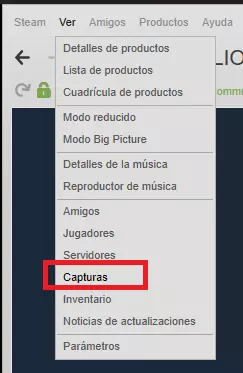
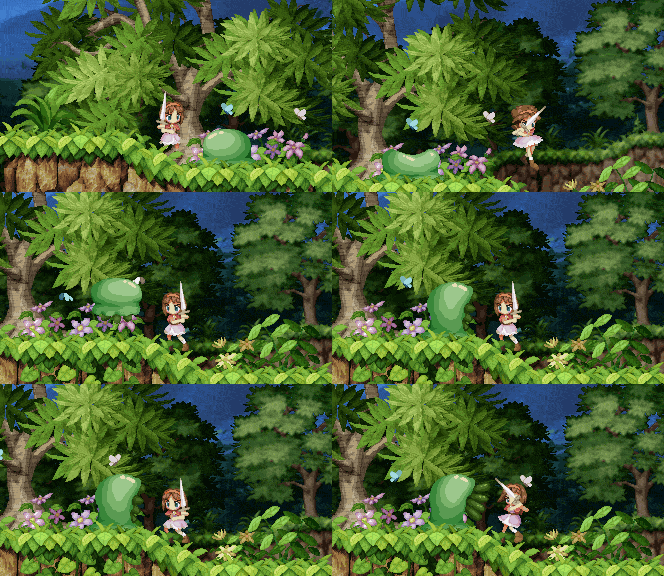
由于《幸运召唤师》不支持Steam覆盖层,以下是上传该游戏截图的方法: 拍摄截图: 此步骤相当简单,在游戏中按F11键即可截取当前游戏画面,同时会伴有音效。 获取截图: 接下来需要找到截图文件,路径如下: C:SteamsteamappscommonFortune Summonersuser (或其他Steam游戏安装位置) 所有拍摄的截图都保存在该文件夹中,只需将它们移动到一个文件夹中,为编辑做准备。 准备截图
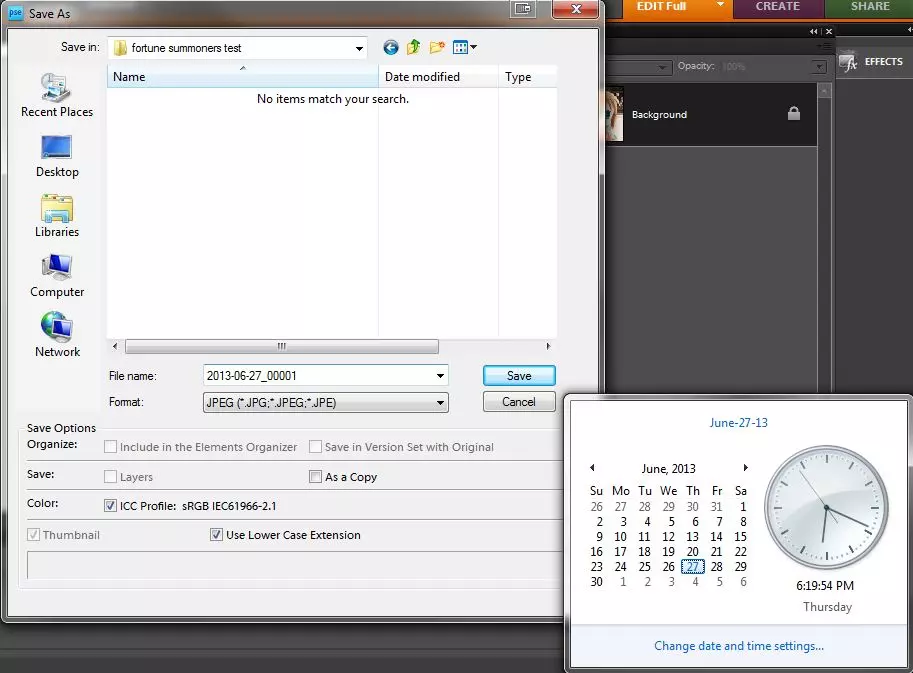
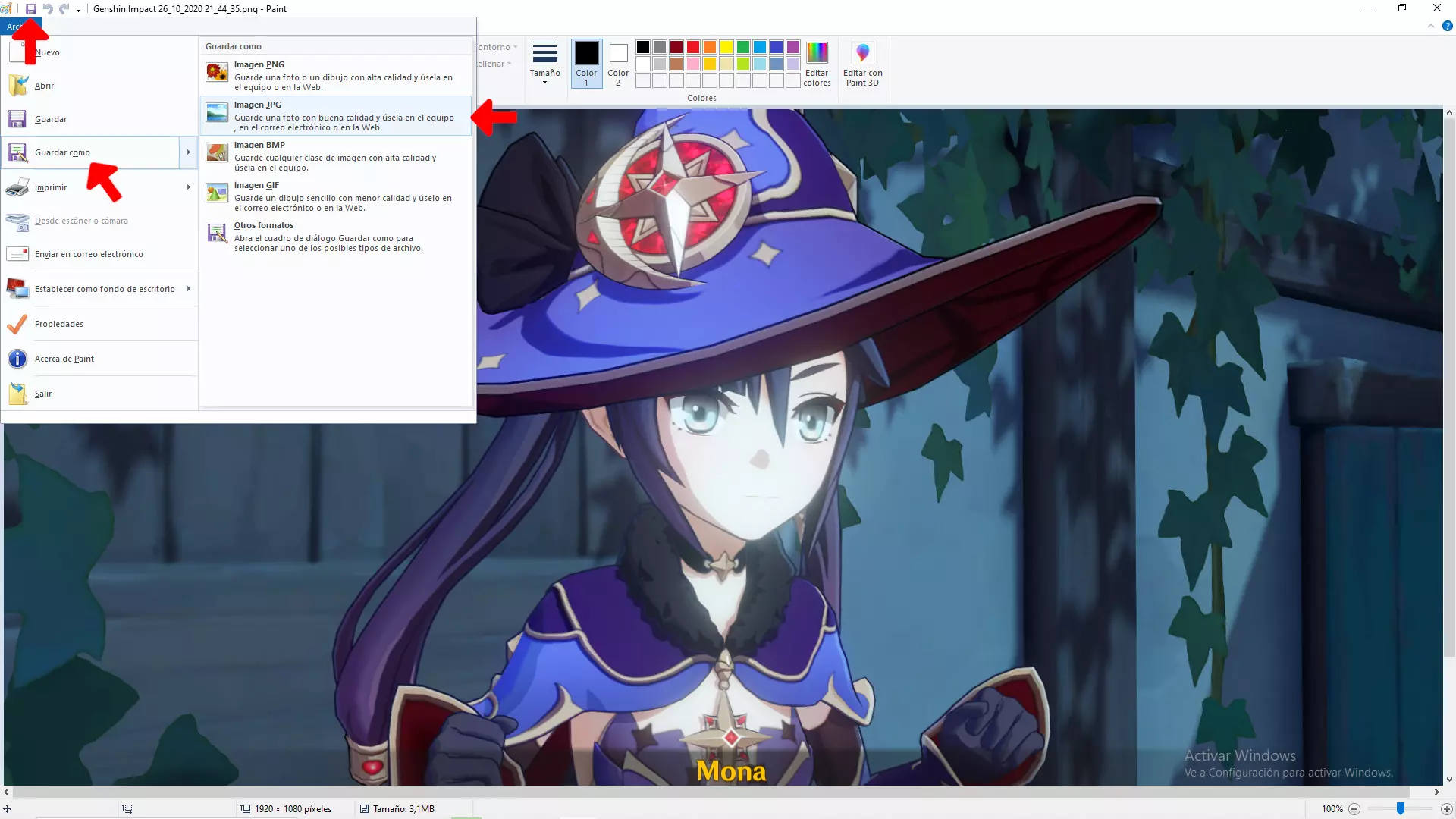
将每张截图在你选择的图片编辑软件中打开,我个人偏好使用Photoshop。首先,将完整尺寸的图片保存为.jpg格式,文件名按以下方式命名:YYYY-MM-DD_XXXXX.jpg,其中YYYY代表年份,MM代表月份,DD代表日期,XXXXX代表当天截图的序号,从00001开始,依次为00002等。示例可参考图片。
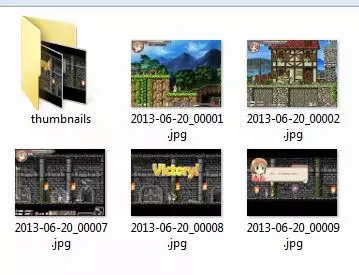
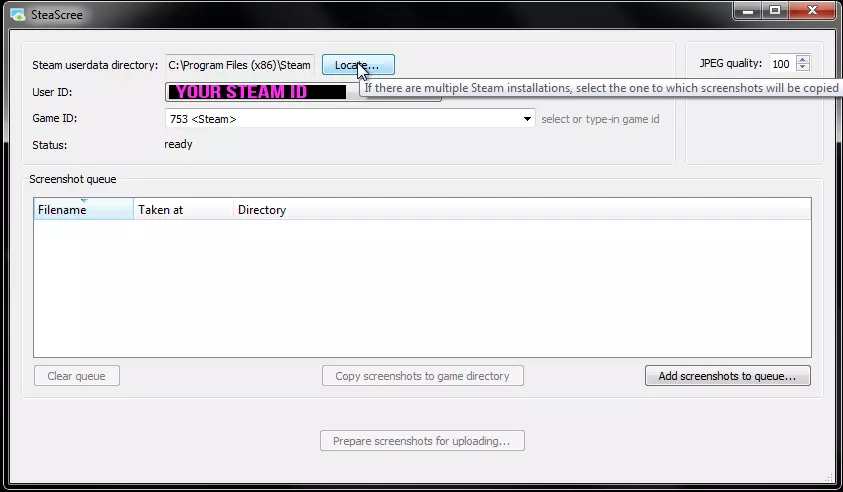
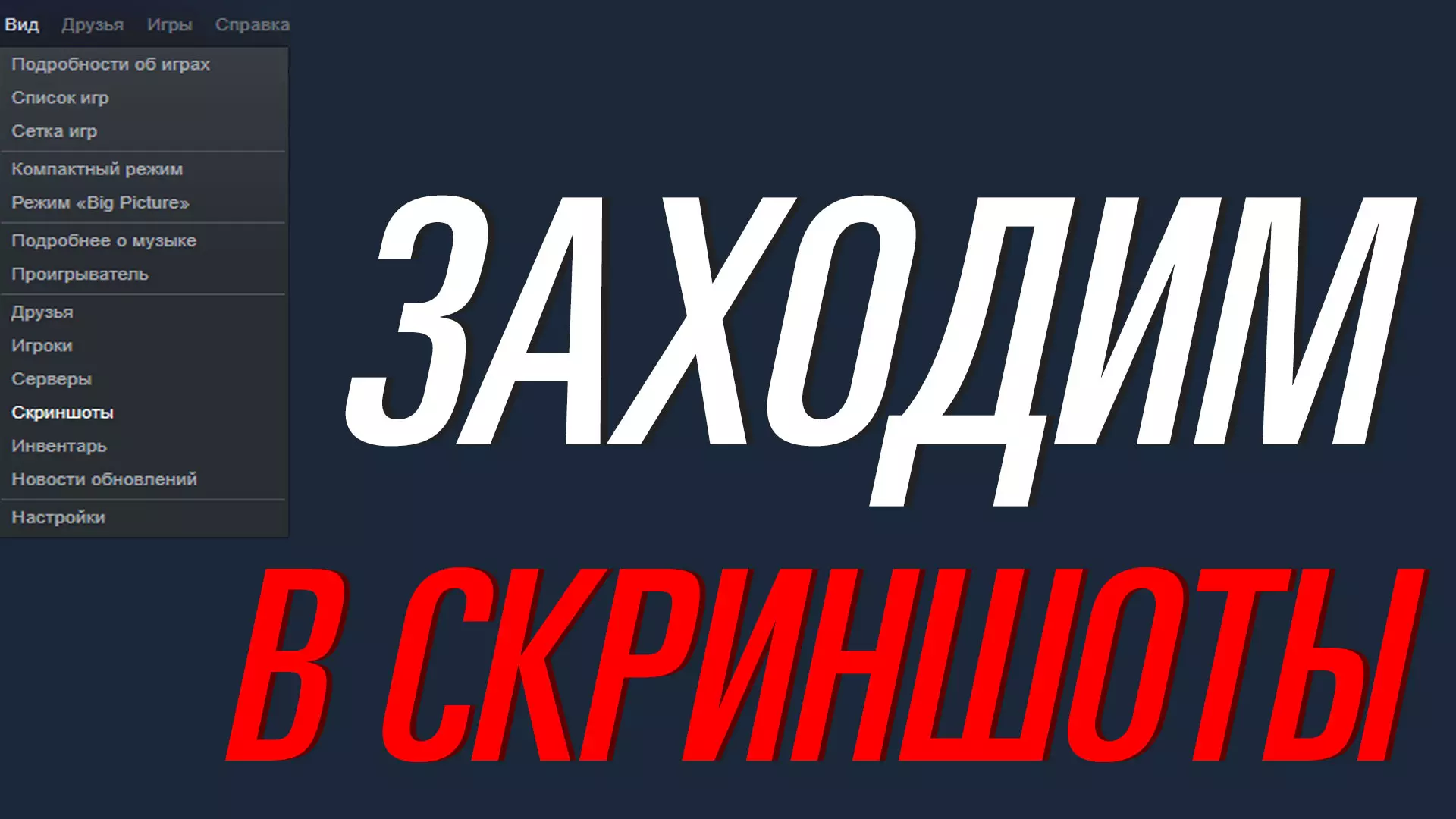
然后你需要保存该图片的精确副本,只需将其宽度缩小到200像素,并将其保存在你保存修改后截图的文件夹内的一个子文件夹中,子文件夹命名为thumbnails(无需引号)。 上传至Steam: 首先你需要找到你的Steam截图目录,这可以通过进入其他游戏的截图上传界面,然后点击显示在磁盘上来找到。它会带你进入包含截图的文件夹。然后你需要进入特定游戏截图所在的remote文件夹。进入后,你应该会看到许多带有数字的文件夹。创建一个名为【203510】的新文件夹。这是游戏的特定编号,可通过进入商店页面并查看游戏URL找到。
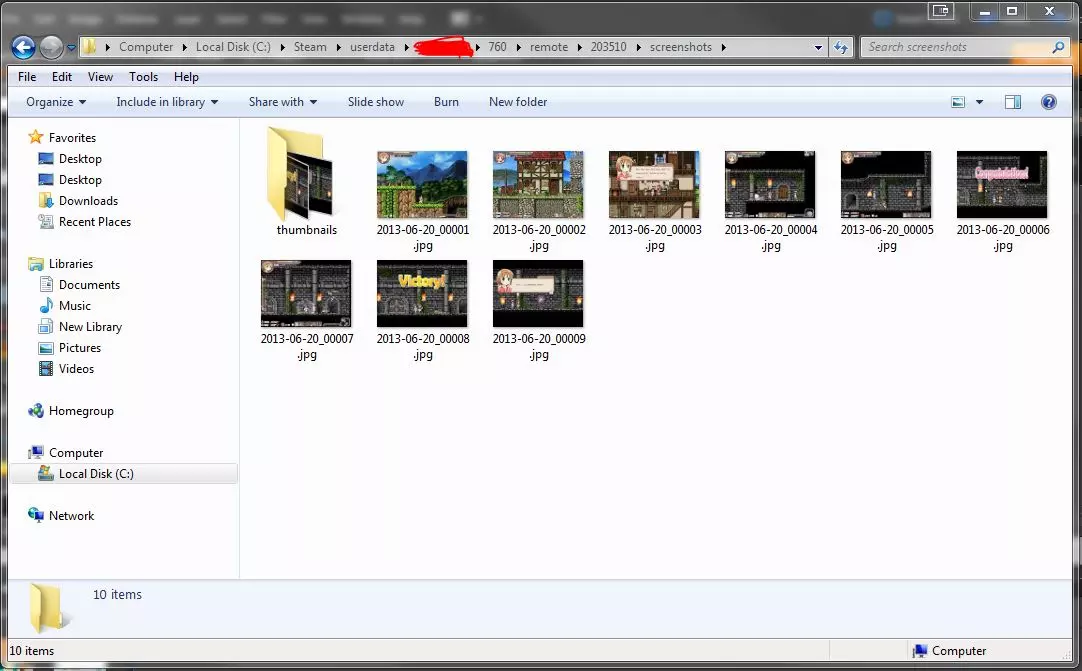
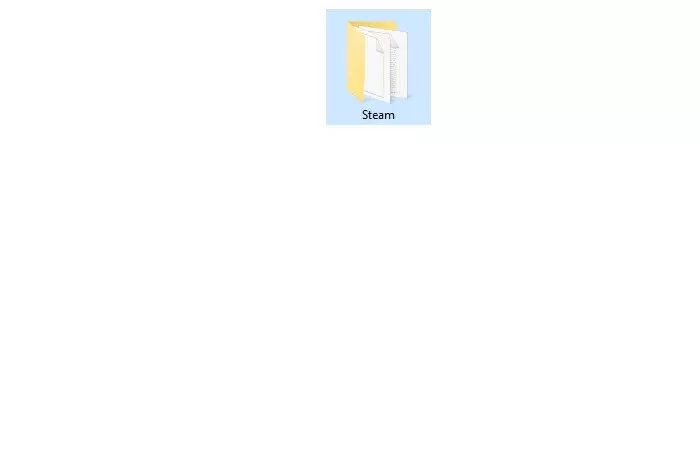
接下来在203510文件夹内创建一个名为screenshots的文件夹,将所有新命名并转换好的.jpg文件以及thumbnails文件夹拖入该screenshots文件夹。文件夹结构应与左侧图片所示的结构类似。 完成后,重启Steam,然后进入其他游戏的上传截图选项卡。当上传界面出现时,将游戏更改为【幸运召唤者】,这些截图就会显示为可上传状态。之后你就可以随意处理这些截图了。 祝你玩得开心!^.^