换一换
换一换 




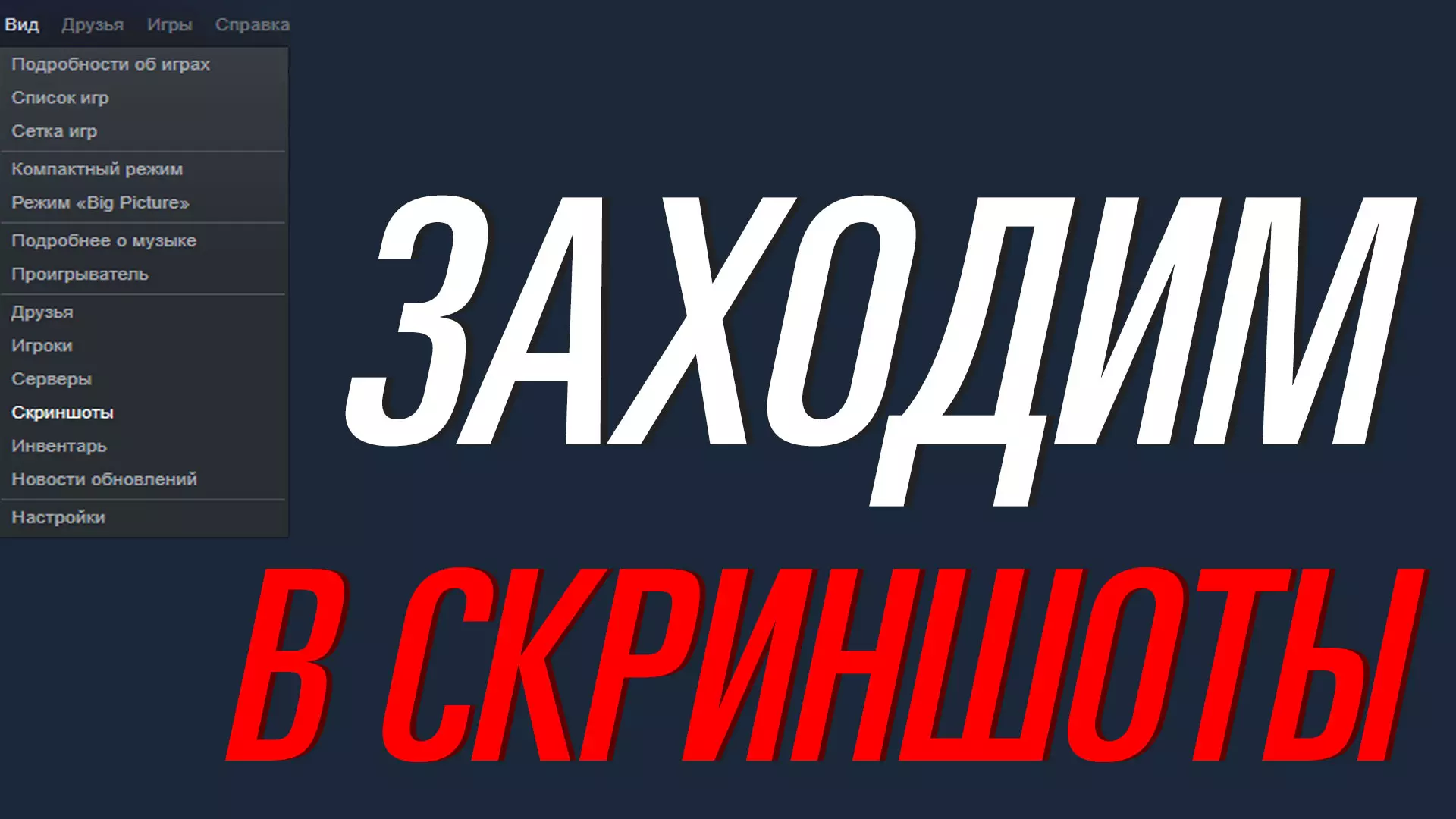
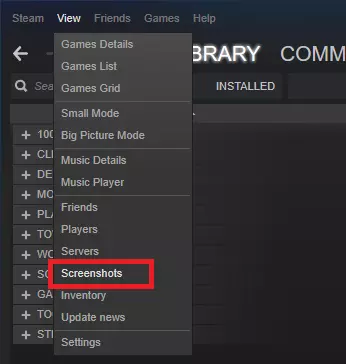
这是一篇专门面向西班牙语社区的简单指南,尤其针对那些在上传【非Steam平台】(甚至【非PC平台】!)游戏截图时非常挑剔和细致的玩家。 1. 简介 作为开场白:谁没有在尝试分享非Steam游戏截图时遇到过麻烦呢?是否曾花费数小时寻找相关指南?首先需要说明的是,我并非在创造新方法,已经存在关于“SteaScree”使用的指南,以及英文的“ShareX”相关指南,这正是我在此推荐的两款程序!目标是让你在看完这份技巧合集后,只需点击几下,就能使用一个与你库中任何游戏都不对应的ID,将你的自定义截图(或图片)上传到Steam云。 上传截图/图片(及其相应内容)到云端时,必须遵守Steam的相关政策。 2 - 所需软件 我们需要两个小工具来简化操作。第一个是SteaScree,安装过程非常简单,接下来的步骤我会说明如何使用它。 第二个程序更容易获取,因为它就在Steam客户端内!只需前往【商店】标签页,在搜索框中输入ShareX。安装过程与在Steam上安装其他任何游戏相同。 3 - 初步设置步骤 当我们安装好这两个程序后,需要进行一些调整以获得所需的结果。 第一步,我们需要创建一个文件夹,供SteaScree存放我们的截图/图片,以便后续上传。这个文件夹将通过ShareX的ID来创建。 要确定创建此文件夹的位置,首先需要找到Steam截图的保存目录,具体步骤如下: 首先,打开Steam的截图上传器。
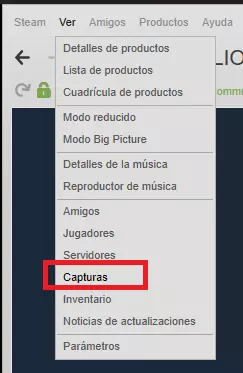
接下来会弹出一个小窗口,我们要在里面选择标记的选项。
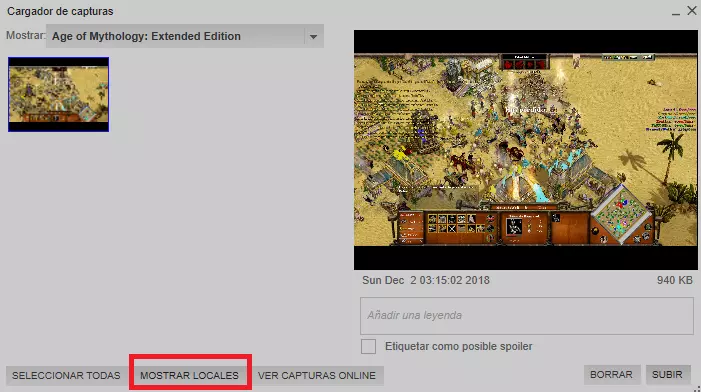
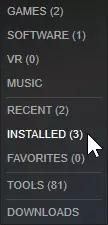
会打开一个文件资源管理器窗口,显示列表中第一个出现的游戏ID所在的位置,但无需担心,按照下图所示点击即可进入总目录。
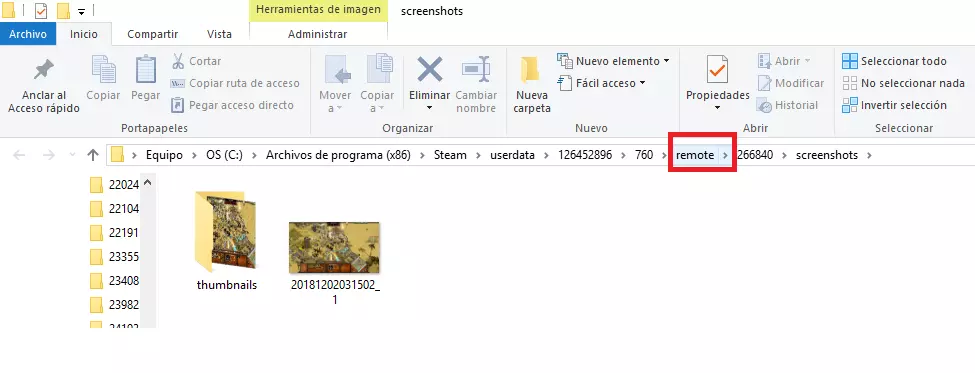
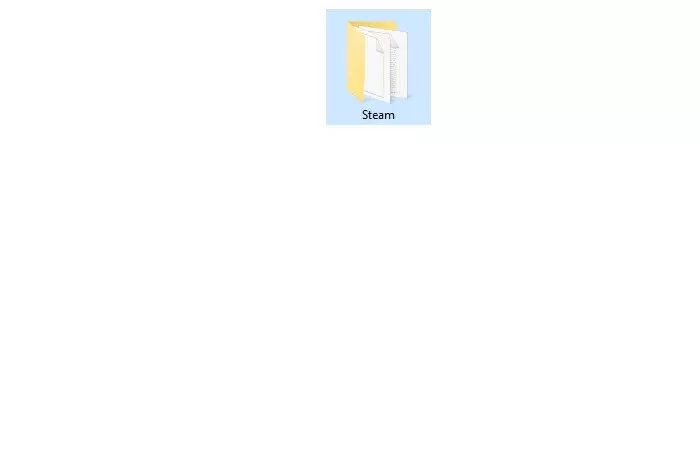
然后在这里,我们要创建一个以程序ShareX的ID命名的文件夹,该ID为400040,这样你们应该会得到类似的结果。
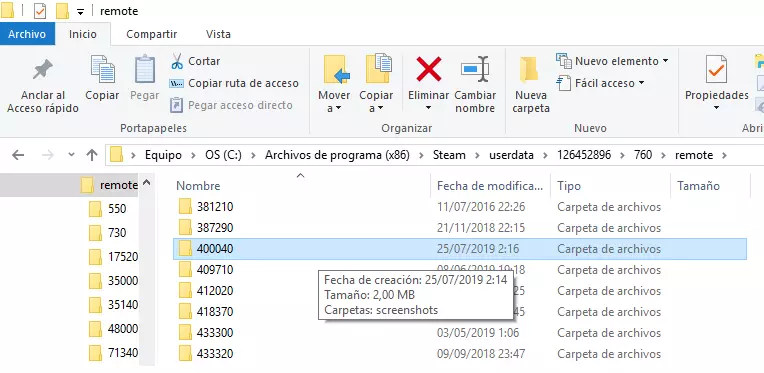
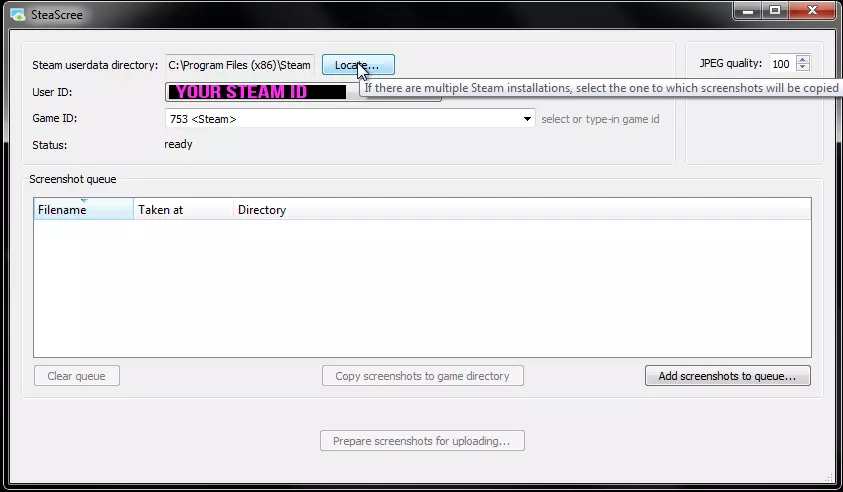
完成所有这些步骤后,我们就即将可以开始将所有资料上传到云端了! 4 - 使用SteaScree 完成上一步后,我们就可以开始使用SteaScree了,这是一款非常简单的程序,功能仅包含不超过4个按钮。我会使用一张示例图片,以便大家能更轻松地查看和理解。 打开程序,会出现以下界面。
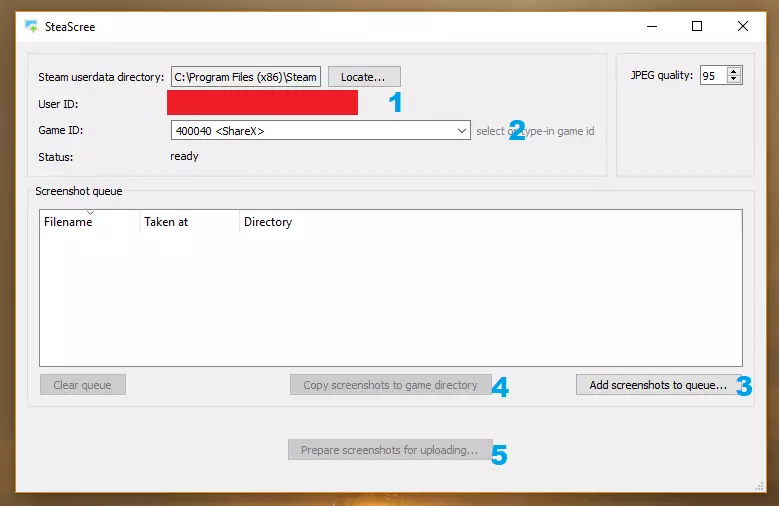
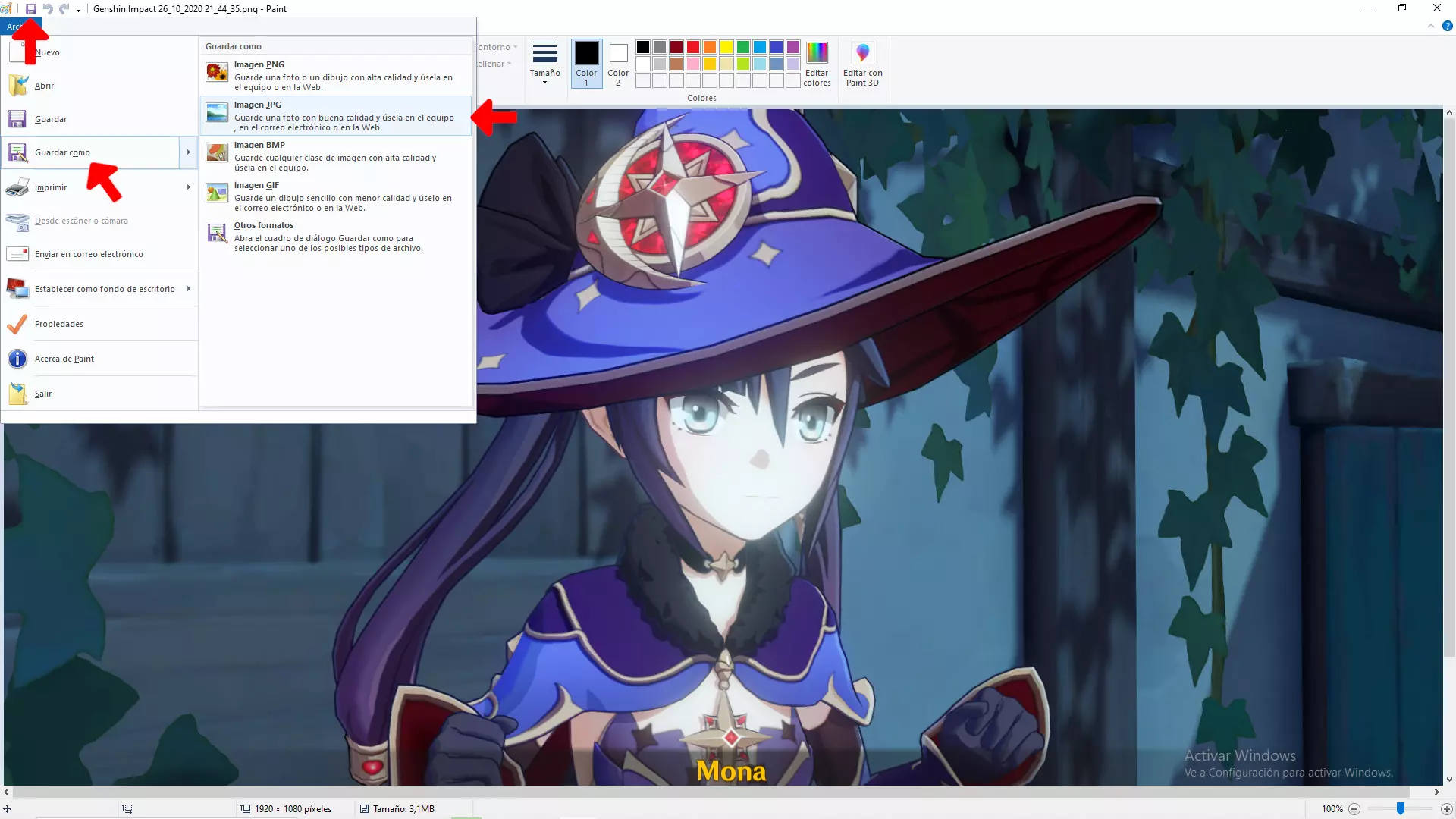
1. 显示您的STEAM ID,这里无需更改,除非您发现ID未正确显示(我没遇到过这种情况,但可能会发生)。 2. 还记得之前创建的ID为400040的文件夹吗?现在需要选择它。 3. 点击此按钮可以找到您想要与朋友分享的截图或图片,很简单!您应该知道去哪里找自己的截图。 4. 程序会在此处将之前选择的内容复制到本地截图目录文件夹中。 5. 点击此按钮非常重要,否则您的截图/图片将无法上传到云端,因为它们没有经过“适配”处理。你可能需要解释一些无关紧要的细节,但为了让大家有个概念,Steam目录下的所有截图在名称上都有特定格式,并且关联有缩略图。如果这些格式和缩略图不存在,截图就无法上传到云端,还会导致错误。完成上述所有操作后,你会收到一条消息。
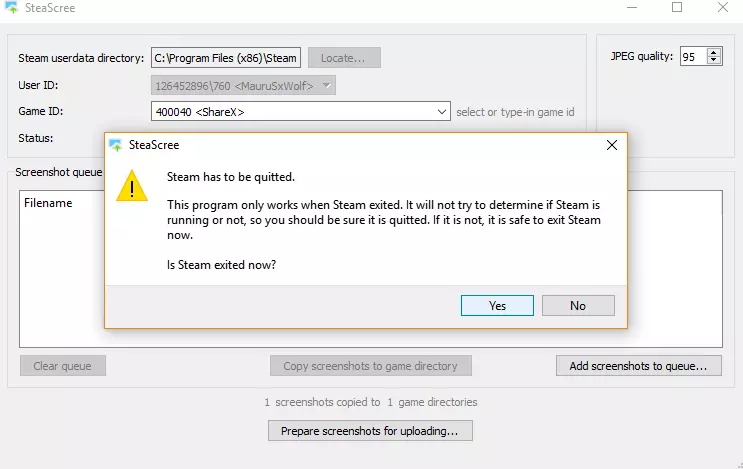
总之,系统会提示你需要关闭Steam才能使更改生效……大概就是这样,无论如何,你需要选择“YES”。 5 - 上传至云端 关闭并重新打开Steam后,你的截图/图片就会愉快地等待上传到云端。还记得本指南开头的内容吗?在这一步,我们需要稍微回顾一下之前的步骤,因为完成这项小任务只需再点击4到5次。 重新打开截图上传窗口。
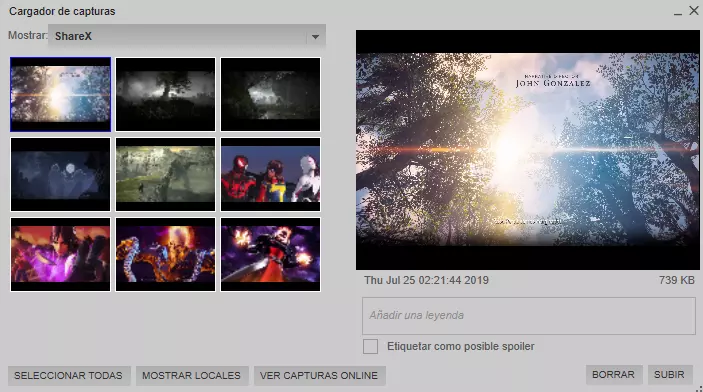
我们在寻找好用的ShareX……神奇的是,我们选择并转换的所有截图都已经准备好了,剩下的呢?小菜一碟,点击上传就搞定!
6 - 最终评论和反馈 好了,这就是这个简单教程的结尾。这是我做的第一个教程,非常期待大家的反馈,这样我们就能一起继续学习更多东西!尤其是在整个西班牙语社区中积累知识。 大家可能会问……“那为什么要用 ShareX 的 ID 呢?”,答案很简单,我只是觉得如果我要上传其他平台游戏的截图,比如《质量效应:仙女座》,我不太喜欢用另一个游戏的 ID,比如《侠盗猎车手5》的 ID,这是个人喜好问题,因为大家可以用任何觉得合适的 ID,结果都是一样的。