换一换
换一换 




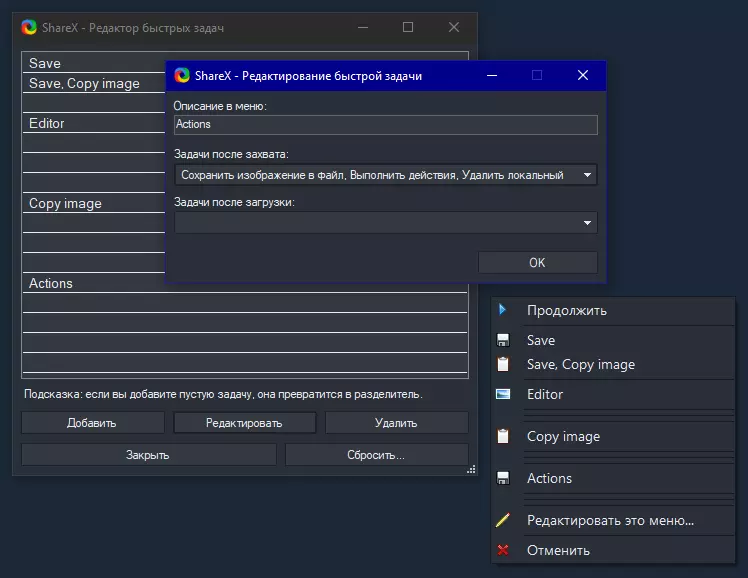
目前ShareX无法在快捷菜单中便捷使用多个命令行操作,所有命令会依次执行,无法进行选择。是的,您可以为命令行操作分配单独的热键,但不得不承认,为每个应用程序单独设置热键并不方便。我希望按下一个热键并截取屏幕后,能直接在快捷菜单中决定如何处理截图,而不是还要去其他地方操作。 不过原则上我已经为此创建了一个临时解决方案。 我们将使用以下工具: 1. ShareX 2. Greenshot 3. AHK脚本 软件安装和快速设置: 1.安装ShareX后,为快捷菜单创建包含以下任务的项目:保存图像到文件、执行操作以及删除本地文件。
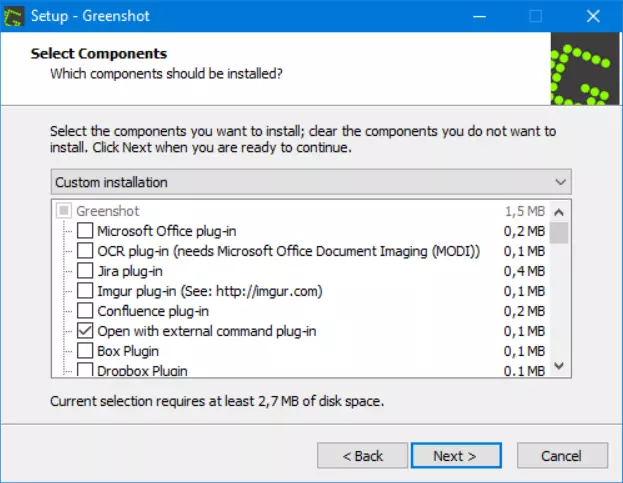
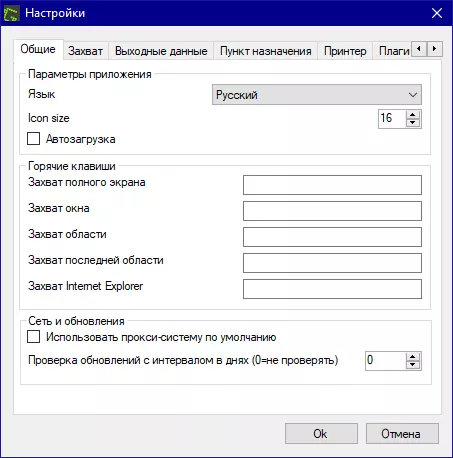
安装Greenshot时,在组件中仅选择【外部命令打开插件】,以及【俄语】。
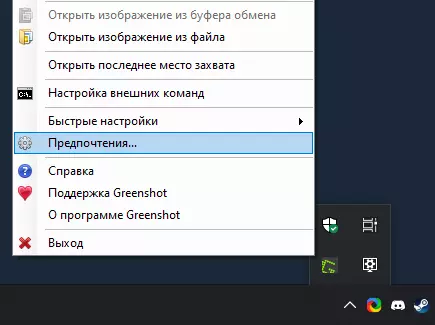
当Greenshot安装完成后,在偏好设置中关闭其所有快捷键,并禁用自动启动和自动更新。
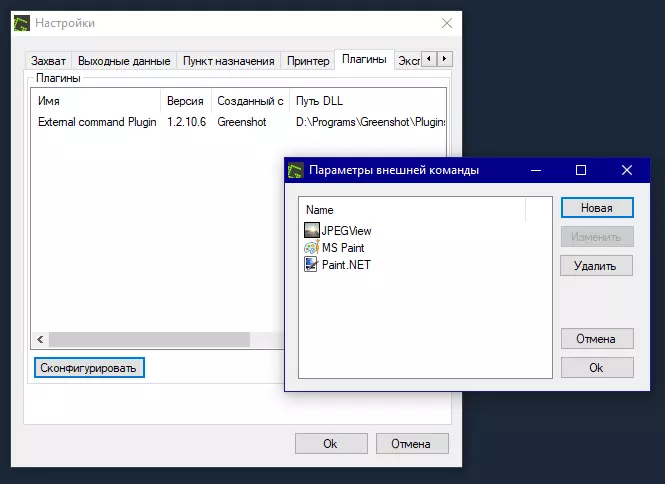
现在在插件选项卡中点击【配置】,添加自己的程序。例如,系统默认已预装【画图】程序的选项。
3. AHK可以通过快速安装进行安装,也可以通过自定义安装,这样就能指定程序的安装文件夹。

如果通过自定义安装,应根据操作系统的位数选择(您的系统很可能是64位)。需要勾选【安装脚本编译器】,不要取消勾选。 脚本与整体整合 需要创建两个脚本。但首先要创建一个单独的文件夹来存放脚本。 注意:此文件夹不应位于Windows的系统文件夹中,即不要放在【Program Files】或【Windows】文件夹内。例如,可以在【文档】文件夹中创建它。那么,主要脚本如下: 创建一个新的txt文件。
无法识别或无法翻译,已删除。
保存文件并关闭记事本。现在需要将文件扩展名从.txt更改为.ahk,并为其取一个容易记住的名称。如果看不到.txt文件扩展名,请在资源管理器中打开【查看】选项卡,并勾选【文件扩展名】。

现在以同样的方式创建第二个脚本,并在其中写入run以及第一个脚本的完整路径和名称。 run D: Programs AHK AHK KillGreenshot.ahk
这个脚本我们有另一种叫法。
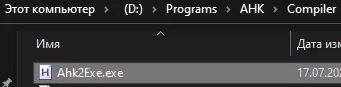
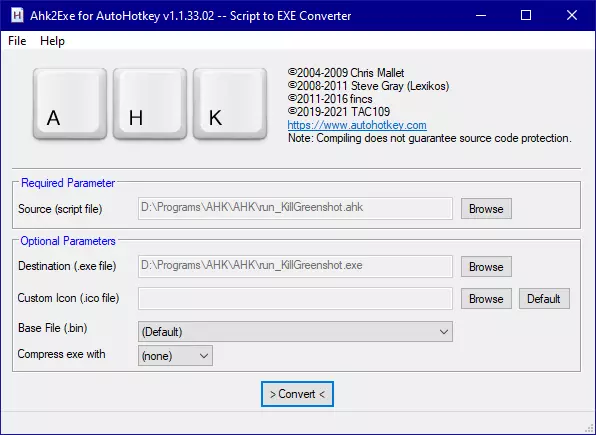
打开安装AHK的文件夹(默认路径为C: Program Files AutoHotkey),找到Compiler文件夹。运行Ahk2Exe.exe,编译第二个脚本。
最后一步——打开任务设置,在操作选项卡中创建以下命令序列。
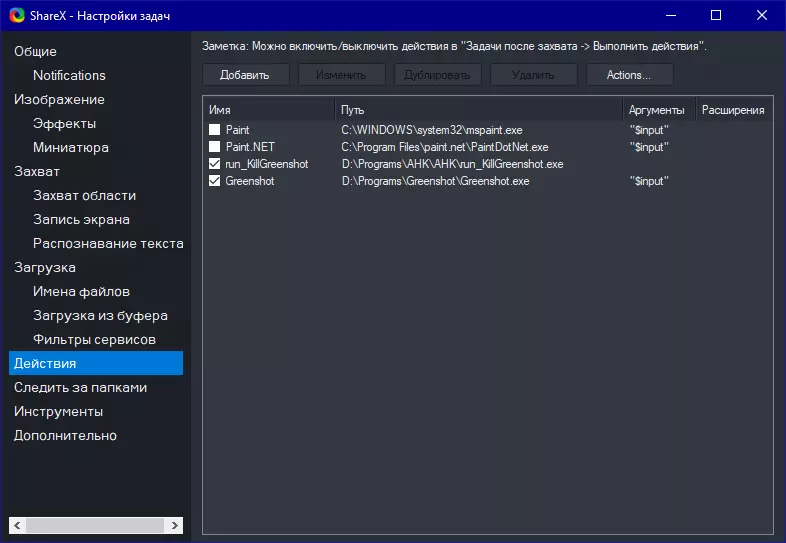
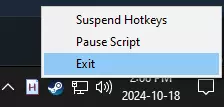
使用两个不同类型的脚本会造成麻烦,这主要有两个原因: 首先,ShareX是按顺序执行任务的,而我们需要脚本与截图操作并行运行。 其次,ShareX无法打开.ahk这类文件,但可以打开.exe文件。 最终,这种组合的工作方式如下: ShareX启动run_KillGreenshot.exe,而该程序会接着启动KillGreenshot.ahk。 当ShareX检测到run_KillGreenshot.exe已关闭后,就会启动greenshot。而当greenshot关闭时(这要归功于KillGreenshot)。ahk),ShareX 将删除临时保存的文件。 注意 - 截图时不应手动运行 greenshot,否则它不会为您打开其快捷菜单。 最终效果 您将获得额外的 greenshot 快捷菜单,可通过 ShareX 的快捷菜单调用。
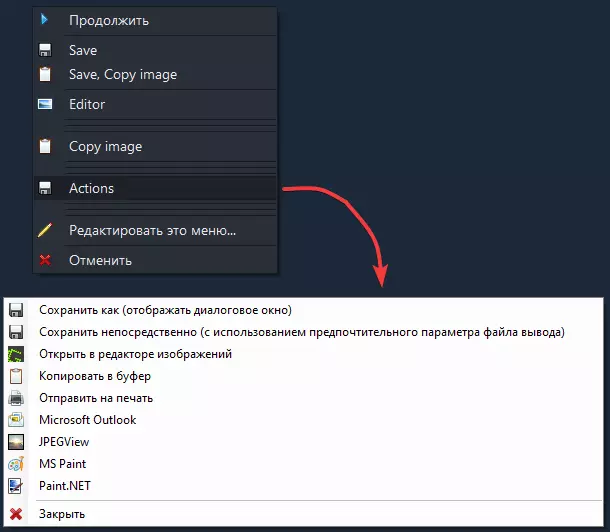
优点和缺点 + 可以将ShareX与众多程序关联,获得便捷的选择菜单。 + 不会为每个程序设置多余的热键。 + 无需担心垃圾截图,ShareX会在外部程序将截图加载到内存后自动删除临时文件。这一切安装只需一个小时,而且实际上你不需要具备任何编程知识,也不需要深入研究ShareX的源代码。 这简直是个权宜之计 XD 同时只能打开一个截图快捷菜单实例和/或其编辑器(这对其他程序没有影响)。 系统托盘会被意外关闭的截图产生的"幽灵"图标弄乱。
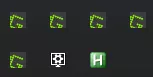
当鼠标悬停在它们上面时,它们会消失,这只是Windows系统的视觉小故障。因此,在首次设置绿屏软件时,请立即将其图标拖到任务栏的隐藏区域(或者通过任务栏设置将其隐藏)。希望有人能觉得这份指南清晰且有用。