换一换
换一换 


一种无需截取游戏内画面即可向Steam上传自定义截图和艺术作品的方法。 简介 ShareX可以自行截取屏幕,但如果想用该应用制作自定义截图并分享给社区该怎么办呢?由于该应用没有Steam覆盖层,Steam无法收集你的截图并上传到社区分享。不过,通过一些调整,你可以改变这种情况,从而将自己的作品分享给社区。此方法也可用于上传为个人资料展示区制作的自定义艺术作品或截图。 补充说明 请注意,由于这是一份ShareX指南,我将在本指南中使用应用ID【400040】,因为这是ShareX的应用ID。不过,这种方法适用于Steam上的任何程序、应用、软件或游戏,前提是你使用目标对象的应用ID。 例如,如果我想对《军团要塞2》执行此操作,我会使用应用ID“440”,对于《辐射4》则使用“377160”,以此类推。 步骤1 首先,你需要找到你的Steam截图目录。 默认情况下,它的路径大致如下: X: Program Files Steam userdata XXX XXX remote 不过,最好的查找方法如下:
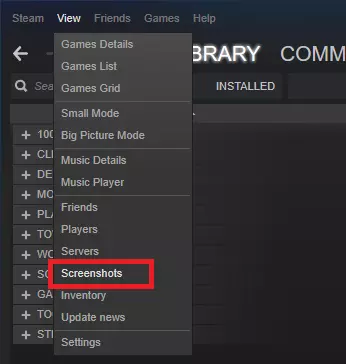
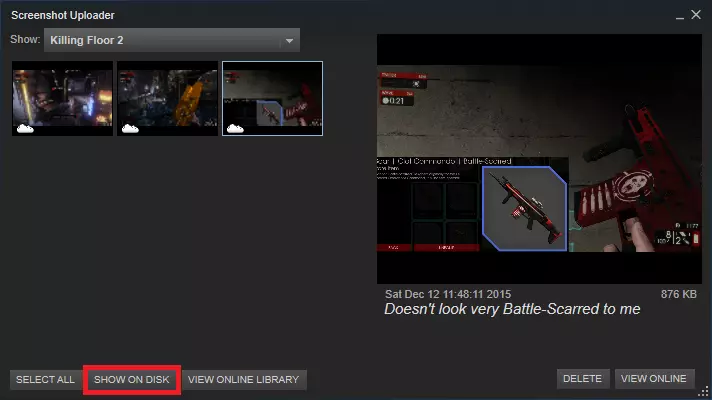
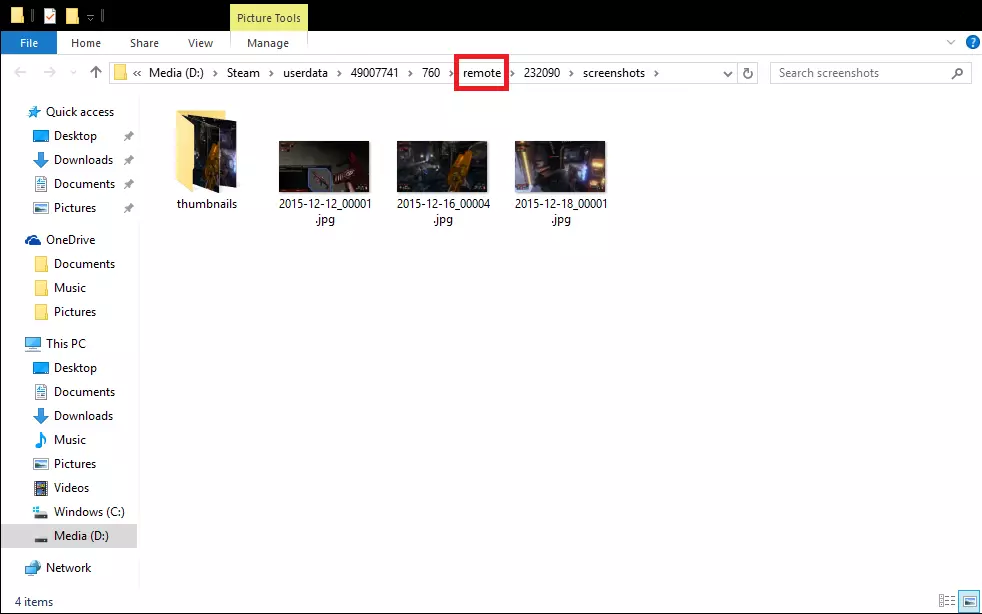
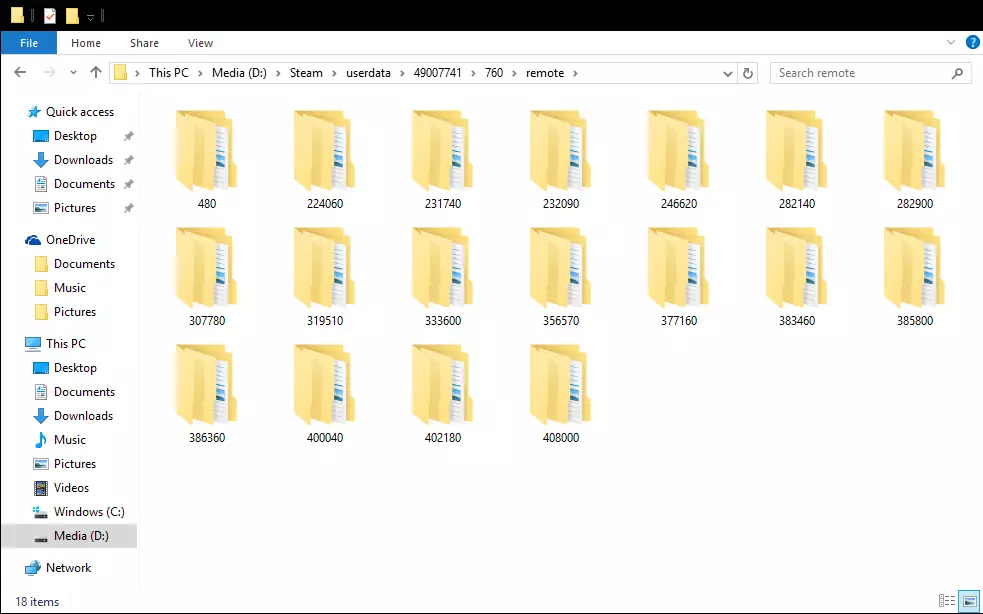
步骤2 现在你到了这里,会注意到一堆以数字命名的文件夹。 这些数字是对应游戏/应用的应用ID。 因此,在这里你需要新建一个文件夹,并将其命名为【400040】。 【400040】是ShareX的Steam应用ID编号。
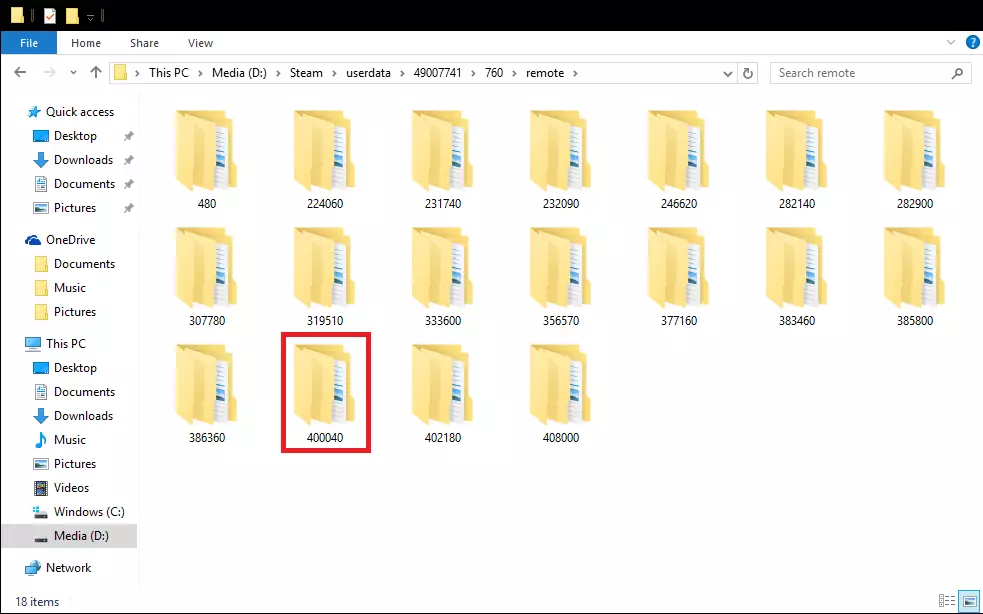
在400040文件夹内,新建一个名为【screenshots】的文件夹。
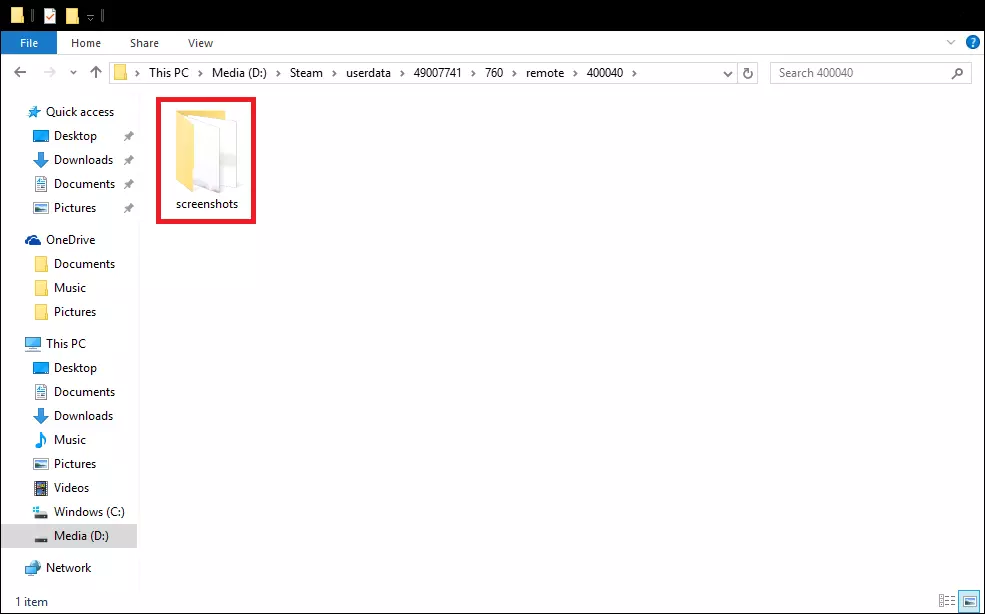
在截图文件夹内,创建另一个名为【thumbnails】的文件夹。
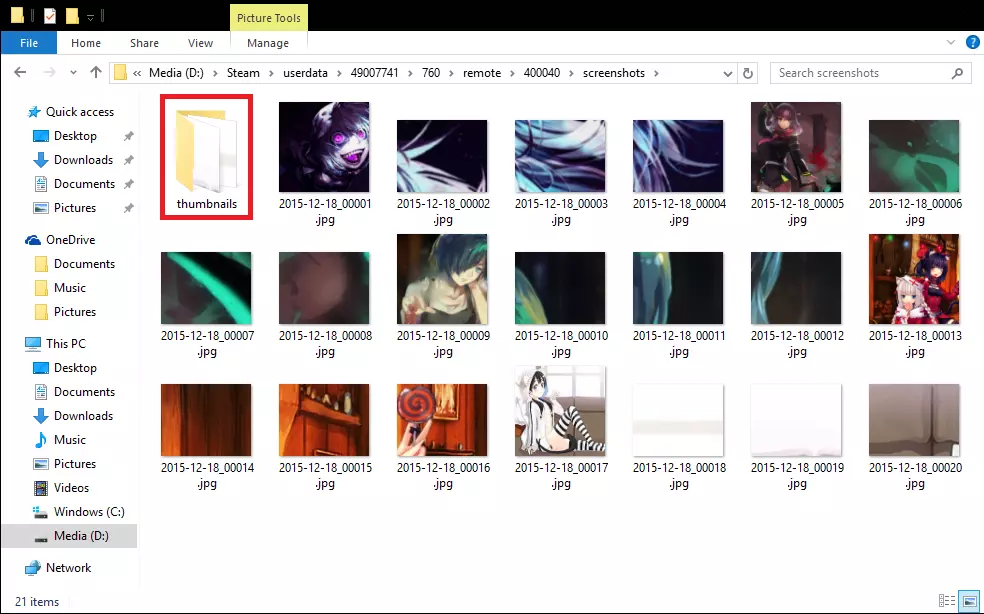
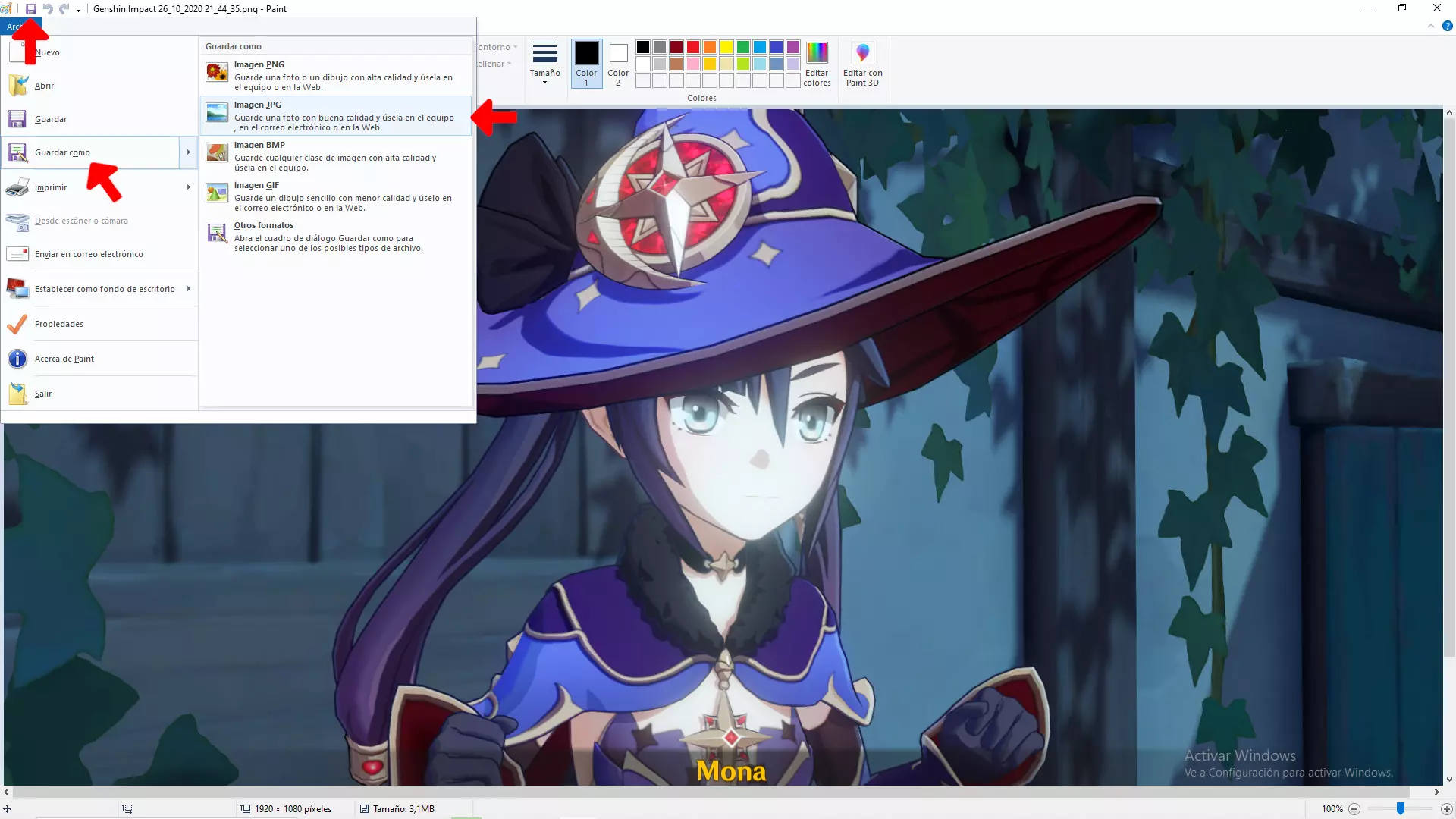
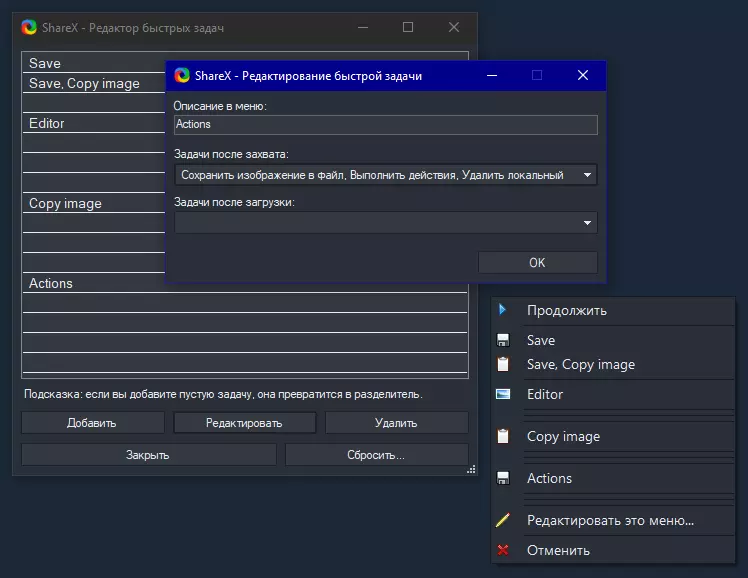
第三步 现在你需要进入“screenshots”文件夹。 你想要上传到Steam的截图需要是.jpg格式。你可以修改ShareX的设置,将截图保存为.jpg格式而非.png,或者使用Photoshop、画图等工具编辑截图并另存为.jpg格式,将其从.png转换过来。 准备好.jpg格式的截图后,将它们放入“screenshots”文件夹。 接下来需要重命名这些截图。文件名必须采用以下格式: 2015-12-18_00001.jpg 文件名中的2015-12-18部分是当前日期。因此,确保截图文件名的这部分与你操作时的当前日期一致(2015-12-18 = 年-月-日)。 00001部分是截图编号。出于明显的原因,同一天不能有两张编号为00001的截图。但如果是不同日期,则可以有两张编号为00001的截图。(例如:2015-12-18_00001.jpg和2015-12-19_00001.jpg)
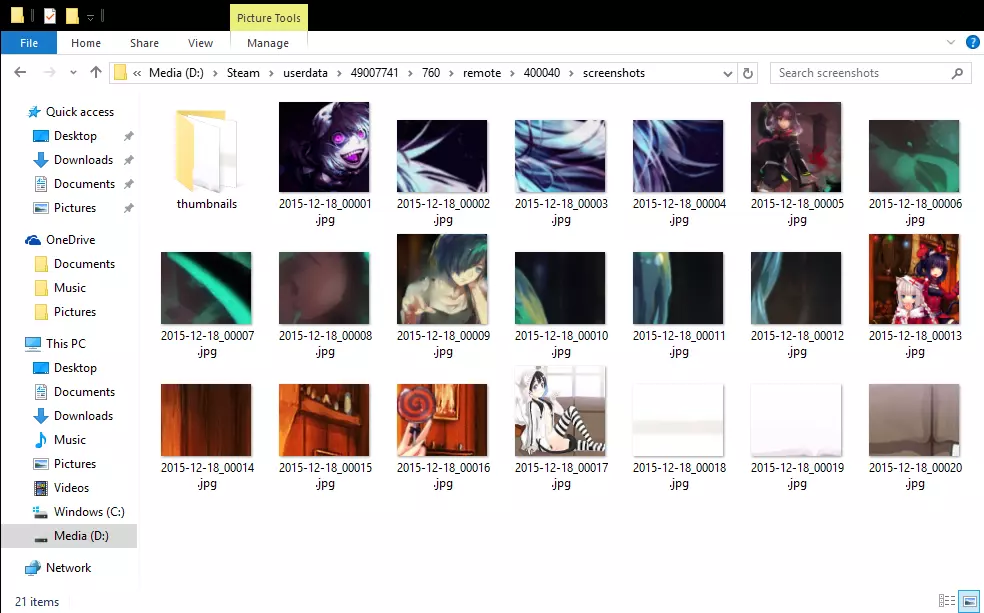
第四步 现在你的截图文件夹中已有想要分享的jpg格式截图,请将它们全部复制,并将副本粘贴到缩略图文件夹中。 确保这些副本与截图文件夹中的文件名称完全一致!
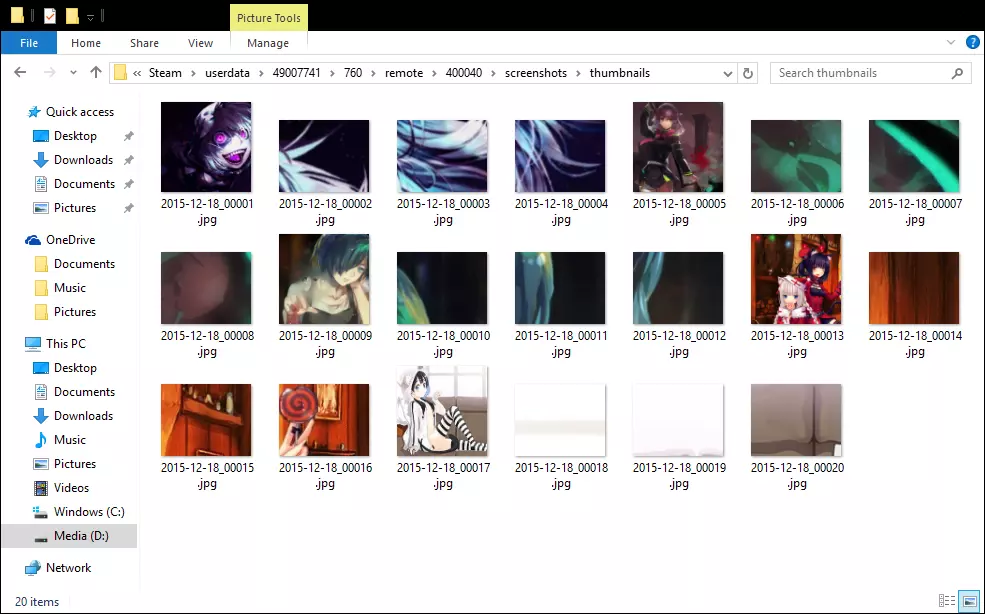
第五步 现在,只需重启Steam即可。