换一换
换一换 




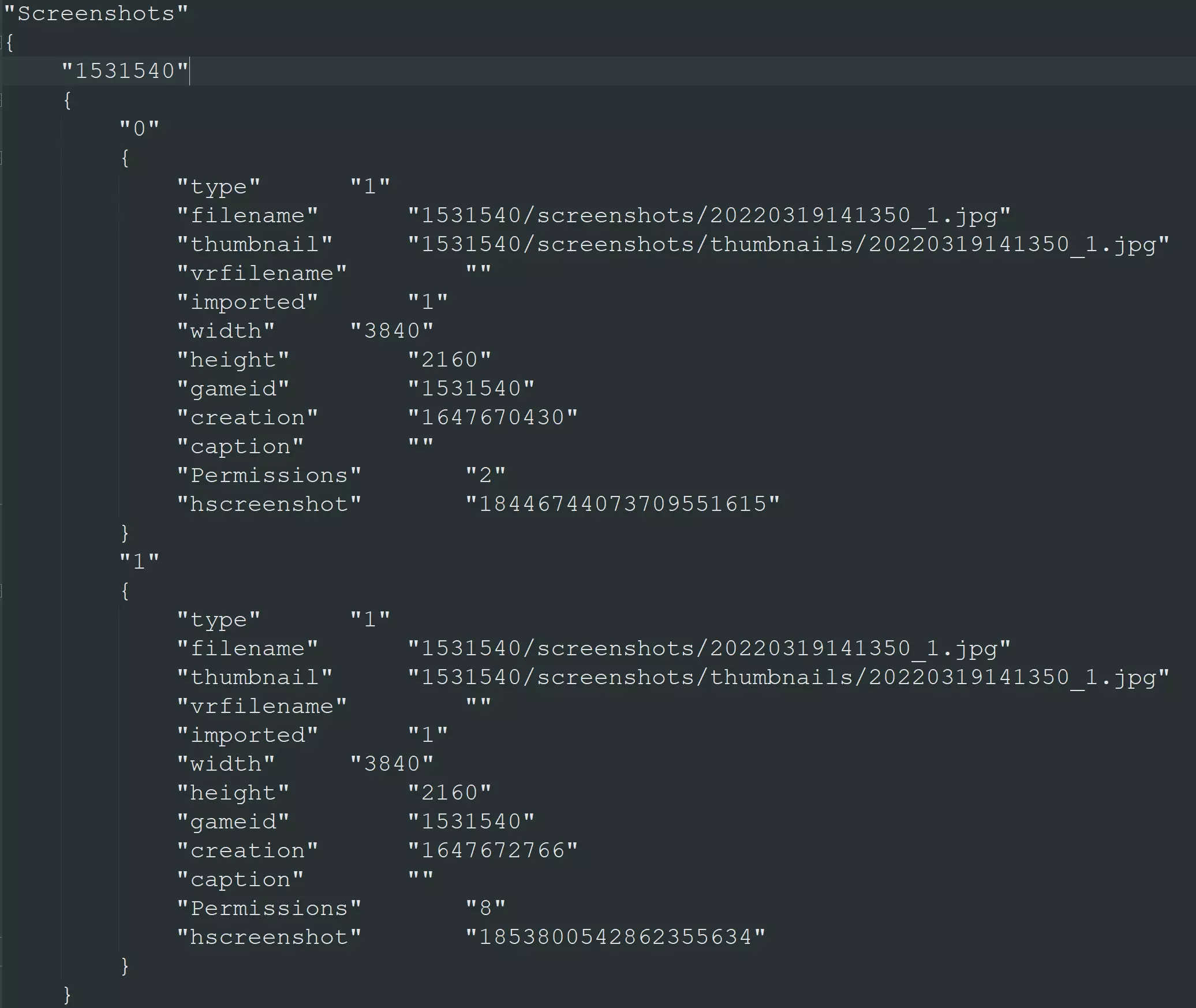
将截图上传到Steam游戏的最简单方法,无需进行“复制到Steam”或“重命名截图”操作。上传截图到Steam的简单方法:首先下载Steascree。首先打开Steascree。如果你的Steam不在C盘,请更改位置。
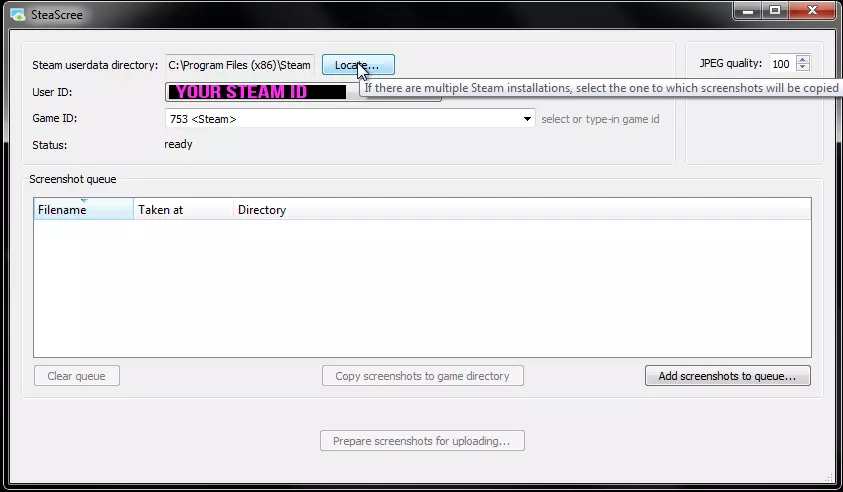
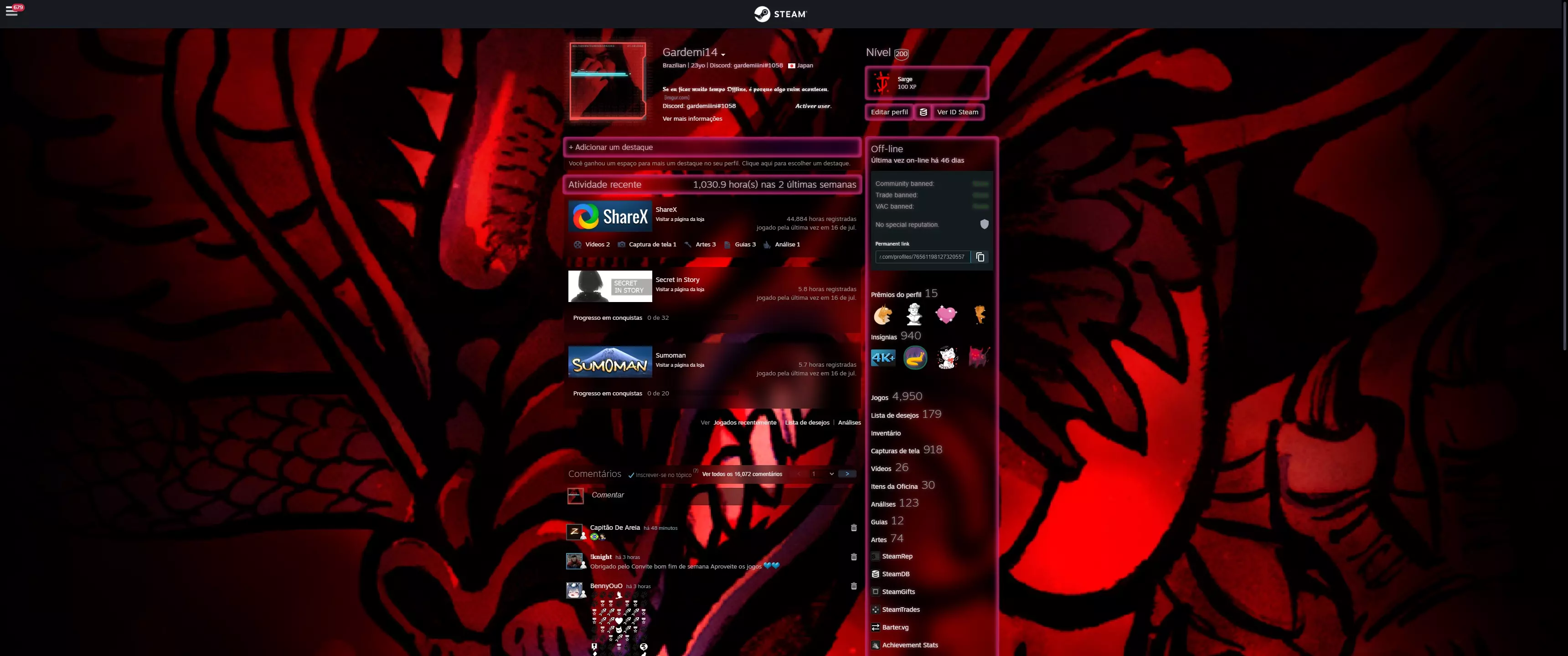
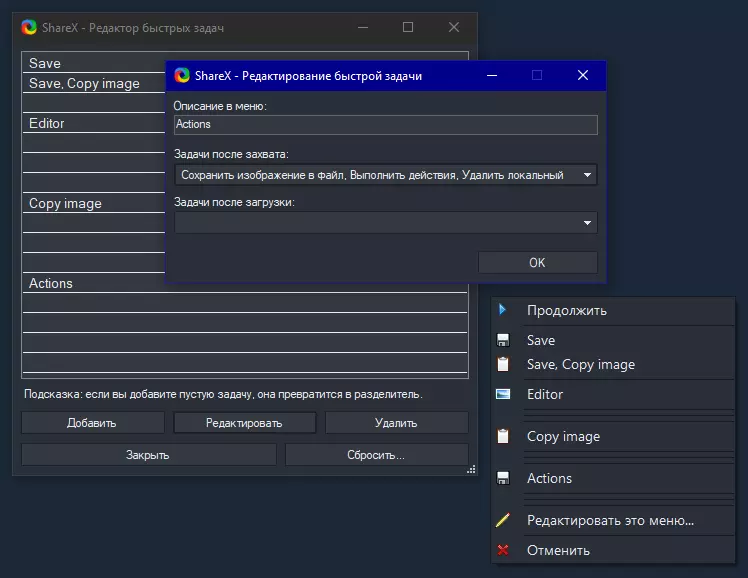
现在获取你的游戏ID。例如,打开Steam,找到你的游戏,获取标题前的数字。我以ShareX为例进行演示,但此处的“游戏”指的是Steam。
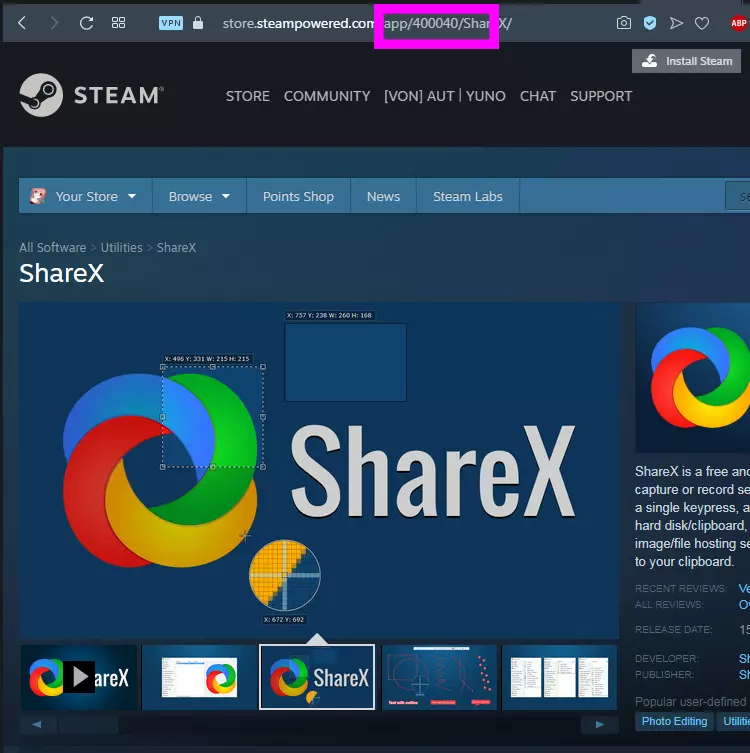
注意:Steam的ID为753,青睐之光的ID为765。只需将截图拖放到该区域,然后点击【将截图复制到游戏目录】。
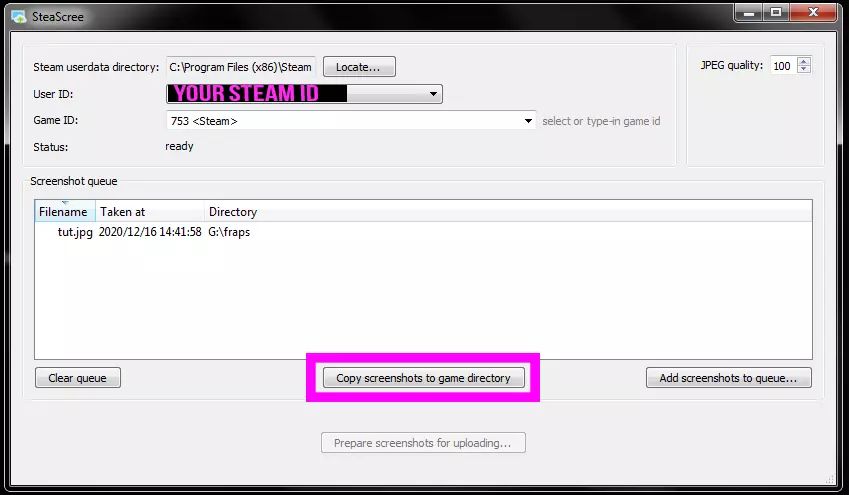
之后你可以切换游戏并重复操作(更改游戏ID - 拖放 - 更改游戏……)。完成后退出Steam。
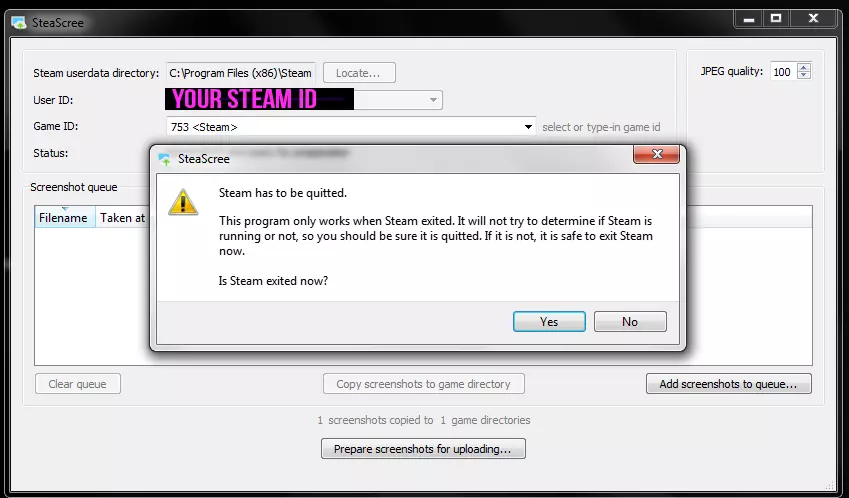
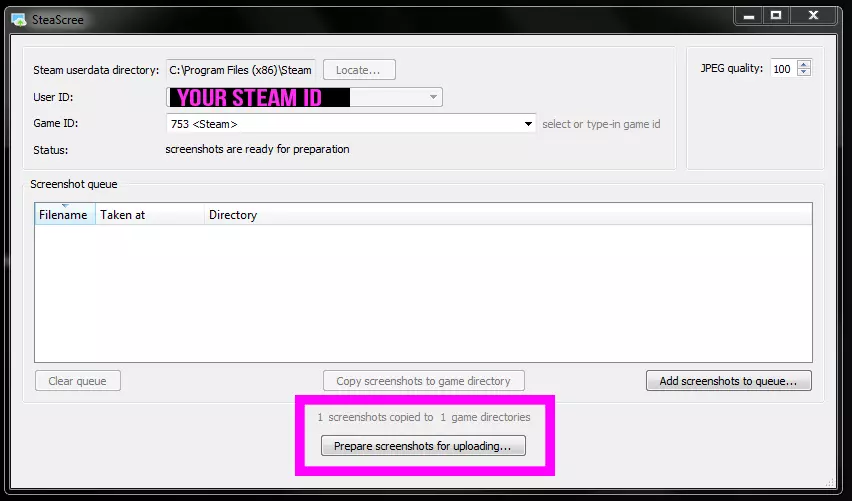
不一定非要通过任务栏退出,你也可以在Steam内退出。点击左上角的【Steam】,然后在底部点击【Exit】,选择你喜欢的方式退出即可。 快完成了。只需点击【Prepare screenshots for uploading...】
如果你忘记退出Steam,会收到通知。
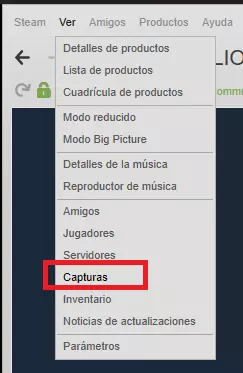
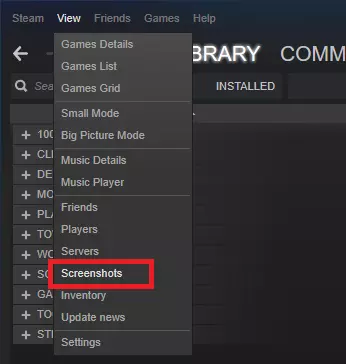
操作完成。打开Steam,你的截图现在已显示在截图窗口中。
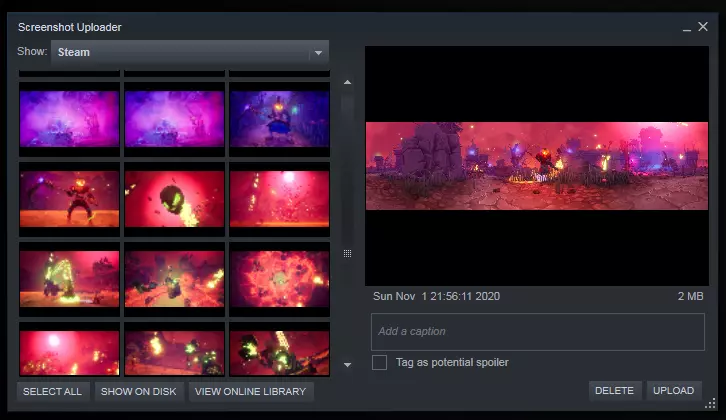
错误:当你尝试上传截图时遇到如下错误:【上传1张截图时发生错误。Steam云服务可能暂时不可用】 这是因为你忘记退出Steam,不过这并非严重问题。 解决方法: 1. 如果你在Steam截图窗口中仍有这些截图,直接删除它们,然后重新尝试上传流程。 2. 如果你已经删除了截图,点击【在磁盘上显示】,将截图复制到桌面或其他位置,接着在Steam截图窗口中删除这些截图,之后重新尝试上传流程。