换一换
换一换 


1. 安装、配置与首次使用 2. 使用外部存储位置(准备阶段) 3. 捕获屏幕和窗口 4. 捕获屏幕录制 5. 示例 1. 安装 | 配置 | 首次使用
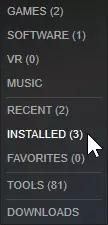
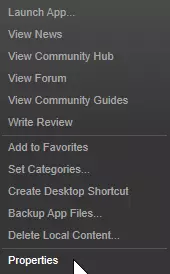
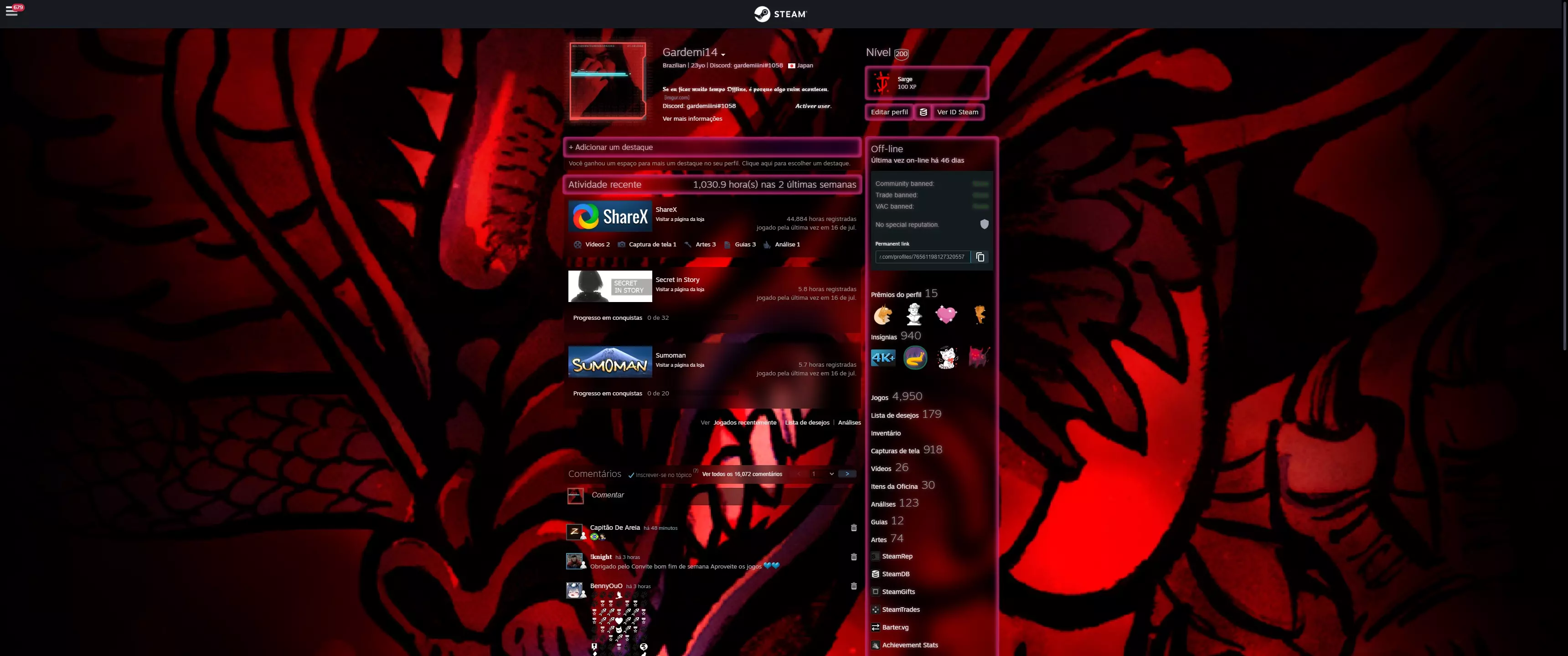
当然你已经安装了ShareX,并且遇到了问题……否则你也不会在这里……我们长话短说:少用文字,多用易懂的图片。 步骤1.1:安装:ShareX已安装(正如你所做的)到你喜欢的Steam文件夹中,具体位置由你决定。例如,可能是:C:STEAMsteamappscommonShareX 你可以通过以下几种方式启动应用: 长方法:进入你的库,选择已安装(n);搜索ShareX,右键点击应用并选择启动应用…… 短方法:点击系统托盘区域的图标……哦,它正在运行……或者 使用桌面快捷方式。你可以按照上述长方法中的菜单创建桌面快捷方式。 其他菜单命令将在后面介绍。我们使用ShareX为您提供最新信息。 配置:无论您想捕获什么内容,图片、屏幕还是视频……您都必须知道捕获文件的保存位置。为简单起见,通过桌面快捷方式启动ShareX。启动后您将看到以下界面。
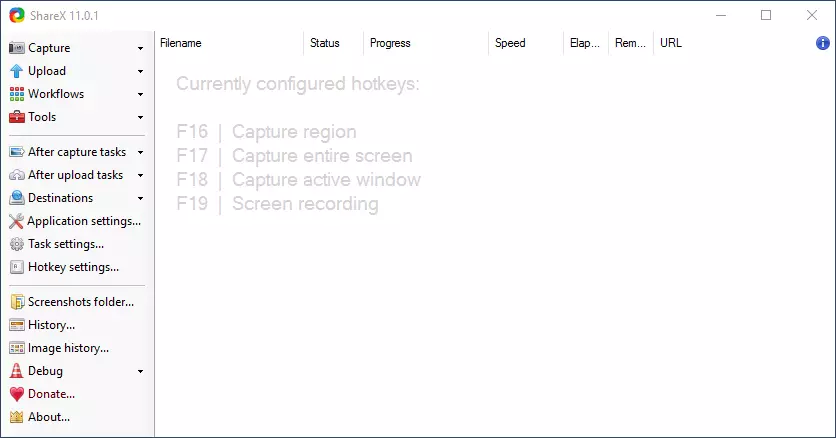
左侧菜单列
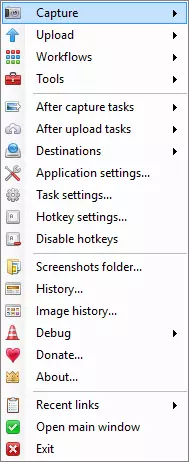
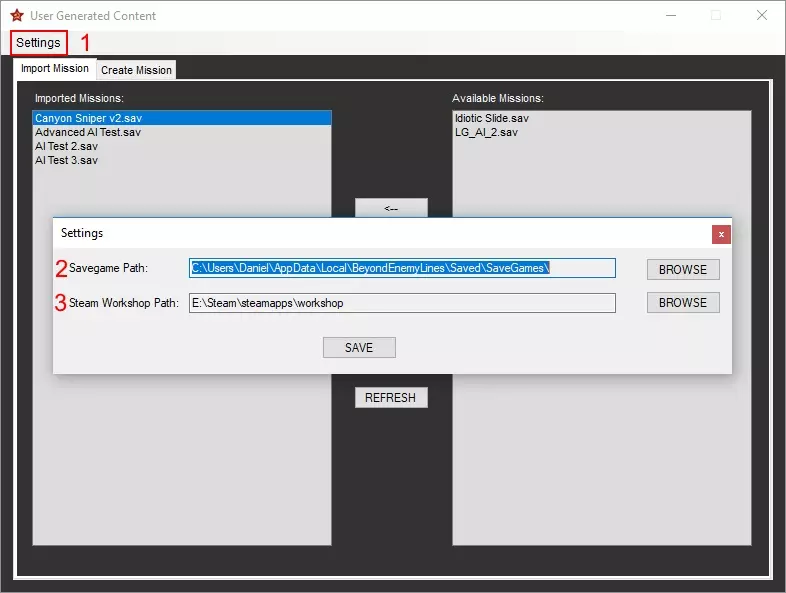
首先,你需要确定截图的保存位置。 打开应用设置,选择路径选项。 然后点击浏览按钮,在任意硬盘上选择你喜欢的位置。 注意:现在你必须关闭并退出ShareX,然后重新打开ShareX,这样个人文件夹的更改才能生效。 只需点击右上角的[x]关闭此窗口即可。 操作完成!
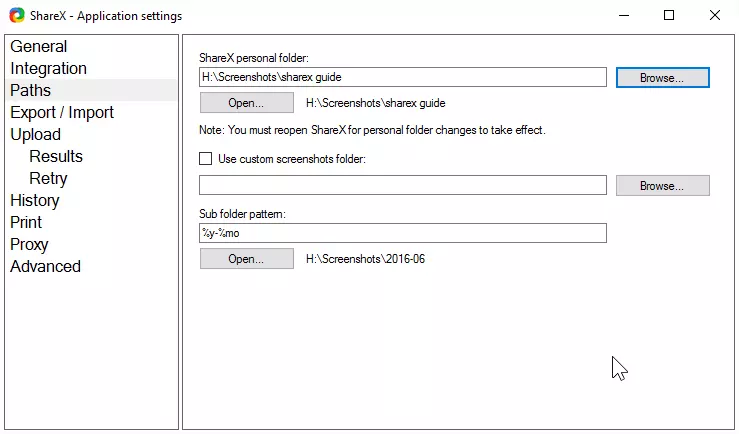
重启ShareX后,你会看到另一个弹窗,提示热键设置不可用。
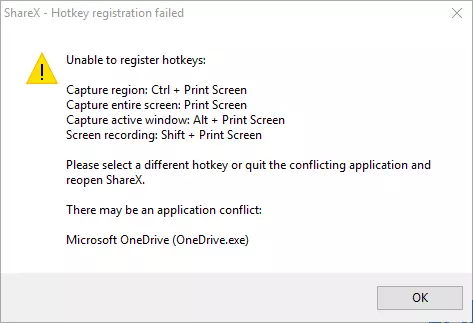
这是你首先会获得的内容:
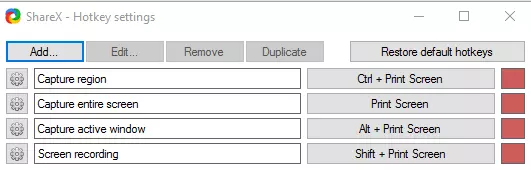
结果是:
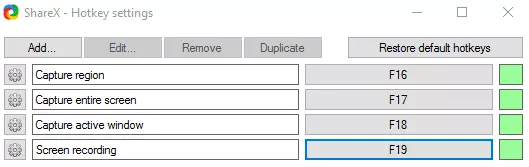
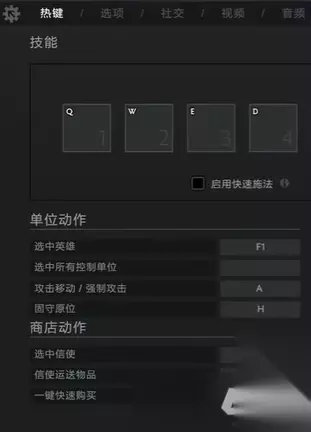
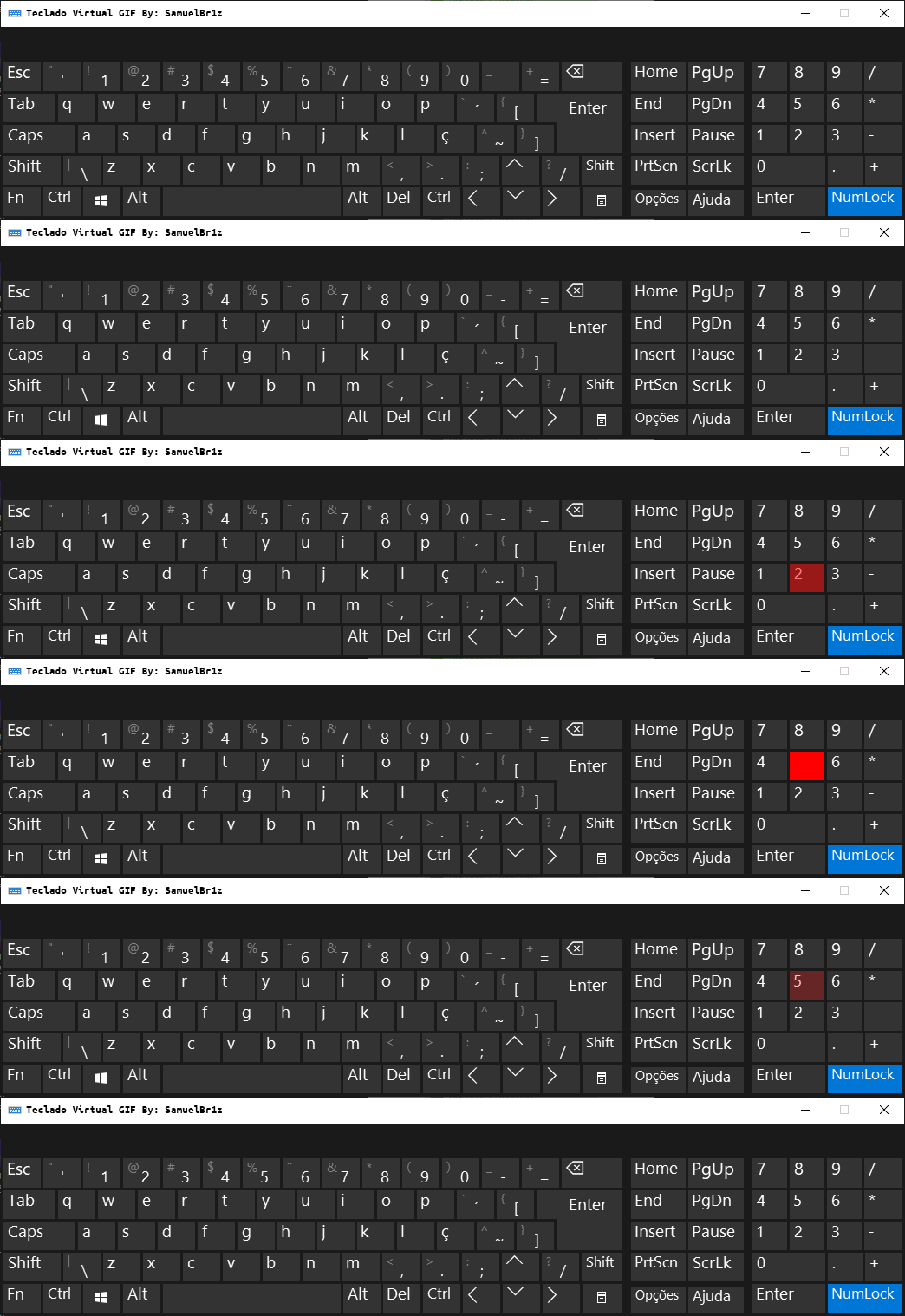
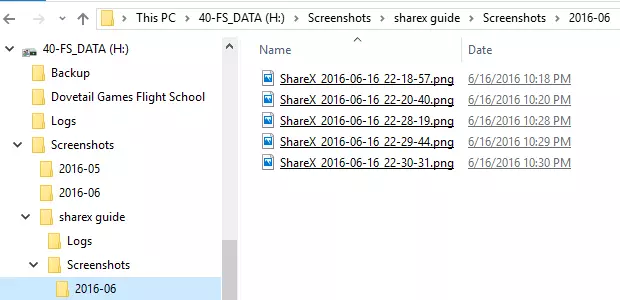
热键设置:红色区块表示未分配按键。点击第一个...选择热键...完成...下一步...最多可设置4个按键。设置完成后,您将拥有4个功能键,分别用于:捕获区域(用鼠标拖动)、捕获整个屏幕、捕获活动窗口、进行屏幕录制。准备首次使用时,按下第一个键(捕获区域),拖动鼠标形成方形区域,释放鼠标即可完成操作。屏幕右下角会显示预览,图片将保存到您之前定义的位置。如果您创建了文件夹名称,该文件夹内会生成两个子文件夹:日志和截图。在截图子文件夹中,会创建一个按月命名的文件夹。
无法识别内容,已删除。
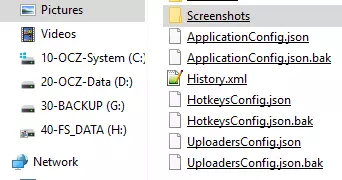
现在……为简单起见,只需使用Windows默认的图片位置。 1. 在ShareX菜单中,进入应用设置并选择路径。 2. 点击浏览按钮,选择图片(或填写%MyPictures%)。 3. 关闭并退出ShareX。 4. 重新打开ShareX,使文件夹更改生效。 5. 完成!就是这样……下一章。 6. 示例 7. 捕获 | 上传 | 工作流 | 工具 |
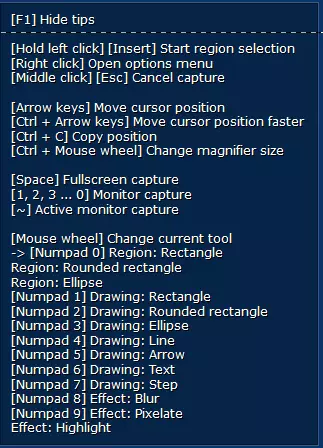
开始之前,好消息是会弹出一个帮助界面,显示一些捕捉功能。
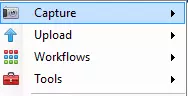
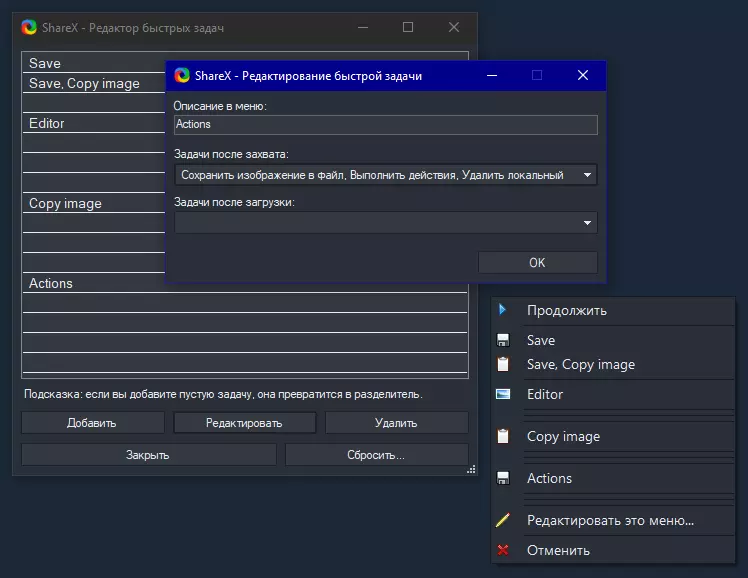
在ShareX的主菜单中,你会看到4个部分:我们在此讨论第一部分。 捕获全屏:这很简单。如果你有多个屏幕,你可以进行多屏幕捕获! 窗口>>:如果你不想要全屏,选择“窗口”,然后从列表中选择窗口。 显示器>>:在这里你可以选择要捕获的显示器全屏。 区域:使用F键捕获区域,移动鼠标(不要点击!)以查看该区域中不同的标记方形部分。左键点击保存。
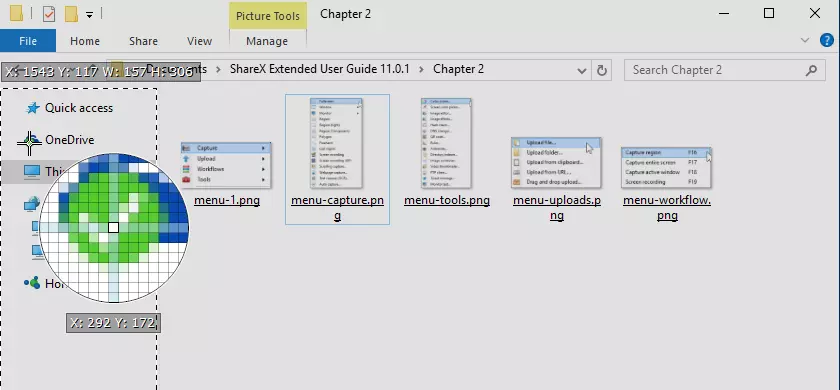
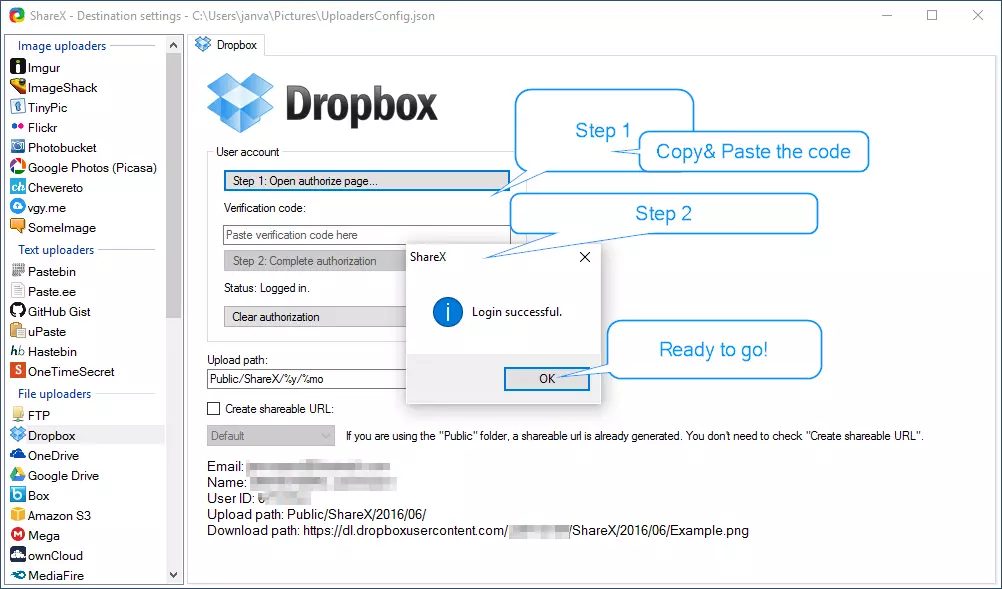
区域(精简):与“区域”功能相同,但不包含额外的视图选项。使用此选项可在屏幕任意位置进行拖动和捕获。 区域(透明):与上述功能类似,仅影响文本的可读性。 多边形:绘制多边形;在不同位置点击三次,所见即所得。 自由手绘:有点不稳定?不建议使用。 上次区域:显示您上次捕获的图片。 屏幕录制:首先需要配置目标设置。在此示例中,我们使用Dropbox。您必须拥有Dropbox用户账户。如果已拥有账户,请在ShareX主菜单中依次进入【目标】>>【目标设置】,选择Dropbox并执行验证。关闭屏幕[X]。然后从ShareX主菜单依次选择【捕获】>>【屏幕录制】。你可以调整屏幕录制的大小;捕获区域下方会显示一个计时器。点击停止后,文件(mp4格式)将保存到你的Dropbox文件夹中。
屏幕录制(GIF): 滚动截图 网页截图:选择此功能,将窗口设置为最大化,输入或粘贴网址,按回车键,点击上传按钮进行截图。 文字捕捉(OCR) 自动捕捉
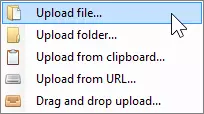
上传文件 上传文件夹 从剪贴板上传 从URL上传 拖放上传
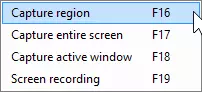
工作流程与我们在第一章中描述的已分配F键有关。捕获菜单中的部分功能已链接到某个F键。最常用的功能包括全屏捕获、窗口捕获或从窗口/屏幕中捕获特定区域。如果已设置F键,建议重新检查并确认是否符合需求。 提示:若要从预定义的方形区域进行捕获,需先选择“区域”,然后将鼠标移至要捕获的区域部分。此时会逐格高亮显示该方形区域。
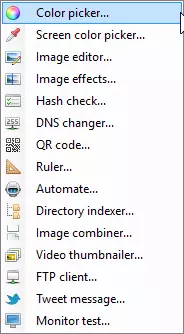
工具 颜色拾取器 屏幕颜色拾取器 图像编辑器 图像效果 哈希校验 DNS切换器 二维码 尺子 自动化 目录索引器 图像合成器 视频缩略图生成器 FTP客户端 推文消息 显示器测试