换一换
换一换 




《深入敌后》工坊工具使用教学:任务的导入、上传与更新设置
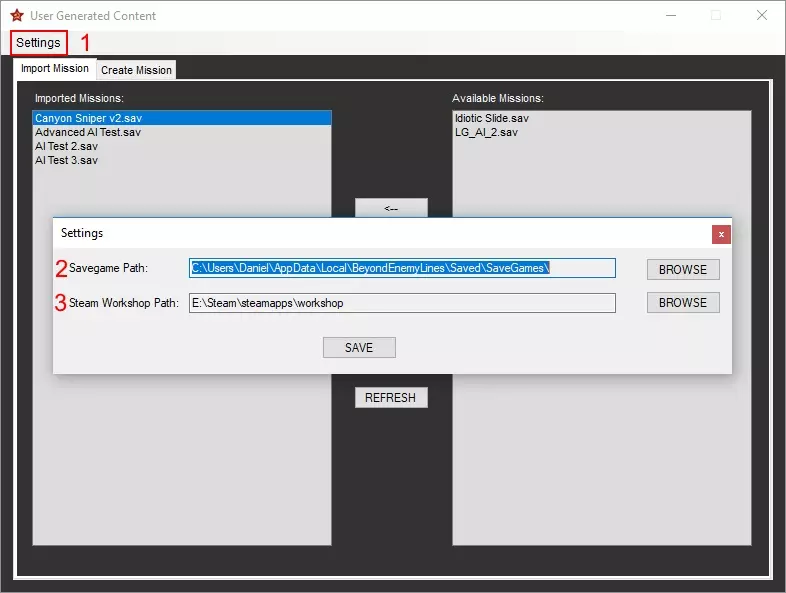
首次启动编辑器时,会打开设置菜单。若未打开或需更改设置,可点击设置按钮(1)打开。 你需要配置存档路径(2)和创意工坊路径(3)。这两个路径都必须有效,否则工具无法运行。 如果你玩过《深入敌后》并创建了存档(通过更改游戏内设置或完成剧情任务),存档路径应会被自动检测到。创意工坊路径需要手动配置。默认情况下,它位于你的Steam安装目录的steamapps workshop子文件夹中,如果你使用不同分区存储Steam游戏,可能需要调整该路径。 导入创意工坊项目
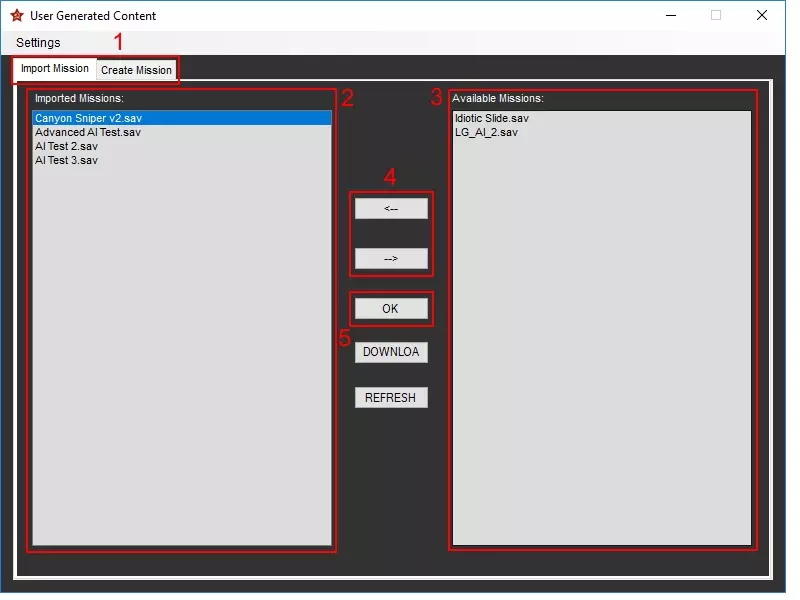
要将任务导入《深入敌后》,需启动创意工坊工具并确保处于【导入】标签页(1)。左侧方框(2)显示所有当前已导入的任务,右侧方框(3)显示所有可用任务。 导入任务时,在【可用任务】方框(3)中选择一个任务,然后按下【左箭头按钮】<--(4)进行导入。要移除已导入的任务,在【已导入任务】方框(2)中选择该任务,按下【右箭头按钮】-->(4)即可。完成修改后,按下【确定按钮】(5)确认选择,否则将不保存任何更改。 现在你的任务已导入,可在游戏内进行游玩。 注意:当前导入任务数量上限为10个,后续将增加上限。提示:若您已在Steam创意工坊订阅并下载任务,则该任务可用。如果您已订阅的任务未显示,可能是尚未下载。您可以点击“下载”按钮,强制Steam客户端下载所有待处理的创意工坊项目。下载完成后,点击“刷新”以更新列表。 创建创意工坊项目及更新现有项目
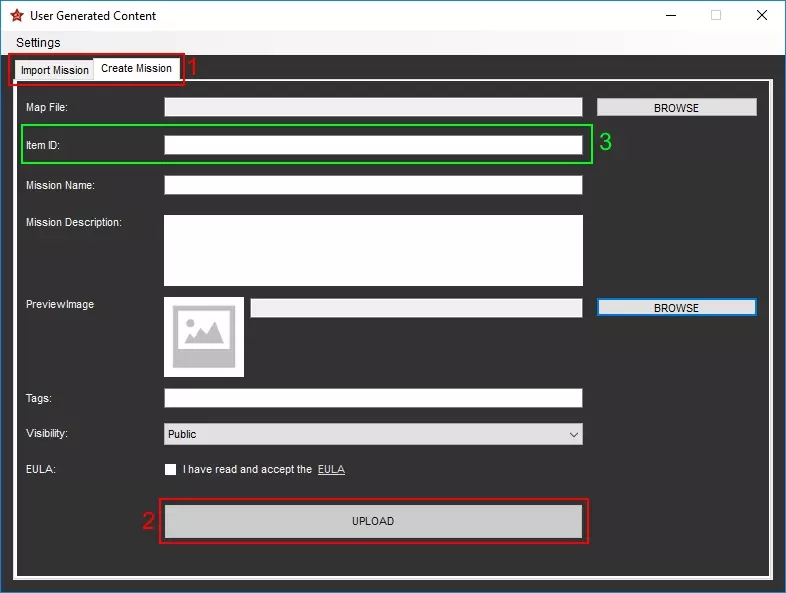
要将任务上传至创意工坊,你需要启动创意工坊工具并确保处于【创建任务】标签页(1)。 选择你想要上传的任务文件(若所有设置有效,【浏览】按钮会自动打开至正确文件夹)。将【项目ID】(3)留空,并在所有必填字段中填写你希望在创意工坊显示的文本。所选预览图片支持.jpg、.png和.bmp格式,且文件大小需<=1MB。 确认最终用户许可协议后,点击【上传】(2)。 提示:只有提供足够信息,上传按钮才会解锁。 此时会启动一个控制台工具并连接至Steam,列出你所有的预期上传设置,你需要再次确认是否要使用显示的设置进行上传。该工具将开始上传至Steam,完成后会自动关闭。 更新:若要更新任务,请执行上述相同操作,并添加需更新项目的项目ID(3)。你可以通过在网页浏览器中打开任务的创意工坊页面,从URL中获取项目ID。

在此情况下,物品ID为694066265。