换一换
换一换 




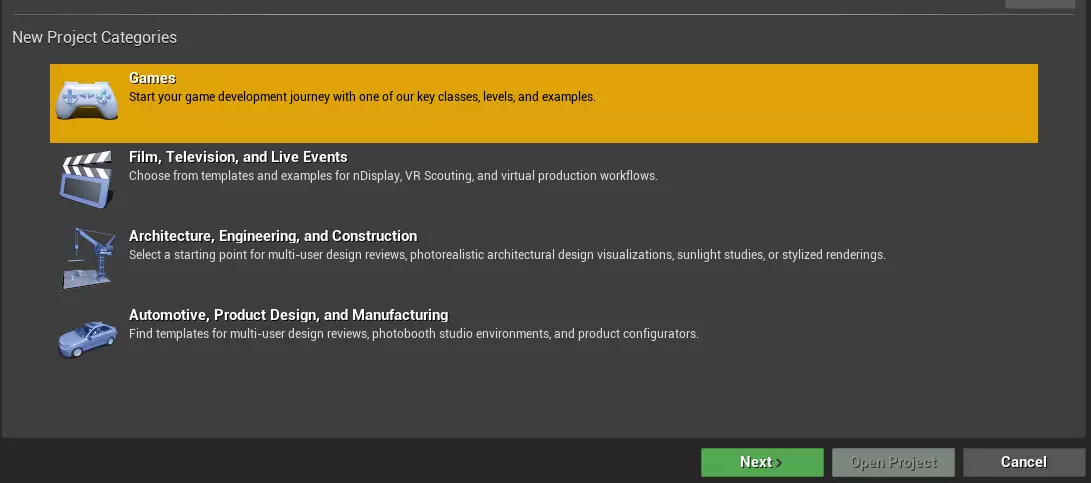
大家好,超级玩家们! 我是布雷文,这是我为《HumanitZ》制作的非官方模组制作指南,内容基于游戏的最新更新。 在这份详细的文字指南中,你将根据我目前所学,了解如何制作各种类型的模组! 随着我对这款游戏模组制作的深入了解,本指南也会不断更新,敬请期待后续更新! 入门准备 要开始制作《HumanitZ》的模组,你需要以下工具和软件: Unreal Engine 4.27x(推荐4.27.2版本) UModel Unrealpak HumanitZ Modding Toolkit我建议你将所有这些工具放在一个文件夹中,这样你就能以更快、更有条理的方式访问它们。我将游戏安装在D盘,所以我把所有工具都放在一个名为【HumanitZ Modding】的文件夹下。 基础知识 在开始实际制作模组之前,你必须了解一些关于虚幻引擎游戏模组制作的知识,尤其是针对【HumanitZ】的。让我们详细了解一下! 我们无法添加新文件 目前,我们无法将新的自定义文件作为模组的一部分添加到游戏中。 这意味着无论你正在制作什么模组,要让模组正常工作的唯一方法是每个单独的文件覆盖游戏中已存在的另一个文件。 甚至文件结构也必须相同!这一点稍后会详细说明。解包与打包 要让模组正常运行,你需要进行大量的解包和打包操作。这就是为什么我们既需要UModel,也需要虚幻引擎本身。 我们需要解包游戏的基础文件,并打包我们的自定义模组文件。 遵守规则 这一点再怎么强调都不为过。如果你不完全按照游戏的文件结构来操作,你的模组将无法运行。我是认真的。请务必高度注意这一点!例如,如果你解包的文件位于: [...] HumanitZ TSSGame Content VehicleVarietyPack Textures 那么在虚幻引擎中,你的文件必须位于: [...] 你的项目文件夹 Content VehicleVarietyPack Textures 设置你的虚幻项目 由于游戏是用虚幻引擎制作的,你的模组很可能也需要一个虚幻项目,以确保最佳的兼容性。 首先,创建你的虚幻项目。请记住,文件结构必须保持不变!因此,为了简化操作,我们在命名项目本身时也将遵循这一点。 创建项目 让我们创建一个名为【TSSGame】的项目。这是开发者那边的项目名称。 创建项目时,请在【新建项目类别】下选择【游戏】。操作步骤如下!
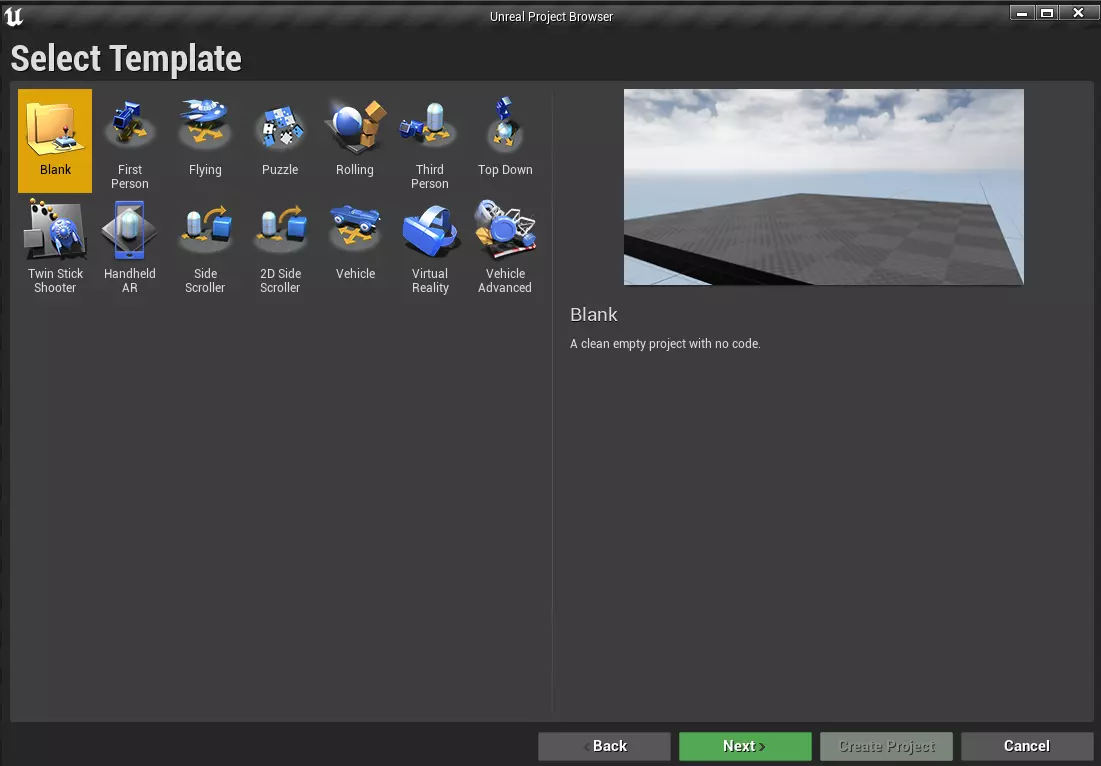
接下来,如果你喜欢有条理且有一定经验,请选择【空白】模板;如果你是新手或不介意额外文件,我推荐选择【第三人称】或【俯视视角】模板。
请将项目命名为【TSSGame】!这一点很重要。
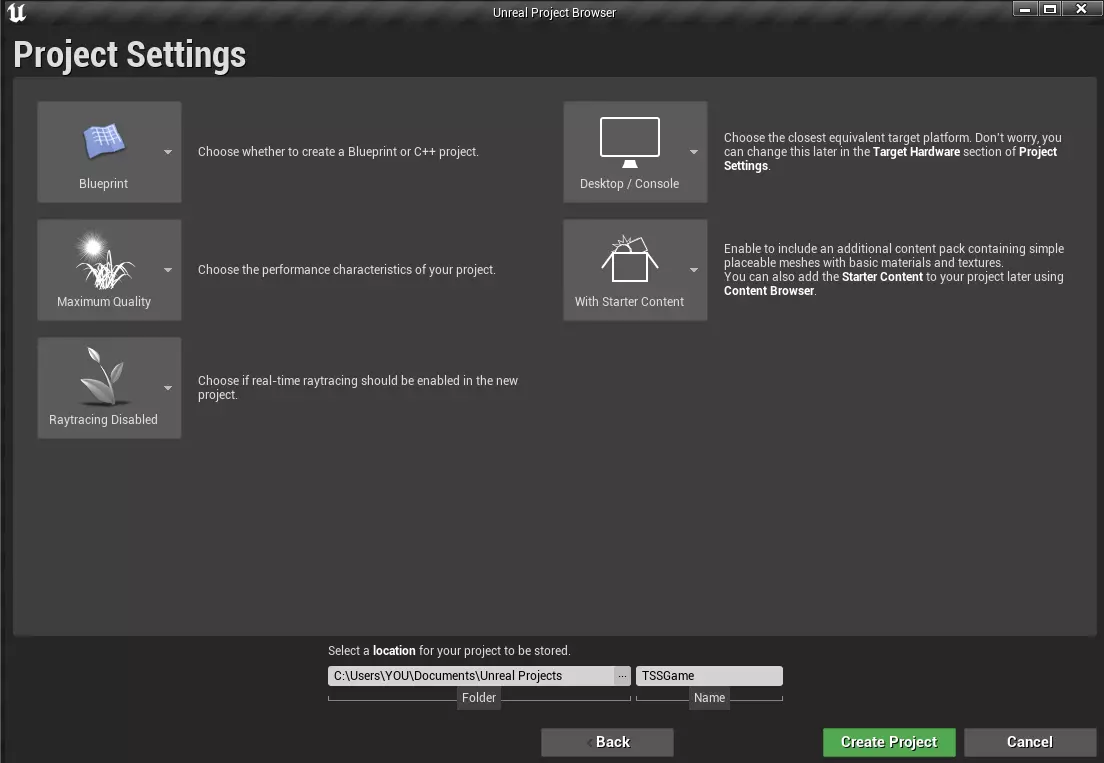
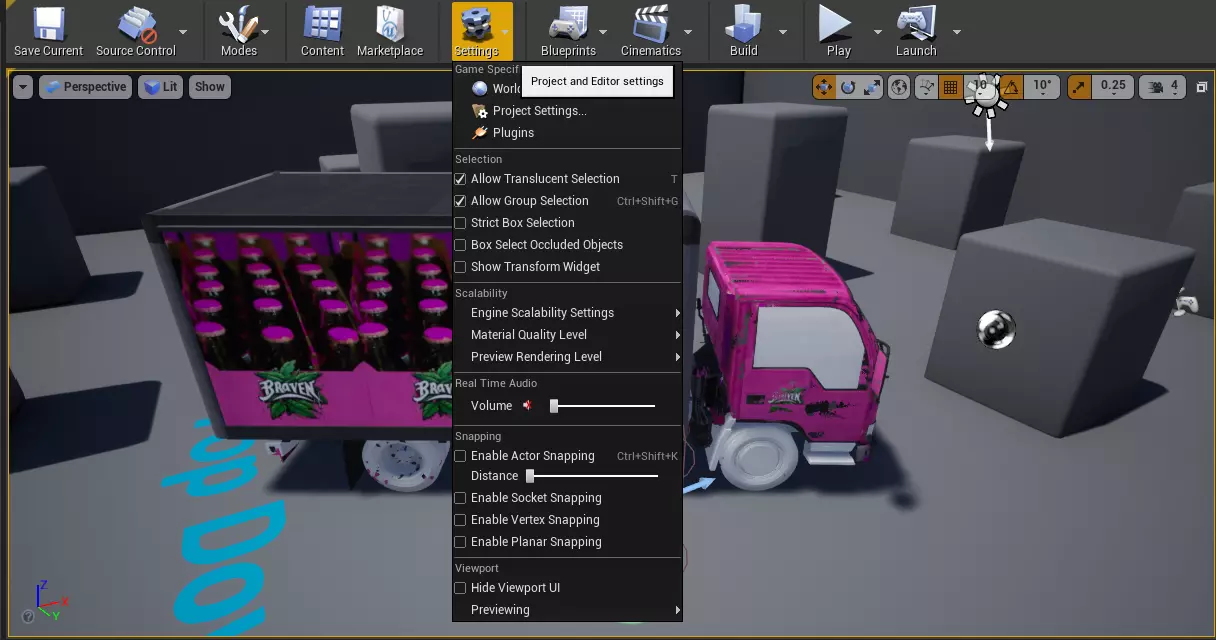
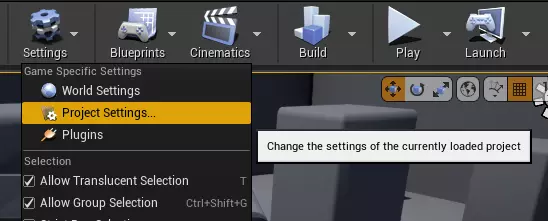
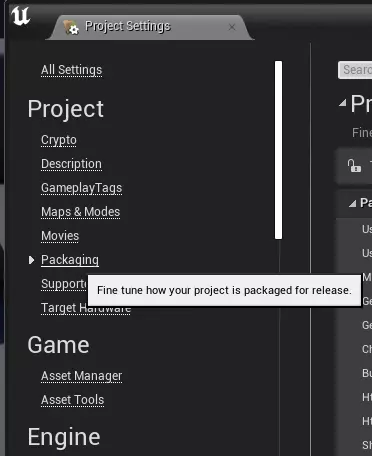
配置项目 好了!你已成功创建虚幻引擎项目……接下来该做什么呢? 下一步是进行一些基本配置!你只需要更改一个小设置,所以不用紧张! 打开你的项目,在屏幕顶部中央,你会看到一个名为“设置”的大齿轮按钮。点击它。 接下来,选择“项目设置”。会弹出一个新窗口。在左侧你会看到一个可滚动的项目列表。 找到标有“项目”的大标题,然后在其下寻找名为“打包”的子类别。点击它。 进入“打包”类别后,一直滚动到底部,直到找到一个名为“项目”的标签。 你要找的是从上往下数的第二个选项。这是一个名为“构建配置”的下拉选项。点击它,然后选择【发布】。之后,只需关闭窗口,你的项目就可以正常运行了!

解包游戏文件 很好。保持你的虚幻引擎项目处于打开状态。接下来该做什么? 当然是获取你想要修改的文件,还记得吗? 希望你也记得我提过我们必须解包这些文件。那么具体该如何操作呢?请看下文! 解包方法 解包游戏文件有两种方法。方法一将把【整个游戏】解包到一个文件夹中。这大约需要占用32.5GB的磁盘空间。 如果你没有足够的空间,或者不想每次更新都麻烦地重新解包,那么直接选择方法二! 创建文件夹 还记得我建议你创建的那个用于存放所有工具的文件夹吗?在该文件夹内新建一个名为“解包文件”或其他你喜欢的名称的文件夹。 名称由你决定。这里将用来存储解包后的游戏文件!方法一:解包所有文件 对于此方法,幸好有ZGal88为我们提供了解决方案!他们开发了出色的Modding Toolkit,能让你轻松解包整个游戏!非常棒! 安装该工具包后,打开它,你会看到一个要求输入“源目录”和“目标目录”的界面。源目录必须是以下确切路径: [...] HumanitZ TSSGame Content Paks 目标目录可以是你想要存储解包文件的任何文件夹。选择好两个目录后,点击“开始”并等待完成! 就是这样!过程结束后,你将在一个文件夹中获得所有已解包的游戏文件。
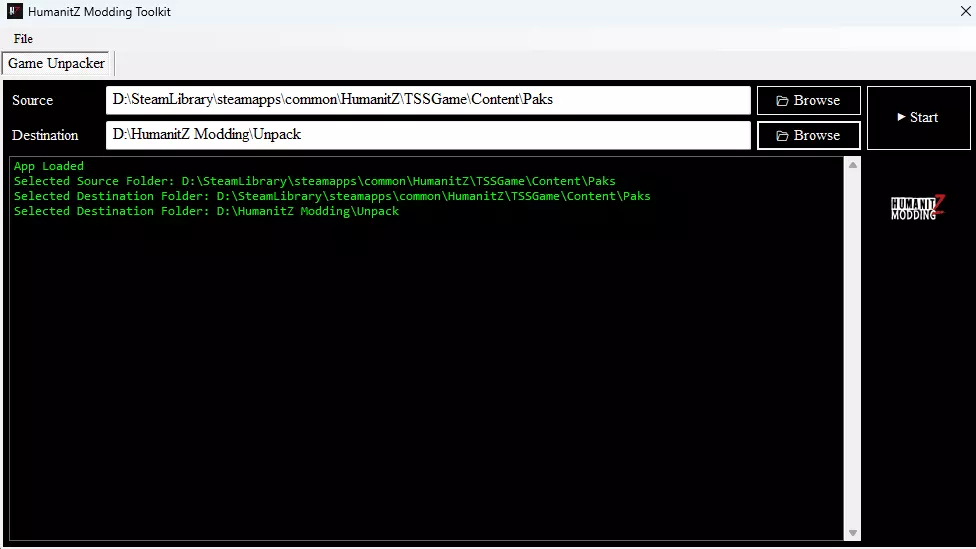
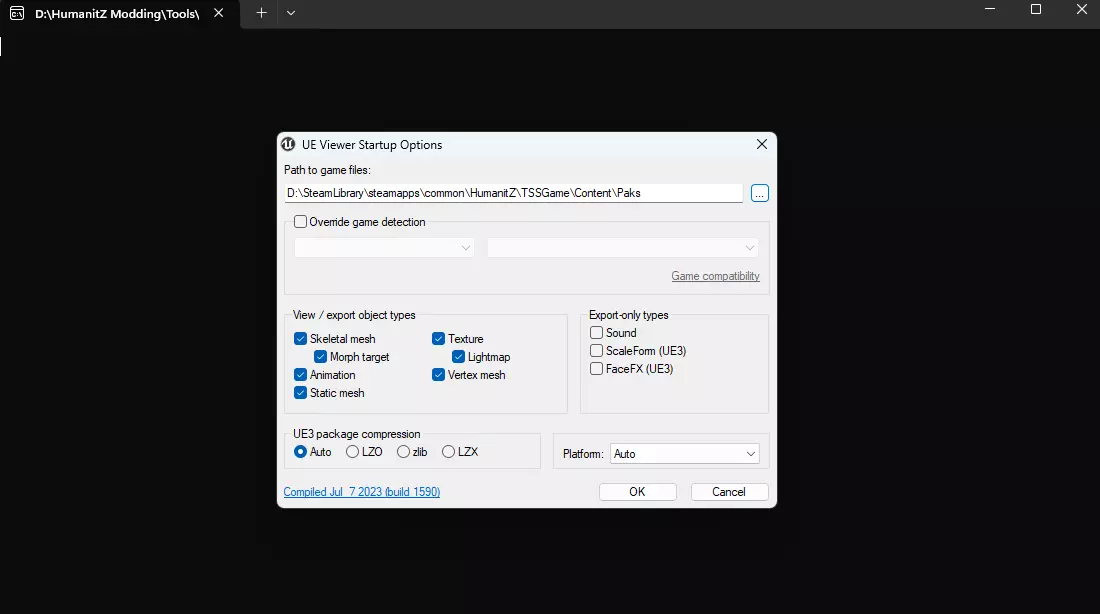
方法二 - 解包特定文件 此方法需要用到我之前提到的UModel工具! 安装完成后,打开该工具,会出现一个要求输入【游戏文件路径】的界面。 同时会打开一个命令提示符窗口,无需理会,它仅用于显示操作日志! 将游戏文件路径设置为以下确切目录: [...] HumanitZ TSSGame Content Paks
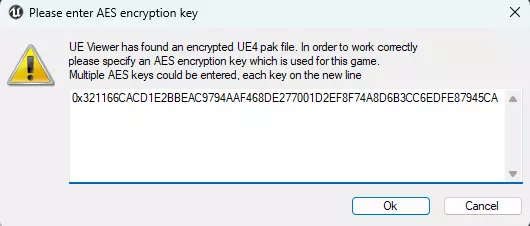
AES加密密钥 你会看到一个警告界面,提示应用程序发现了一个加密文件,需要AES加密密钥才能查看。 没问题!密钥就在这里,只需粘贴并点击“确定”:0x321166CACD1E2BBEAC9794AAF468DE277001D2EF8F74A8D6B3CC6EDFE87945CA
探索游戏文件 现在你会看到一个包含所有游戏文件的界面,这些文件已准备好进行解包。 你需要在此选择想要解包的文件夹或文件。 请整理混乱的文件层级,关闭每个文件夹的子菜单,使其呈现如下状态:
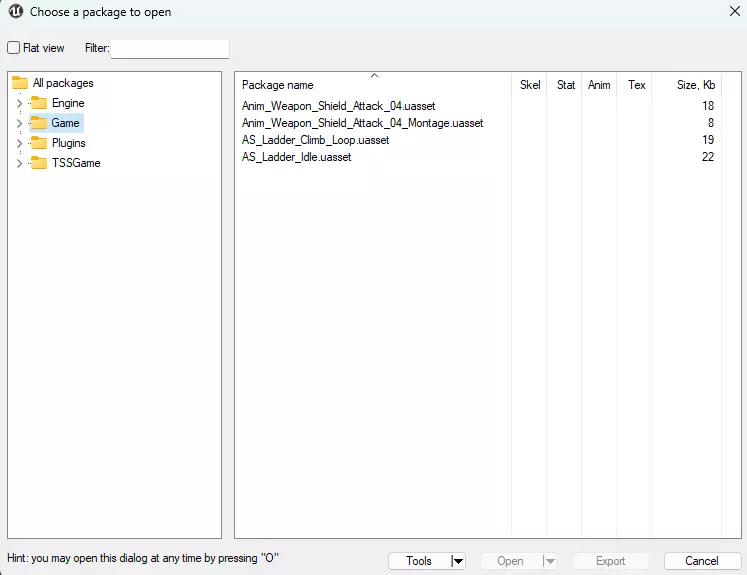
你需要找到Game文件夹。想了解这个文件夹吗?不要把它理解为“游戏”。这只是“Content(内容)”的另一种名称。 没错。“Game”文件夹实际上就是你游戏目录和虚幻引擎项目目录中的“Content(内容)”文件夹! 要预览资源,只需双击它。应用程序会尝试为你显示该资源的预览。这适用于网格体、材质、纹理和动画。 遗憾的是,其他文件无法被识别。在下面的截图中,我找到了白色箱式卡车的网格体!
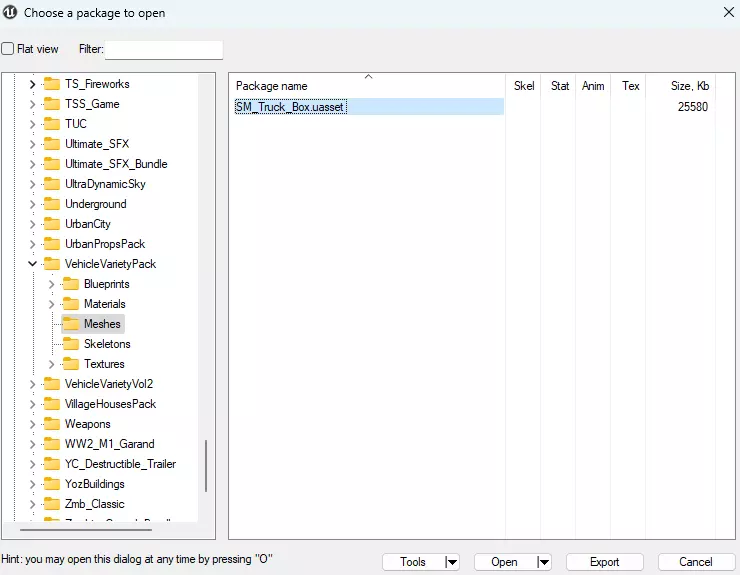
当你找到文件并点击预览后,应用会提示你选择软件包版本,因为它无法自行找到。这是正常现象。请选择列表最底部的4.27版本。操作方式如下:
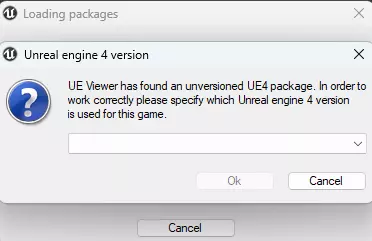
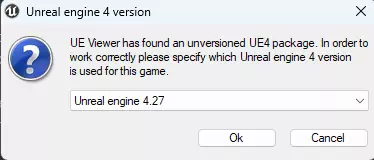
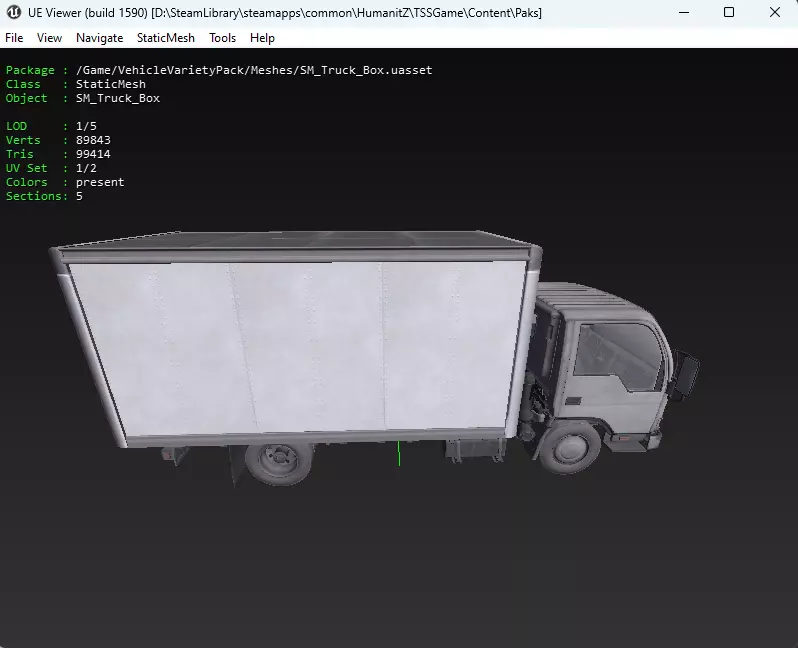
快看!我们现在正在预览卡车模型!好的,这正是我们想要的!但是……怎么返回呢? 很简单。在左上角,点击“文件”,然后点击“打开包”。这样就能回到我们之前的窗口,在那里你可以选择要处理的文件。
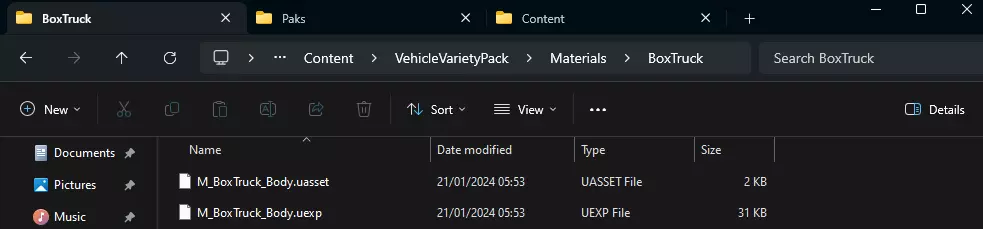
一旦你隔离出单个文件、多个文件甚至一个文件夹,只需右键点击并选择【导出】。 系统会提示你选择一个文件夹来存放提取的文件。就是这样!这就是仅解包特定内容而非全部内容的方法! 终于可以开始模组制作了! 好了,让我们稍作休息,回顾一下到目前为止所做的事情,好吗? 你已经安装了模组制作所需的所有必要工具,并创建了一个目录来存放这些工具。 你还创建了另一个目录,用于存放所有已解包的文件。然后,你要么解包了整个游戏,要么只解包了一些特定的文件。如果你决定使用方法1来解包游戏文件,并且希望预览文件以了解内容,可以按照方法2操作,但要打开解包后的文件夹而非游戏文件夹。这意味着你将直接跳过AES密钥的步骤。 其他所有步骤基本保持不变! 无论如何……你已经创建了一个虚幻引擎项目,你将在其中进行模组制作。 最后但同样重要的是,你需要返回查看这些信息并再次阅读【基础知识】部分。 那么,现在该如何实际进行模组制作呢?嗯,这取决于具体情况。 本指南内容已经相当丰富,所以我们现在将其拆分为不同的指南,好吗? 别担心,这只是暂时的。每个独立的“迷你”指南将解释如何对游戏的特定部分进行模组制作。当你完成该指南的“打包”部分后,请回到这里! 修改材质(重新换肤等) 是的。我说过,在完成你想要修改的特定指南的最后一部分后再返回! 打包你的模组 好了。你已经制作好模组,处理好文件,并找到了它们所在的文件夹。 在那里找到你的文件,然后将它们复制到你放置Unrealpak的目录中。以我为例,我将它们粘贴到了这里:D: HumanitZ Modding Tools Unrealpak 完成后,我要再次提醒你务必严格遵循文件结构。HumanitZ的原始.pak文件(包含游戏所有文件的那个)名为TSSGame-WindowsNoEditor。记住这一点。在你的Unrealpak文件夹内,新建一个名为TSSGame-WindowsNoEditor的文件夹。 为该文件夹添加后缀_P。这一操作的作用是告知虚幻引擎优先加载此目录。最终生成的文件夹名称应为TSSGame-WindowsNoEditor_P,其所在目录为:[...] Unrealpak TSSGame-WindowsNoEditor_P 打开你刚刚创建的文件夹,在其中再新建一个以项目名称命名的文件夹,即名为TSSGame的文件夹。 打开这个新文件夹,继续创建一个名为Content的文件夹。如果你一直关注本指南,会发现这里的文件夹结构是有规律的。本质上,我们是在复制开发者端使用的相同文件结构! 在Content文件夹内,放入你的已烘焙文件。在我们的示例中,放入的是VehicleVarietyPack文件夹。请确保目录结构如下: TSSGame-WindowsNoEditor_P TSSGame Content Materials BoxTruck M_BoxTruck_Body.uasset M_BoxTruck_Body.uexp Textures BoxTruck TX_Truck_Box_Diffuse.uasset TX_Truck_Box_Diffuse.uexp
现在返回你的Unrealpak文件夹。点击你的TSSGame-WindowsNoEditor_P,轻轻将其拖到UnrealPak-With-Compression.bat上。 会出现一个命令提示符窗口,它会将你的文件夹转换为.pak文件!关闭该窗口。 现在你的模组已准备就绪!接下来,前往游戏原始.pak文件所在的位置。路径如下: [...] HumanitZ TSSGame Content Paks 将你的TSSGame-WindowsNoEditor_P文件粘贴到那里!请将文件重命名为你想要的名称,但记住要保留末尾的_P! 就是这样!启动游戏,享受你的模组吧!你可以通过加入我的社交媒体社区、查看更多我的内容来支持我。