换一换
换一换 


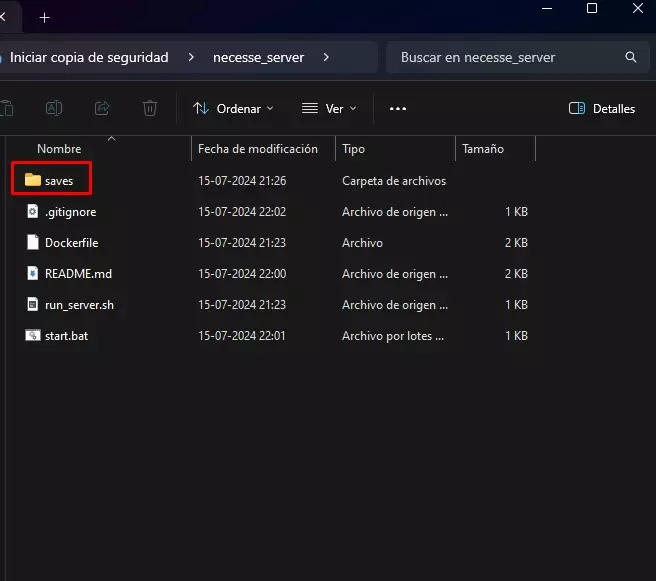
《Necesse》Docker专用服务器安装与配置指南 1. 前提条件 运行脚本所需的部分要求如下: - 在操作系统上安装Docker - 建议安装Docker Desktop以监控容器是否正确启动 - 使用虚拟局域网服务(如Hamachi) 2. 编辑服务器启动配置 下载仓库后,你会找到一个名为“run_server”的文件。“sh”文件必须在使用“Dockerfile”安装服务器前进行编辑,因为此脚本包含世界存档文件夹的执行路径配置,以及世界名称、密码等其他参数。这些参数如下: - world_name:将创建的世界名称。 - password:用于连接服务器的密码,如不需要可留空。 - player_slots:服务器可容纳的最大玩家数量。 - server_owner:使用此名称进入的玩家将成为服务器所有者,如不需要可留空。 - modded_server:若服务器将使用模组,设为1。注意:不建议修改$server_port变量,因为这是【Necesse】启动时使用的默认端口。同样,$server_ip变量默认设置为在本地主机上启动服务器,也不建议修改。 3. 安装Dockerfile 如果该文件位于桌面,可在PowerShell中使用以下命令启动: docker build -t necesse C: Users your-username Desktop docker necesse 4. 创建世界存档文件夹 安装完成后,创建一个用于保存世界存档的文件夹,例如可以在桌面创建一个名为“necesse_server”的文件夹,并在其中再创建一个名为“saves”的文件夹。文件夹结构应如下所示。
如果你的用户名是“user”,那么你需要像这样编辑start.bat文件: docker run --rm -v "C:/Users/user/Desktop/necesse_server/saves:/home/steam/necesse_saves" -p 14159:14159/udp -it necesse 完成后,你现在应该可以通过运行脚本start.bat来自动启动服务器。 5. 运行服务器并测试 如果你已经完成了前面的步骤,一旦运行脚本“start.bat”,你应该能够从《Necesse》中连接,方法是进入“多人游戏”,并使用localhost作为IP,端口14159,情况应该类似这样:
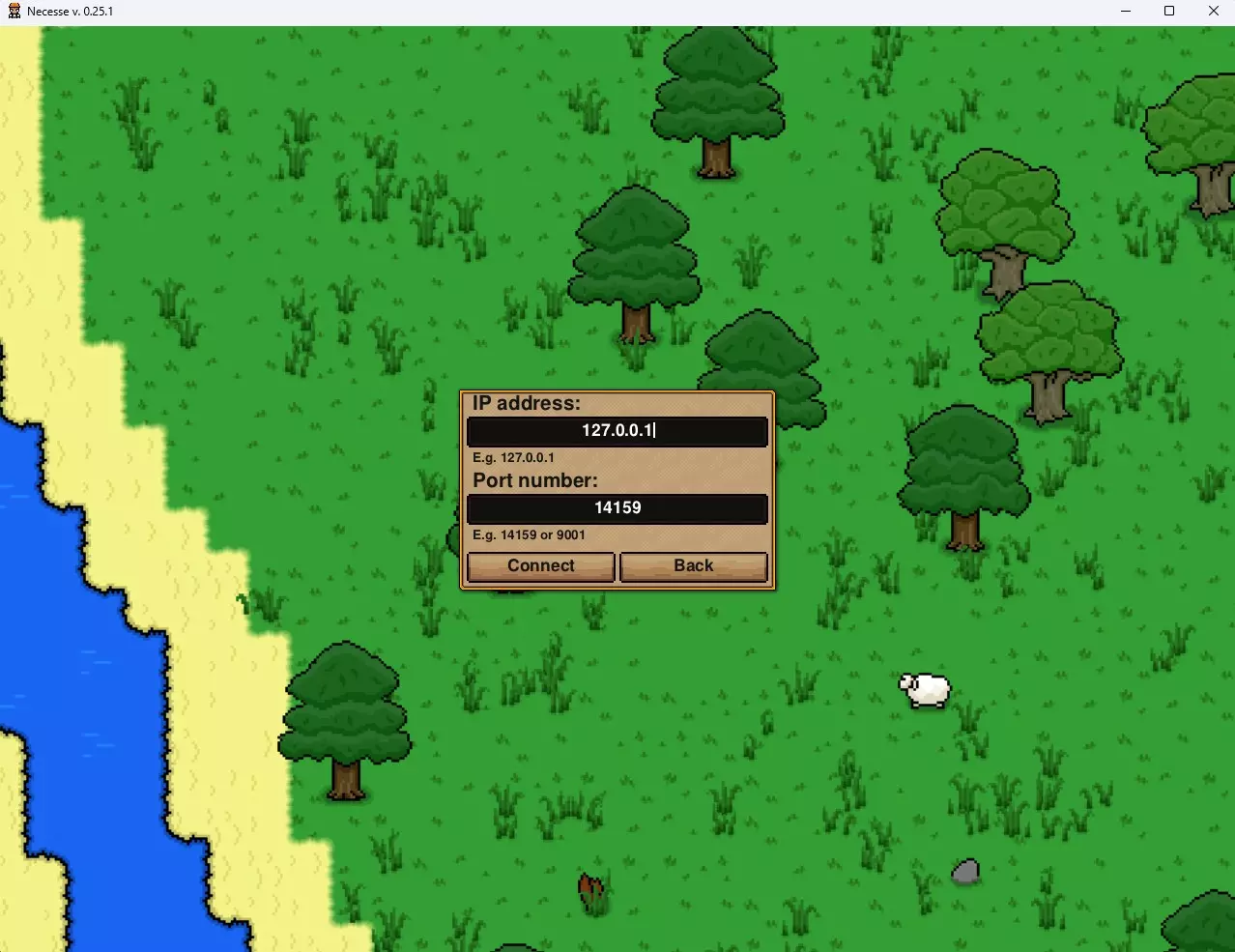
如果朋友想连接你的服务器,你需要开启虚拟局域网服务(如Hamachi)并分享你的Hamachi IP,端口号保持不变。 若要关闭服务器,只需在启动start.bat时打开的PowerShell控制台中输入命令exit。 6. 使用模组 如果你想配置服务器以支持模组,首先确保run_server.sh文件中的$modded_server变量设为1,这样服务器启动时会自动从Steam下载模组。 此外,你必须在服务器的本地文件夹(... Desktop necesse_server saves)中创建一个名为workshop的文件。在此文本中,你需要填写想要下载的模组ID,格式应如下所示: # 每行指定一个创意工坊项目ID 2824816332 3137996356 下载模组的脚本会忽略workshop.txt文件中以#符号开头的行。 祝你游戏愉快!