换一换
换一换 


本指南将说明如何使用《剑士》Blender模板和开发者在官方Lo-Fi论坛提供的导出插件,导出在Blender中制作的3D模型。还包括关于如何准备漫反射和法线纹理,以及如何在遗忘建造工具(FCS)中整合所有内容的简要指南。 简介 开始前的友情提醒:本指南是我在刚接触Blender时创建的。在过去一年里我学到了很多知识,但遗憾的是这些额外的知识并未反映在本指南中。我未来可能会重写它,但这并不是我优先要做的事情。我仍在积极进行模组制作,因此在有限的时间里,模组制作比编写指南更为重要。 尽管如此,请理解本指南并非最佳方法。部分说明不够完整,甚至可能无法实现你想要的操作。我建议任何有兴趣使用Blender为《剑士》制作模组的人,先在视频平台上观看一些Blender教程视频,了解本指南未涵盖的基础知识。 本指南的目的 当我学习如何使用Blender模板为《剑士》创建模组时,由于没有相关的可视化指南,我只能通过摸索来学习。我制作本指南的目的是希望能让其他人更轻松地尝试为《剑士》制作新模组。 最终成果
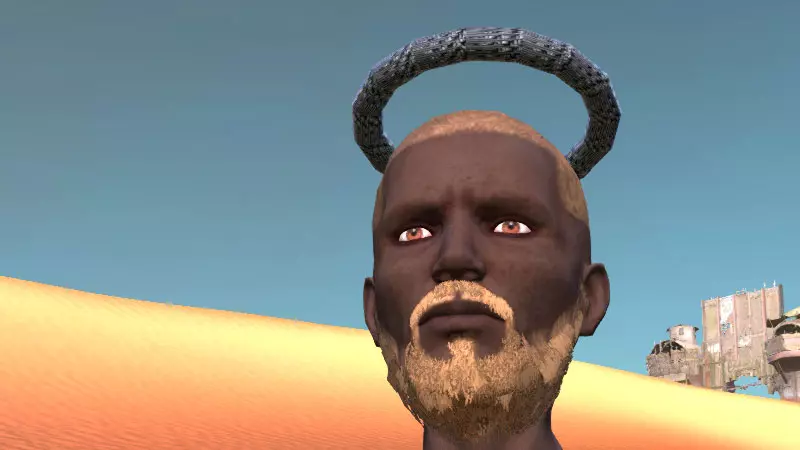
在本教程中,我将向你展示如何在男性角色头顶创建一个悬浮的圆环体。 注意事项和免责声明: 这不是 Blender 使用教程。请参考其他合适的教程来学习如何正确使用 Blender。 作为免责声明,我是 Blender 的新手,目前只有大约 40 小时的使用经验,因此我不声称自己有任何专业知识。 所需工具: Blender 《剑士》Blender 模板 《剑士》Blender 网格导入导出插件 Photoshop/GIMP/paintdotnet 或任何其他你选择的图像编辑器 NVIDIA Texture Tools for Photoshop关于漫反射贴图和法线贴图 第一部分 - Blender - 网格 准备工作:下载所有所需文件并完成Blender安装后,需将《剑士》Blender导入导出网格插件(io_mesh_kenshi.zip)解压到相应文件夹。为方便使用,可将其解压至Blender 2.79的scripts addons文件夹。
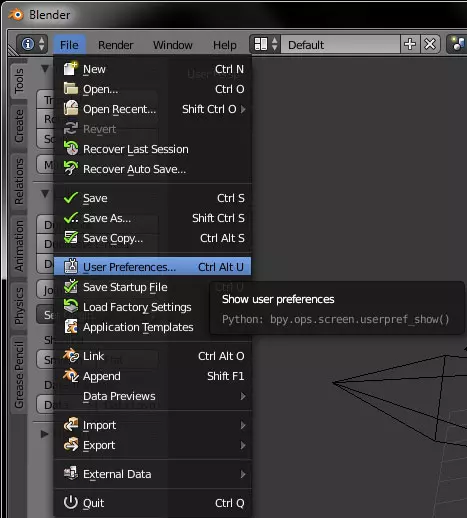
打开Blender,然后依次点击文件>用户偏好设置...,接着进入插件选项卡。
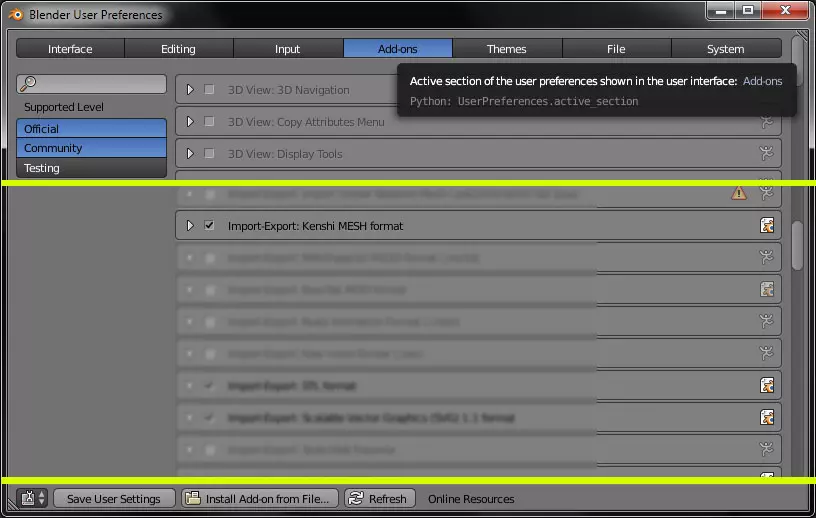
如果你已将插件解压到之前提到的正确插件文件夹中,会找到【导入-导出:Kenshi MESH格式】,需勾选其旁边的方框来安装插件。 如果将插件解压到了其他文件夹,点击【从文件安装插件】并按提示操作。 完成后点击【保存用户设置】按钮。 你还需要解压已下载的kenshi_blender_template.zip文件。 启动
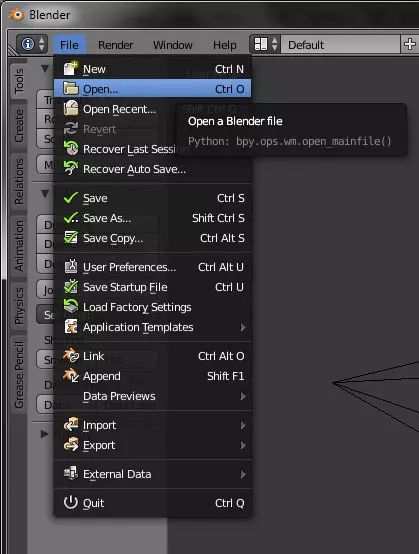
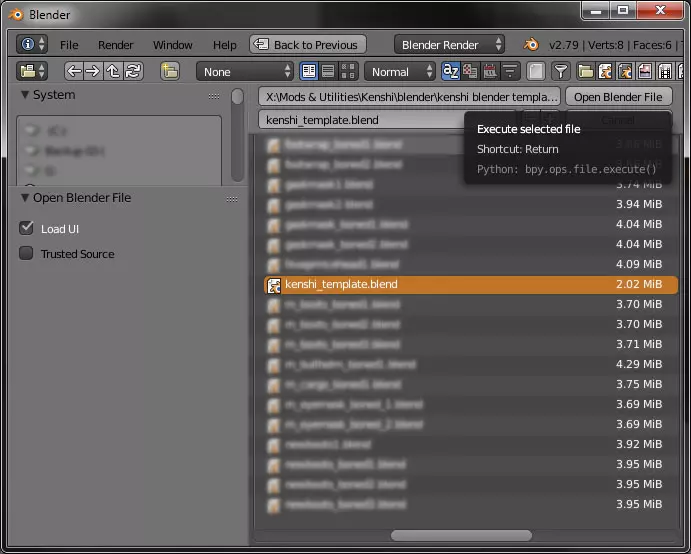
在Blender中,通过点击文件>打开...来打开《剑士》Blender模板文件,然后选择kenshi_template.blend文件。
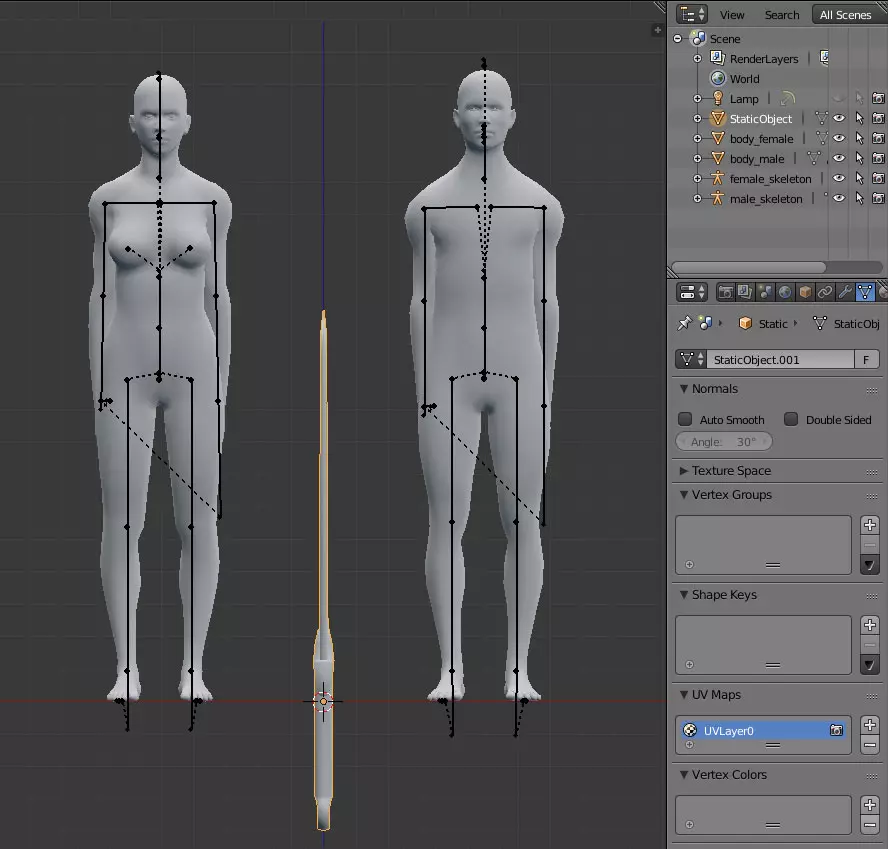
你可能会看到类似这样的内容(一个带有骨骼的女性模型、一把剑和一个带有骨骼的男性模型)。 在本指南中,我将隐藏女性模型和剑模型并禁用其选择功能,因为我不会使用它们。
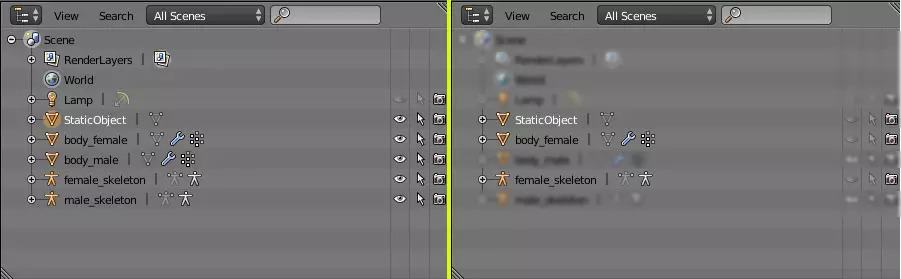
你可以通过点击屏幕右上角【大纲】区域中相应对象的眼睛图标和箭头指针图标来实现这一点。我对【静态对象】、【女性身体】和【女性骨骼】执行了此操作。
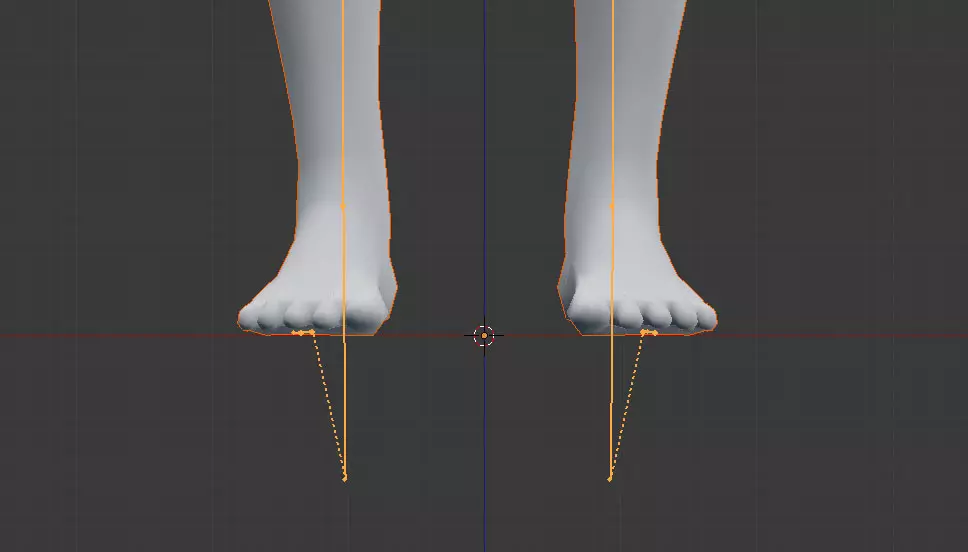
现在我将把body_male和male_skeleton移动到网格中心。确保原点(橙色点)与网格中心正确对齐。
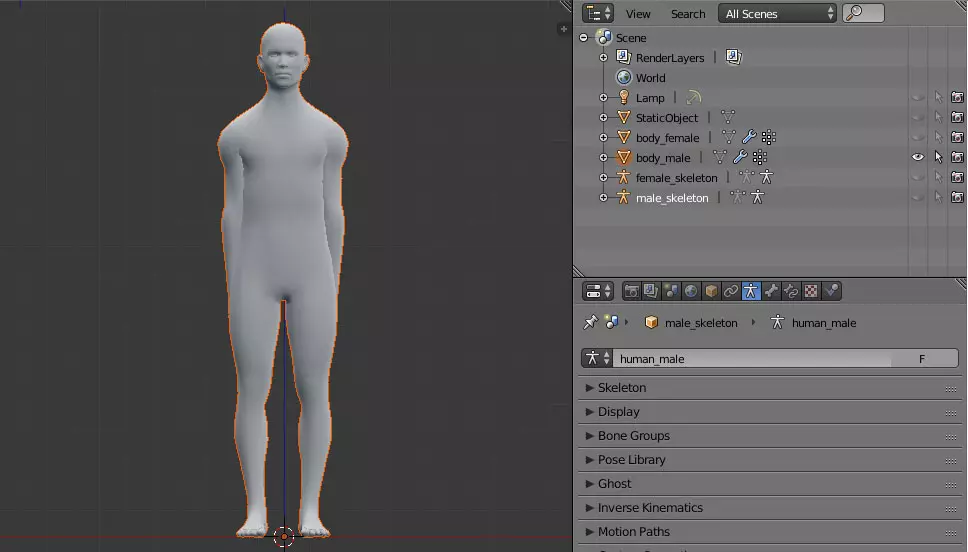
现在男性身体和骨骼已对齐到中心,我们可以开始创建3D模型了。添加网格
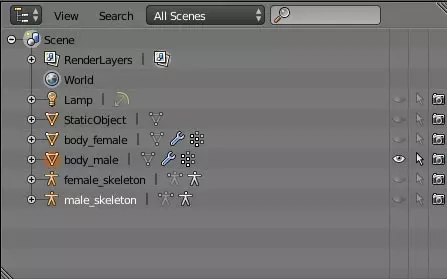
为方便操作,我暂时通过点击眼睛图标隐藏了男性骨骼,并点击其旁边的箭头指针图标禁用了选择功能。
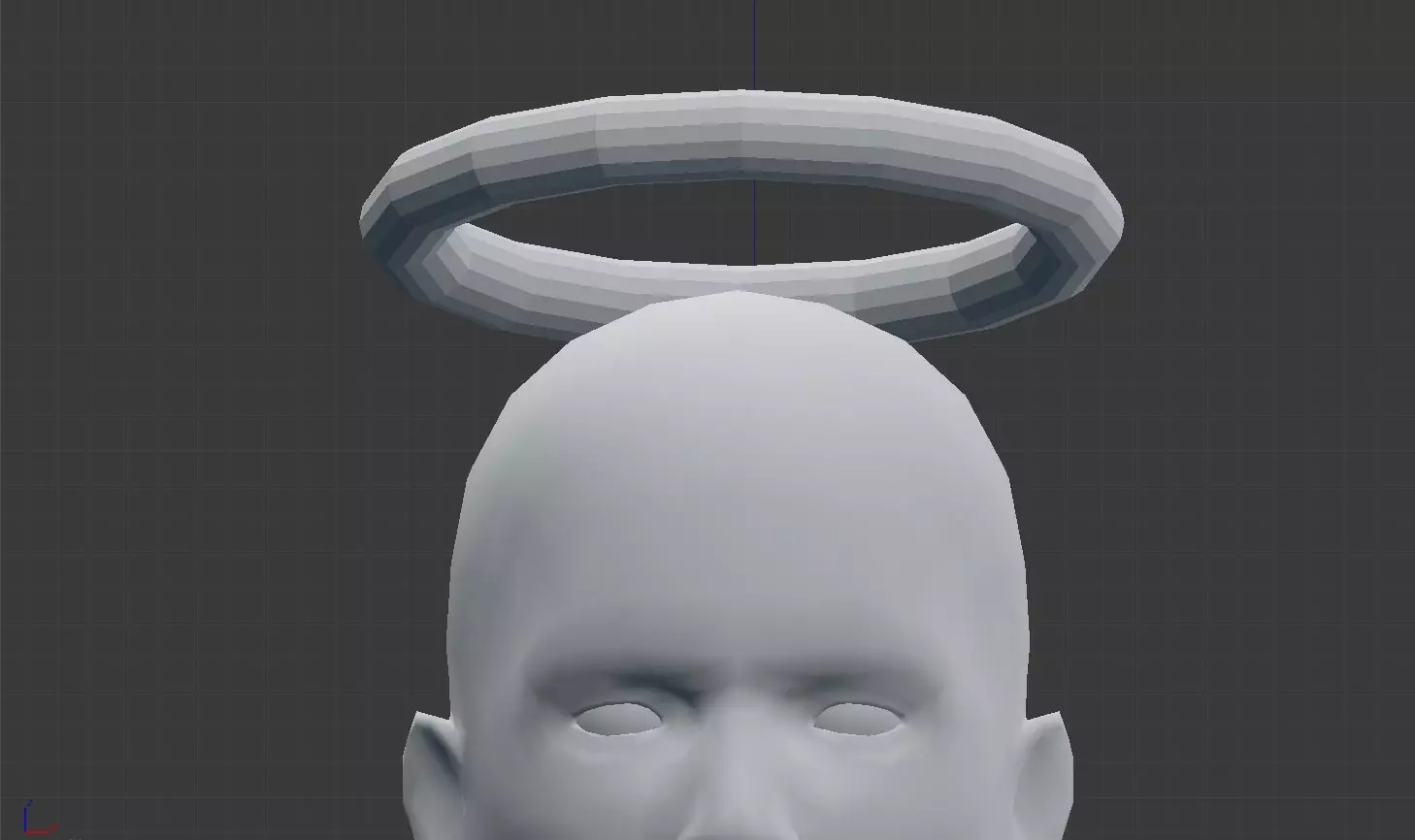
我在男性模型的头顶制作了一个悬浮的圆环体。添加圆环体网格后,我将其与头部对齐,并旋转到一定角度。完成网格制作后,请确保你创建的对象的原点(橙色点)与网格中心对齐。
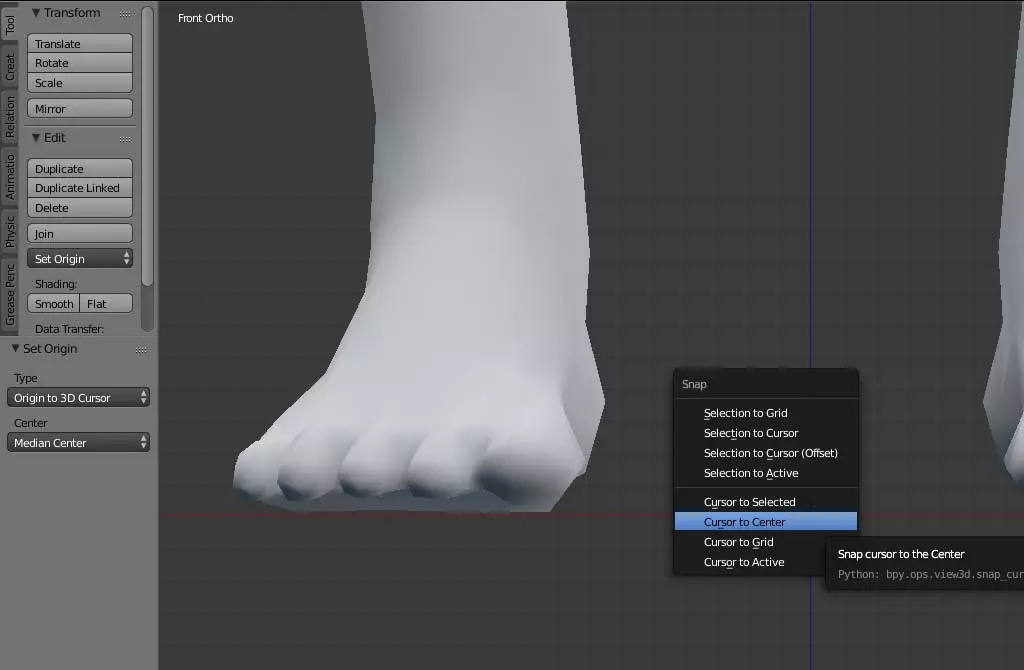
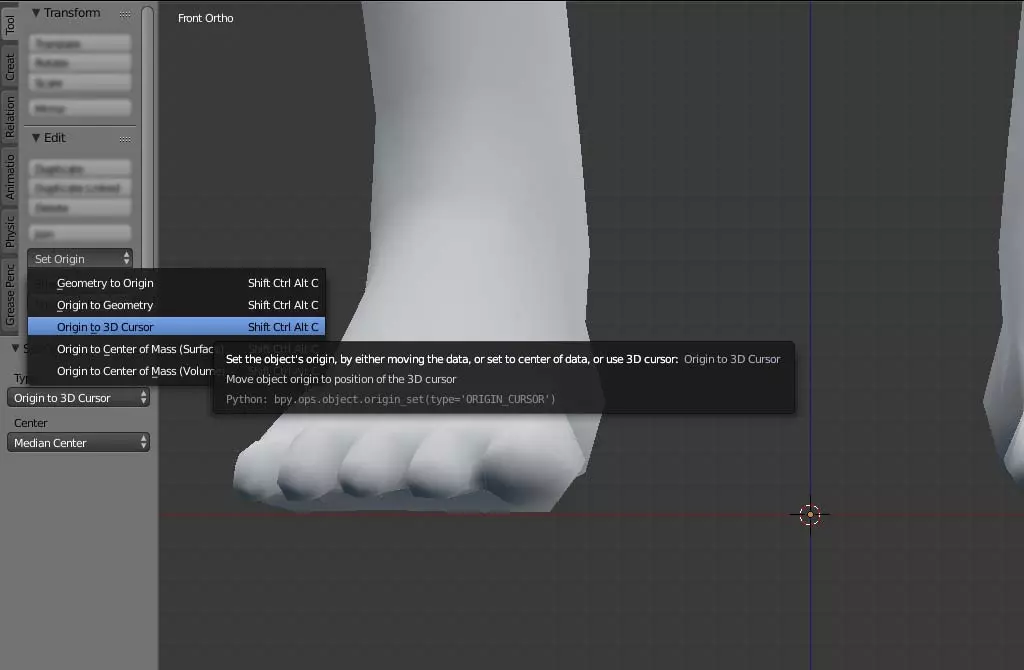
如果没有对齐,你可以通过吸附(Shift+S)将光标对齐到中心,然后在物体模式下选择网格模型,并将原点设置为3D光标(Shift+CTRL+ALT+C)。
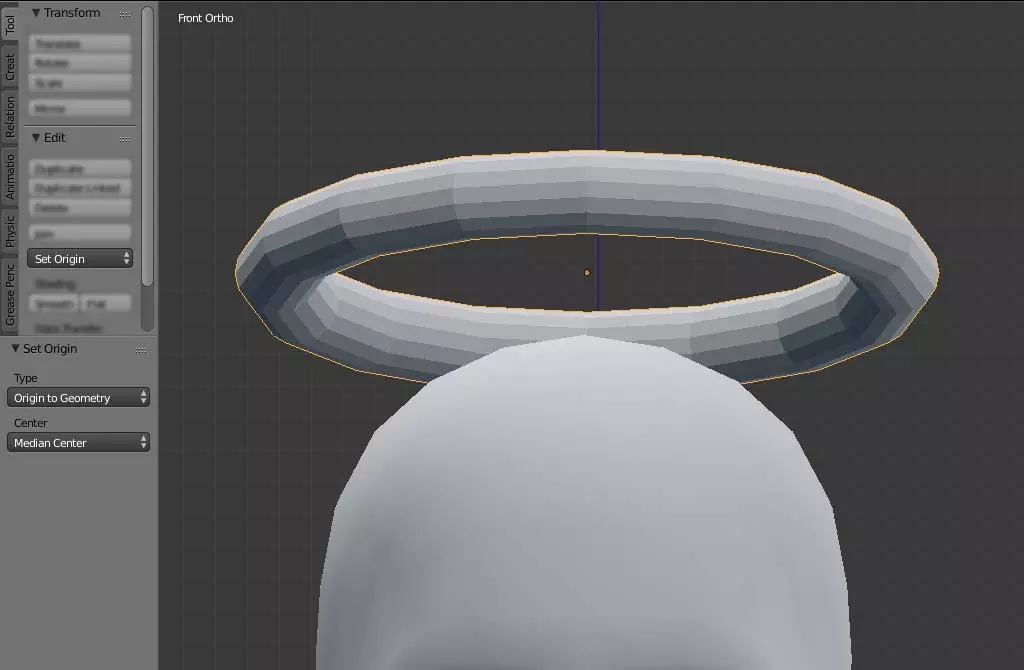
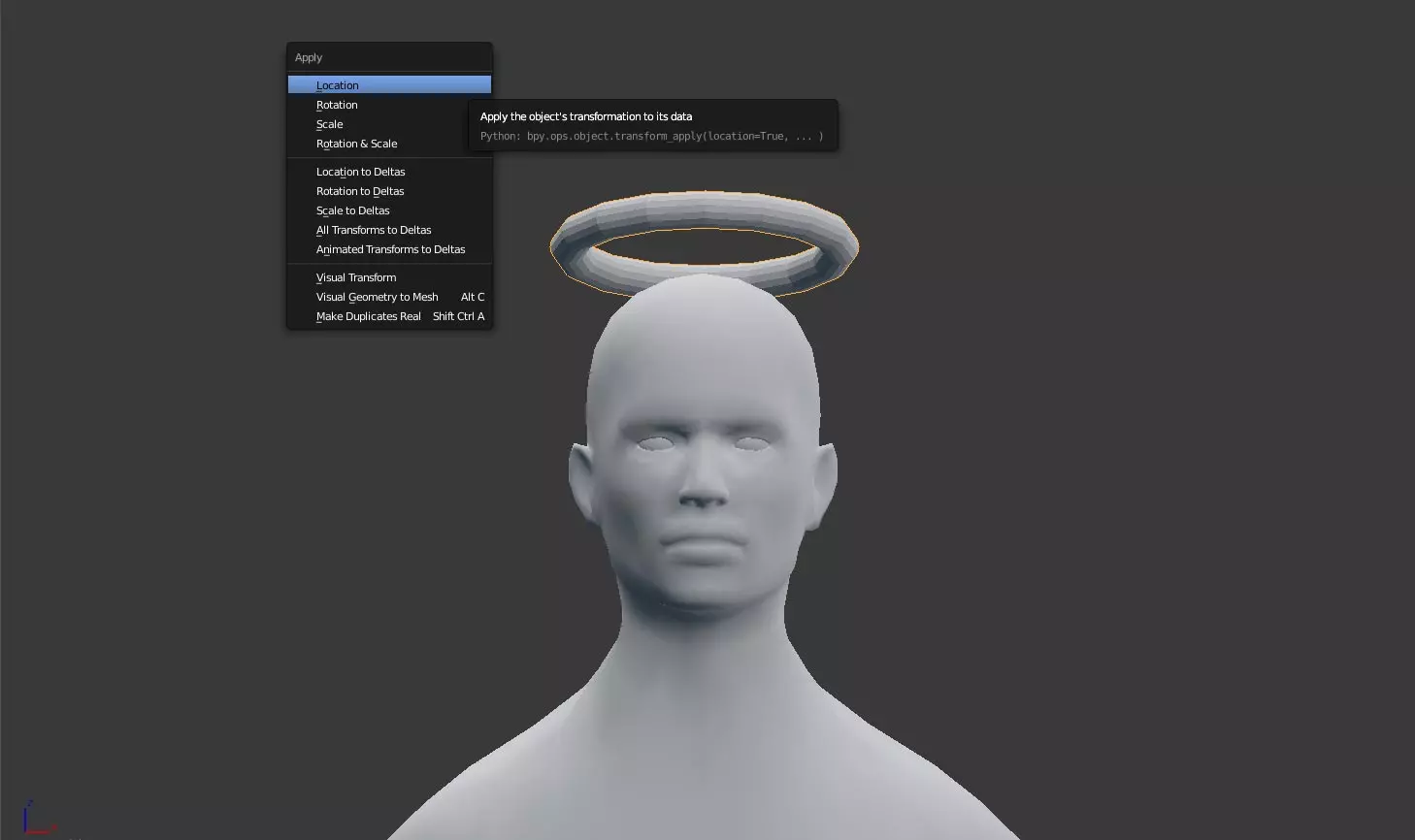
完成网格操作后,根据需要应用位置、旋转和缩放(在物体模式下按CTRL+A)。这一步很重要,能确保你所做的所有变换都应用到物体上。 第一部分 - Blender - UV UV展开 现在我将对圆环进行UV展开。
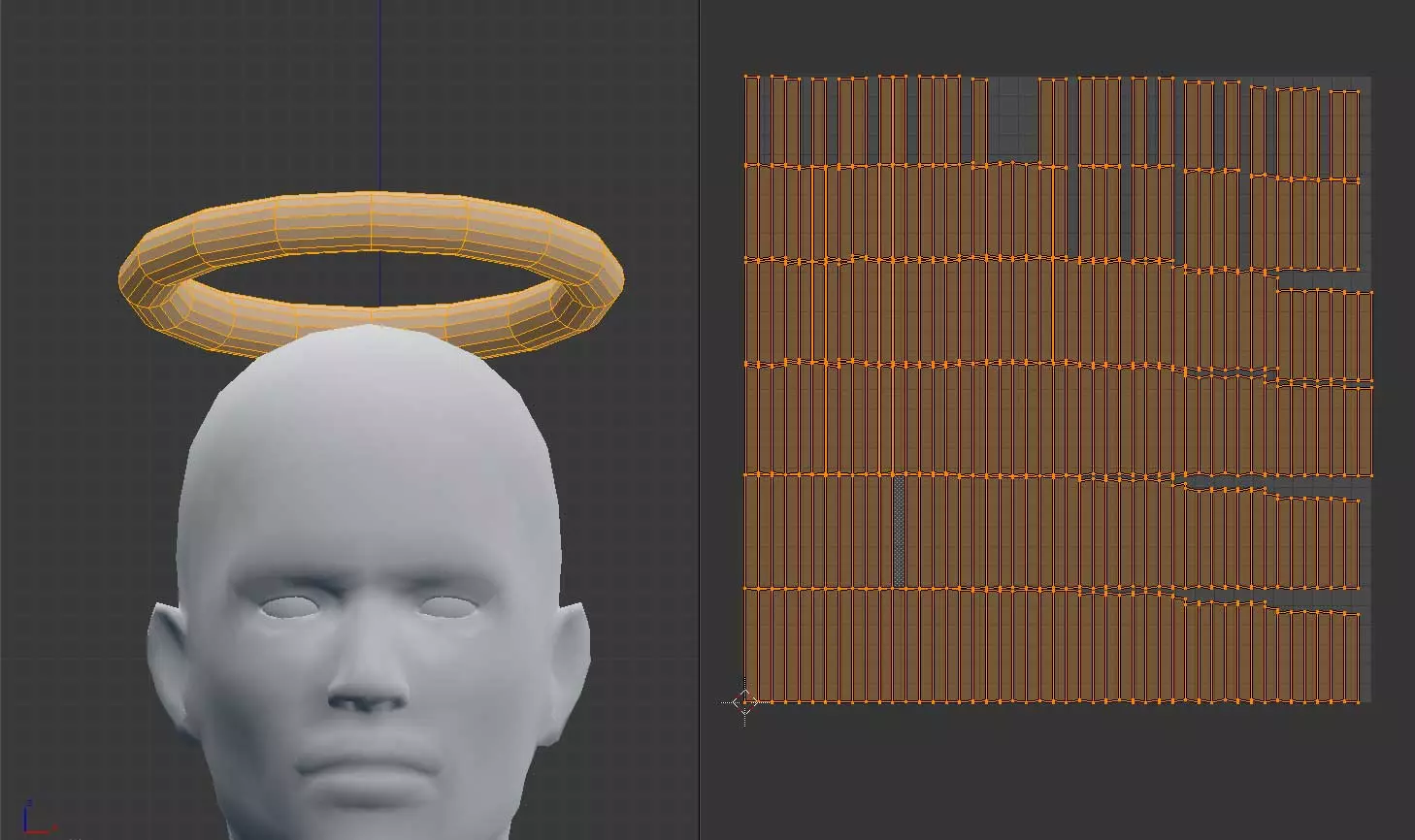
免责声明:请正确操作。我使用了智能UV投射,这既不是最佳也不是正确的UV展开方法,因为我比较懒,而且这只是一个普通教程。请不要学我。请正确展开UV。务必正确操作。
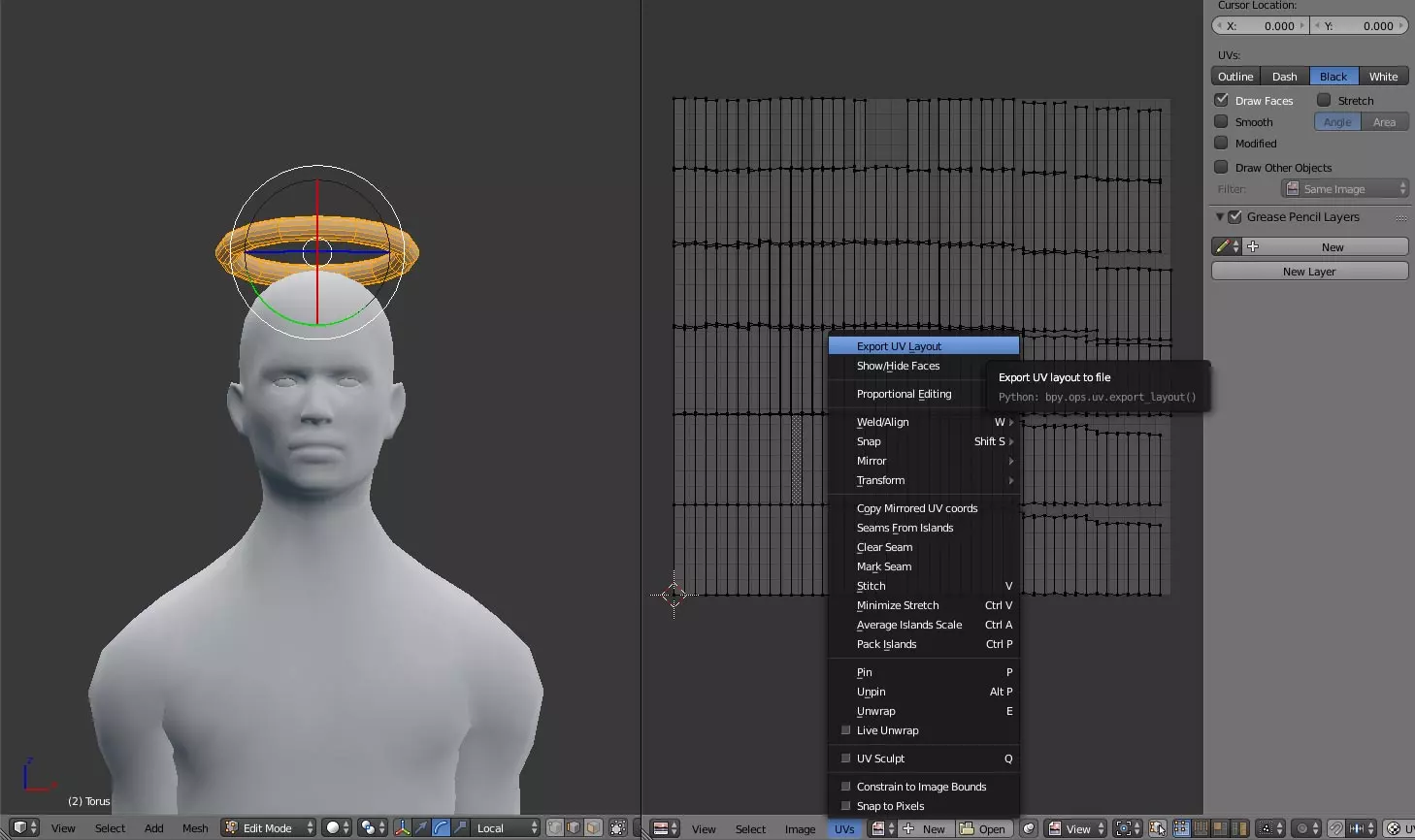
由于我将在Photoshop中创建纹理,因此我选择将UV布局导出为.png格式文件(torus.png)作为参考。你可以通过在顶部区域(屏幕下半部分)执行“UVs>导出UV布局”来实现。
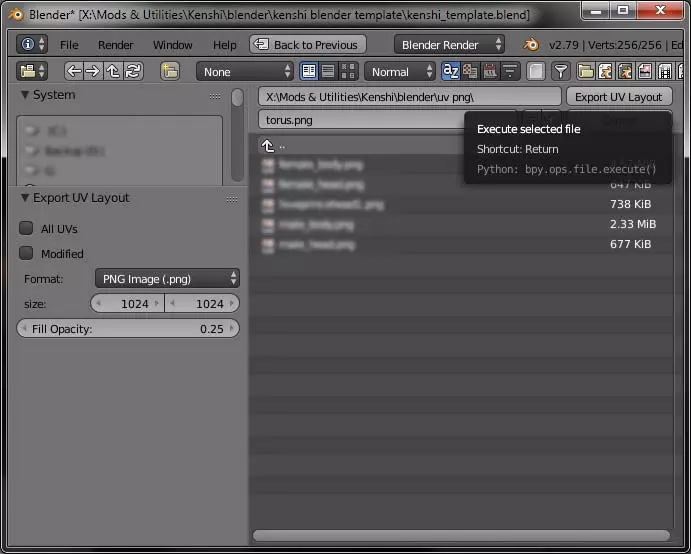
这将打开导出UV布局窗口。我将其命名为torus.png,并保留所有默认设置。你可以根据需要更改图像大小。 如果你此时尚未应用位置、旋转和缩放(在物体模式下按CTRL+A),请务必执行此操作,以确保所有变换都已应用。 第一部分 - Blender - 绑定与权重绘制 绑定 在导出之前,你需要将网格绑定到骨架上。 我通过点击male_skeleton旁边的眼睛图标和箭头指针图标,使其重新可见并可选择。
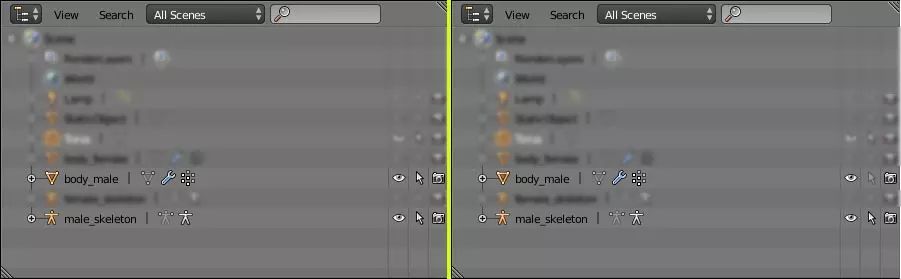
现在,我将通过点击箭头指针图标来取消对body_male的选择,以便更轻松地选择骨骼进行绑定。
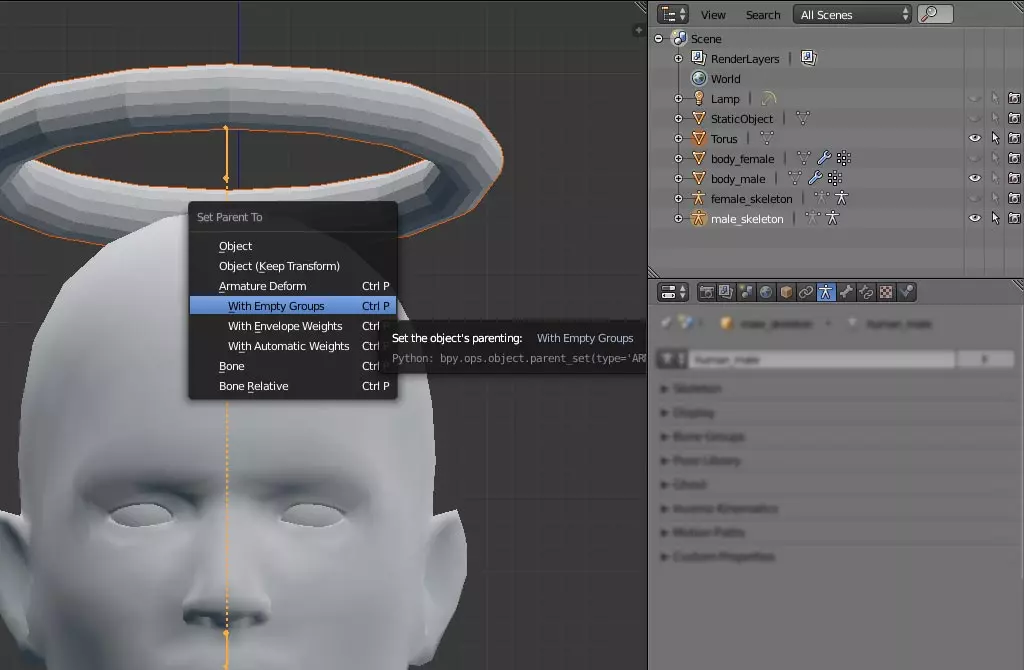
我先选择了圆环体,然后选择了男性骨骼。接着我将物体的父子关系(按CTRL+P)设置为带空组。(如果我选择自动权重,或许也能成功,因为圆环体是悬浮在头部上方的,但我们不采用这种方法。这是我在本教程中使用的操作方式。如果你知道更适合自己的方法,那就用你自己的方法来做。)
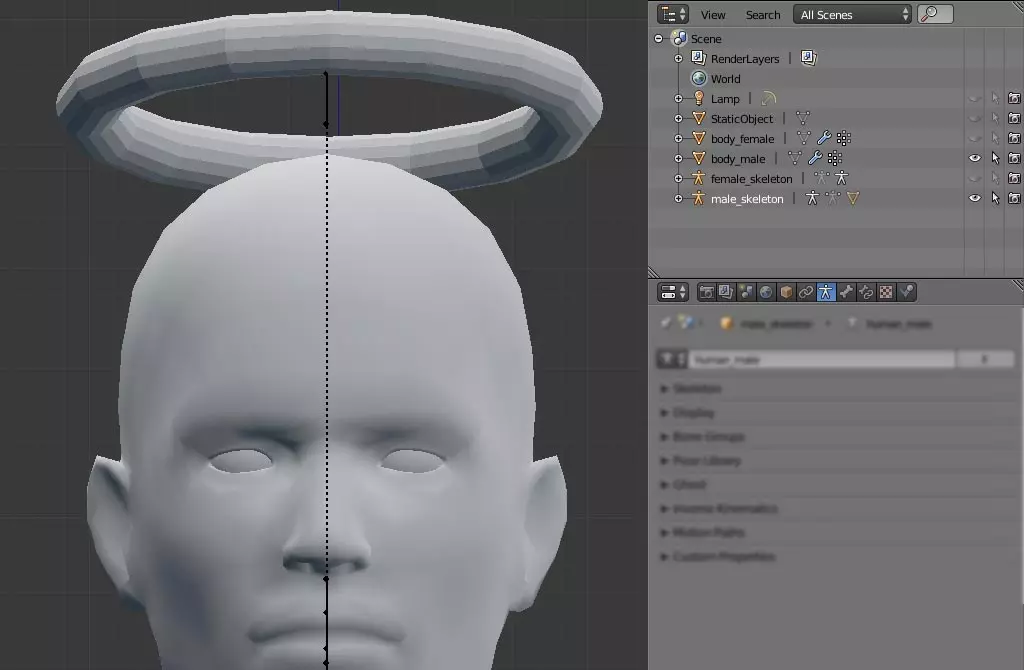
现在圆环已绑定到male_skeleton。 权重绘制 免责声明:本教程中我使用的权重绘制方法既不是最佳方法,也不是正确方法。我之所以这样做,是因为这是一种简单、快速、省事且效果一般的完成方式。它在本教程中达到了目的。 请使用正确的方法进行权重绘制。如果需要,请参考其他教程,但务必正确操作。 再次说明,为了方便,我通过点击male_skeleton旁边的箭头指针图标来取消其选择。 现在我通过点击箭头指针图标,重新将body_male设为可选择状态。
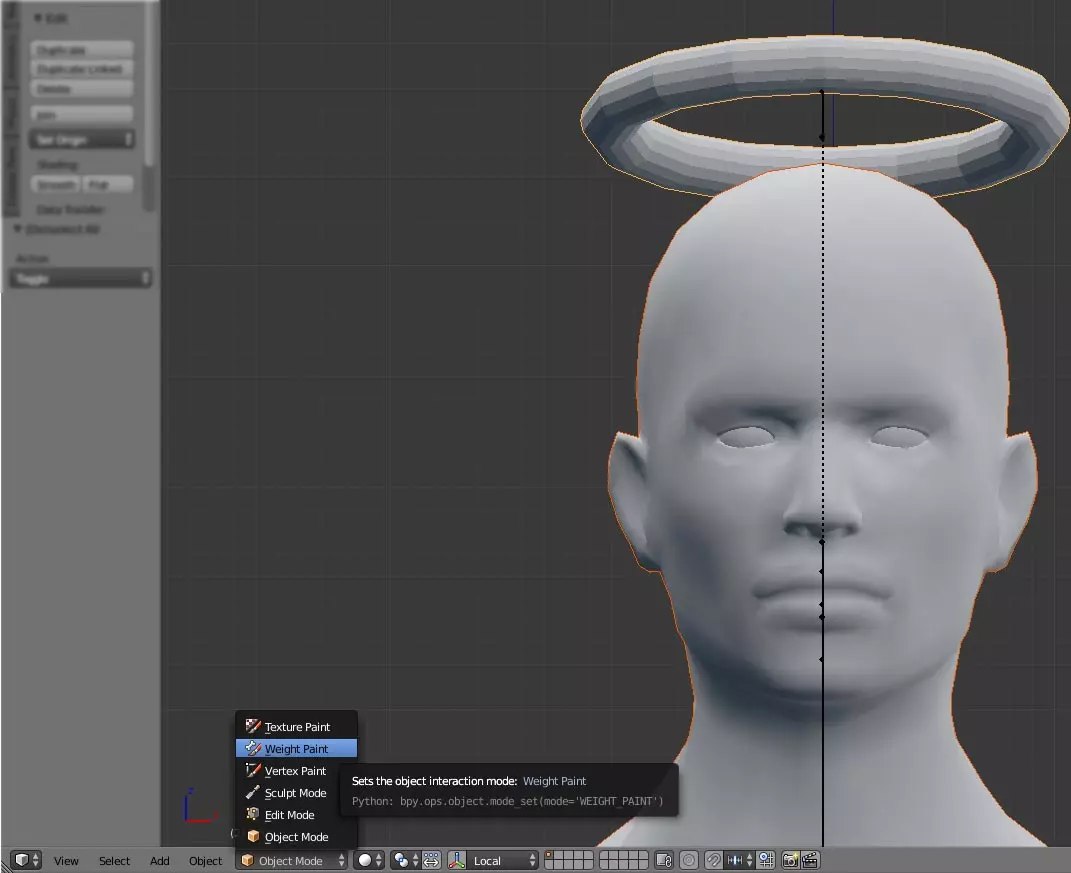
在物体模式下,我先选择了body_male,然后选择了圆环体。接着我从物体模式切换到权重绘制模式,之后点击了工具架(屏幕中左位置)上的【转移权重】(工具>权重工具>转移权重)选项。
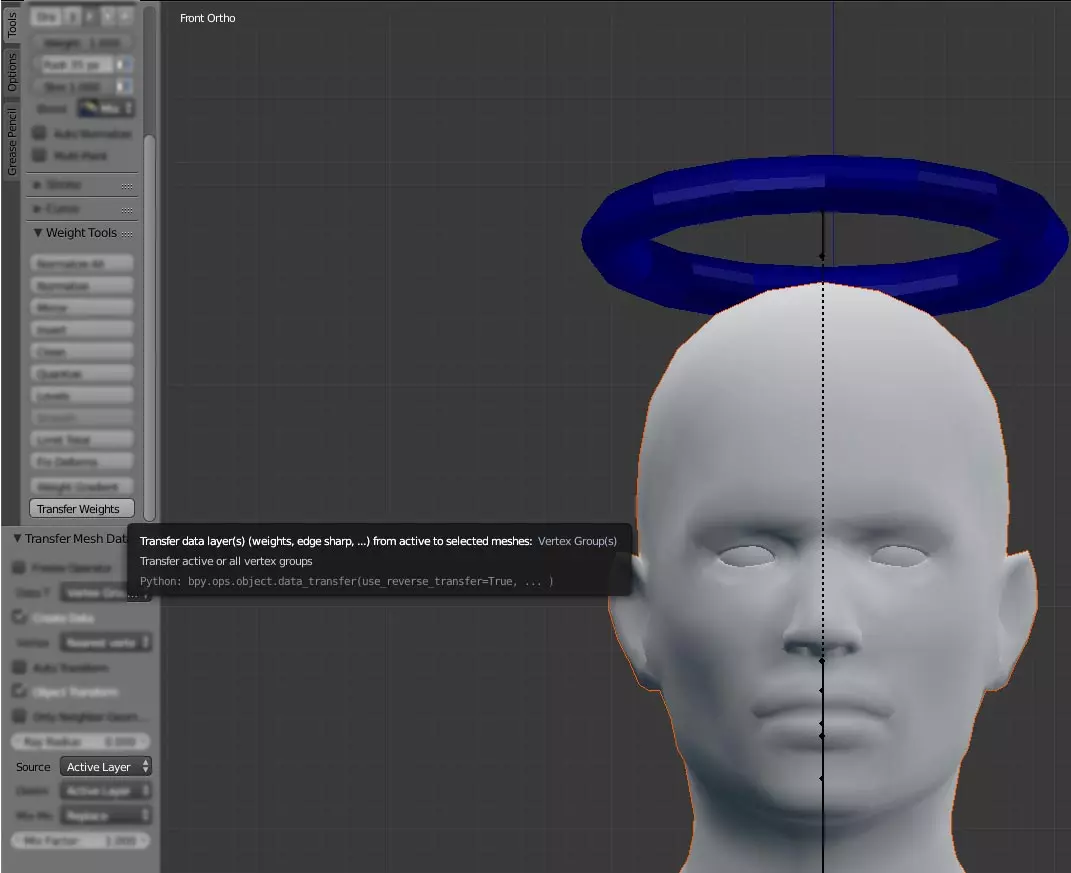
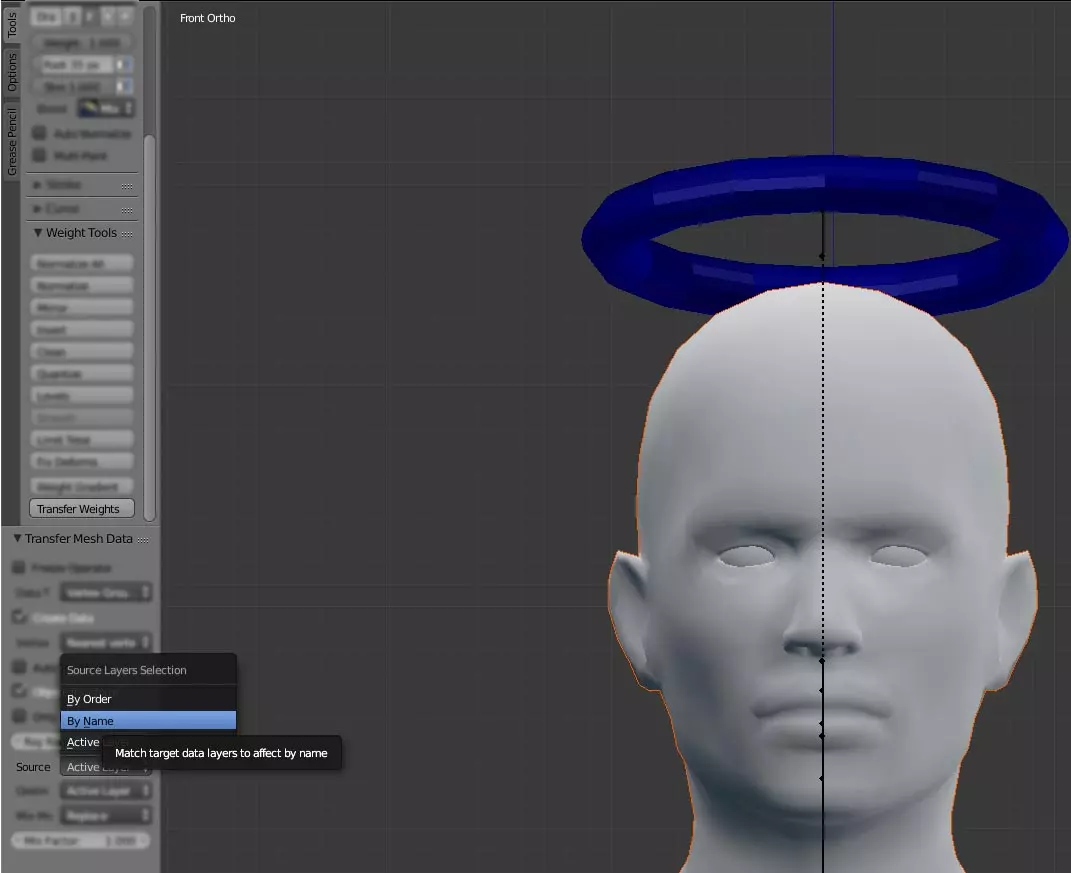
我将源从活动图层更改为按名称选择。其他所有设置保持默认。你可能需要更改一些设置才能使其正常工作。之后,我切换到了对象模式。
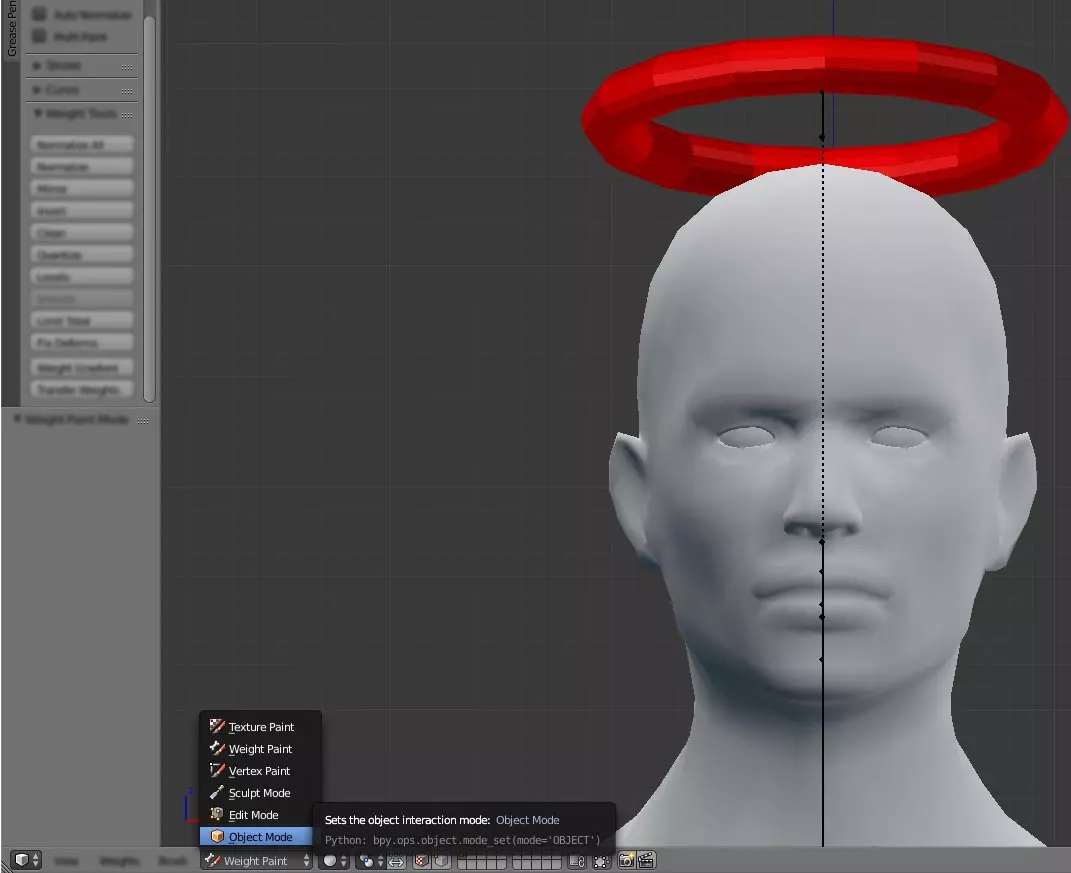
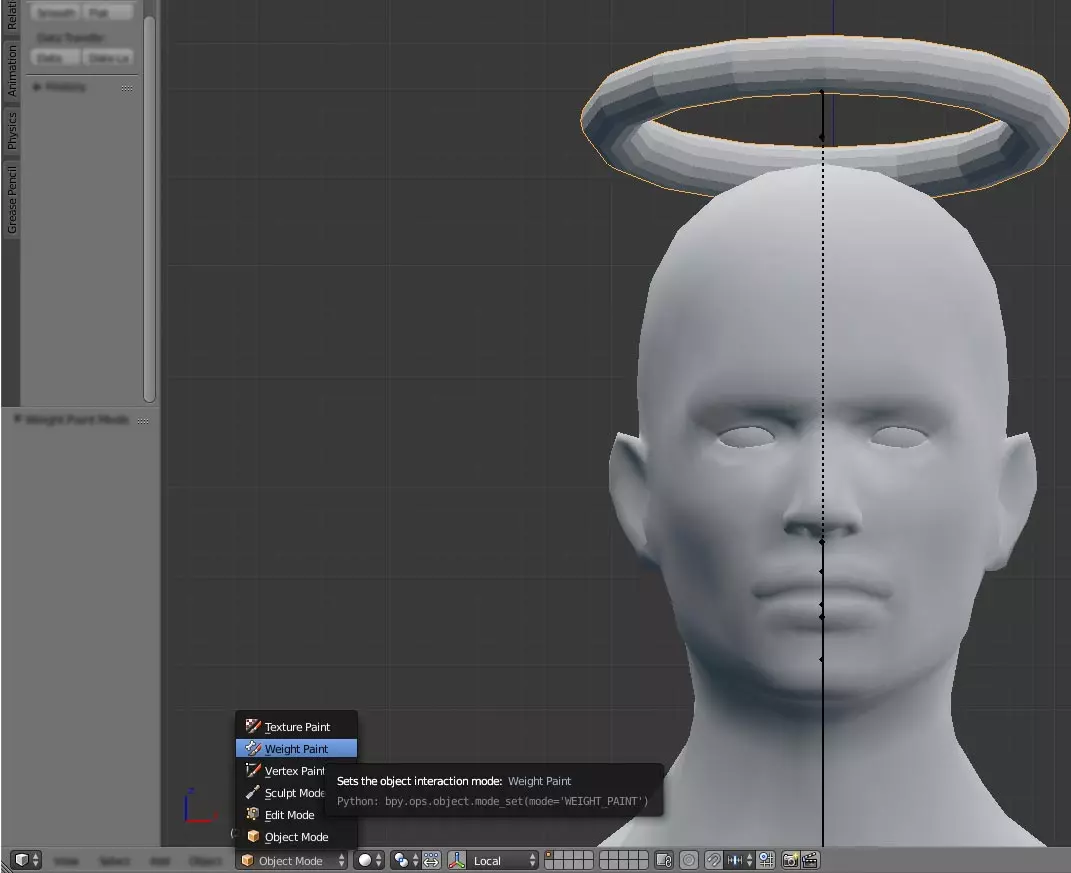
接下来,我取消全选,然后只选中圆环体并切换到权重绘制模式。
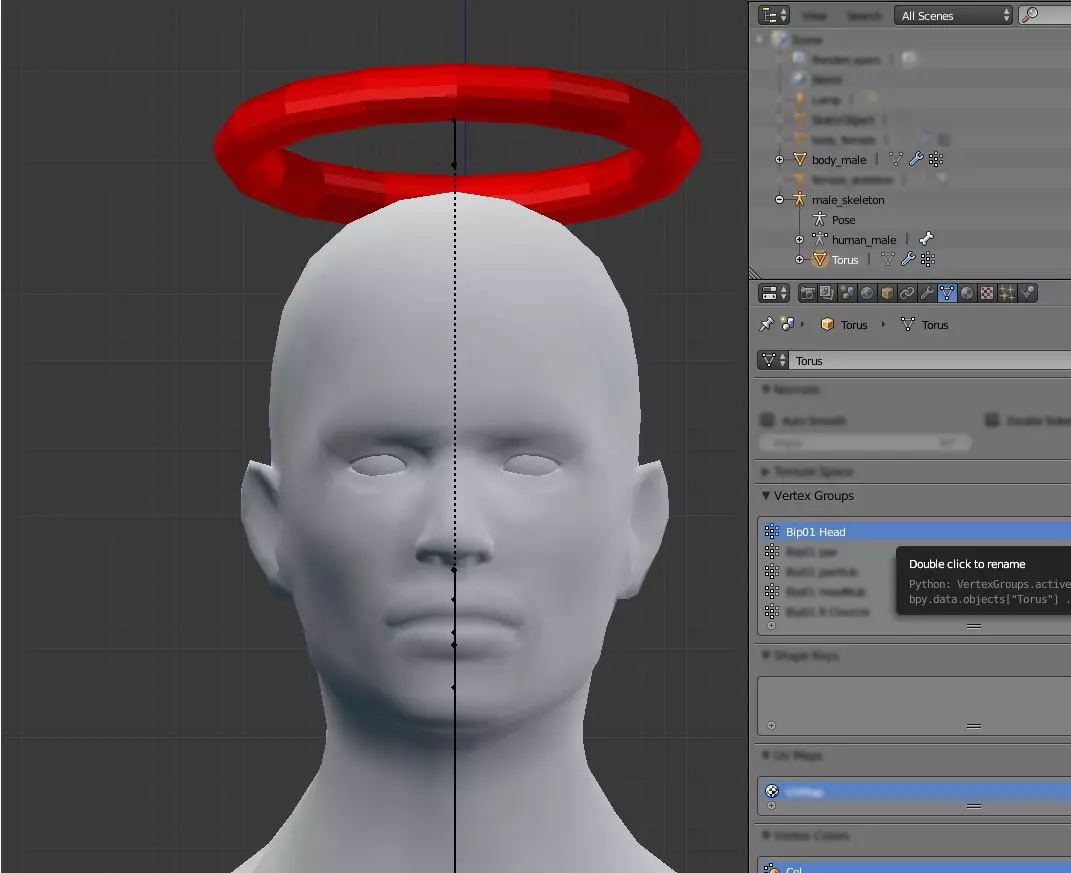
在数据属性(屏幕中右侧)中,我会检查圆环是否已正确权重绘制到相应的顶点组。在这种情况下,它应仅权重到【Bip01头部】顶点组。
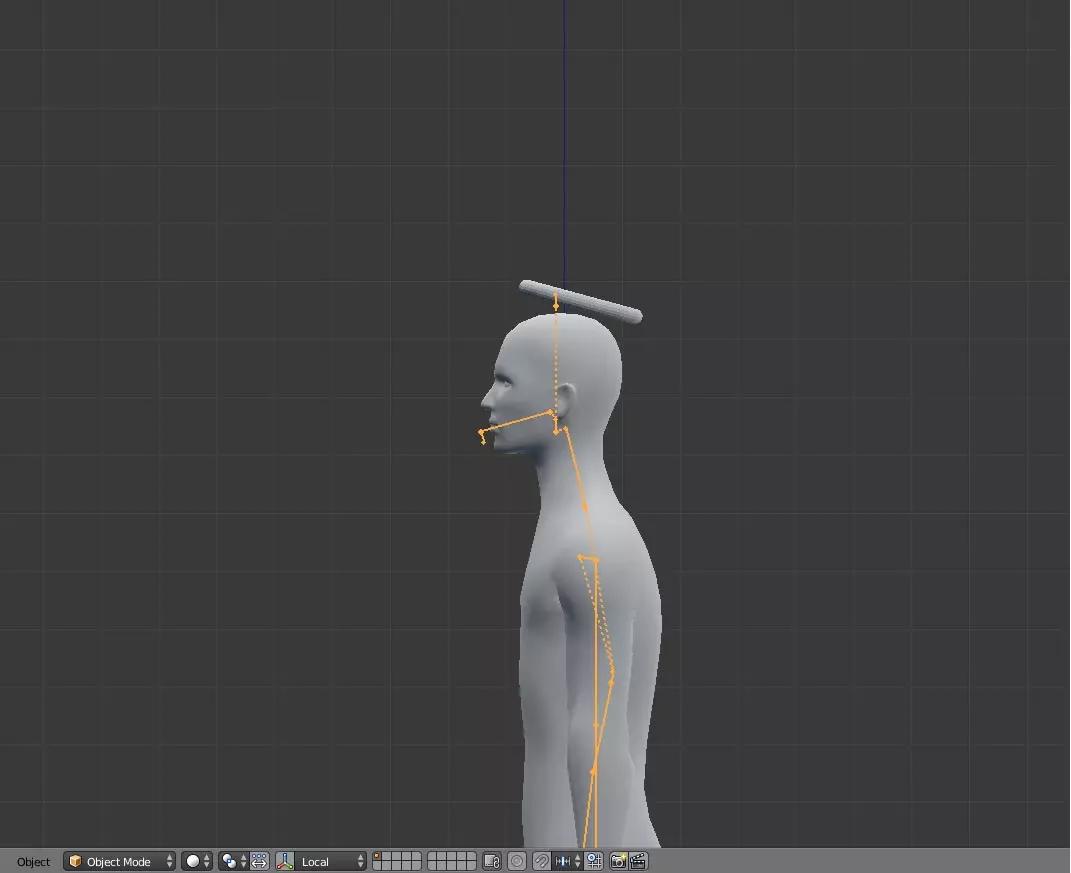
现在我切换回了物体模式。 测试
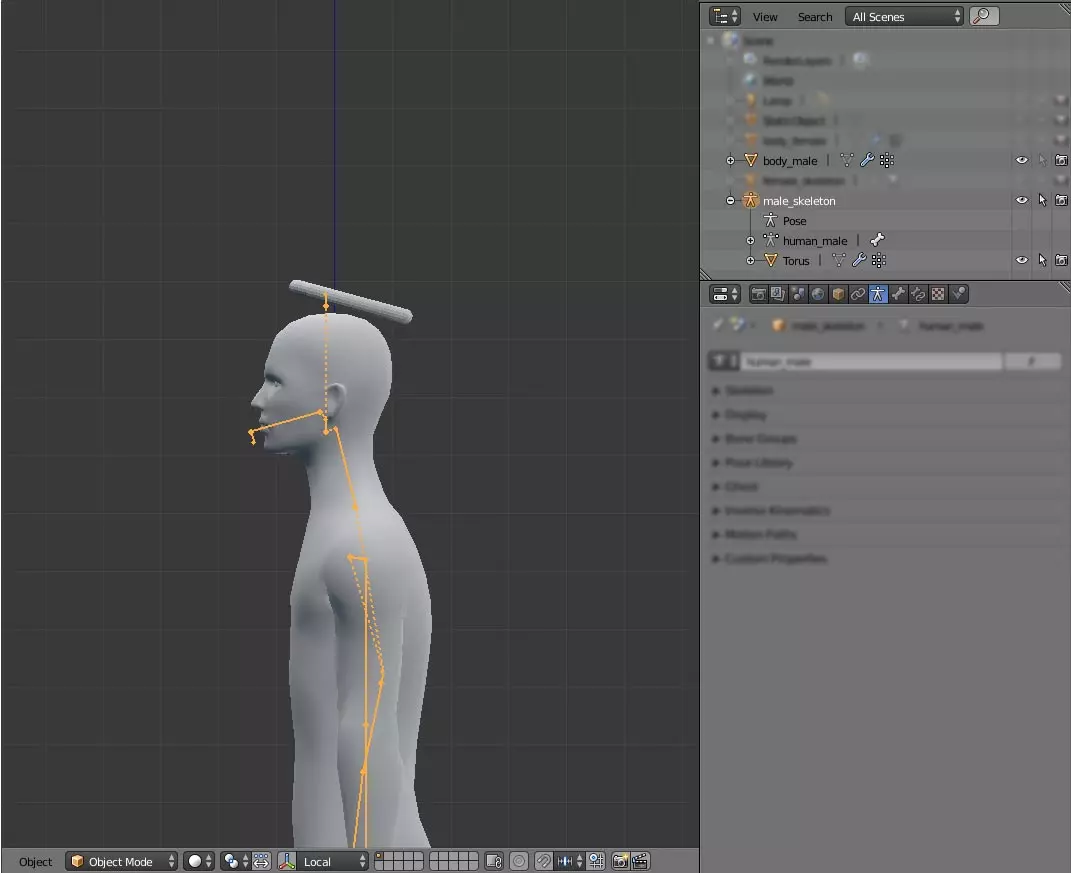
为了测试其是否正确绑定并刷好了权重,我再次将male_skeleton设为可见且可选择,方法是点击其旁边的眼睛图标和箭头指针图标,同时通过点击箭头指针图标取消body_male的选择功能。
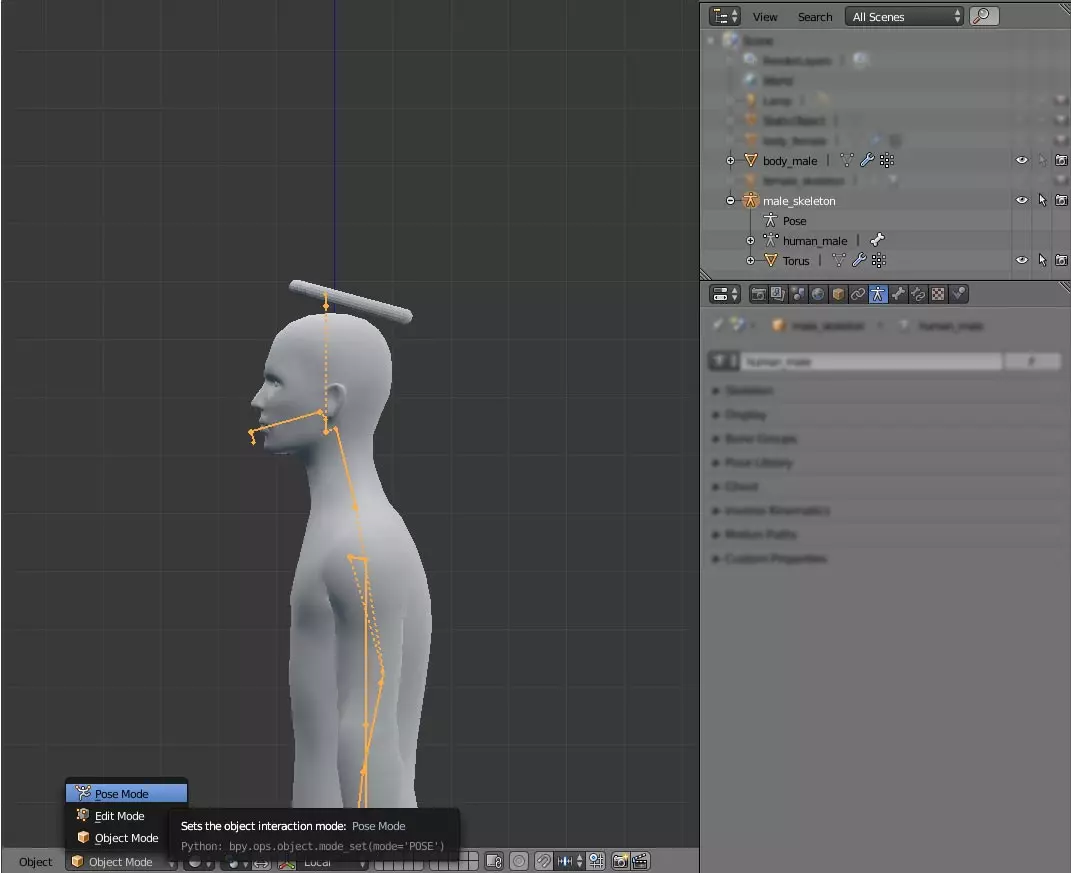
我选择了男性骨骼并切换到姿态模式。
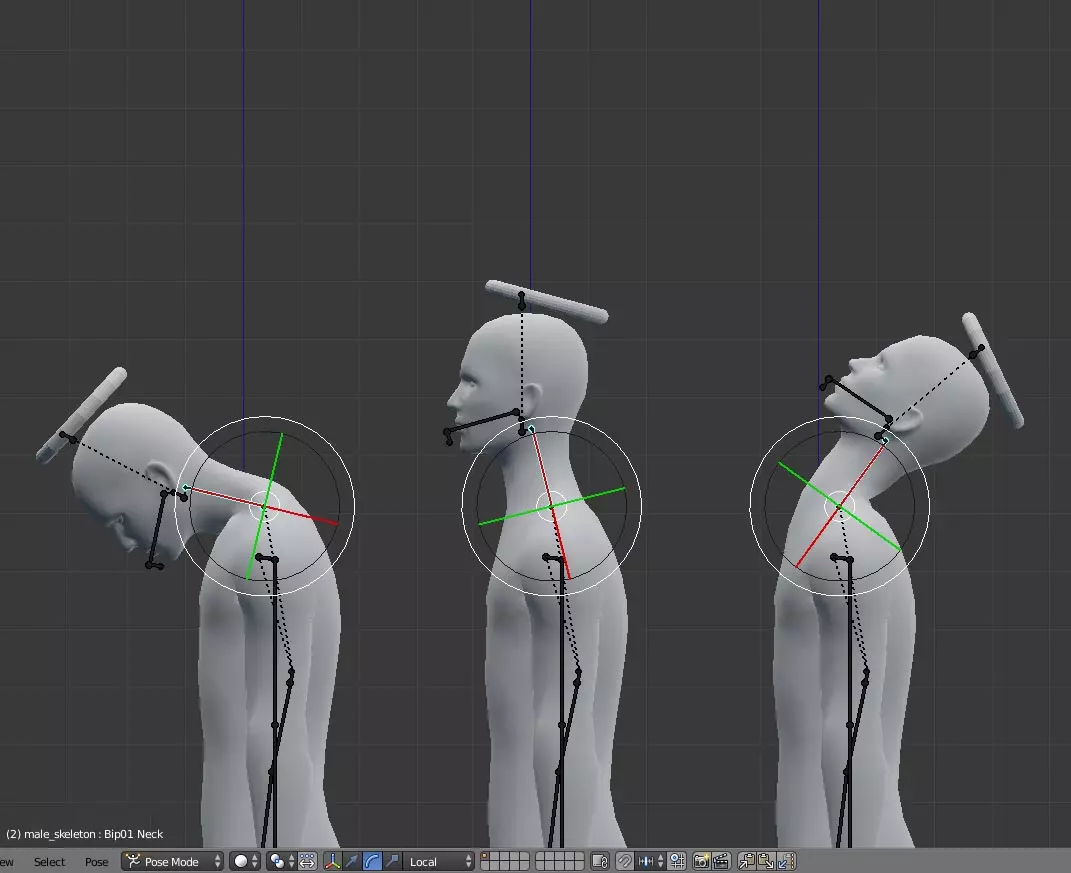
我选择了Bip01 Neck骨骼并进行移动操作。它似乎按预期工作,可以导出了。 第一部分 - Blender - 导出 导出一个剑士网格文件
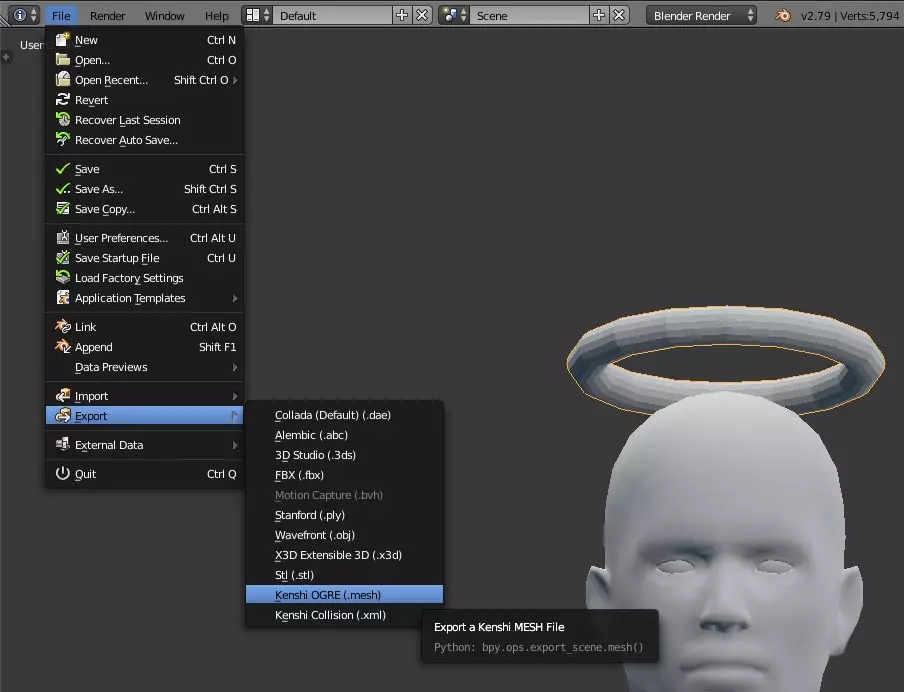
我在物体模式下选择了圆环体。然后我前往文件>导出>Kenshi OGRE(.mesh),这会带我们进入导出界面。
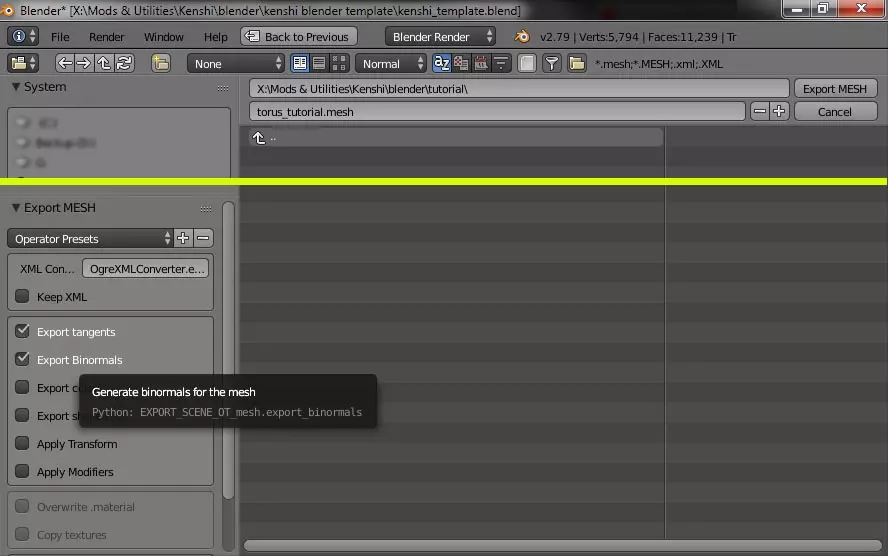
在屏幕左下角,我确保勾选了【导出切线】和【导出副法线】。然后将网格导出为torus_tutorial.mesh。
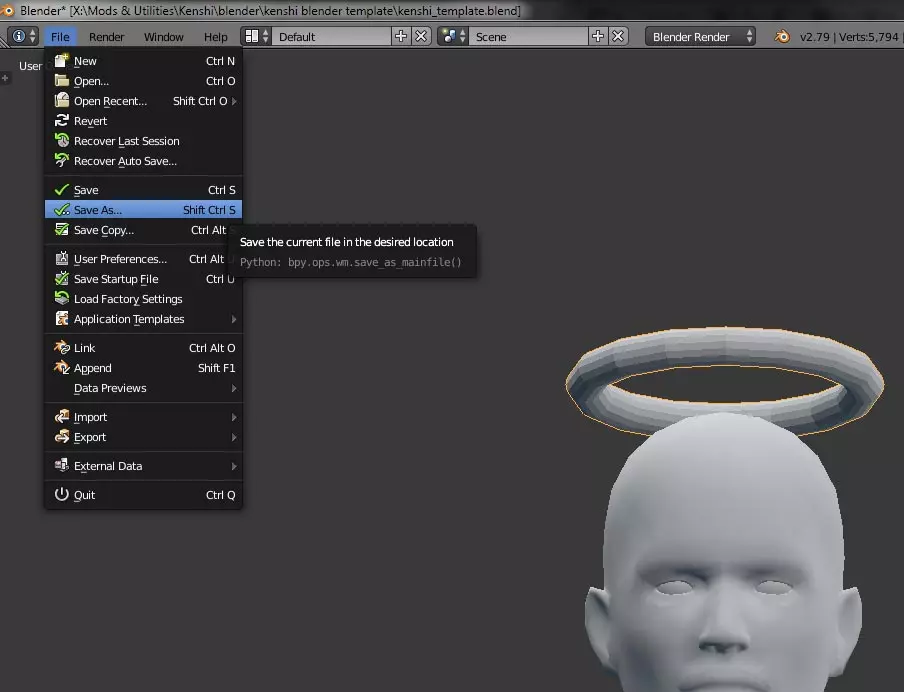
然后我将文件另存为torus_tutorial.blend,以便日后编辑。 由于我只计划为男性角色制作一个悬浮的圆环网格,教程的第一部分到此结束。 你可能需要为女性模型重复此过程。 第二部分 - Photoshop 前言 如果你使用Photoshop,请确保从上述要求部分提供的链接下载NVIDIA Texture Tools并正确安装。如果需要Photoshop相关帮助,请搜索Photoshop教程。 如果你使用其他图像编辑软件,请参考其他地方的相关教程以了解如何操作。 开始
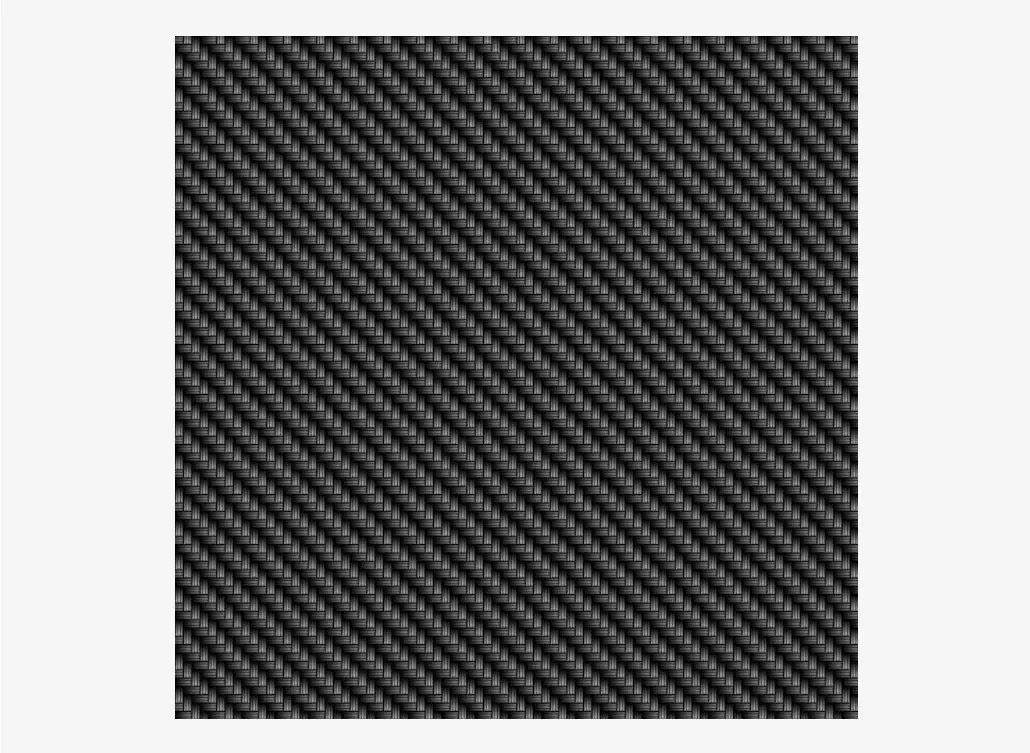
我打开了上一部分从Blender导出的torus.png UV布局图,并将其用作纹理的基础。由于本教程中的圆环体将使用非常基础的统一纹理,我甚至没有参考UV布局。 漫反射:对于漫反射纹理,我创建了一个简单的碳纤维图案,并将其填充整个画布。
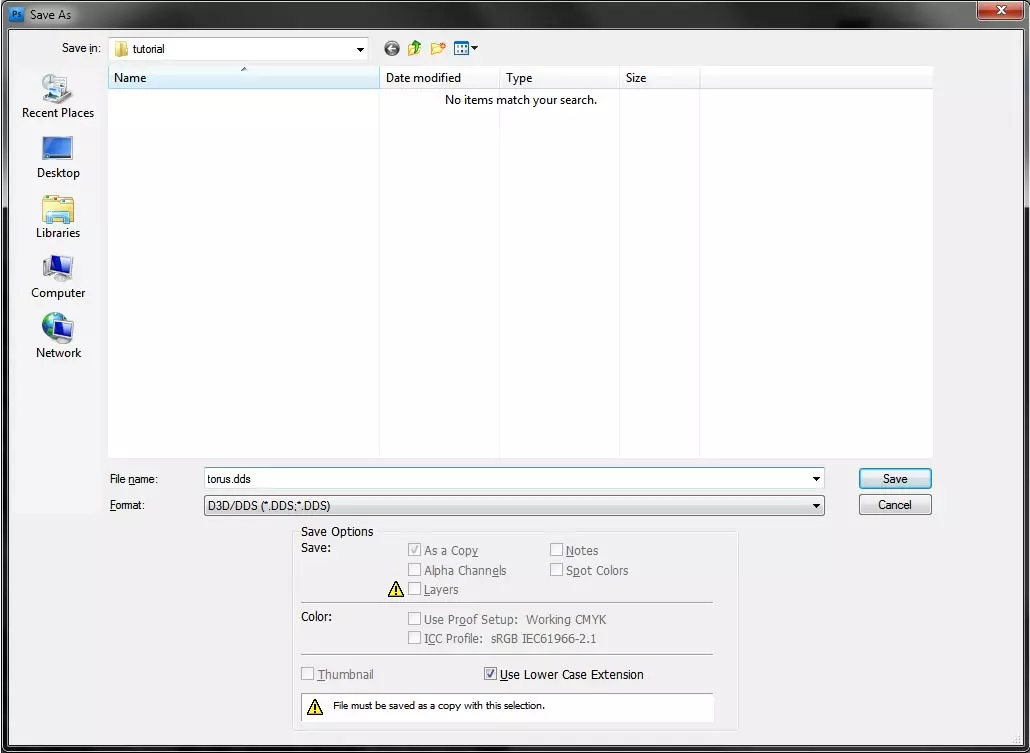
然后我将其保存为NVIDIA .dds格式(torus.dds)。
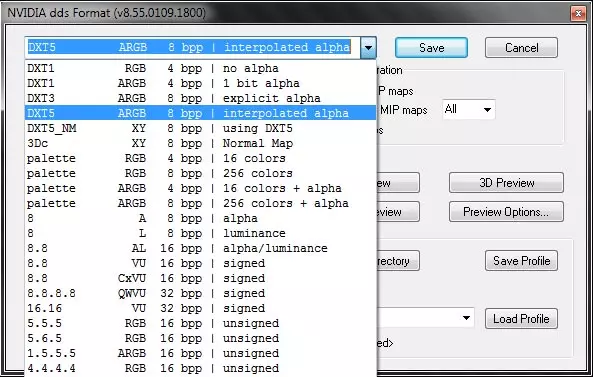
从下拉菜单中,你可以选择DXT1 RGB 4bpp无alpha通道,如果你不想在纹理中包含alpha通道的话。我为自己选择了DXT5 ARGB插值alpha通道。 提示:漫反射纹理的alpha通道决定了纹理的光泽度。如果你将alpha通道设为全黑,纹理会呈现哑光效果。如果设为全白,纹理会变得有光泽且非常闪亮。 法线贴图:对于法线纹理,我复制了漫反射纹理,然后通过滤镜>NVIDIA工具>法线贴图滤镜将其转换为法线贴图。 NVIDIA不建议使用这种方法。根据相关网站内容:“对于带有MIP映射的法线贴图,法线贴图滤镜应仅用于预览,然后通过DDS插件导出灰度图,并启用【法线贴图设置】。”这将为所有纹理级别创建具有最大细节和保真度的法线贴图,且不会产生不必要的滤镜锯齿。
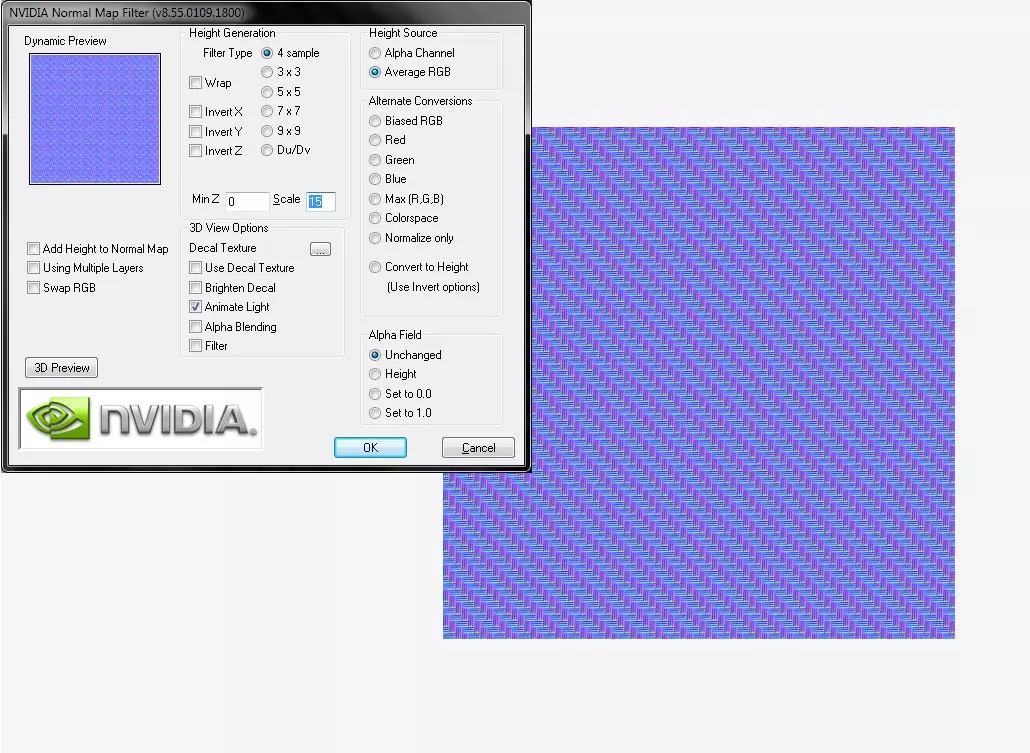
这是我在本教程中使用的设置。 这对我来说有点碰运气。我不太擅长制作法线贴图,但对于本教程来说似乎还可以。 我将法线贴图保存为NVIDIA .dds格式(torus_normal.dds)。同样,我选择了DXT5 ARGB插值alpha。 提示:法线贴图的alpha通道决定纹理的可见性。alpha通道上涂成白色的部分的纹理将可见,而涂成黑色的部分将隐藏。这就是他们制作警用头盔格栅的方法:在alpha通道中将孔洞涂成黑色。 教程的第二部分到此结束。 第三部分 - FCS 游戏附带了Forgotten Construction Set(FCS)。如果你需要关于如何使用FCS的帮助,请查找相关的使用指南。周围有很多。开始
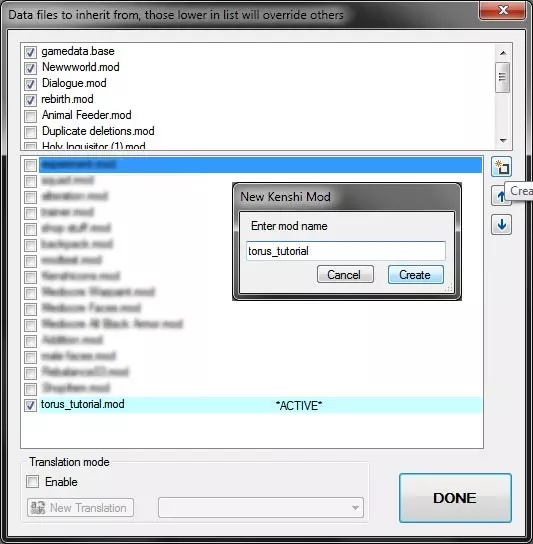
首先,打开FCS并创建一个新的模组文件。我将这个新模组命名为:torus_tutorial。
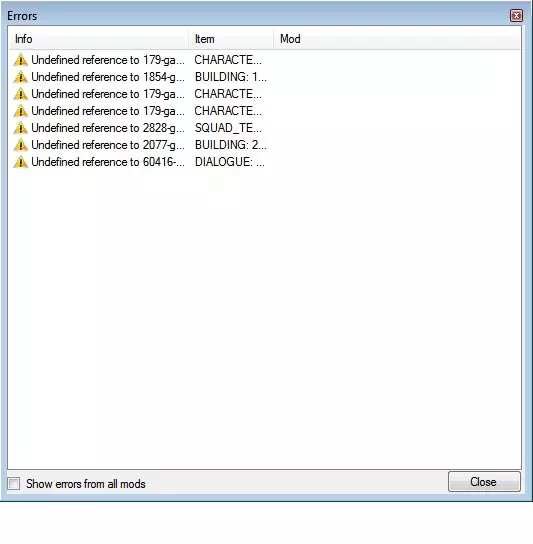
点击完成,如果看到此错误弹出,忽略即可并点击关闭。
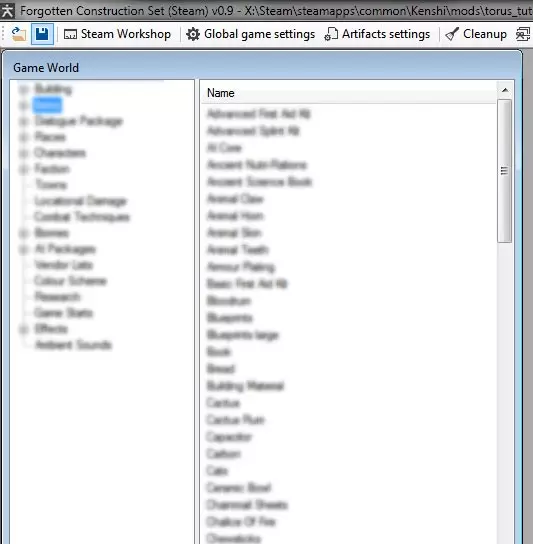
保存模组。这将在模组目录中创建一个相应的文件夹。 模组目录中的文件夹
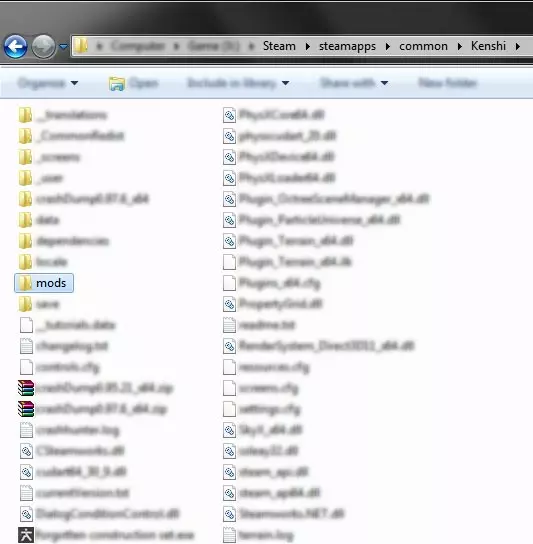
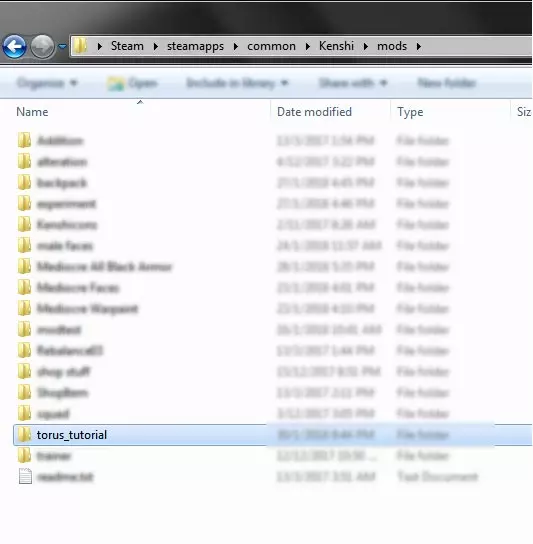
在Windows资源管理器中,我进入mods目录(Steam steamapps common Kenshi mods)。然后我进入torus_tutorial文件夹,并在其中创建了一个items文件夹。
在物品文件夹中,我创建了装甲文件夹。
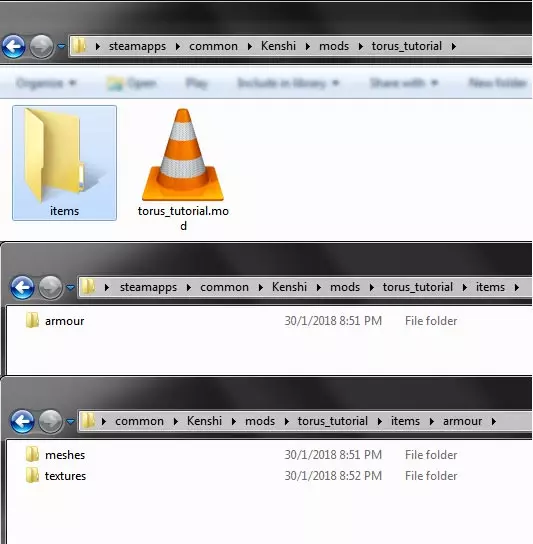
在盔甲文件夹中,我创建了模型文件夹和纹理文件夹。 请确保所有文件夹的拼写正确,否则游戏将无法加载你的模组。根据你的模组需求,你可能需要创建与我不同的文件夹。请参考其他相关指南了解更多信息。 我将之前在Blender中创建的模型(torus_tutorial.mesh)移动到了模型文件夹中。
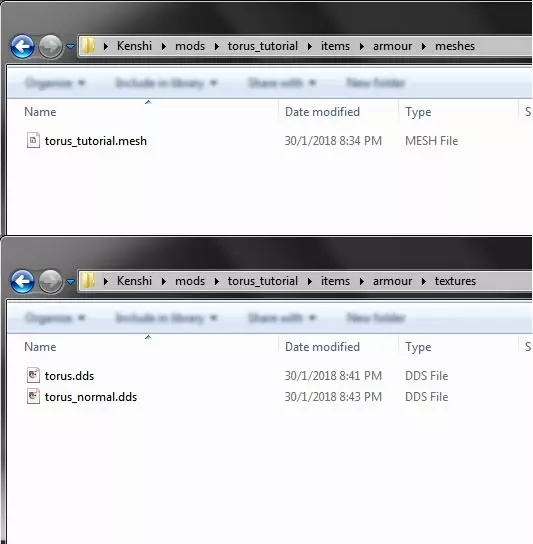
我将在Photoshop中创建的漫反射贴图和法线贴图(torus.dds和torus_normal.dds)移动到了纹理文件夹中。现在我切换回FCS。组合起来
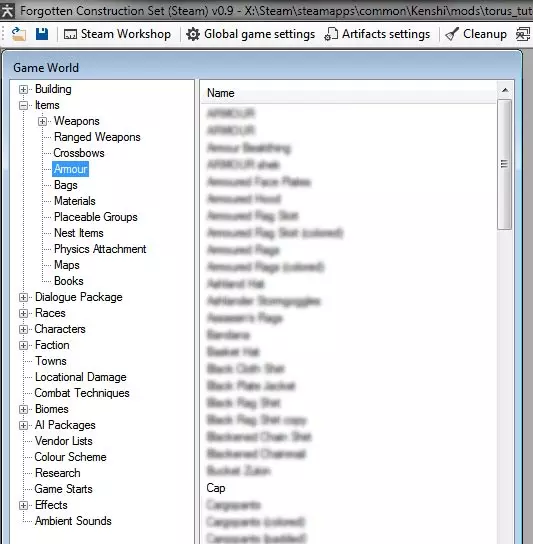
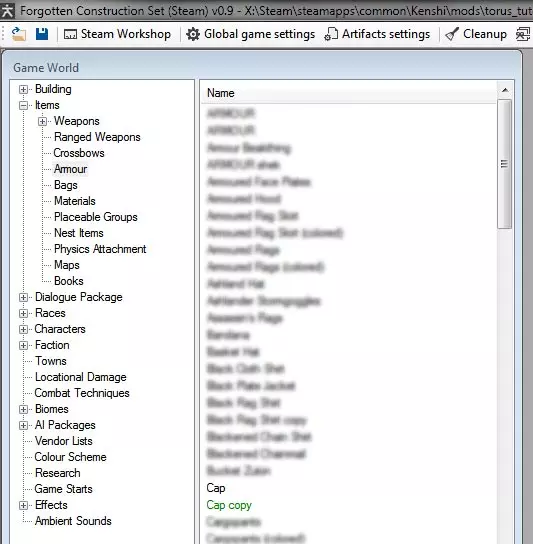
在FCS中,打开torus_tutorial.mod后,我进入物品>护甲界面,并复制了帽子物品。
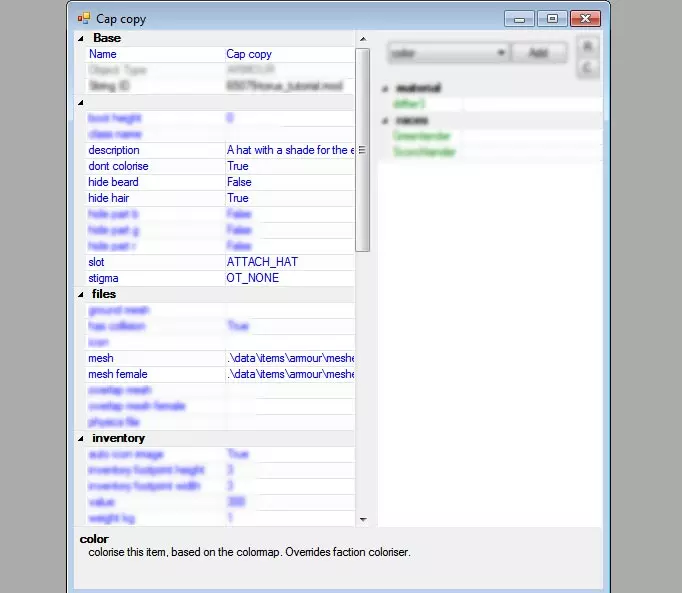
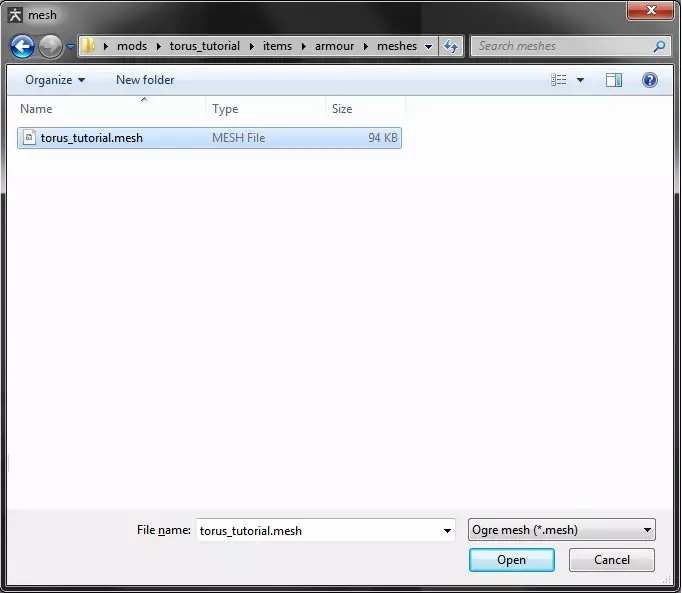
我打开了Cap副本,然后修改并填写了左侧所有相关详细信息。我将网格指向了.mods torus_tutorial items armour meshes torus_tutorial.mesh。
这是针对男性模型的。由于我没有创建女性角色的模型,所以女性模型部分将留空。
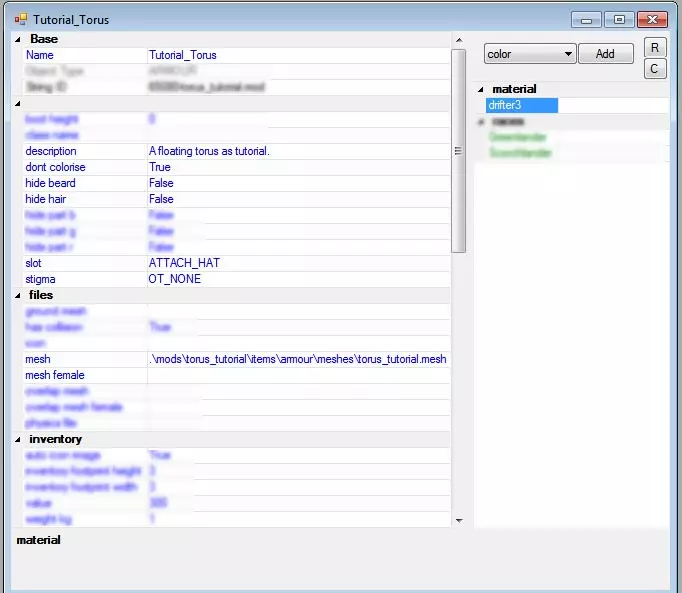
如果你也有女性模型的网格,确保将女性网格部分进行相应修改。
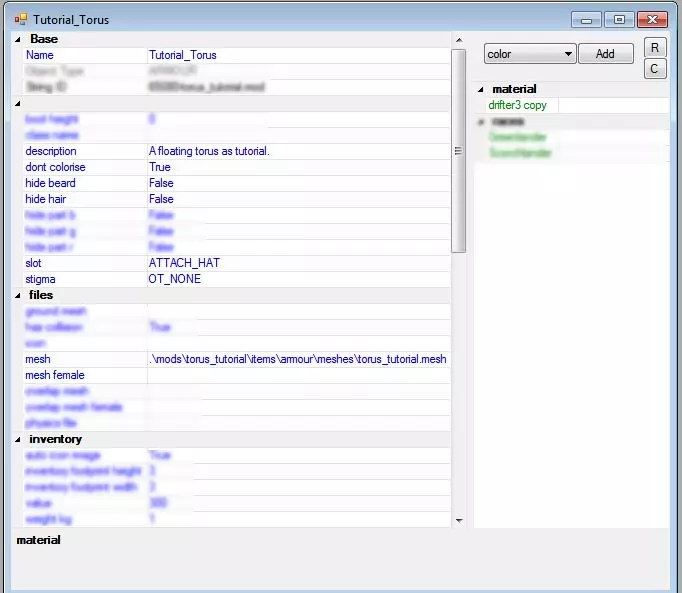
在右侧的【素材】下方,右键点击【drifter3】并选择【替换为副本】。之后,右键点击【drifter3 副本】并选择【打开】。
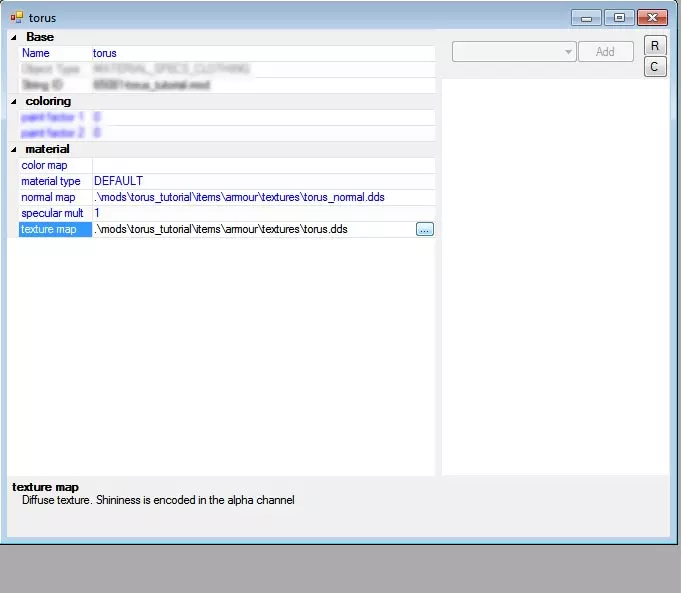
我将drifter3 copy重命名为torus,并将法线贴图更改为指向模组纹理文件夹中的torus_normal.dds。我还将纹理贴图更改为指向模组纹理文件夹中的torus.dds。当我关闭材质窗口时,Tutorial_Torus的材质仍然显示为drifter3 copy。不过这没关系,因为有时FCS不会实时更新。
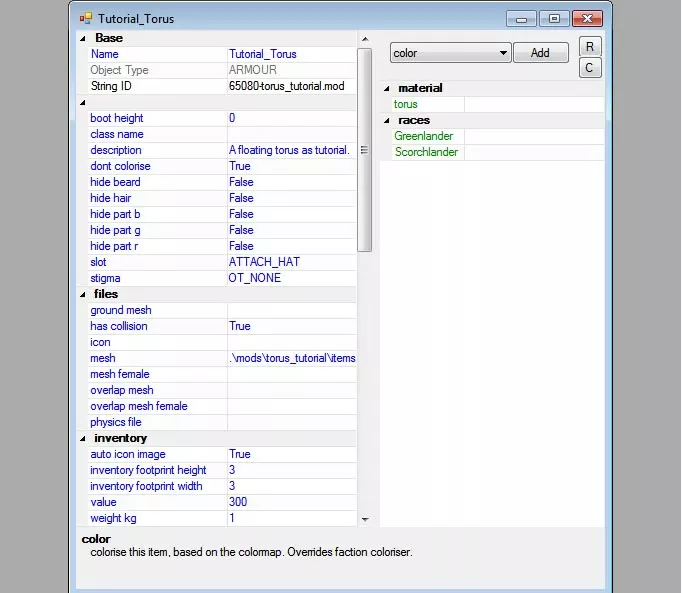
如果我关闭窗口并重新打开Tutorial_Torus,它将显示正确的环面材质。现在我点击保存,模组就完成了。是时候在《剑士》中测试它了。最终测试:游戏内模组测试
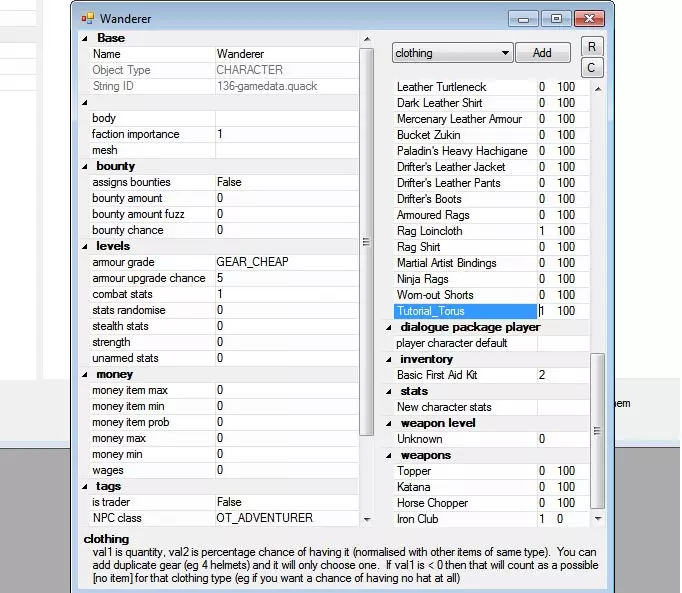
为了测试模组,我对流浪者开局做了一点修改,将【Tutorial_Torus】加入了初始装备。 警告:这不是测试模组的正确方法,因为如果生成女性流浪者,游戏可能会崩溃(我没有为该环制作女性模型)。请务必安全且正确地测试你的模组。 流浪者开局携带【Tutorial_Torus】
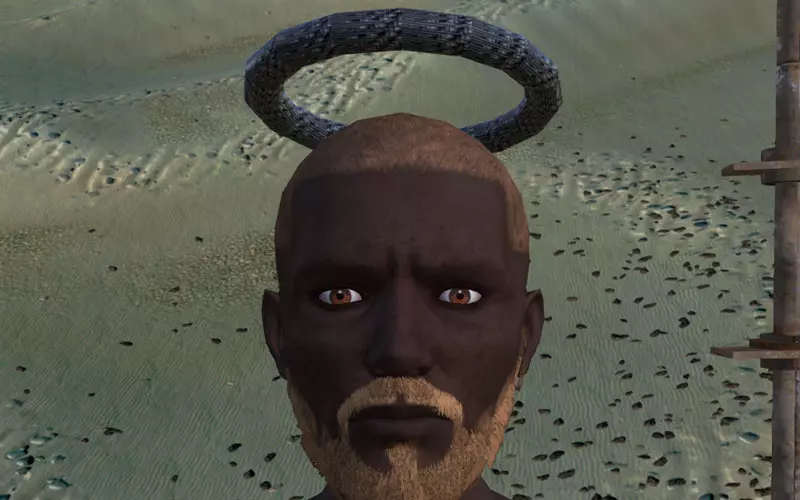
看起来一切正常。该模组运行正常,符合预期。 现在让我们进行不同的测试。 普通测试 对于普通贴图测试,我对法线贴图的阿尔法通道做了一些调整,将其分为黑白两半。
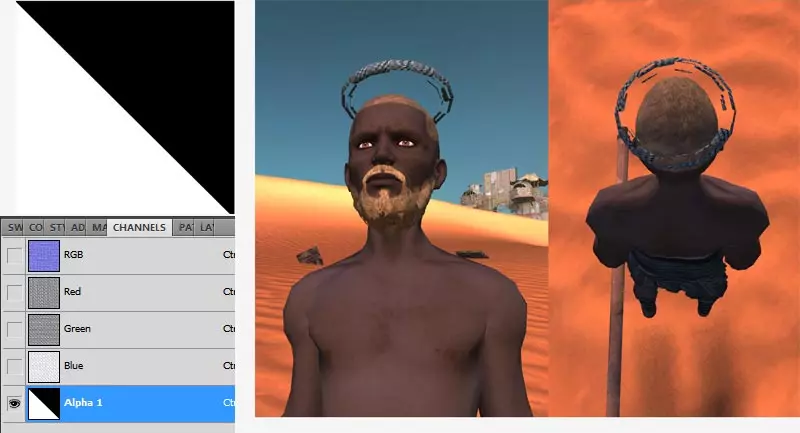
这是我将法线贴图的 alpha 通道分离为黑白两色后的效果。黑色部分会隐藏,白色部分则显示。 看起来很奇怪是因为 UV 展开得很随意。所以正确展开 UV 很重要,哈哈。 如果 UV 展开正确,我预计圆环体的一半会显示,另一半会隐藏。 漫反射测试:为了进行漫反射贴图测试,我创建了两个单独的漫反射纹理文件,每个文件的 alpha 通道处于相反的光谱。 其中一个的 alpha 通道完全填充白色,另一个则完全填充黑色。
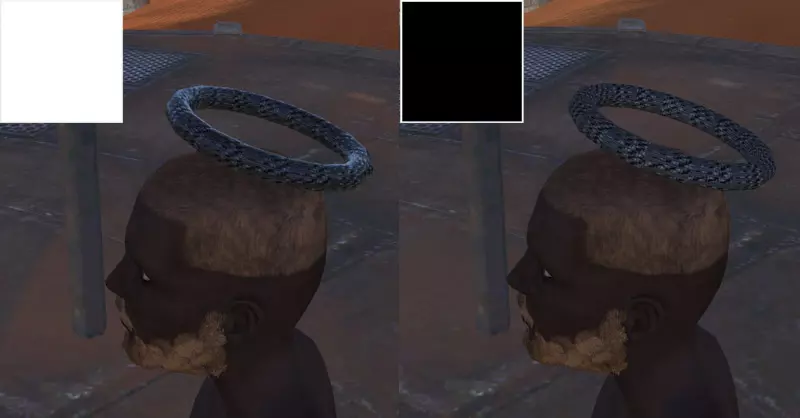
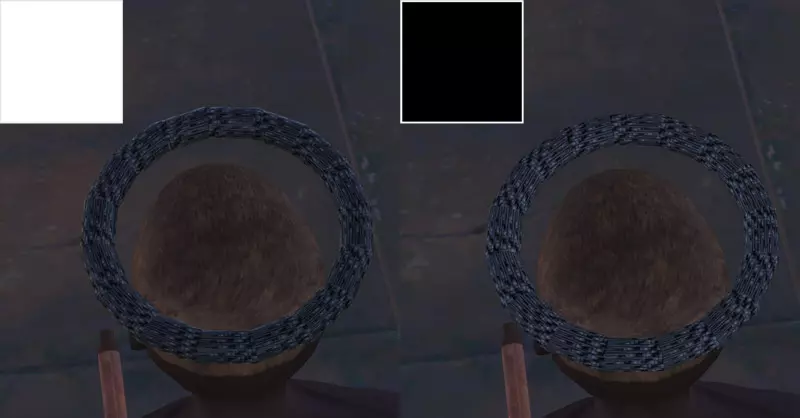
这是漫反射纹理中阿尔法通道白色和黑色的区别。白色代表有光泽,黑色则无。由于我制作的纹理在展示光泽度方面效果不佳,所以无法很好地呈现这一点。 提示:对于颜色贴图,红色代表主色,绿色代表次色,蓝色代表金属度。颜色贴图不使用阿尔法通道,因此颜色会作为遮罩叠加在漫反射纹理之上。 如果你想为你的盔甲/服装模组制作基于派系的自定义颜色,可以参考《剑士》数据项盔甲纹理文件夹中的Monk_C_HI.dds文件。只需确保在FCS中该物品的“不染色”选项设为“否”即可。我想特别感谢那些制作了Potmod的优秀模组作者。这个模组发布的时候,我正好开始在YouTube上观看Blender的新手教程。 当时,想到要在Blender里制作东西,我感到不知所措,而那个模组让我意识到,你不必一开始就尝试脑海中最复杂的想法。你总是可以从简单又有趣的东西开始练习。 所以谢谢你们制作了这个很棒的模组,它帮助我迈出了第一步。 如果你对如何简化整个流程以使其更顺畅有任何建议,或者本指南有任何需要更正的错误,请告诉我。