换一换
换一换 


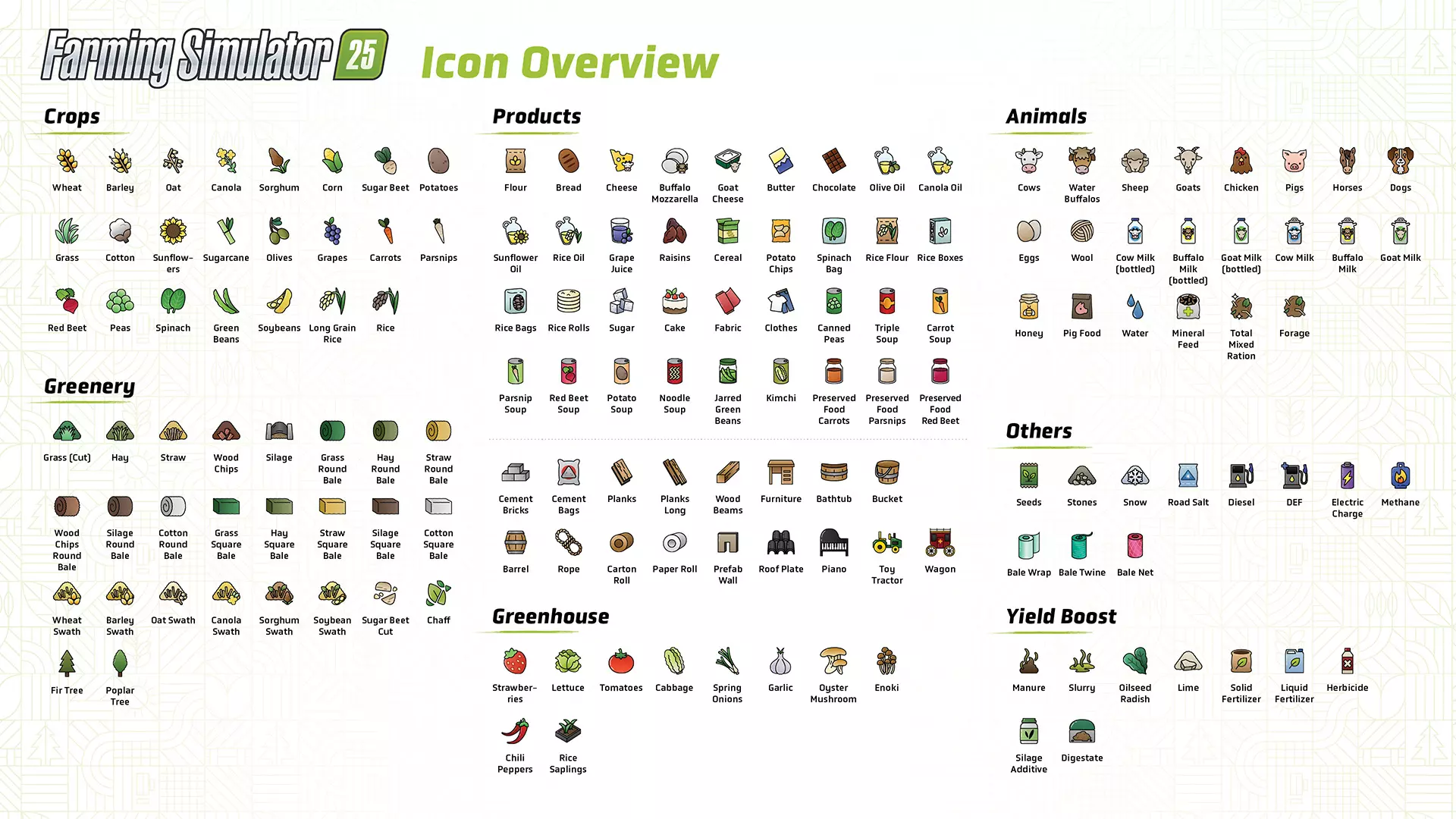
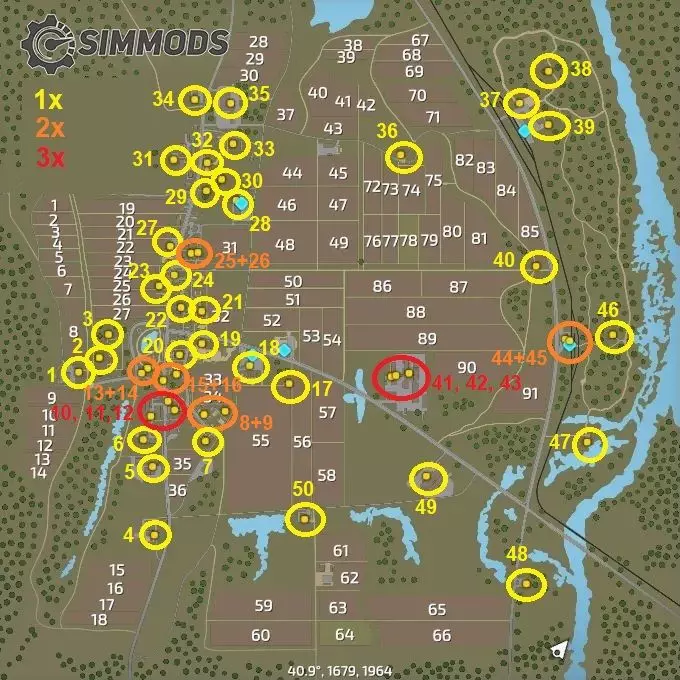
Z tym poradnikiem bez problemu osiągniesz swój cel! Wprowadzenie: Komendy wpisujecie w konsoli! Jeśli nie masz dostępu do konsoli, możesz ją aktywować według poniższego poradnika: https://steamcommunity.com/sharedfiles/filedetails/?id=3366228252& Po prawej stronie znajdziesz spis treści, który ułatwi Ci nawigację w danej kategorii. Dzięki temu łatwo znajdziesz interesujące Cię informacje i szybciej wykorzystasz odpowiednią komendę w grze. Uwaga:Pamiętaj, że korzystasz z komend na własną odpowiedzialność. Jeśli nie masz pewności, jak ich używać, mimo wyjaśnień zawartych w poradniku, poproś kogoś bardziej doświadczonego o pomoc i wyjaśnienie. UWAGA! Niektóre z podanych poniżej komend są typowo komendami deweloperskimi, dlatego nie wszystkie mogą działać w standardowym trybie. Jeśli chcesz, aby wszystkie były dostępne (np. gsMoneyAdd – komenda na dodanie pieniędzy), warto włączyć tryb deweloperski. Poradnik do włączenia tego trybu znajdziesz poniżej: https://steamcommunity.com/sharedfiles/filedetails/?id=3366286378& Podstawowe komendy: ● Wyświetla listę dostępnych komend (ustawień graficznych w konsoli). help ● Wyświetla informacje o danej komendzie. help <komenda> Przykład użycia: help gsMoneyAdd Informacje zwrotne: # help gsMoneyAdd Console ncommand: help gsMoneyAdd Add a lot of money W tym przypadku komenda ta służy do dodawania dużej ilości pieniędzy w grze. ● Zamyka grę i powraca do pulpitu. exitLub quit ● Czyści całą widoczną historię wiadomości w konsoli, usuwając wszystkie wcześniej wyświetlone informacje i pozostawiając pusty ekran konsoli. clear Zarządzanie czasem i pogodą: ● Ustawia konkretną godzinę w grze. gsTimeSet [godzina]np. gsTimeSet 12 ● Dodaje określone zjawiska pogodowe, które wprowadzane są w rzeczywistym czasie gry: gsWeatherAdd [typ pogody]np. gsWeatherAdd SUN Pogoda w grze nie zmienia się natychmiastowo po wpisaniu tej komendy. Konsola poinformuje, za ile minut (czasu gry) zmieni się pogoda. Aby przyspieszyć ten proces, możesz przewinąć czas w grze, korzystając z opcji przyspieszenia czasu, użyć komendy do zmiany godziny lub natychmiastowo zmienić pogodę komendą znajdującą się poniżej. ● Dodaje konkretną pogodę w grze, bez oczekiwania na jej wprowadzenie: gsWeatherSet [typ pogody]np. gsWeatherSet SUN Dostępne typy pogody dla obu komend. Typy pogody: [SUN] – Słoneczna pogoda [CLOUDY] – Pochmurno [RAIN] – Deszcz [HAIL] – Grad [TWISTER] – Tornado [HAIL] czy [TWISTER] nie działa? Pora roku: Grad i tornado mogą być ograniczone do określonych sezonów w grze. Jeśli aktualny sezon nie pozwala na grad czy tornado, komenda nie zadziała. Sprawdź, jakie typy pogody są dostępne w danym sezonie, używając komendy: gsWeatherAddLub gsWeatherSet Dostępność funkcji: Niektóre mapy lub ustawienia pogodowe w grze mogą nie obsługiwać tych typów pogody. Jeśli Twoja mapa nie oferuje ekstremalnych warunków, takich jak grad czy tornado, spróbuj innej mapy lub ustawień. ● Dodaje śnieg na mapie. gsSnowAdd [ilość]np. gsSnowAdd 1 Śnieg znika? O to powody, dla których śnieg znika: Pora roku i temperatura: Mechanika gry może kontrolować obecność śniegu w zależności od miesiąca i warunków pogodowych. Jeśli temperatura w grze jest dodatnia (powyżej 0°C), śnieg zaczyna się topić. Wiosna, lato lub jesień mogą mieć ustawienia, które automatycznie usuwają śnieg, nawet jeśli go dodasz komendą. Zmień miesiąc na zimowy (grudzień, styczeń, luty), aby śnieg mógł się utrzymać. ● Usuwa śnieg z mapy. gsSnowReset ● Komenda ta pozwala na dostosowanie poziomu mgły w grze. gsWeatherSetFog Parametry tej komendy to: <enabled>(wymagany) Aktywuje lub dezaktywuje mgłę. Wartości:● true – Włącza mgłę. ● false – Wyłącza mgłę. <coverageEdge0>(opcjonalny) Początkowy zasięg mgły przy ziemi (pokrycie). ● Domyślna wartość: 0.145 <coverageEdge1>(opcjonalny) Końcowy zasięg mgły przy ziemi (pokrycie). ● Domyślna wartość: 0.788 <groundFogLevelDensity>(opcjonalny) Gęstość mgły przy ziemi. ● Domyślna wartość: 0.154 <groundFogExtraHeight>(opcjonalny) Dodatkowa wysokość mgły od powierzchni ziemi. ● Domyślna wartość: 14.667 <groundFogMinVallyDepth>(opcjonalny) Minimalna głębokość mgły w dolinach. ● Domyślna wartość: 7.453 <heightFogMaxHeight>(opcjonalny) Maksymalna wysokość, na której mgła występuje. ● Domyślna wartość: 520.045 <heightFogLevelDensity>(opcjonalny) Gęstość mgły na wysokościach. ● Domyślna wartość: 0.089 1. Przykład użycia: gsWeatherSetFog true 0.1 0.3 0.1 10 5 400 0.02Opis:Lekka mgła przy ziemi (subtelny efekt). 2. Przykład użycia: gsWeatherSetFog true 0.3 0.6 0.5 8 3 300 0.1Opis:Gęsta mgła przy ziemi (widoczność ograniczona na poziomie gruntu). 3. Przykład użycia: gsWeatherSetFog true 0.5 0.8 0.9 5 1 200 0.3Opis:"Mleczna" mgła (ekstremalnie ograniczona widoczność). 4. Przykład użycia: gsWeatherSetFog falseOpis:Wyłączenie mgły. ● Komenda do zmiany typu, gęstości oraz intensywności chmur. gsWeatherSetClouds Uwagi:● Użycie tej komendy nie ma większego zastosowania w standardowej rozgrywce. ● Zmiany są wprowadzane z dużym opóźnieniem, co może być uciążliwe podczas testów lub próby uzyskania natychmiastowego efektu wizualnego. ● Wyniki zmian mogą być trudne do zaobserwowania, zwłaszcza jeśli w grze aktywna jest inna pogoda lub pory roku, które automatycznie modyfikują ustawienia chmur. ● Jeśli chcesz przetestować tę komendę lub skorzystać z niej, wpisz samą komendę bez parametrów, aby konsola wyświetliła wymagane parametry i ich format. Zarządzanie finansami: ● Dodaje określoną kwotę pieniędzy. gsMoneyAdd [kwota] Przykład użycia: 1. Dodanie 1 miliona waluty w grze: gsMoneyAdd 1000000 2. Odjęcie 1 miliona waluty z konta: gsMoneyAdd -1000000(Użycie minusa przed kwotą spowoduje odjęcie tej wartości). Zarządzanie punktami produkcji: ● Ustawia poziom zasobów w punktach produkcji. gsProductionPointSetFillLevel Parametry tej komendy to: <ppIdentifier>(wymagany) Identyfikator punktu produkcji, w którym chcesz ustawić poziom zasobów. Listę dostępnych punktów produkcji uzyskasz, wpisując: gsProductionPointSetFillLevel error Przykładowa lista po wpisaniu komendy: Console command: gsProductionPointSetFillLevel error Error: No Production Point for index/identifier 'error' available production points: 1: PP Szklarnia na sadzonki ryżu (000002556a723d48): productions:(1/1) - owner: 15 2: PP Średnia szklarnia z brezentu (000002556a7c4148): productions:(7/7) - owner: 15 3: PP Tartak (000002556a976ed8): productions:(3/3) - owner: 15 4: PP Tartak (000002556ac80338): productions:(4/4) - owner: 0 5: PP Cieśla (000002556acf95f8): productions:(3/3) - owner: 0 6: PP Olejarnia (000002556ad80288): productions:(5/5) - owner: 0 7: PP Przędzalnia (000002556adfcdb8): productions:(2/2) - owner: 0 8: PP Cukrownia (000002556ae45468): productions:(3/3) - owner: 0 9: PP Piekarnia (000002556af02e08): productions:(4/4) - owner: 0 10: PP Fabryka konserw (000002556af672c8): productions:(13/13) - owner: 0 11: PP Biogazownia 1 MW (000002556afcea48): productions:(4/4) - owner: 0 12: PP Młyn zbożowy (000002556afe60e8): productions:(6/6) - owner: 0 13: PP Średnia szklarnia na grzyby (000002556a695c08): productions:(0/2) - owner: 1 14: PP Młyn zbożowy (000002556b3f7ab8): productions:(0/6) - owner: 1 Error: no production point given Usage: gsProductionPointSetFillLevel ppIdentifier fillTypeName|all fillLevel <fillTypeName|all>(wymagany) Określa, który zasób ma zostać ustawiony: ● <fillTypeName> – Konkretna nazwa zasobu, np. WATER, WHEAT. ● all – Ustawia poziom wszystkich zasobów w punkcie produkcji. <fillLevel>(wymagany) Nowy poziom zasobu (liczba całkowita). 1. Przykłady użycia: gsProductionPointSetFillLevel 1 WATER 3000Opis:Dodanie 3000 jednostek wody do szklarni o ID 1. 2. Przykłady użycia: gsProductionPointSetFillLevel 3 all 5000Opis:Ustawienie poziomu wszystkich zasobów w tartaku o ID 3 na 5000 jednostek. 3. Przykłady użycia: gsProductionPointSetFillLevel 8 all 0Opis:Ustawienie poziomu wszystkich zasobów w cukrowni o ID 8 na 0 jednostek, czyli opróżnienie jej magazynów. Uwagi:● Parametr <fillLevel> nie dodaje jednostek do aktualnej ilości surowców w punkcie produkcji. Zamiast tego ustawia bezpośrednio wartość, którą podasz. Uwaga:Pamiętaj, że punkt produkcji, w którym chcesz ustawić zasoby, musi należeć do Ciebie. Jeśli punkt nie jest Twoją własnością, komenda zostanie przyjęta przez grę, ale nie wpłynie na stan zasobów w tym punkcie. Aby sprawdzić, jakie surowce są potrzebne do danych produkcji, wystarczy przejść do menu "Posiadane łańcuchy produkcji" ("ESC" > Łańcuchy Produkcji > Posiadane). Tam znajdziesz szczegółowe informacje na temat wymagań surowcowych oraz tego, jakie produkty są wytwarzane w każdym punkcie produkcji. Jeśli już wiesz, jakie surowce Cię interesują, wystarczy przetłumaczyć ich nazwę na angielski lub wykorzystać tabele surowców z innych działów tego poradnika i wpisać ją jako parametr <fillTypeName>. Zarządzanie pojazdami i maszynami: ● Dodaje lub usuwa uszkodzenia do aktualnie używanego pojazdu, wpływa na wydajność. (Uszkodzenia wpływają na funkcjonowanie pojazdu, a wyższe wartości mogą obniżać jego efektywność.) gsVehicleAddDamage [poziom]np. gsVehicleAddDamage 0.5Wartości od -1 do 1 mogą być np. (0.5) ● Dodaje lub usuwa zużycie aktualnie używanego pojazdu, np. przetarte farby na pojazdach. (Zużycie wpływa na estetykę pojazdu, symulując jego wiek i intensywność użytkowania.) gsVehicleAddWear [poziom]np. gsVehicleAddWear 0.4Wartości od -1 do 1 mogą być np. (0.4) ● Dodaje lub usuwa określony poziom brudu do aktualnego stanu pojazdu. (Poziom brudu wpływa wyłącznie na wygląd pojazdu, nie mając znaczenia dla jego funkcjonowania.) gsVehicleAddDirt [poziom]np. gsVehicleAddDirt 1 Wartości od -1 do 1 mogą być np. (0.3) ● Ustawia poziom paliwa w aktualnie używanym pojeździe. gsVehicleFuelSet [ilość]np. gsVehicleFuelSet 250Wartości wpisywane w komendzie mogą być różne w zależności od pojemności baku pojazdu. Np. 513 w JOHN DEERE 7R oznacza 100% pojemności baku, podczas gdy w innych pojazdach maksymalna wartość może być inna. Pamiętaj, aby dostosować wartość do konkretnego pojazdu, którego używasz. ● Ładuje wszystkie pojazdy dostępne w grze. (Nie polecam korzystać z tej komendy, ponieważ może to wpłynąć na stabilność gry.) gsVehicleLoadAll ● Analizuje aktualny pojazd, wyświetlając jego stan. gsVehicleAnalyze ● Komenda ta aktualizuje listę dostępnych pojazdów na wyprzedaży w sklepie. gsVehicleSaleSystemRefresh Zarządzanie polami i uprawami: ● Kupuje określoną działkę. gsFarmlandBuy [ID działki] ● Kupuje wszystkie dostępne działki. gsFarmlandBuyAll ● Sprzedaje określoną działkę. gsFarmlandSell [ID działki] ● Sprzedaje wszystkie posiadane działki. gsFarmlandSellAll ● Komenda ta pozwala zarządzać stanem podłoża pól. gsFieldSetGround ● Komenda ta pozwala zarządzać stanem upraw na polach. gsFieldSetState Uwagi:● Tak naprawdę obie komendy otwierają to samo menu, lecz każda z nich służy do zarządzania innymi aspektami pól. ● Komenda gsFieldSetGround skupia się na parametrach związanych z glebą (np. nawożenie, zaoranie, wapnowanie). ● Komenda gsFieldSetState pozwala zarządzać uprawami, ich etapami wzrostu i innymi elementami roślinności. ● Dzięki temu, że wszystko można zmienić w jednym menu, nie ma potrzeby szczegółowego opisywania każdego z parametrów osobno dla danej komendy. ● Dodaje lub usuwa określony poziom kamieni na polu. gsStoneSystemSetState Parametry tej komendy to: <fieldId>ID pola, na którym chcesz ustawić stan kamieni. [<state>]Określa poziom kamieni na danym polu. Dostępne wartości:● 0 – Brak kamieni na polu. ● Zakres od 1 do 7 – Określa różne poziomy intensywności kamieni na polu. Uwagi:● Ta komenda nie otwiera tego samego menu, co komendy gsFieldSetGround i gsFieldSetState, ale mimo to ustawienie kamieni można również zmienić w menu tych dwóch komend. ● Komenda gsStoneSystemSetState jest szybszą alternatywą dla bezpośredniego ustawienia stanu kamieni bez potrzeby otwierania menu. Opis menu zarządzania działką: Field-Ids (use 'all' or choose specific field): Służy do wyboru konkretnego pola, na którym chcesz wprowadzić zmiany. Opcja 'all' pozwala zastosować zmiany na wszystkich polach. nil – Brak wybranego pola, wybierz jedno ręcznie. Fruit: Określa rodzaj rośliny rosnącej na polu. GrowthState: Etap wzrostu rośliny na polu. Weed: Określa stan chwastów na polu. Stones: Stan kamieni na polu. GroundType: Typ gleby, który chcesz ustawić na polu. GroundAngle: Kąt pochylenia gleby. SprayType: Typ oprysku używanego na polu. SprayLevel: Poziom nawożenia za pomocą oprysku. LimeLevel: Poziom wapnowania gleby. PlowLevel: Poziom zaorania gleby. RollerLevel: Poziom zagęszczenia gleby wałowaniem. StubbleShredLevel: Poziom rozdrobnienia resztek pożniwnych na polu. Zarządzanie środowiskiem i grafiką: ● Przełącza widoczność interfejsu (HUD). gsHudVisibility ● Ustawia pole widzenia kamery (FOV). gsCameraFovSet [wartość] ● Wyświetla aktualną liczbę klatek na sekundę. showFps <true/false> ● Włącza lub wyłącza ograniczenie liczby klatek na sekundę. enableFramerateLimit <true/false> ● Określa limit klatek na sekundę. Wartość może być dowolną liczbą dodatnią, np. 60, 144. framerateLimitFPS [wartość] ● Włącza efekt związany z fizyką światła i jego rozpraszaniem w atmosferze, co wpływa na realizm oświetlenia oraz na kolor otoczenia. setMieScaling [wartość] ● Służy do zmiany gęstości lub intensywności chmur. setCirrusCloudDensityScaling [wartość] ● Włącza lub wyłącza redukcję szumów w cieniach. toggleShadowDenoising ● Włącza lub wyłącza miękkie cienie. toggleSoftShadows ● Wyświetla obraz prezentujący stopień cieniowania. visualizeShadingRateImage <true/false> ● Włącza lub wyłącza aktualizacje wirtualnych tekstur. vtEnableUpdate <true/false> ● Włącza lub wyłącza logowanie aktualizacji indeksów wirtualnych tekstur. vtLogIndexUpdates <true/false> ● Ponownie renderuje całą wirtualną teksturę. vtRedrawAll ● Resetuje stan wirtualnej tekstury. vtResetState ● Włącza lub wyłącza wyświetlanie aktualizacji regionów wirtualnych tekstur. vtShowRegionUpdates <true/false> Zarządzanie zwierzętami i AI: ● Włącza lub wyłącza tryb debugowania stanu zwierząt. enableAnimalStatesDebugRendering [true/false] ● Włącza lub wyłącza tryb debugowania sztucznej inteligencji. gsAIEnableDebug ● Uruchamia AI do prowadzenia pojazdu do wyznaczonego miejsca. gsAIStart Zarządzanie specjalnymi zdolnościami: ● Włącza tryb lotu, umożliwiając swobodne poruszanie się po mapie. gsPlayerFlightToggleAktywacja trybu latania: Naciśnij klawisz [J]. Sterowanie lotem: Używaj przycisków [Q] (wzlot) i [E] (opadanie). Poruszanie się w danych kierunkach odbywa się za pomocą standardowych klawiszy ruchu (domyślnie [W], [A], [S], [D]). ● Komenda ta przełącza tryb "No Clip" dla gracza, wyłączając kolizję z terenem. gsPlayerNoClipToggle ● Komenda na szybsze bieganie. gsPlayerSuperSpeedToggle ● Komenda na super siłę. gsPlayerSuperStrengthToggle ● Wycina wszystkie drzewa znajdujące się w pobliżu gracza. gsTreeCut ● Teleportuje gracza do wybranego pola lub do określonych współrzędnych na mapie. gsTeleport [ID działki]Lub gsTeleport [x] [z] 1. Przykład użycia: gsTeleport 44 Informacje zwrotne: # gsTeleport 44 Console command: gsTeleport 44 Teleported to world coordinates x=-359 z=-77 Oznacza to, że gracz został przeniesiony na wybrane pole. 2. Przykład użycia: gsTeleport 337 1066 Informacje zwrotne: # gsTeleport 337 1066 Console command: gsTeleport 337 1066 Teleported to world coordinates x=-687 z=42 Oznacza to, że gracz został przeniesiony na wybrane współrzędne. Warto pamiętać: Współrzędne służą do precyzyjnego określania miejsca teleportacji na mapie. Jeśli nie znasz dokładnych współrzędnych, możesz skorzystać z minimapy w grze (domyślny klawisz to [9] – współrzędne są wyświetlane na samym dole mapy) lub z zewnętrznych narzędzi, takich jak edytory map. Zarządzanie przedmiotami kolekcjonerskimi: ● Komenda ta to proste i wygodne narzędzie w grze, które pozwala graczom szybko zlokalizować wszystkie przedmioty kolekcjonerskie na mapie. gsCollectiblesShowAll (Dzięki niej zbieranie przedmiotów staje się prostsze i bardziej efektywne.) Uwaga:Pamiętaj tylko, że aby komenda działała, musi być włączony tryb deweloperski, o którym wspomniano na początku i na końcu poradnika. W poniższym poradniku znajdziesz więcej informacji na temat kolekcji map: https://steamcommunity.com/sharedfiles/filedetails/?id=3370126051& Zarządzanie surowcami (ładunek): ● Komenda ta służy do dodawania określonej ilości wybranego typu surowca do wybranej jednostki w grze (czyli do aktualnie używanej maszyny). gsFillUnitAdd Parametry tej komendy to: <fillUnitIndex>Identyfikator jednostki, do której ma być dodany surowiec (np. numer zbiornika lub miejsca przechowywania w maszynie). <fillTypeName>Nazwa surowca, który chcesz dodać (np. wheat dla pszenicy, fuel dla paliwa itp.). <[amount]>Ilość surowca, którą chcesz dodać. Przykład użycia: gsFillUnitAdd 1 wheat 5000(Można użyć tej komendy także bez określenia parametru <[amount]>, co spowoduje dodanie ładunku do danej jednostki (zbiornika) w maksymalnej dostępnej ilości.) Opis:Ten przykład dodaje 5000 jednostek pszenicy do pierwszego zbiornika maszyny lub pojazdu. Czyli jeśli gracz siedzi w traktorze i ma podpiętą przyczepę, to ta wartość (5000) zostanie załadowana do przyczepy. Uwaga:Siewniki, siewniki punktowe, rozsiewacze, opryskiwacze, wagony, przyczepy samozbierające (ze zbiornikiem na dodatki do kiszonek) i inne maszyny, które mogą korzystać z wielu surowców jednocześnie. Takie maszyny posiadają dwa lub więcej slotów (zbiorników), które obsługują różne rodzaje surowców. (Więc w przypadku napełnienia dwóch lub więcej slotów (zbiorników) trzeba użyć innej wartości dla parametru <fillUnitIndex>.) Przykład napełnienia siewnika z płynnym nawozem: Krok pierwszy:gsFillUnitAdd 1 SEEDS 4800Opis:Komenda ta napełnia pierwszy zbiornik siewnika nasionami. Krok drugi:gsFillUnitAdd 2 LIQUIDFERTILIZER 4800Opis:Komenda ta napełnia drugi zbiornik siewnika płynnym nawozem. Uwaga:(Aby napełnić pojazdy paliwem, należy odczepić przyczepione do nich maszyny bądź przyczepy.) (Nie myl tego działania z działaniem komendy gsVehicleFuelSet, która odpowiada za poziom paliwa.) (W przypadku napełnienia samochodu paliwem użyjemy standardowego parametru <fillUnitIndex> czyli wartości 1.) (Pamiętaj, że możesz również odejmować ilość surowców, dodając znak minus ( - ) przed parametrem <amount>.) Paliwa i energia, które można wykorzystać do zatankowania pojazdów i innych maszyn: <fillTypeName>Typ surowcaELECTRICCHARGEŁadowanie elektryczneDIESELOlej napędowyAIRPowietrzeDEFWodny roztwór mocznika (AdBlue) Przykład wypompowania paliwa z baku: gsFillUnitAdd 1 DIESEL -1200Opis:Ten przykład odejmuje 1200 jednostek oleju napędowego (DIESEL) z pierwszego zbiornika pojazdu. Dzięki zastosowaniu wartości ujemnej przy parametrze <amount>, paliwo jest usuwane zamiast dodawane. Uwaga:Poniżej znajdziesz tabelę z przetestowanymi przyczepami i maszynami. Nie znajdziesz w niej wszystkich pojazdów i maszyn, a jedynie te podstawowe, które zostały przetestowane przez autora poradnika i posiadają największe możliwości wyboru surowców. Jeśli chcesz poznać listę innych surowców dostępnych w innych pojazdach lub maszynach, możesz wpisać w konsoli komendę z błędem, na przykład: gsFillUnitAdd 1 errorW konsoli pojawią się dostępne surowce dla <fillUnitIndex> o wartości 1. W przypadku <fillUnitIndex> o wartości 2 surowce mogą się różnić (na przykład w przypadku siewnika). Aby uzyskać ich listę, wpisz: gsFillUnitAdd 2 error Słowo „error” samo w sobie jest błędem (i łatwo je później odnaleźć w logach konsoli), ale możesz użyć dowolnej litery lub kilku losowych znaków, aby wymusić pokazanie listy. Jeśli chcesz skopiować listę dostępnych komend, niestety nie możesz zrobić tego bezpośrednio z konsoli. Możesz jednak znaleźć je w pliku logów konsoli: Przejdź do:: Dokumenty > My Games > FarmingSimulator2025 > ...Znajdź plik tekstowy: log.txtOtwierasz go za pomocą edytora tekstu (np. Notatnika). Przewijasz do samego dołu, gdzie znajdziesz wszystkie komendy wygenerowane przez konsolę. Tabele surowców (ładunek): Naczepa KRAMPE SKS 30/1050: Zboża i rośliny uprawne:<fillTypeName>Typ surowca BEETROOTBurak czerwonySUGARBEETBurak cukrowyGREENBEANFasolka zielonaPEAGroszek BARLEYJęczmieńMAIZEKukurydzaCARROTMarchewOLIVEOliwkiOATOwiesPARSNIPPasternakWHEATPszenicaRICERyżRICELONGGRAINRyż długoziarnistyCANOLARzepakSUNFLOWERSłonecznikiSOYBEANSojaSORGHUMSorgoSPINACHSzpinakSUGARCANETrzcina cukrowaPOTATOZiemniaki Pasze i dodatki do produkcji rolniczej:<fillTypeName>Typ surowca SILAGEKiszonkaSEEDSNasionaFORAGE_MIXINGPaszaMINERAL_FEEDPasza mineralnaFORAGEPasza TMRCHAFFSieczka Surowce dla zwierząt i nawozy:<fillTypeName>Typ surowca PIGFOODKarma dla świńFERTILIZERNawóz stałyMANUREObornikROADSALTSól drogowaLIMEWapno Biomasa i odpady roślinne:<fillTypeName>Typ surowca SUGARBEET_CUTRozdrabniacz do buraków cukrowychDRYGRASS_WINDROWSianoSTRAWSłomaGRASS_WINDROWTrawaWOODCHIPSZrębki Minerały i inne materiały:<fillTypeName>Typ surowca STONEKamienieSNOWŚnieg Przyczepa LIZARD MKS 8 lub Naczepa LIZARD MKS 32: Płyny i ciecze użytkowe:<fillTypeName>Typ surowca BUFFALOMILKBawole mlekoHERBICIDEHerbicyd MILKMlekoLIQUIDFERTILIZERPłynny nawózWATERWoda Naczepa KOTTE TSA 30000, ZUNHAMMER ULT 18 lub 24 ZUNHAMMER ULT 24: Płynne materiały organiczne:<fillTypeName>Typ surowca LIQUIDMANUREGnojówkaDIGESTATEPoferment Przyczepa FUHRMANN MRWK 6000 lub FUHRMANN LWS 12000: Owoce:<fillTypeName>Typ surowca GRAPEWinogrona Zarządzanie surowcami (luz): ● Dodaje zasób surowca w aktualnym miejscu przed graczem. gsTipAnywhereAdd Parametry tej komendy to: <fillTypeName>(wymagany) Nazwa surowca, który ma zostać dodany, np. WHEAT, STONE, FERTILIZER. Aby sprawdzić dostępne surowce, wpisz w konsoli błędny surowiec (np. error) lub skorzystaj z listy obsługiwanych typów surowca, która znajduje się w dziale „Tabela surowców (luz)” poniżej aktualnego działu. Listę dostępnych surowców uzyskasz, wpisując: gsTipAnywhereAdd error <amount>(wymagany) Ilość surowca, jaka ma zostać dodana, wyrażona w jednostkach. ● Przykład: 5000 doda 5000 jednostek surowca. <length>(opcjonalny) Długość obszaru, na którym zostanie rozmieszczony surowiec. ● Przykład: 10 oznacza 10 jednostek długości. <rows>(opcjonalny) Liczba rzędów, w których zostanie rozmieszczony surowiec. ● Przykład: 2 doda dwa rzędy materiału. <spacing>(opcjonalny) Odległość między rzędami w jednostkach. ● Przykład: 5 oznacza, że odległość między rzędami wynosi 5 jednostek. 1. Przykłady użycia: gsTipAnywhereAdd WHEAT 3000Opis:Dodaje 3000 jednostek pszenicy przed graczem. 2. Przykłady użycia: gsTipAnywhereAdd STONE 5000 10 2 5Opis:Dodaje 5000 jednostek kamieni w dwóch rzędach o długości 10 jednostek, z odstępem 5 jednostek między rzędami przed graczem. 3. Przykłady użycia: gsTipAnywhereAdd FERTILIZER 2000 15Opis:Dodaje 2000 jednostek nawozu na obszarze o długości 15 jednostek przed graczem. Tabela surowców (luz): <fillTypeName>Typ surowcaCOTTONBawełnaBEETROOTBuraki czerwoneSUGARBEETBuraki cukroweLIQUIDMANUREGnojowicaPEAGroszekSTONEKamieniePIGFOODKarma dla świńSILAGEKiszonkaMAIZEKukurydzaCARROTMarchewSEEDSNasionaFERTILIZERNawóz stałyMANUREObornikOLIVEOliwkiOATOwiesMINERAL_FEEDPasza mineralnaFORAGEPasza TMRPARSNIPPasternakTARPPlandekaWHEATPszenicaSUGARBEET_CUTRozdrobnione buraki cukroweCANOLARzepakRICERyżRICELONGGRAINRyż długoziarnistyCHAFFSieczkaDRYGRASS_WINDROWSianoSTRAWSłomaSUNFLOWERSłonecznikSORGHUMSorgoROADSALTSól drogowaSOYBEANSojaWHEAT_CUTŚcięta pszenicaSOYBEAN_CUTŚcięta sojaBARLEY_CUTŚcięty jęczmieńOAT_CUTŚcięty owiesCANOLA_CUTŚcięty rzepakSNOWŚniegSPINACHSzpinakPOPLARTopolaSUGARCANETrzcina cukrowaGRASS_WINDROWTrawaGRAPEWinogronaLIMEWapnoGREENBEANZielona fasolkaPOTATOZiemniakiWOODCHIPSZrębki Zarządzanie surowcami (palety): ● Komenda ta służy do tworzenia palety z określoną ilością wybranego typu surowca na wskazanych współrzędnych w świecie gry. gsPalletAdd Parametry tej komendy to: <fillTypeName>Nazwa surowca, który ma być umieszczony na palecie (np. wheat dla pszenicy, sugar dla cukru itp.). <[fillAmount]>Ilość surowca, którą ma zawierać paleta (np. 2000 dla 2000 jednostek surowca). <[worldX]>Współrzędna X w świecie gry, gdzie paleta ma się pojawić. <[worldZ]>Współrzędna Z w świecie gry, gdzie paleta ma się pojawić. Uwaga:(Można użyć tej komendy także bez nadawania ilości surowca i współrzędnych z mapy – w takim przypadku paleta pojawi się przed graczem.) 1. Przykład użycia: gsPalletAdd wheat 2000 337 1066Opis:Paleta z 2000 jednostkami pszenicy (wheat) zostanie stworzona na współrzędnych X=337, Z=1066 w świecie gry. 2. Przykład użycia: gsPalletAdd wheatOpis:Paleta z maksymalną ilością pszenicy (wheat) zostanie stworzona przed graczem. Tabela surowców (palety): Nabiał i produkty zwierzęce:Sery:<fillTypeName>Typ surowcaBUFFALOMOZZARELLABawola mozzarellaGOATCHEESEKozi serCHEESESer żółty Mleko i produkty mleczne:<fillTypeName>Typ surowcaBUFFALOMILK_BOTTLEDBawole mleko w butelkachGOATMILKKozie MlekoGOATMILK_BOTTLEDKozie mleko w butelkachBUTTERMasłoMILK_BOTTLEDMleko w butelkach Produkty zwierzęce:<fillTypeName>Typ surowcaEGGJajaWOOLWełna Warzywa i owoce (luz):<fillTypeName>Typ surowcaBEETROOTBurak czerwonyGARLICCzosnekNAPACABBAGEKapusta pekińskaCARROTMarchewOLIVEOliwkiCHILLIPapryczki chiliPARSNIPPasternakTOMATOPomidoryLETTUCESałataSPINACHSzpinakSTRAWBERRYTruskawkiGRAPEWinogronaSPRING_ONIONZielona cebulka Plony:<fillTypeName>Typ surowcaBARLEYJęczmieńMAIZEKukurydzaOATOwiesWHEATPszenicaCANOLARzepakRICERyżRICELONGGRAINRyż długoziarnistySUNFLOWERSłonecznikiSOYBEANSojaSORGHUMSorgoSUGARCANETrzcina cukrowaPOTATOZiemniaki Oleje:<fillTypeName>Typ surowcaCANOLA_OILOlej rzepakowyRICE_OILOlej ryżowySUNFLOWER_OILOlej słonecznikowyOLIVE_OILOliwa z oliwek Przetwory i produkty spożywcze:Zupy i gotowe dania:<fillTypeName>Typ surowcaSOUPCANSBEETROOTBarszcz czerwonyRICEROLLSSajgonkiNOODLESOUPZupa azjatyckaSOUPCANSCARROTSZupa marchewkowaSOUPCANSPARSNIPZupa z pasternakuSOUPCANSPOTATOZupa ziemniaczanaSOUPCANSMIXEDZupa z trzech składników Przetwory warzywne i owocowe:<fillTypeName>Typ surowcaPRESERVEDBEETROOTBuraki konserwowePRESERVEDCARROTSMarchew konserwowaPRESERVEDPARSNIPPasternak konserwowyCANNED_PEASPuszkowany groszekRAISINSRodzynkiJARRED_GREENBEANSłoikowana fasolka zielonaGRAPEJUICESok z winogron Produkty sypkie i mączne:<fillTypeName>Typ surowcaSUGARCukierFLOURMąkaRICEFLOURMąka ryżowaCEREALPłatki zbożoweRICE_BOXESPudełko ryżuRICE_BAGSWorek ryżu Inne produkty spożywcze:<fillTypeName>Typ surowcaPOTATOCHIPSChipsy ziemniaczaneBREADChlebCAKECiastoCHOCOLATECzekoladaFERMENTEDNAPACABBAGEKimchiHONEYMiódSPINACH_BAGSWorek szpinaku Grzyby:<fillTypeName>Typ surowcaOYSTERBoczniak ostrygowatyENOKIEnoki Materiały budowlane:<fillTypeName>Typ surowcaCEMENTBRICKSCementowa cegłaPREFABWALLGotowa ścianaSTONEKamienieROOFPLATESPokrycie dachoweCEMENTWorki z cementem Drewno i produkty z drewna:<fillTypeName>Typ surowcaBARRELBeczkaBOARDSDeskiWOODBEAMDrewniana deskaPLANKSDługie deskiFURNITUREMebleBATHTUBWannaBUCKETWiadroWOODCHIPSZrębki Materiały użytkowe i przemysłowe:<fillTypeName>Typ surowcaPAPERROLLRolka papieruCARTONROLLRolka tekturyROADSALTSól drogowaROPESznurFABRICTkaninyCLOTHESUbrania Nawozy i dodatki rolnicze:<fillTypeName>Typ surowcaSILAGE_ADDITIVEDodatek do kiszonekHERBICIDEHerbicydFERTILIZERNawóz stałySEEDSNasionaMINERAL_FEEDPasza mineralnaLIQUIDFERTILIZERPłynny nawózOILSEEDRADISHRzodkiew oleistaRICESAPLINGSSadzonki ryżuLIMEWapno Ciekawostka (palety) gsPalletAdd AllKomenda ta pozwala na wygenerowanie wszystkich dostępnych w grze palet w jednym kroku, co jest niezwykle przydatne, jeśli chcesz szybko zobaczyć cały asortyment palet dostępnych w grze. Dzięki tej funkcji możesz sprawdzić, jak wyglądają poszczególne palety oraz jak współpracują z różnymi maszynami czy pojazdami. Zaawansowane możliwości:Komenda obsługuje różne parametry, które pozwalają na konfigurację palet, takie jak wybór rodzaju surowca czy ilość. Umożliwia szybkie testowanie kompatybilności sprzętu rolniczego z określonymi paletami. Zalecenia:Użycie tej komendy może znacząco obciążyć komputer, zwłaszcza jeśli wygenerujesz dużą liczbę palet jednocześnie. Dlatego najlepiej stosować ją na otwartej przestrzeni i po wcześniejszym zapisaniu gry, aby uniknąć nieprzewidzianych problemów. Wskazówka:Dzięki różnorodnym parametrom komendy możesz dostosować generowanie palet do własnych potrzeb, co czyni ją jeszcze bardziej funkcjonalną podczas pracy w grze. Zarządzanie surowcami (drzewa): ● Komenda ta służy do dodawania określonego typu drzewa przed graczem. gsTreeAdd Parametry tej komendy to: <length>Długość drzewa, określa jego wysokość w jednostkach. <treeType>Typ drzewa, np. OAK, BEECH, PINE, itp. <[growthState]>Stan wzrostu drzewa, np. w pełni wyrośnięte, młode, itp. (opcjonalne). <[delimb]>Czy drzewo ma być pozbawione gałęzi (true/false). Przykład użycia: gsTreeAdd 10 PINUSSYLVESTRIS 5 trueOpis:Ten przykład dodaje drzewo typu PINUSSYLVESTRIS (Sosna zwyczajna) o długości 10 jednostek, w pełni wyrośnięte (stan wzrostu 5). Gałęzie zostały usunięte (true). Stan wzrostu drzewa:Każdy typ drzewa ma inny zakres dostępnych stanów wzrostu. Na przykład, niektóre drzewa mogą mieć tylko 3 stany wzrostu (np. młode, średnio rozwinięte, w pełni wyrośnięte), podczas gdy inne mogą oferować więcej etapów. Stan wzrostu wpływa na wygląd drzewa, jego długość oraz możliwość usunięcia gałęzi (opcja <delimb>). Parametr <growthState> jest opcjonalny. Jeśli go nie wpiszesz, gra automatycznie przypisze domyślną wartość stanu wzrostu, zależną od ustawień dla danego typu drzewa. Aby dokładnie poznać dostępne stany wzrostu dla konkretnego typu drzewa, możesz eksperymentować z różnymi wartościami tego parametru. Tabela surowców (drzewa): Rodzaje drzew:<treeType>Typ drzewaJAPANESEZELKOVABrzostownica japońskaBETULAERMANIIBrzoza ErmanaBEECHBukOAKDąbTRANSPORTDrzewo transportowe (dekoracyjne)CHERRYDrzewo wiśni APPLEJabłońBOXELDERKlon jesionolistnyTILIAAMURENSISLipa wonnaDEADWOODObumarłe drzewoSHAGBARKHICKORYOrzesznik pięciolistkowyASPENOsikaGOLDENRAINRoztrzeplin wiechowatyPINUSTABULIFORMISSosna chińskaLODGEPOLEPINESosna wydmowaPINUSSYLVESTRISSosna zwyczajnaNORTHERNCATALPASurmia wielkokwiatowaDOWNYSERVICEBERRYŚwidośliwa drzewiastaAMERICANELMWiąz amerykańskiCHINESEELMWiąz drobnolistnyRAVAGEDZniszczone drzewo Zarządzanie surowcami (bele): ● Komenda ta służy do dodawania określonego typu beli przed graczem. gsBaleAdd Parametry tej komendy to: <fillTypeName>Typ surowca, z którego ma być wykonana bela. Przykłady: SILAGE – Kiszonka STRAW – Słoma GRASS_WINDROW – Trawa <isRoundBale>Określa kształt beli:⠀⠀⠀⠀⠀ truebela okrągła⠀⠀⠀⠀⠀ falsebela kwadratowa <width>(opcjonalne) Szerokość beli w metrach. Przykładowe wartości: 1.2 – standardowa szerokość dla większości bel. <height>(opcjonalne) Parametr ten określa wymiary beli w zależności od jej rodzaju. Dla bel okrągłych: Oznacza średnicę beli w metrach. Większa średnica oznacza bardziej pojemną i cięższą belę. Przykład: 1.25 – Mała okrągła bela o średnicy 1.25 m. Dla bel kwadratowych: Oznacza wysokość beli w metrach, która jest stała dla większości standardowych bel kwadratowych. Przykład: 0.9 – Wysokość standardowej kwadratowej beli. UWAGA:W przypadku błędnie podanej wartości gra może nie wygenerować beli lub użyć domyślnej wartości. <length>(opcjonalne, tylko dla bel kwadratowych) Długość beli w metrach. Przykłady: 1.2 – Mała kwadratowa bela 2.4 – Duża kwadratowa bela <wrapState>(opcjonalne) Stan owijania beli: ⠀⠀0 ⠀⠀nieowinięta ⠀⠀1 ⠀⠀owinięta UWAGA:(Nie wszystkie surowce mogą być owijane. Przykładowo STRAW (Słoma) nie może być owijana). <modName>(opcjonalne) Nazwa moda, z którego pochodzi bela. Jeśli bela jest częścią dodatkowego moda, należy wpisać nazwę moda, aby bela została wygenerowana poprawnie. Po nieco długim wstępie przejdźmy do zastosowania przykładowych parametrów: Podstawą jest komenda: gsBaleAdd Parametry: <[fillTypeName]> <[isRoundbale]> <[width]> <[height]> <[length]> <[wrapState]> <[modName]> 1. Przykład użycia: Opis:Dodanie okrągłej beli z trawy, średnicy 1.2 m, długości 1.25 m, owiniętej: gsBaleAdd GRASS_WINDROW true 1.2 1.25 1.25 1 Wykorzystane są następujące parametry: <[fillTypeName]>GRASS_WINDROW<[isRoundbale]>⠀⠀⠀⠀true<[width]>⠀⠀⠀1.2<[height]>⠀⠀⠀1.25<[length]>⠀⠀⠀1.25<[wrapState]>⠀ ⠀ ⠀⠀1<[modName]>⠀⠀nie użyto(Kolejne przykłady będą już bez pokazywania wykorzystanych parametrów.) 2. Przykład użycia: Opis:Dodanie kwadratowej beli ze słomy, szerokości 1.2 m, wysokości 0.9 m, długości 2.4 m, nieowiniętej: gsBaleAdd STRAW false 1.2 0.9 2.4 0 3. Przykład użycia: Opis:Dodanie bawełnianej beli, szerokości 2.44 m, wysokości 2.44 m, długości 4.88 m: gsBaleAdd COTTON false 2.44 2.44 4.88 W tych trzech przykładach użyto prawie wszystkich parametrów, z wyjątkiem tego: <[modName]> Aby zrespić jakąkolwiek belę, nie trzeba używać wszystkich parametrów. Wystarczą na przykład takie: <[fillTypeName]> <isRoundbale> 4. Przykład użycia: Opis:Ta komenda tworzy okrągłą belę z kiszonki (SILAGE) o domyślnych wymiarach i ustawieniach. Wszystkie inne parametry, takie jak rozmiar czy stan owinięcia, są automatycznie ustawiane przez grę. gsBaleAdd SILAGE true Wykorzystane są następujące parametry: <[fillTypeName]> ⠀ ⠀⠀ SILAGE<[isRoundbale]>⠀ ⠀⠀⠀true Tabele surowców (bele): Okrągłe bele:Typ beliSzerokość (m)Średnica/Długość (m)Typy surowcówOkrągła (1.25 m)1.21.25GRASS_WINDROW (Trawa), DRYGRASS_WINDROW (Siano), STRAW (Słoma), SILAGE (Kiszonka), CHAFF (Sieczka), SUGARBEET_CUT (Rozdrobnione buraki cukrowe), FORAGE (Pasza TMR)Okrągła (1.5 m)1.21.5GRASS_WINDROW (Trawa), DRYGRASS_WINDROW (Siano), STRAW (Słoma), SILAGE (Kiszonka), CHAFF (Sieczka), SUGARBEET_CUT (Rozdrobnione buraki cukrowe), FORAGE (Pasza TMR)Okrągła (1.8 m)1.21.8GRASS_WINDROW (Trawa), DRYGRASS_WINDROW (Siano), STRAW (Słoma), SILAGE (Kiszonka), CHAFF (Sieczka), SUGARBEET_CUT (Rozdrobnione buraki cukrowe), FORAGE (Pasza TMR)Bawełna okrągła2.382.38COTTON (Bawełna)Biomasa (1.25 m)1.21.25WOODCHIPS (Zrębki) Uwaga:Pamiętaj, że parametry (średnica i długość) muszą być takie same. Podczas wpisywania komendy, dla okrągłych bel należy uwzględnić oba te parametry, nawet jeśli mają identyczną wartość. Brak ich podania lub wpisanie różnych wartości spowoduje, że komenda nie zadziała poprawnie. Kwadratowe bele:Typ beliSzerokość (m)Wysokość (m)Długość (m)Typy surowcówBardzo mała (1.2 m)0.450.351.2GRASS_WINDROW (Trawa), DRYGRASS_WINDROW (Siano), STRAW (Słoma)Mała (1.8 m)1.20.91.8GRASS_WINDROW (Trawa), DRYGRASS_WINDROW (Siano), STRAW (Słoma), SILAGE (Kiszonka)Średnia (2.2 m)1.20.92.2GRASS_WINDROW (Trawa), DRYGRASS_WINDROW (Siano), STRAW (Słoma), SILAGE (Kiszonka)Duża (2.4 m)1.20.92.4GRASS_WINDROW (Trawa), DRYGRASS_WINDROW (Siano), STRAW (Słoma), SILAGE (Kiszonka)Bawełna kwadratowa2.442.444.88COTTON (Bawełna) Stan owijania beli: ⠀⠀0 ⠀⠀nieowinięta ⠀⠀1 ⠀⠀owinięta Uwaga:(Jeśli próbujesz zrespić owijane bele, pamiętaj, że tylko bele z odpowiednimi typami surowców i określonymi rozmiarami mogą być owijane. Możesz to zweryfikować metodą prób i błędów, testując różne kombinacje surowców i rozmiarów.) Ciekawostka (bele) W grze dostępne są dwie przydatne komendy do generowania bel gsBaleAddAll oraz gsBaleAdd All. Obie oferują unikalne możliwości, które przydadzą się zarówno do testów, jak i do ułatwienia rozgrywki. gsBaleAddAllKomenda ta automatycznie tworzy wszystkie dostępne rodzaje i rozmiary bel w grze. W jednym kroku możesz wygenerować bele o różnych typach surowców, wymiarach oraz stanach owinięcia. Jest to szybkie i wygodne narzędzie do przetestowania pełnej oferty bel, jednak wymaga ostrożności – duża liczba bel może obciążyć słabszy komputer. gsBaleAdd All Ta komenda pozwala na większą precyzję w tworzeniu bel. Możesz dostosować szerokość, wysokość, długość, rodzaj surowca oraz stan owinięcia, co daje pełną kontrolę nad tym, co chcesz wygenerować. Jest idealna do ręcznego tworzenia określonych bel w dokładnie takich parametrach, jakie są Ci potrzebne. Wskazówki:Wybór odpowiedniej komendy: Jeśli chcesz szybko wygenerować wszystkie bele, użyj gsBaleAddAll. Jeśli zależy Ci na precyzyjnym dostosowaniu parametrów, wybierz gsBaleAdd All.Przestrzeń na mapie: Obie komendy mogą wygenerować dużą liczbę obiektów, więc używaj ich na otwartym terenie z odpowiednią ilością miejsca.Zapis gry: Zawsze zapisuj grę przed użyciem tych komend, szczególnie jeśli planujesz wygenerować większą liczbę bel, aby uniknąć problemów z wydajnością. Te narzędzia mogą znacząco ułatwić zarządzanie belami, a także pomóc w testowaniu maszyn czy magazynów, dając Ci pełną kontrolę nad rozgrywką. UWAGA! Niektóre z podanych powyżej komend są typowo komendami deweloperskimi, dlatego nie wszystkie mogą działać w standardowym trybie. Jeśli chcesz, aby wszystkie były dostępne (np. gsMoneyAdd – komenda na dodanie pieniędzy), warto włączyć tryb deweloperski. Poradnik do włączenia tego trybu znajdziesz poniżej: https://steamcommunity.com/sharedfiles/filedetails/?id=3366286378& Podobne poradniki: https://steamcommunity.com/sharedfiles/filedetails/?id=3365391463& https://steamcommunity.com/sharedfiles/filedetails/?id=3370126051& https://steamcommunity.com/sharedfiles/filedetails/?id=3366461644& Grupa: ⠀ Zapraszam do naszej grupy na Steam! Kliknij w nazwę grupy, aby dołączyć i stać się częścią społeczności.

农业模拟器-波兰群组 该群组专为《模拟农场》系列的波兰粉丝创建!