换一换
换一换 


想在开发团队推出macOS版本前运行这款应用吗?CrossOver通过使用转换层而非模拟的方式帮助启动和运行游戏。【图形加速】*已获得部分支持,继续阅读以了解更多信息! *由于转换层的原因,性能并非最佳,但仍能全速运行。 什么是CrossOver? 总体而言
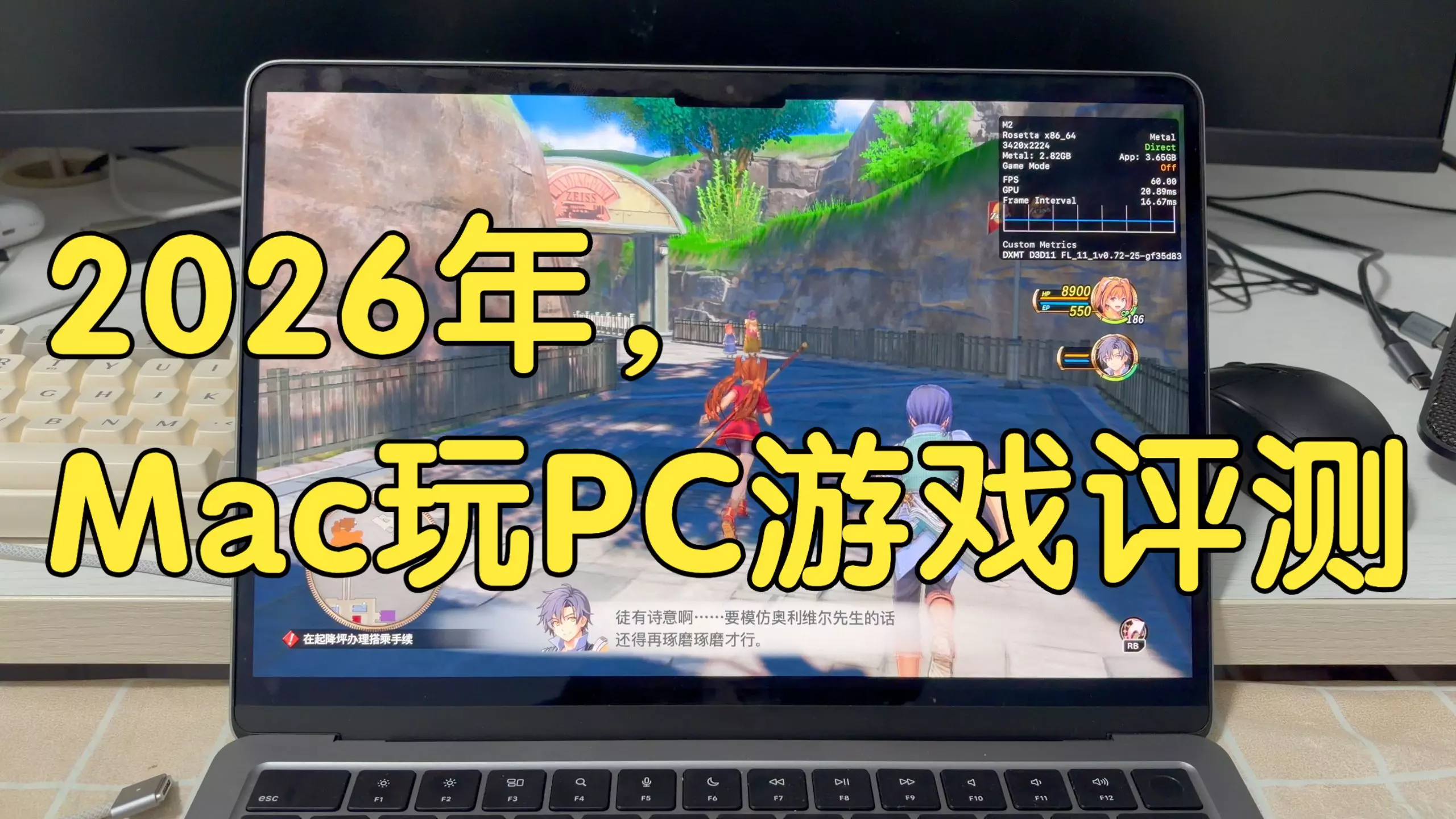
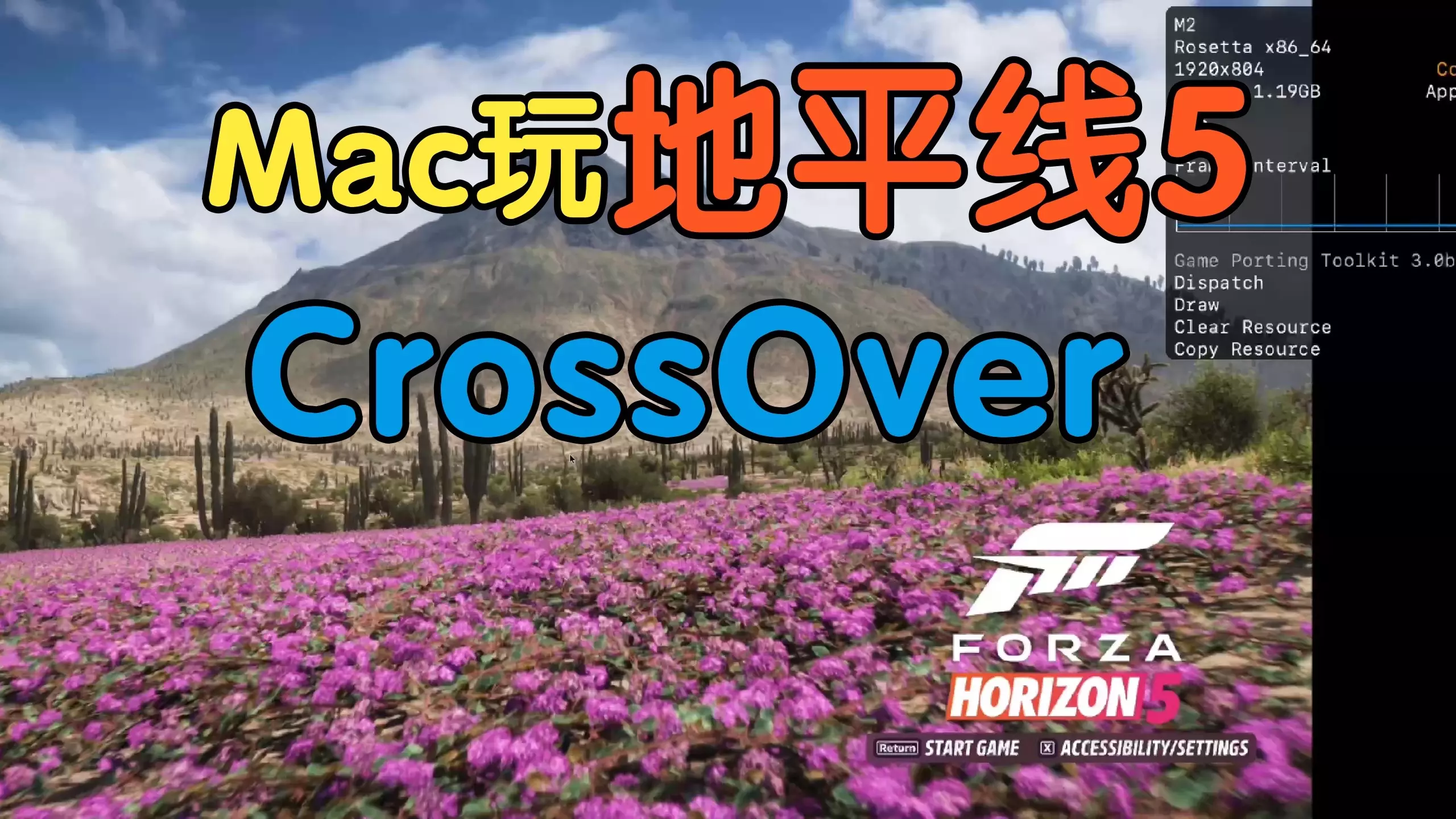
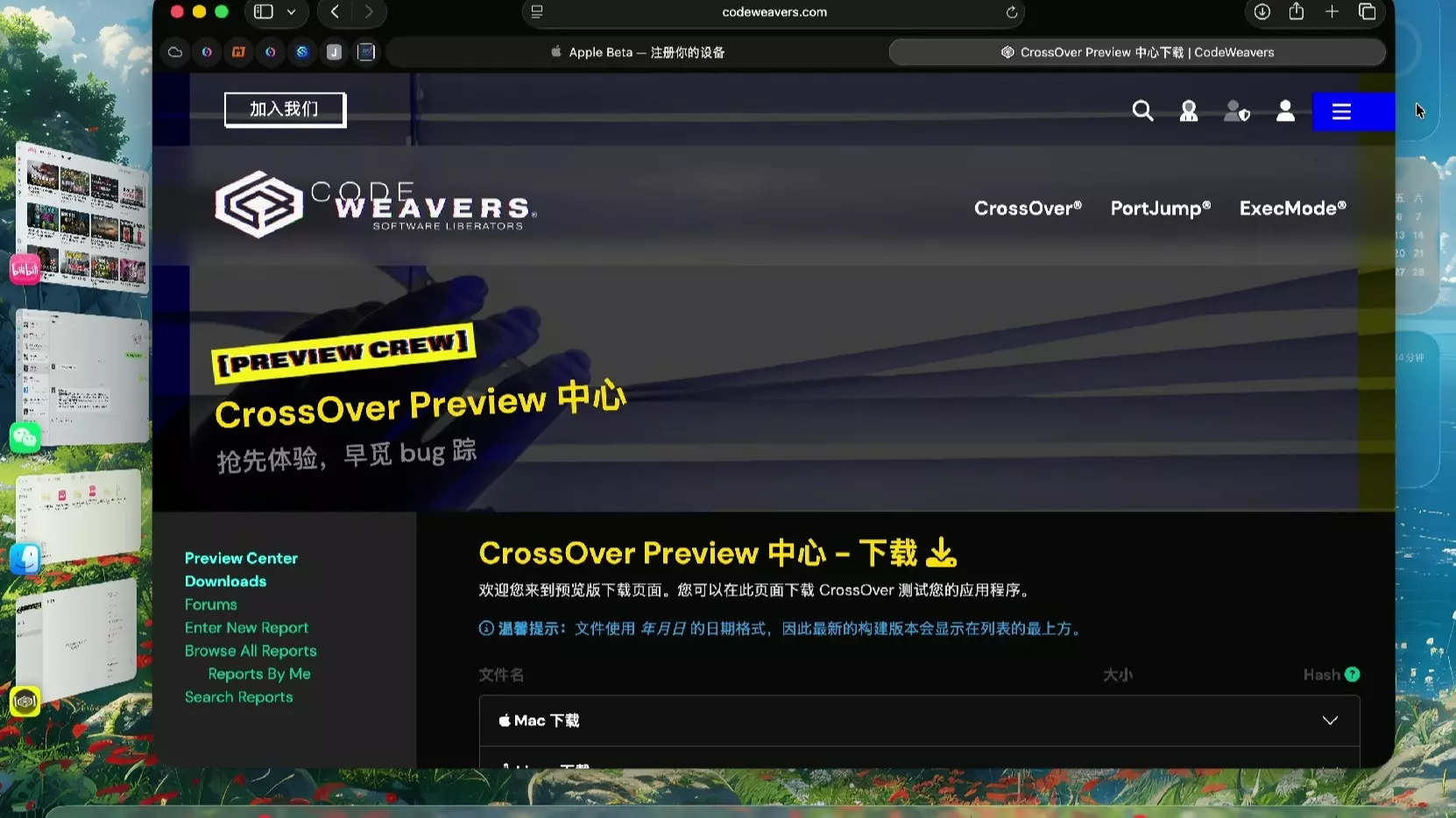
CrossOver是一款帮助Windows程序在macOS上运行的兼容层。它使用了许多与Valve的Steam Deck相同的技术,因此许多与Steam Deck(或一般Linux系统)兼容的游戏也能在这里运行。 并非所有Steam Deck能运行的游戏都能在CrossOver上运行,因为它们并非完全相同,但得益于兼容层的一些技术以及苹果的优化,它为许多并非专门为macOS开发的游戏打开了大门! 性能不会与原生游戏相同,但M1和M3芯片的Mac能够良好地运行游戏。 技术宅专区(可跳过直接查看使用说明!) CrossOver是一个基于Wine的兼容层。一个旨在直接从内核或其他区域将不同调用转换为操作系统各自调用的完整环境。Steam Deck使用名为Proton的增强版Wine,它包含更多针对游戏的特定调整。 在Linux系统上,Proton负责将DirectX调用转换为Vulkan。在macOS系统上,CrossOver则将DirectX转换为Metal。在这两种情况下,都会进行转换,且性能表现各不相同。在Linux上,图形转换通常不会对性能造成太大影响(有时甚至会运行得更快);而在macOS上,由于尚处于开发初期,情况则好坏参半。存在转换层的原因是苹果开发它以帮助开发者将其游戏移植到macOS系统。游戏移植工具包是CrossOver用于最终显示图形的转换层。在Rosetta转换层之上,这意味着一层叠一层,再加上另一层才能最终运行游戏。其性能不如将游戏原生移植到ARM和Metal平台高效。尽管如此,M1和M3芯片的Mac能够很好地运行游戏。哦对了,这款游戏基于虚幻引擎运行。需要购买CrossOver吗?是的,但你可以免费试用该应用14天。CrossOver的开发商CodeWeavers甚至建议先试用,确保你想运行的应用能在目标Mac上有效工作后再购买。本教程利用14天试用版,模拟新用户首次通过CrossOver安装《灵都》的体验。 支持哪些Mac设备? 目前已测试且可正常运行的是搭载Apple silicon的M1和M3 Mac。(感谢Discord用户ladymix对M1机型的测试!) 一台2019年的英特尔酷睿i5 MacBook Pro也进行了测试,但无法通过加载界面。在这台英特尔Mac上启动游戏时,会弹出显示“未知错误!”的新窗口。 考虑到M1和M3 MacBook已测试可用,M2系列Mac能够运行也不足为奇。 M3机型的性能表现可以充分发挥应用潜力。在较低分辨率下,应用可在120Hz显示屏上以满帧率运行。如果应用处于全屏模式,帧率会略有下降,但可以利用显示器的完整分辨率,从而获得整体非常清晰的图像。 操作步骤: 1. 安装CrossOver 提供14天试用。输入电子邮箱和姓名后,网站将开始下载该应用。打开压缩文件,将应用移至应用程序文件夹,双击即可启动! 2. 从待安装的Windows应用列表中选择Steam
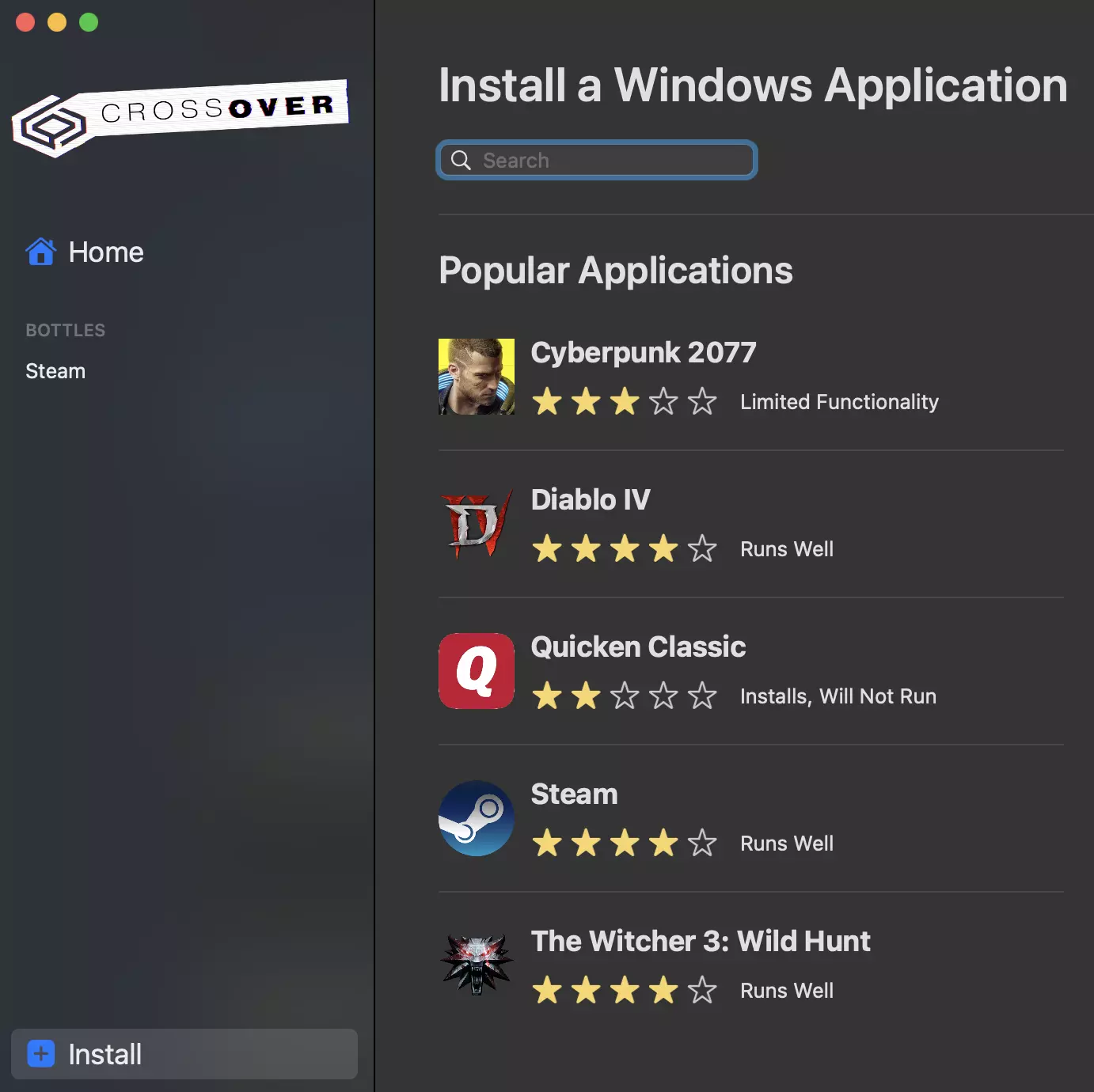
在应用描述页面,选择【安装】
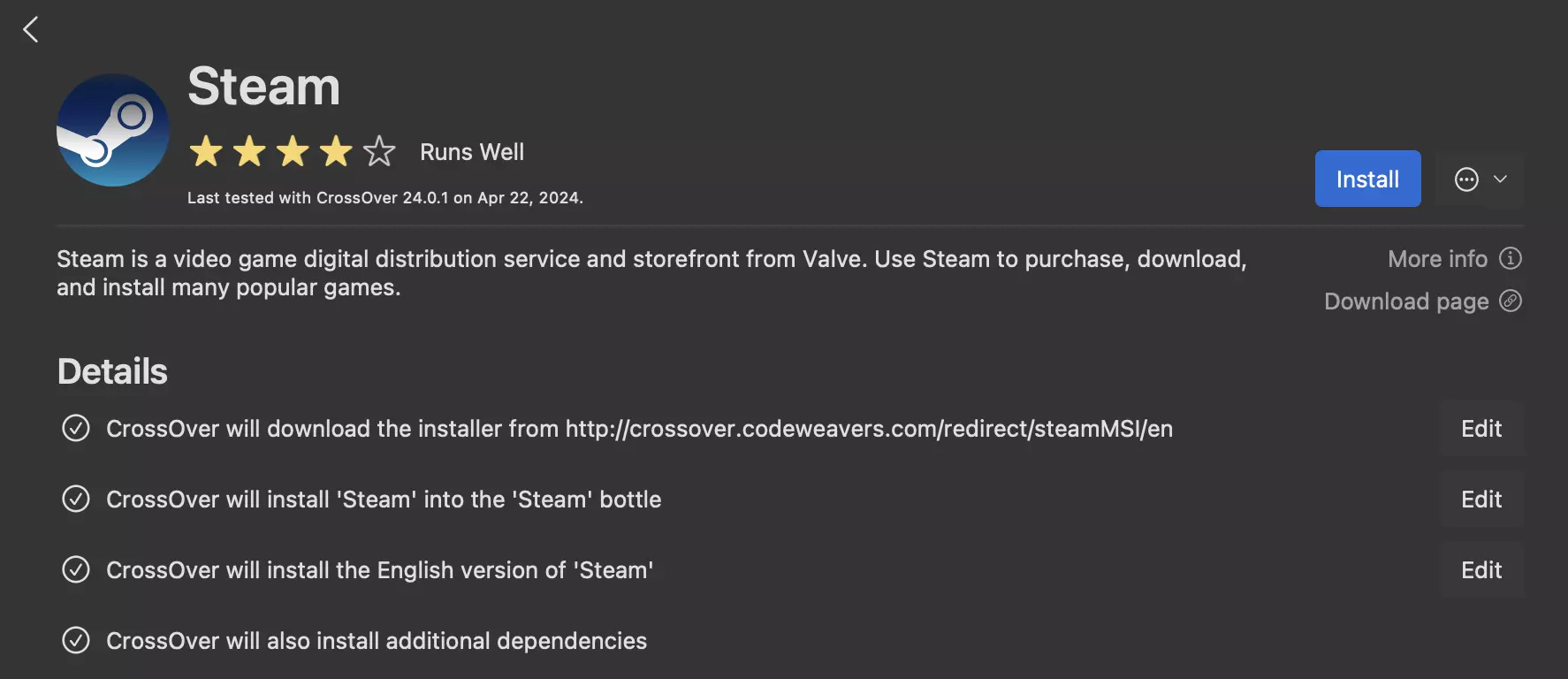
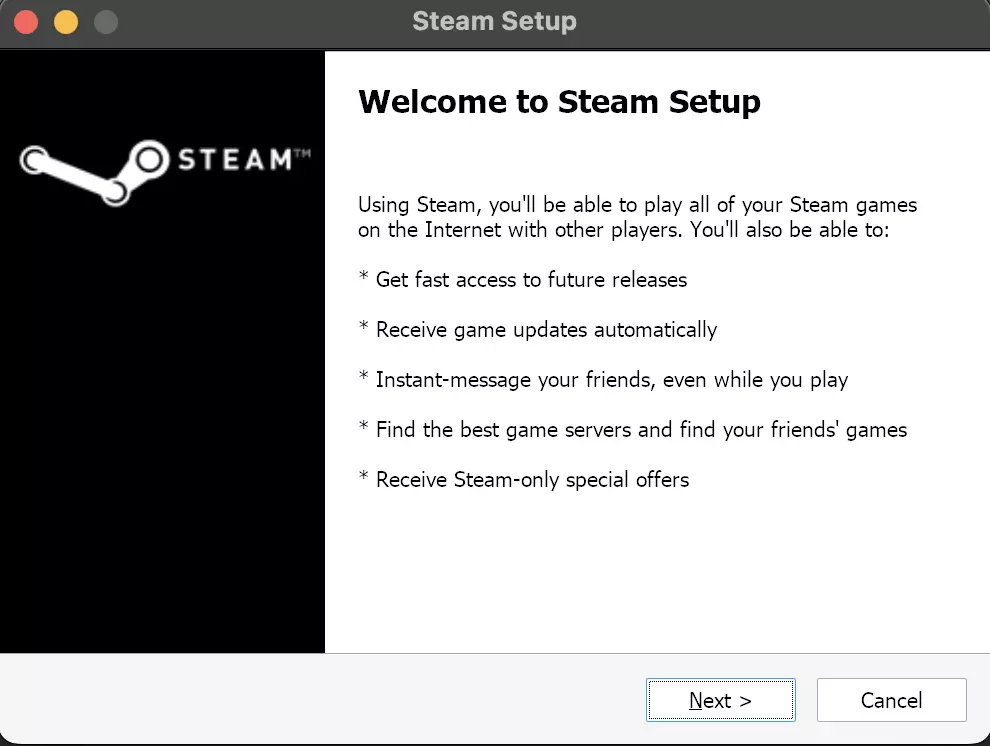
Steam 将会弹出安装提示,以及在 Steam 自身安装过程中的其他提示。所有步骤都选择“下一步”并安装 Steam。 关闭 Steam!你需要进行一些设置调整。
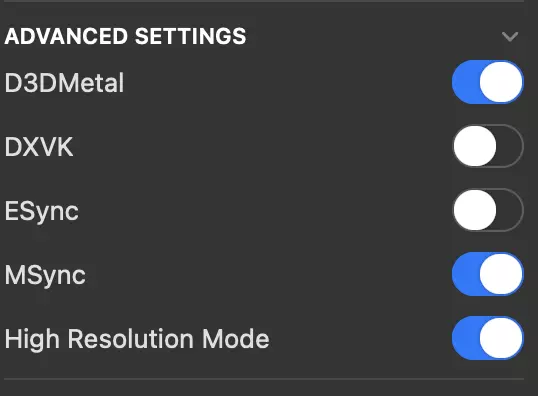
在你的Steam容器(bottle)的高级设置中,应该有一些用于为Apple Silicon Mac启用图形功能的选项。为获得最佳体验,请启用以下选项: D3DMetal MSync 高分辨率模式 登录并下载游戏!
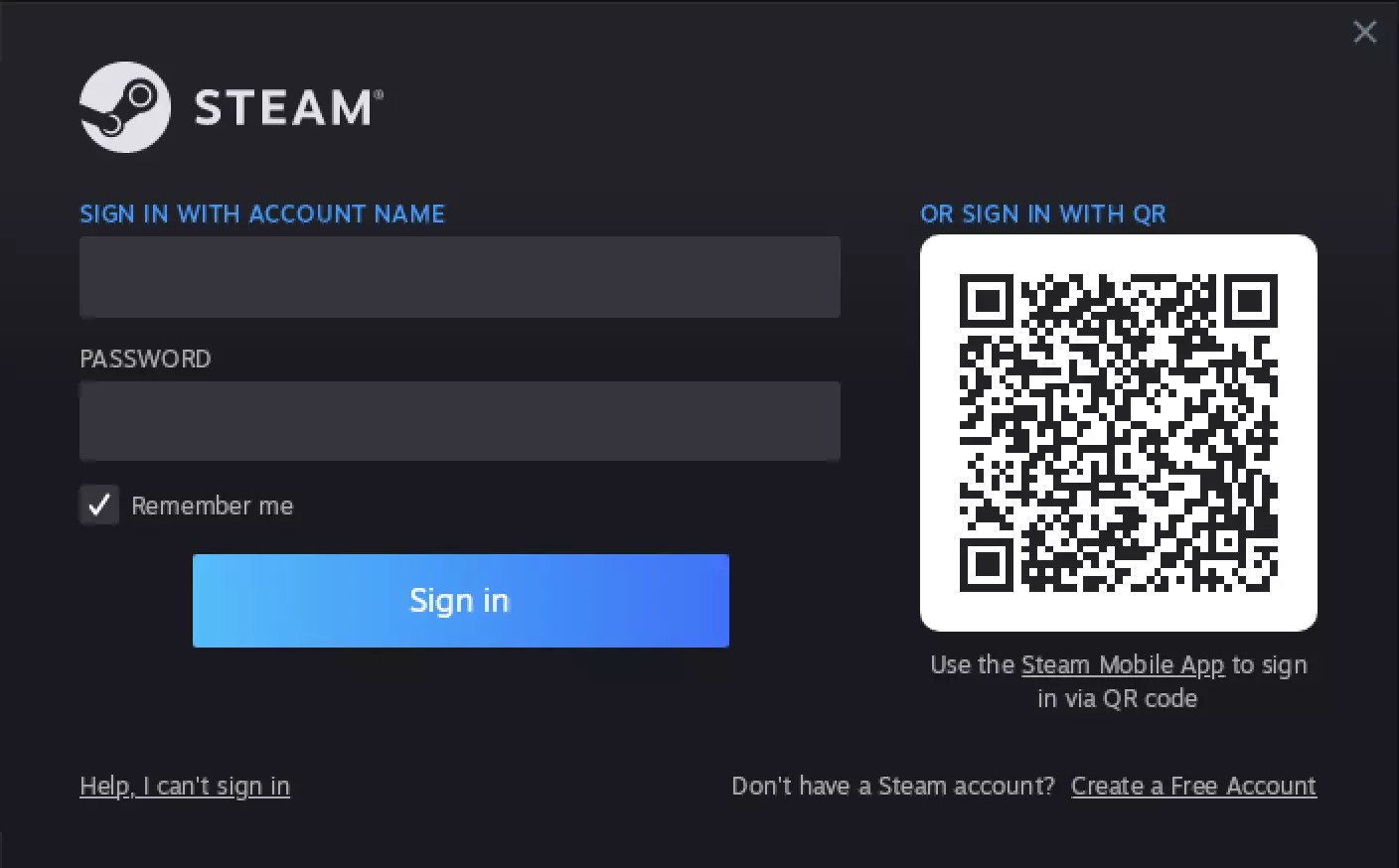
Steam登录提示将会显示,以便你进行登录。
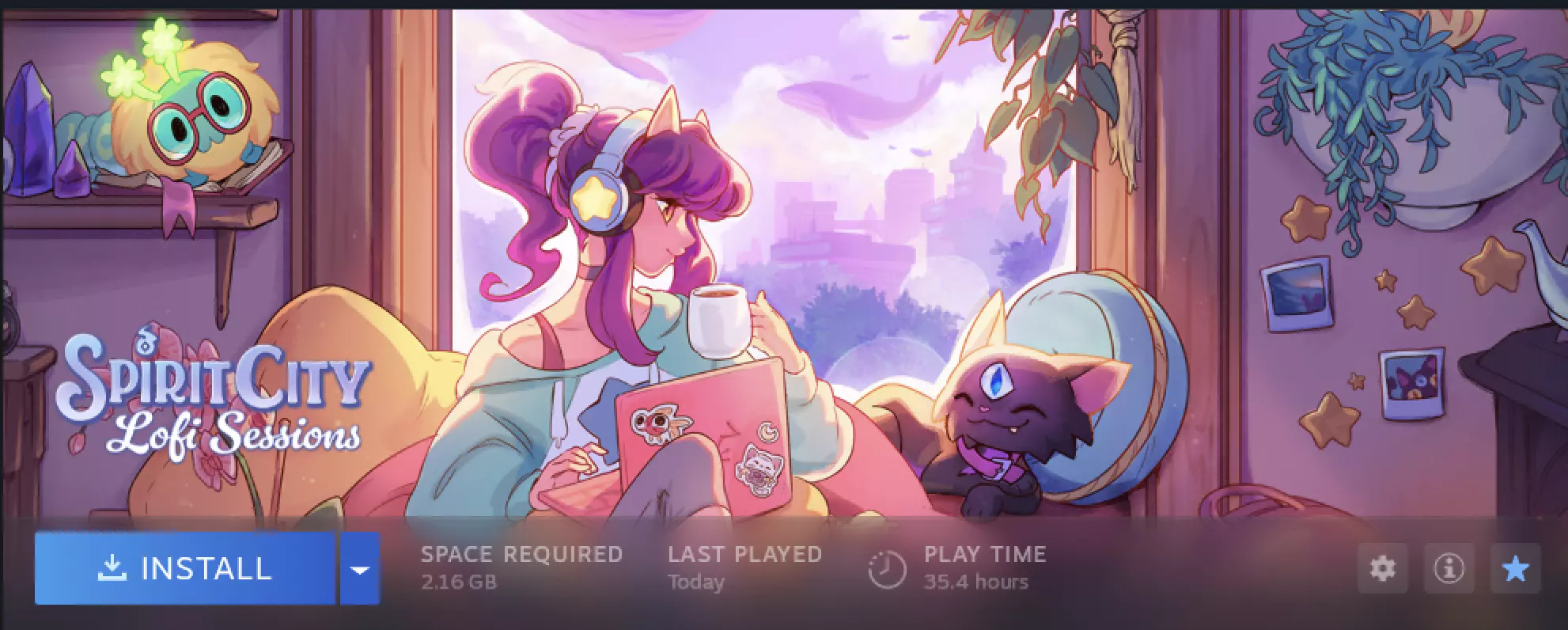
从你的Steam库中下载游戏。启动游戏!
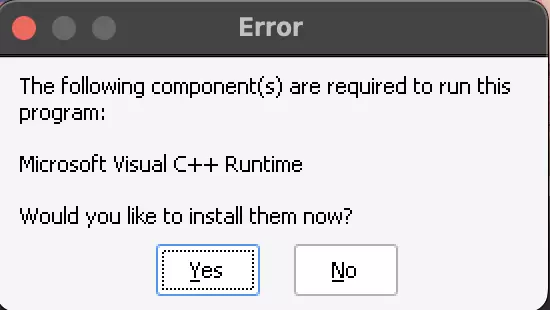
游戏首次运行时会要求安装一些组件,之后游戏就可以启动了!
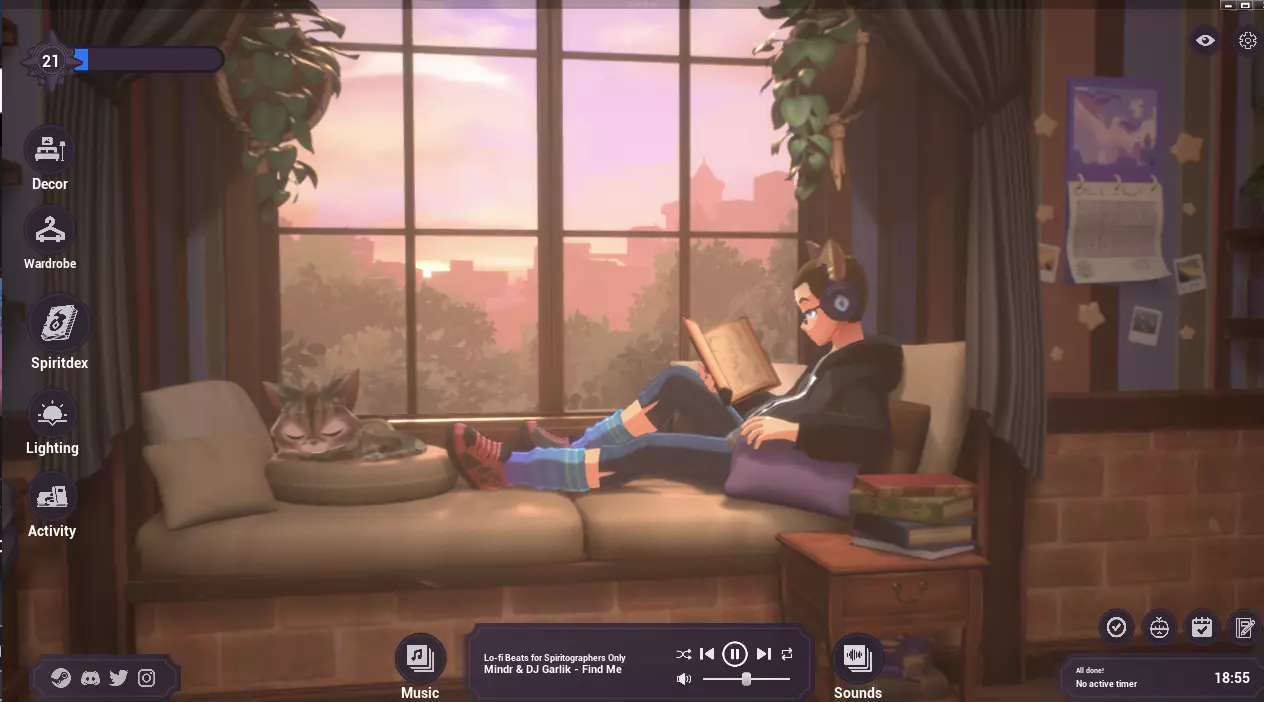
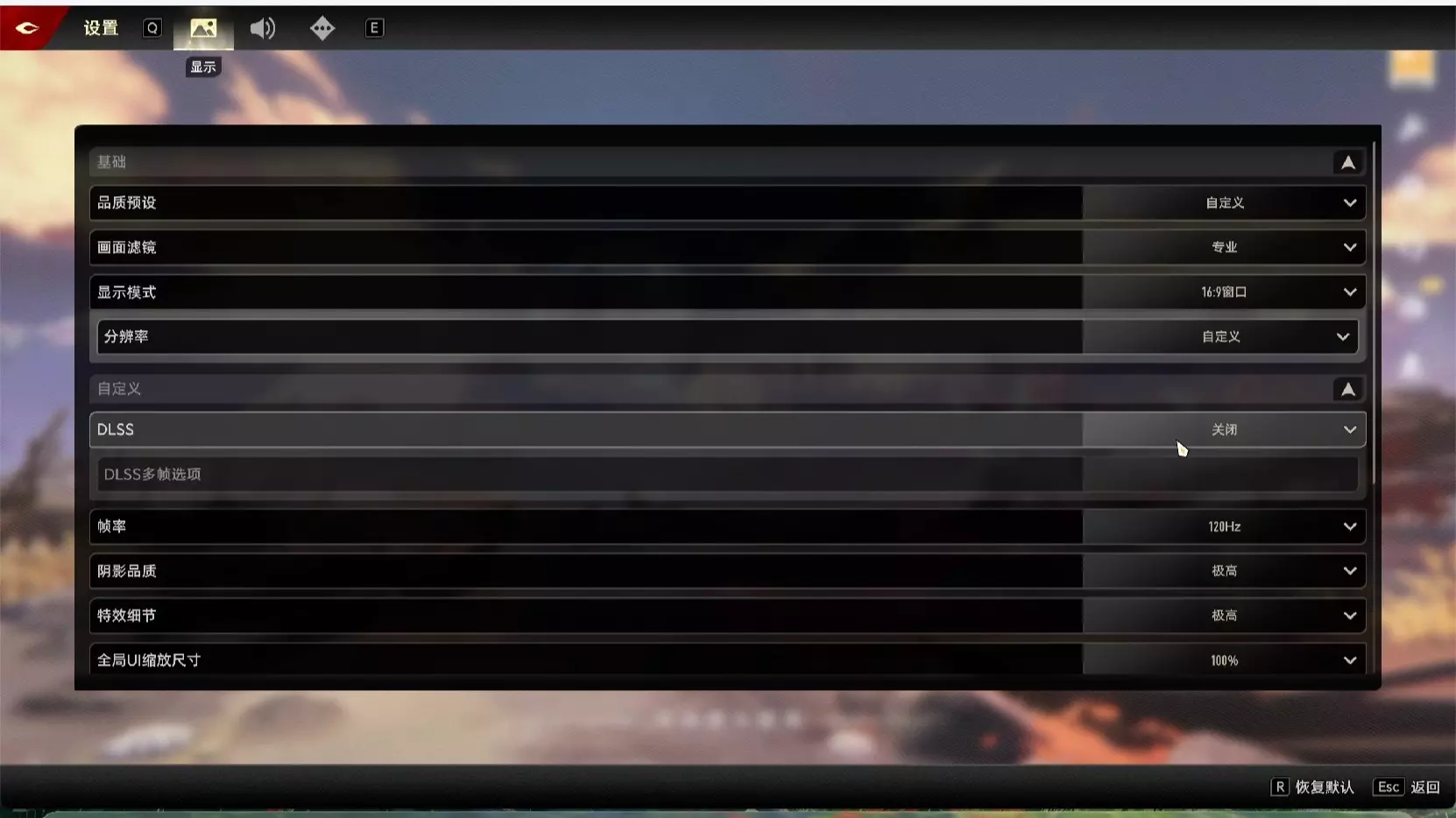
如果你的环境(bottle)中配置了正确的设置,游戏应该能完全加载。游戏应能正常运行,且若将游戏内刷新率设置为120,Mac 可以利用其 ProMotion 显示屏。 当前障碍与问题: 游戏基于虚幻引擎运行,因此大多数功能开箱即可使用。由于 Crossover 是一个转换层,而 macOS 环境有所不同,它偶尔会在一些方面出现问题,例如 DPI 设置或键盘输入。以下是一些例子: 键盘输入 (编辑:现在我启动游戏时,键盘似乎大多数时候都能正常工作了!这个问题变得非常罕见。) 截至本文撰写时,游戏体验尚不能做到完美。虽然大部分功能正常,但主要问题之一是键盘输入。 部分快捷键可以使用,例如按F1隐藏界面,按ESC关闭游戏。 实际的物理输入(非游戏内快捷键)无法正常工作。例如,在日志中输入文字或设置番茄钟计时器时,无法接收键盘输入。不过,解决方法是右键点击输入框,选择【粘贴】,插入从其他地方复制的文本。 比如要将计时器设置为25分钟,可以在Mac上使用文本编辑器,复制文本,然后在《Spirit Cities》中右键点击输入框,最后选择【粘贴】。 我的鼠标无法点击到应用程序的另一半界面!
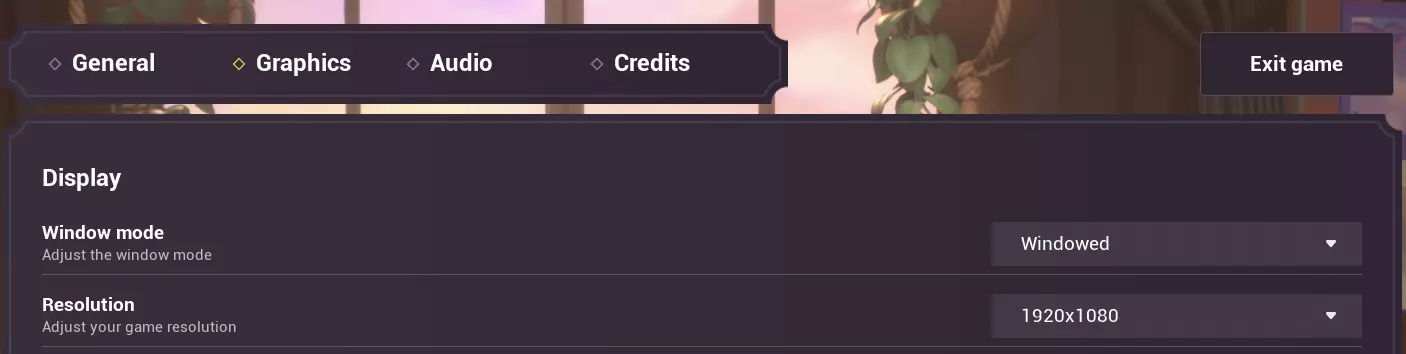
你的鼠标可能会出现只能在半个屏幕移动的情况。若发生此问题,请关闭Steam,关闭“高分辨率模式”,然后重新启动游戏。 游戏需要设置为窗口模式,并调低分辨率。 如果你再次关闭Steam,重新启用“高分辨率模式”,然后回到游戏,应该就能再次使用整个窗口,甚至进入全屏模式。 游戏内按钮无法点击! 上述修复屏幕问题的步骤同样适用于此问题。这与窗口的屏幕渲染方式及其实际DPI设置有关。 我不确定这两者之间的直接关联,但该修复方法对这两个问题都有效。 就是这样!需要强调的一点是,截至本文撰写时(2024年4月23日),该游戏尚未推出官方macOS版本,因此这种配置目前尚未得到开发者的支持。不过开发者已确认macOS版本已在计划中,目前尚未公布具体发布日期。在此之前,有关该应用的总体进展(更新、抢先体验等)会在他们的Discord服务器上发布。尽管游戏最终可能会推出macOS版本,但本指南仍可能会保留,以描述所采用的方法,因为这适用于任何虚幻引擎游戏,也可能适用于其他游戏引擎。如果本指南中存在错误,欢迎在评论中指出。祝你好运!