换一换
换一换 




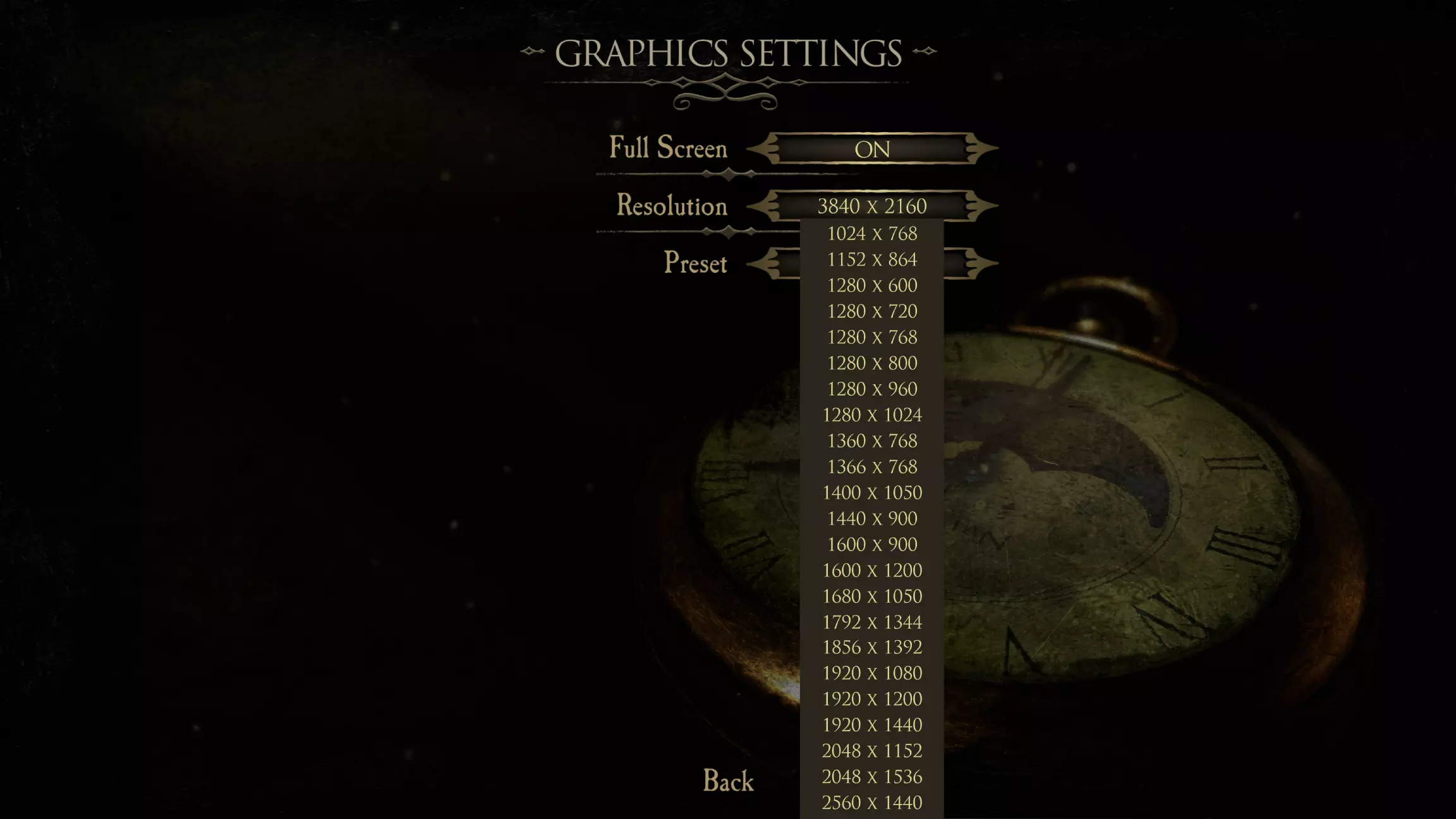
使用无边框窗口模式,该模式提供更多分辨率选项和视觉增强功能,带来更优质的体验。 简介 本周我开始完整游玩游戏,发现游戏存在无无边框模式的问题,尝试切换到桌面时会造成麻烦,在试图切换窗口时还会弄乱我的多显示器分辨率。 通过这种方法,我能够从头到尾玩完游戏,并且在突袭模式中升到5级,没有出现任何问题或崩溃。 无需调整额外设置、ini文件等,只需将文件放入目录并在游戏中设置视频选项,即可顺利游玩,还能轻松按“Alt + Tab”在游戏和桌面之间切换。我也建议你去Nexus mods上看看reshade(画质增强插件),不过这里就不展开讲了。 下载所需文件 首先你需要从GitHub下载针对《生化危机:启示录》的fusion fixes压缩文件。
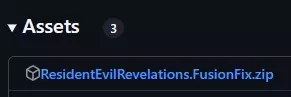
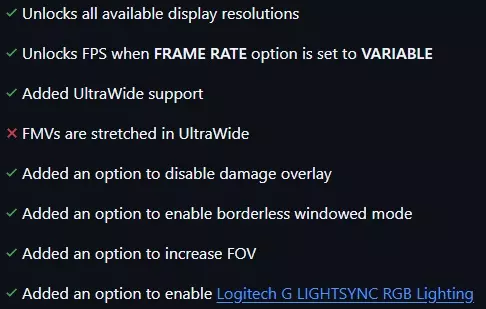
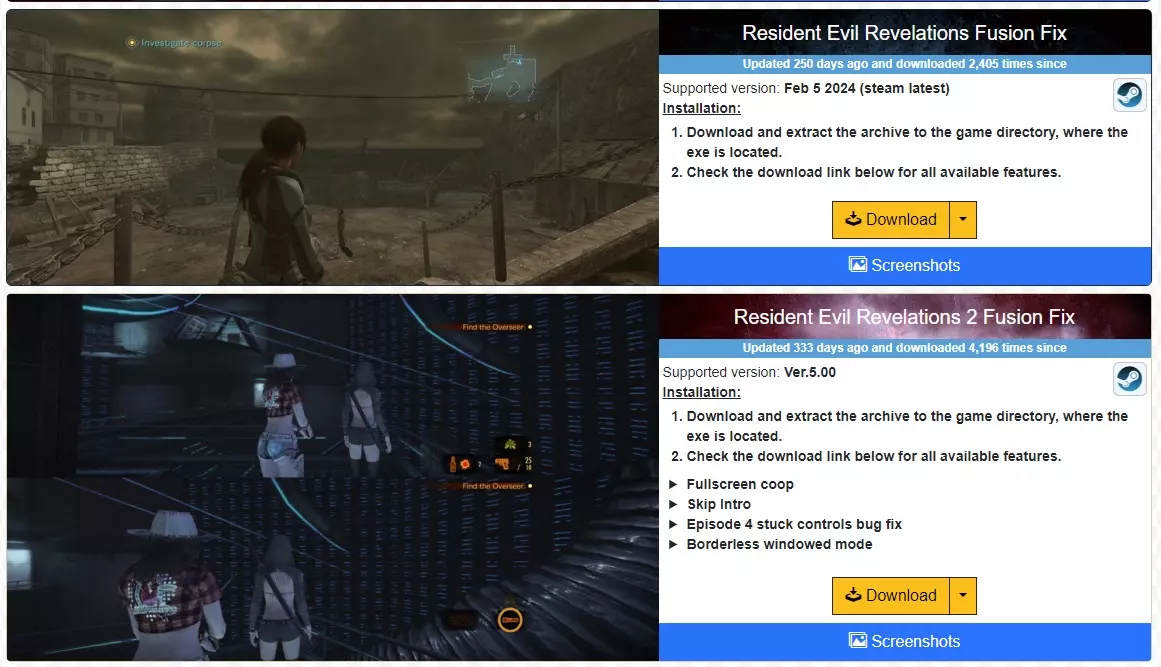
你也可以从他们专门的Git页面下载《生化危机:启示录2》的修复补丁,以及许多其他《生化危机》系列和非《生化危机》系列游戏的修复补丁,每个下载链接都指向相关的Git仓库页面以获取所需的ZIP文件。
将文件解压到游戏目录 下载 zip 文件后,可直接解压文件,或双击 zip 文件并将其中的内容移动到游戏目录文件夹中。 该 zip 文件应包含 1 个名为【Scripts】的文件夹和 1 个名为【dinput8.dll】的 dll 文件。
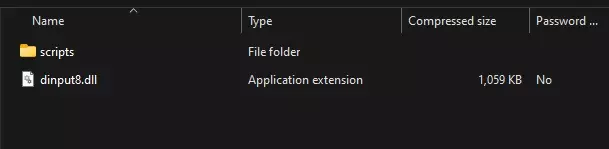
请确保这些文件放在游戏文件夹的根目录下。
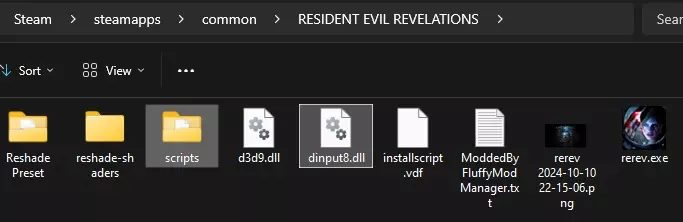
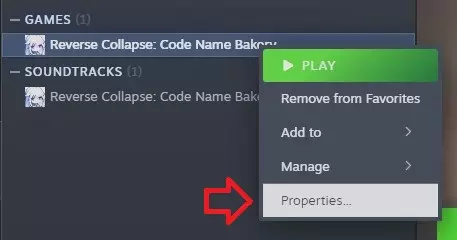
你可以在Steam库中右键点击游戏,选择属性,然后点击浏览游戏文件夹以进入根目录,或者你也可以在Windows中导航到你的Steam库文件夹。通常路径为:C:SteamLibrarysteamappscommonRESIDENT EVIL REVELATIONS。如果你的游戏安装在不同的驱动器,请将C:替换为你的驱动器盘符。
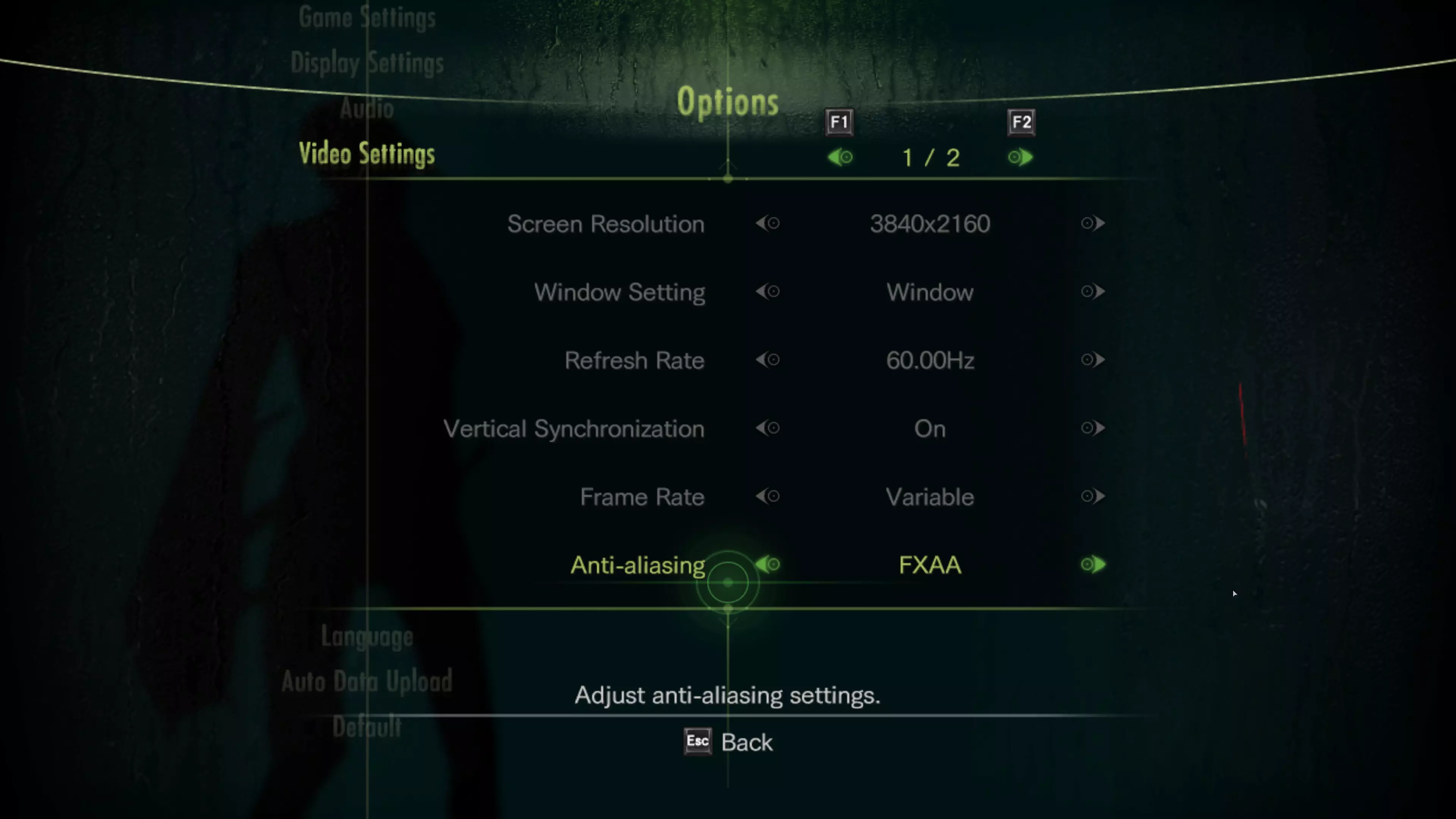
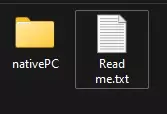
现在你可以启动游戏以启用新设置,分辨率从1080p到4k均可选择。使用【Alt+Tab】组合键可在游戏与Windows系统间切换,不会出现问题。 可选步骤:替换过场动画为高清视频 此步骤为可选操作,它会将30 FPS的预渲染过场动画替换为AI插值的60 FPS预渲染过场动画。(感谢RiasatSalminSami) 注意:文件大小约为6.1GB。 下载完成后,解压.zip文件,你会看到1个文件夹和1个文本文件。
现在你需要导航回游戏目录(驱动器盘符):SteamLibrary\steamapps\common\生化危机:启示录。双击Native PC文件夹,然后依次打开demo文件夹和d3文件夹,这里存放着游戏的所有过场动画(你可以备份这些文件或直接删除它们)。
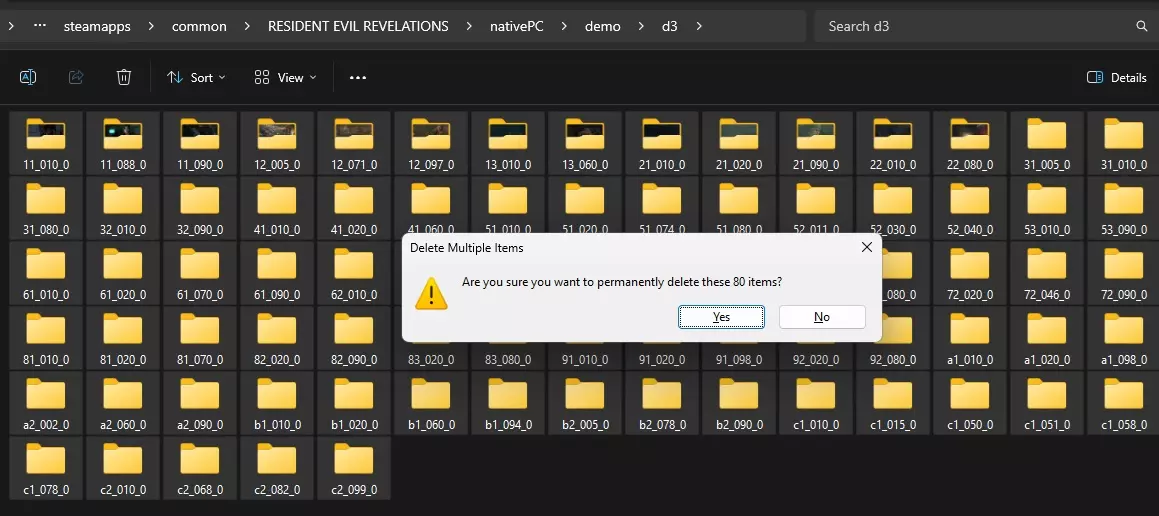
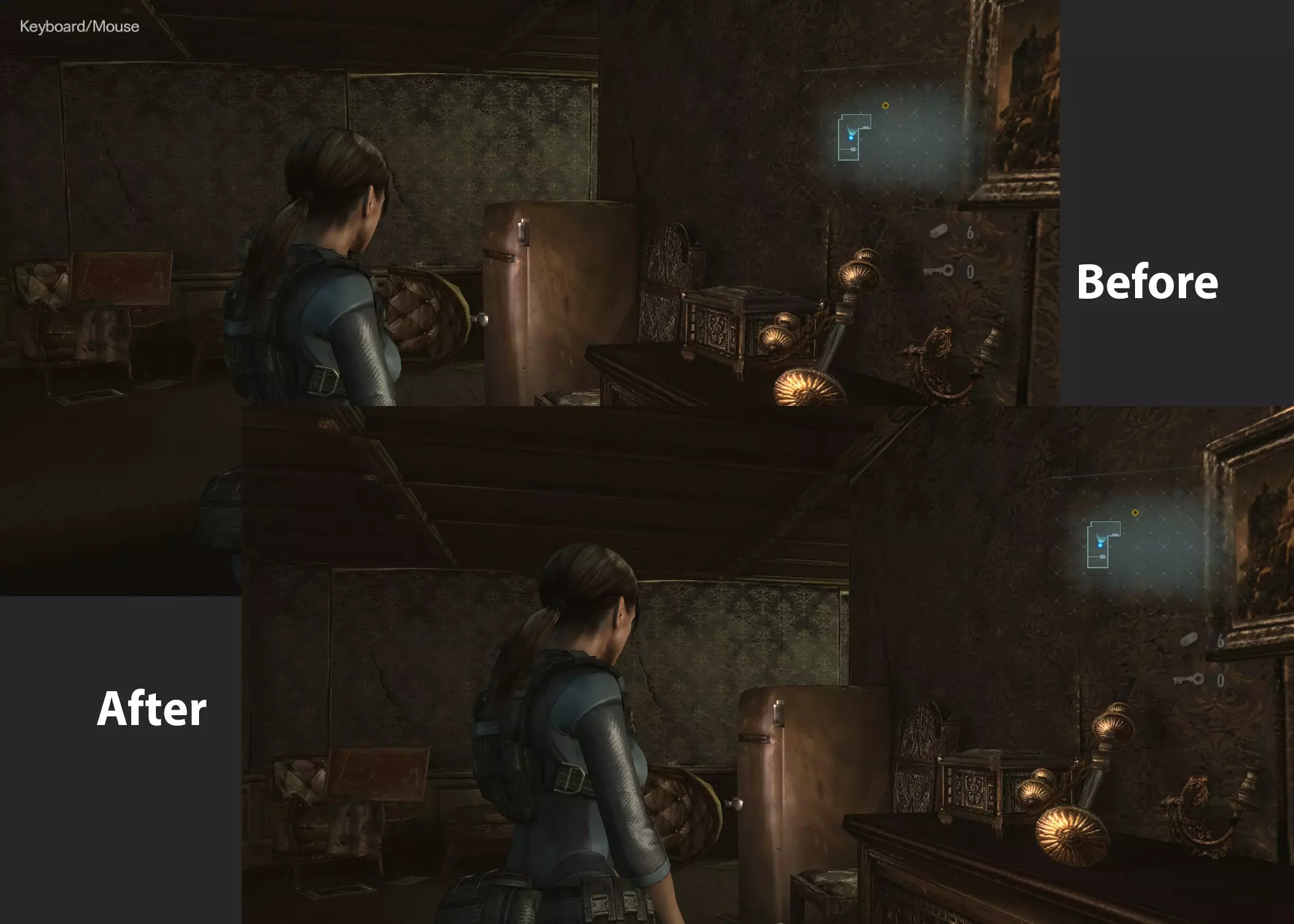
现在将解压后的压缩包内的文件复制到【Native PC】文件夹,然后依次是【demo】文件夹,最后是【d3】文件夹。 可选模组:移除烦人的输入设备提示信息 不知为何,这款游戏总是喜欢提示你正在使用的输入设备是键盘鼠标还是手柄,而且当你从手柄切换出去再切回来时,提示信息还会弹出。