换一换
换一换 




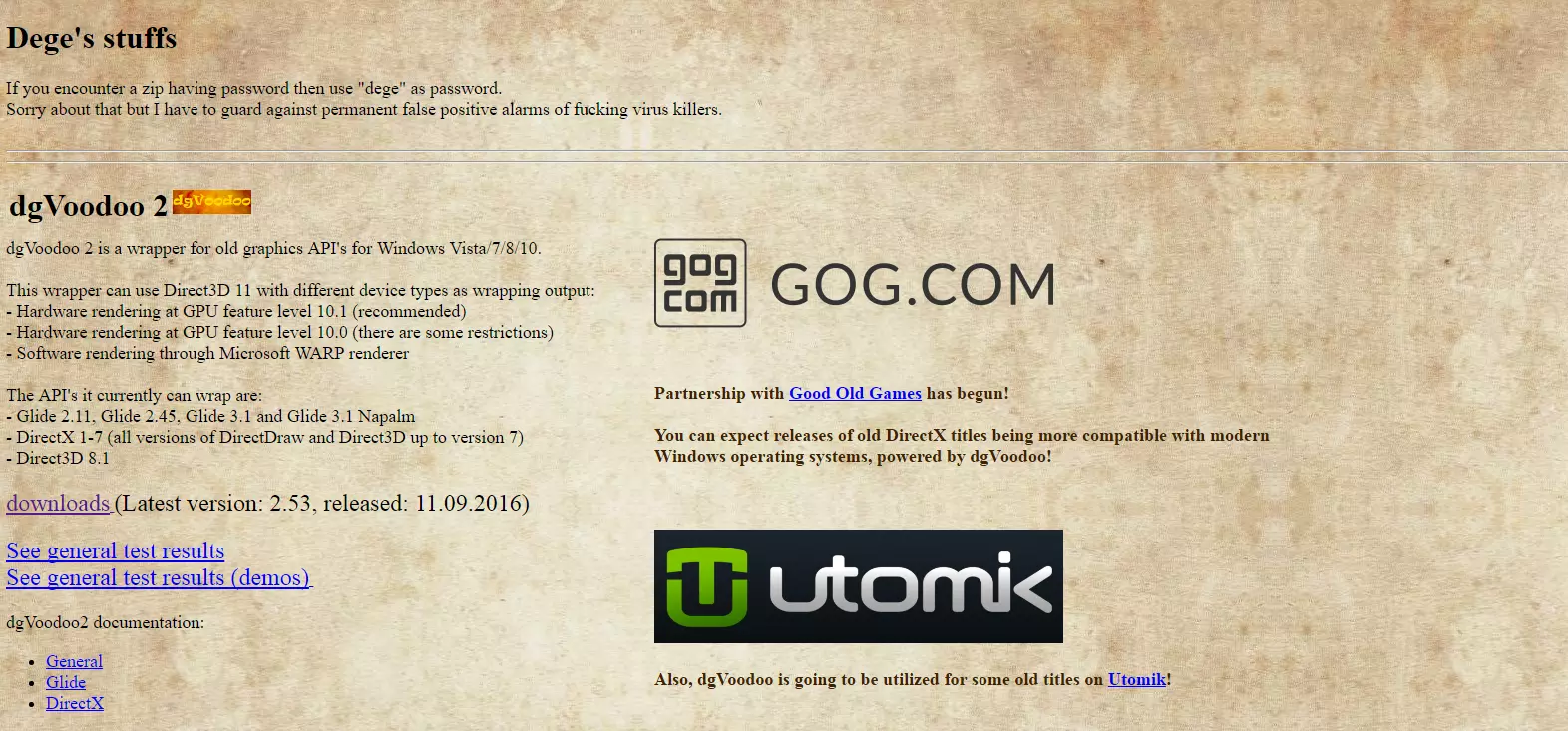
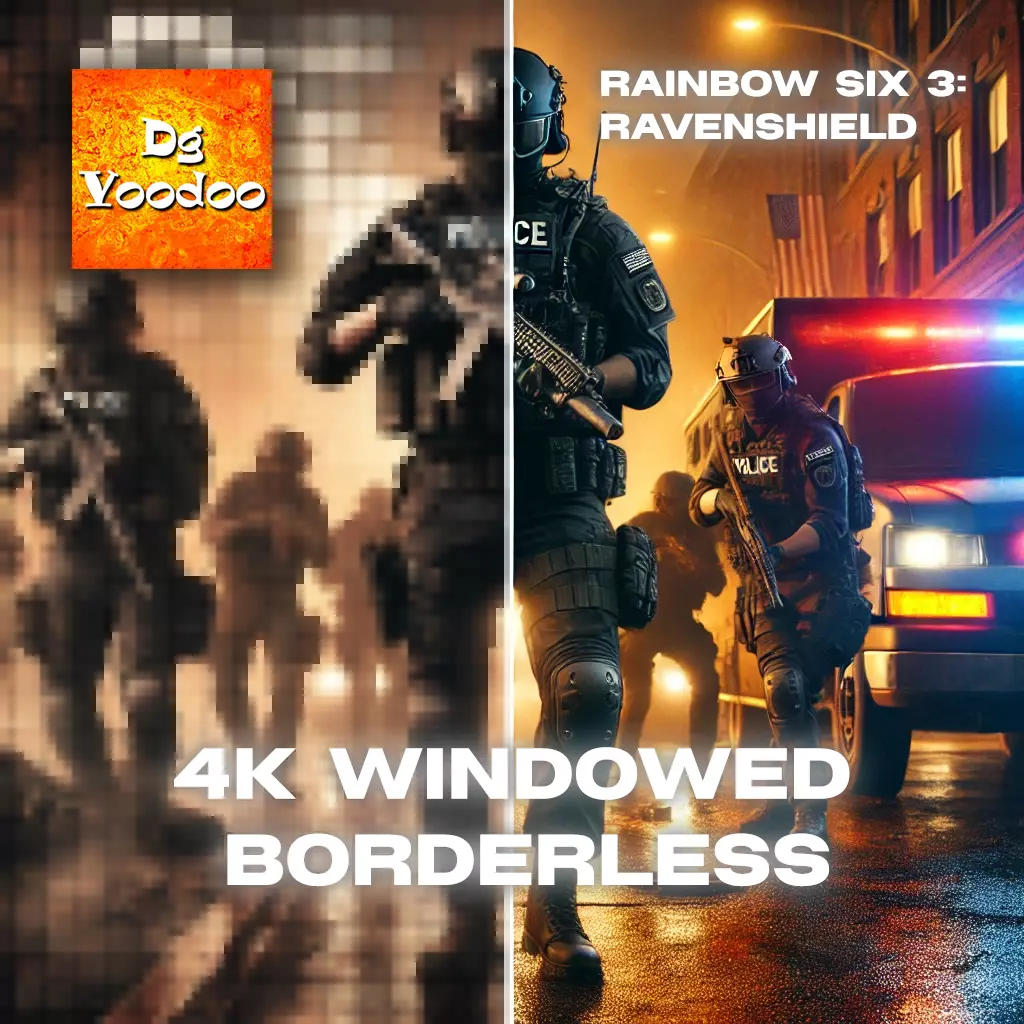
如何使用dgVoodoo 2让《彩虹六号3:盾牌行动》实现4K分辨率和无边框窗口模式(无需DxWnd)。这将提升游戏运行速度,修复规划阶段问题,并带来更清晰的画面效果。我的另一篇(一站式)《彩虹六号》mod整合指南中已完成此操作,若你想跳过该步骤,可查看那篇指南。 dgVoodoo 2安装
1. 从创作者网站下载DgVoodoo 2 2. 解压文件 3. 打开dgVoodooCpl.exe DgVoodoo 2设置 1. 打开控制面板后,在【常规】选项卡中复制这些设置。你可以根据自己的喜好设置颜色,但我个人的设置看起来效果更好。确保适配器设置为你的主显卡。
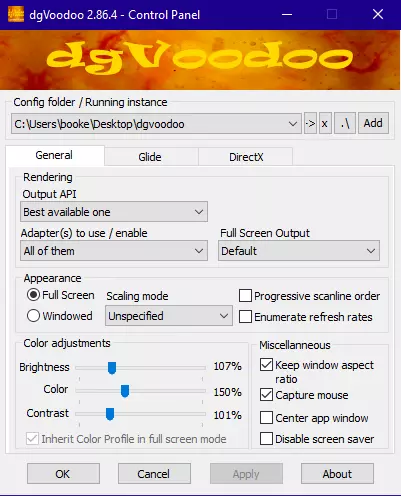
2. 接下来在DirectX选项卡中复制这些设置。
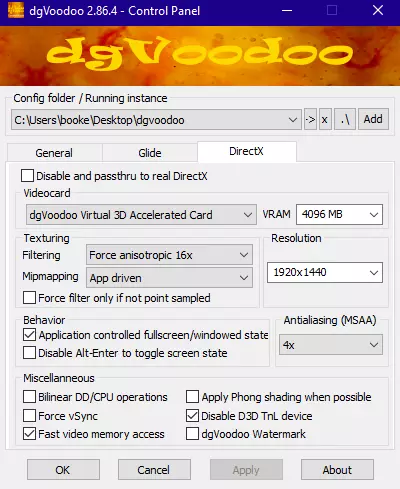
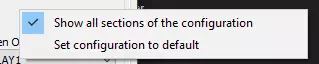
重要提示:分辨率设置为1920x1440(非预设值,需手动输入),这是一个相当高的分辨率,如果你的电脑能够运行,画面会非常清晰。1920x1440对大多数人来说是个不错的分辨率选择。如果你有4K显示器并想要4K分辨率,请将其设置为3840x2880。分辨率可以设置为你喜欢的任何值,但必须是4:3的宽高比,以避免规划阶段出现bug。如果你的电脑配置较低,请将分辨率设置为1440x1080。同样重要的是,强制分辨率可能会导致视觉bug,例如规划阶段出现垂直线条。目前尚无修复方法,但如果你想消除这些线条,必须保持分辨率为非强制状态(游戏仍将以16:9显示)。 此处的多重采样抗锯齿(MSAA)设置为4x。如果你的分辨率较低,可以适当提高该数值。右键点击dgVoodoo以显示所有部分。
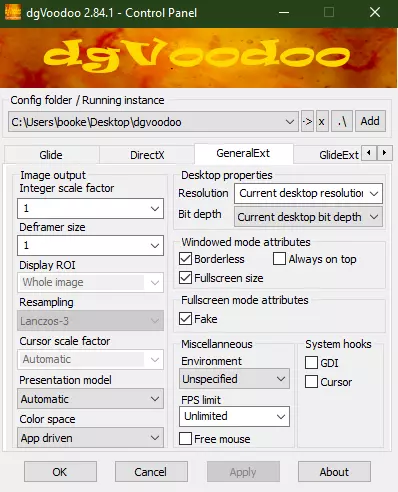
4. 在“GeneralExt”标签页中复制我的设置。这将启用无边框窗口模式。
5. 应该就是这样了,但在点击应用之前,请检查DirectXExt选项卡并复制我的设置。它们应该是默认设置,但如果不是,请复制这些设置。
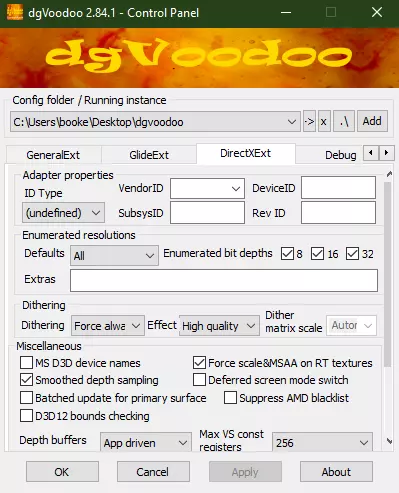
6. 点击应用,然后点击确定以保存设置 将DgVoodoo 2注入《彩虹六号3:盾牌行动》 1. 保存设置后,打开游戏目录中的RavenShield System文件夹 2. 同时前往DgVoodoo的安装位置,找到配置文件
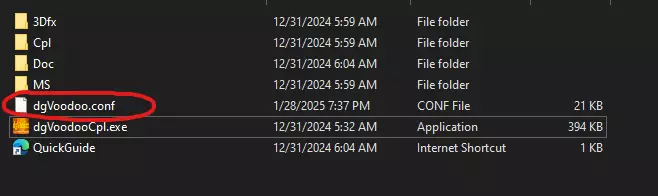
3. 将你的配置文件拖放到游戏的System文件夹中 4. 现在返回你的dgVoodoo安装位置,打开MS文件夹,然后打开x86文件夹(路径为dgVoodoo/MS/x86)
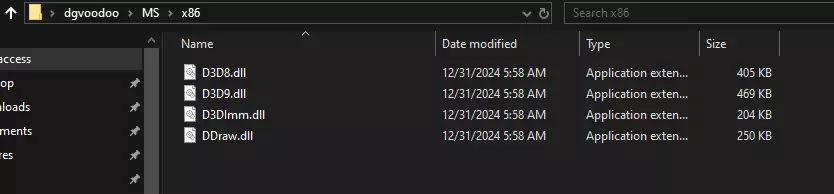
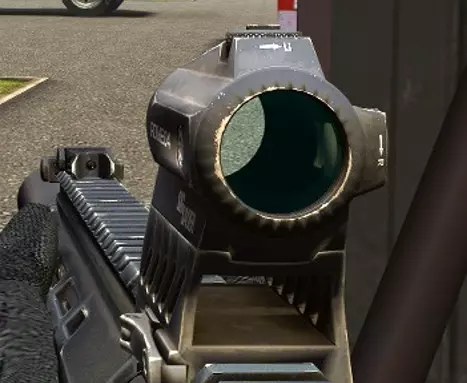
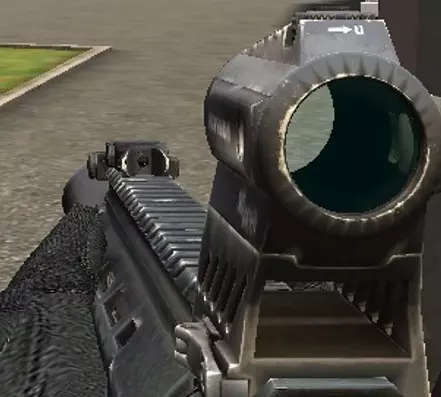
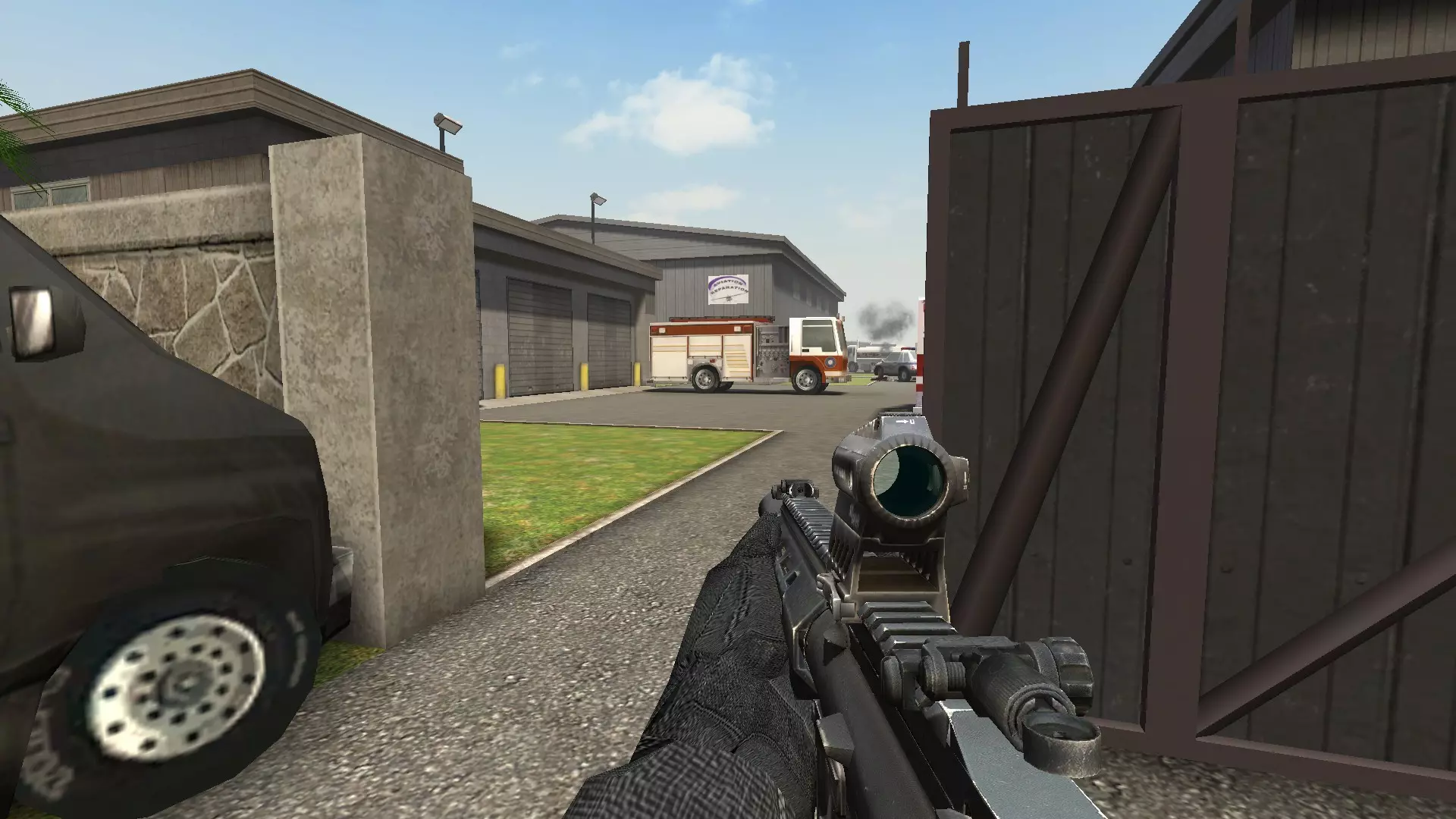
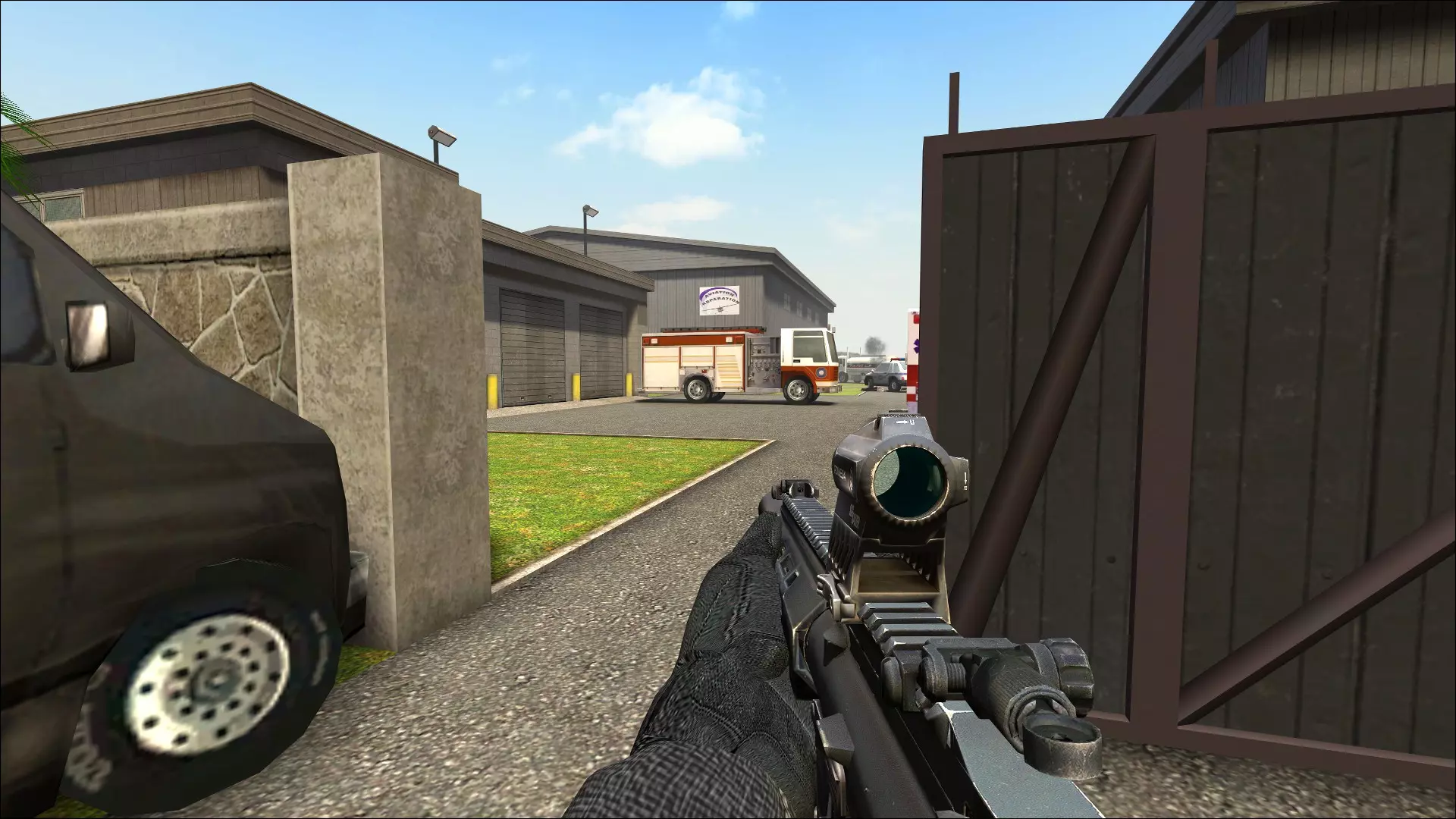
5. 将所有DLL文件(除了会导致性能问题的D3D9.dll)从那里取出,并将它们与配置文件一起放入彩虹六号3的System文件夹中。 前后对比 现在启动游戏后,你应该会加载到无边框窗口模式,并且拥有更清晰的画面和更流畅的性能。 之前:
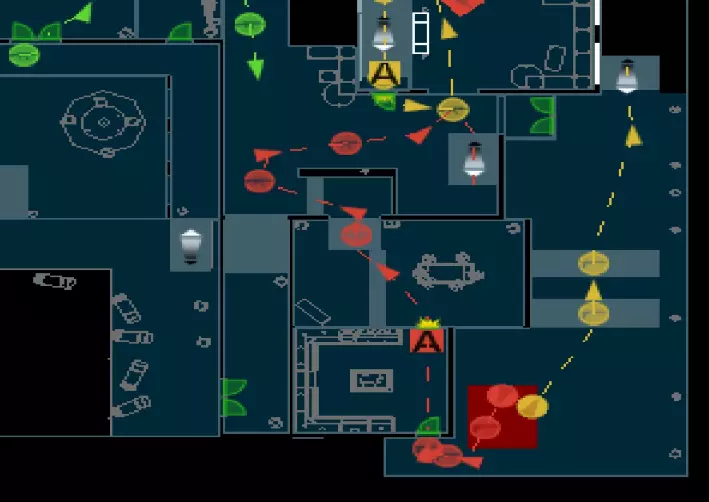
之后:
(内容无法识别,已按规则删除)
之后:
前后对比: