换一换
换一换 




《Liftoff》游玩指南(虽尚未完成,但已具备基础内容,故予以公开) 本指南适用于希望游玩包括《Liftoff》在内的FPV无人机模拟器,以及进行VRChat Udrone等练习的玩家。 笔者虽未实际操作过真机,但经常使用性能比一般真机竞速机更快的无人机进行游戏。 前言 这是一份以游戏方式游玩《Liftoff》的指南。 本作品作为一款模拟器,虽定位为真机练习工具,但作为游戏游玩也同样充满乐趣,因此在此介绍其玩法。操作方法与控制器设置 和任何模拟器一样,首先需要进行操作设置。 路径:主菜单>选项>控制
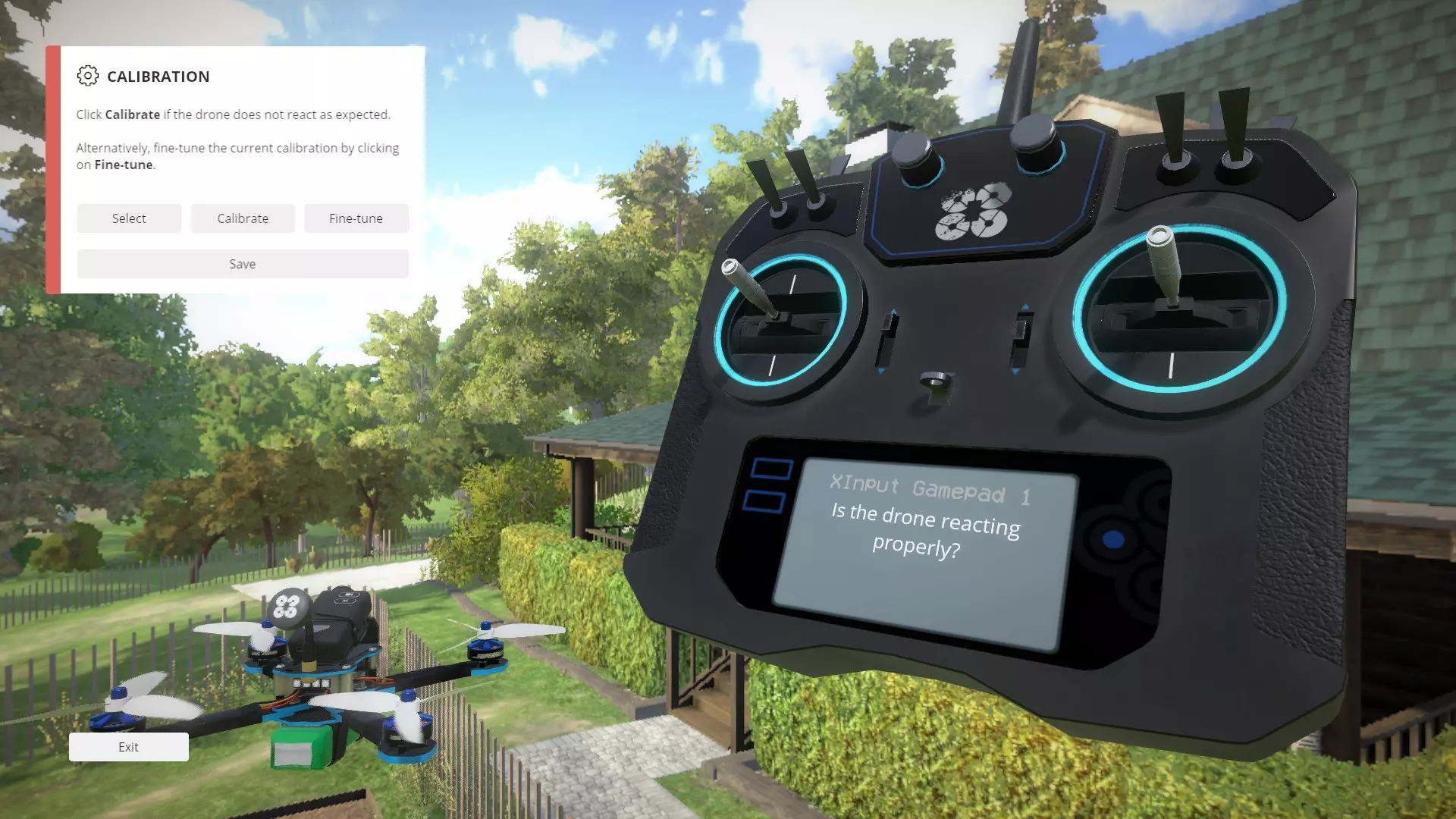
建议务必进行操作设置,但以下控制器无需设置即可使用: - XBOX控制器(原装控制器的话,Xbox 360的也可以) - DualShock4(PS4原装控制器) - 通过x360ce、DS4windows模拟为XBOX控制器的周边设备(若设置正确则可直接使用) 操作方法(MODE2):在Liftoff中,初始设置下为以下MODE2操作。
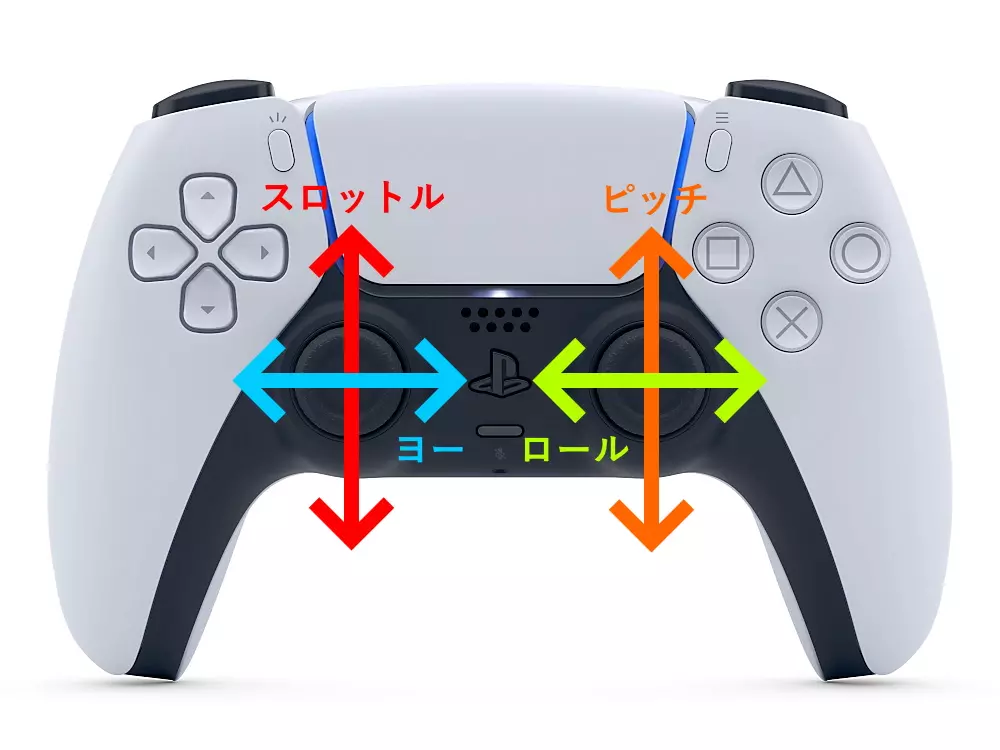
・红色:油门 ・蓝色:偏航 ・橙色:俯仰 ・黄绿:横滚 图片显示的是PS5手柄,但仅使用摇杆即可操控飞行,因此任何手柄的操作方法都相同。 在《Liftoff》以外的模拟器中,这通常也是默认设置。 若使用初期未配置的小众手柄,请进行摇杆校准。 (请按照PS5手柄图片中的方式进行按键分配)
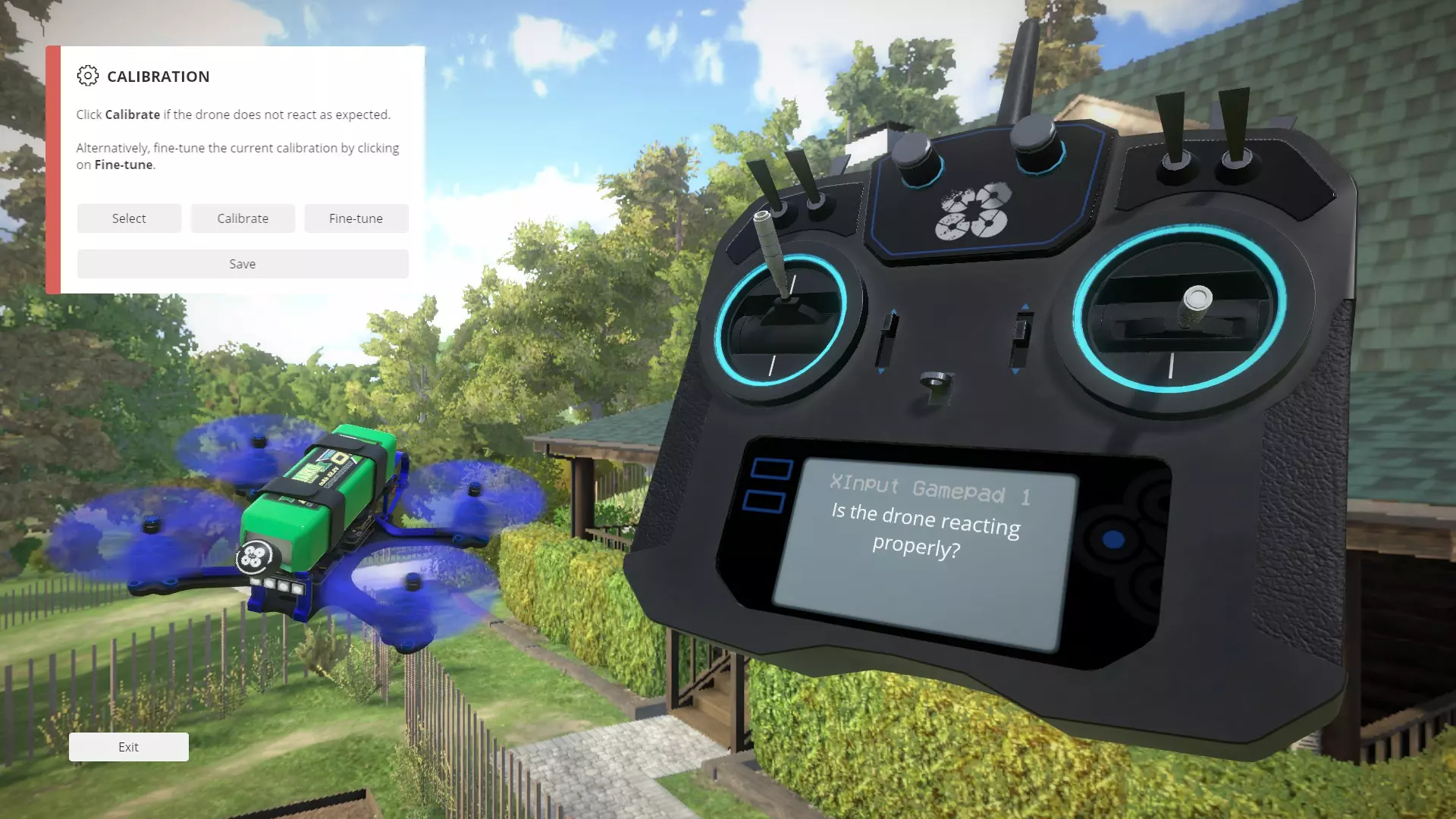
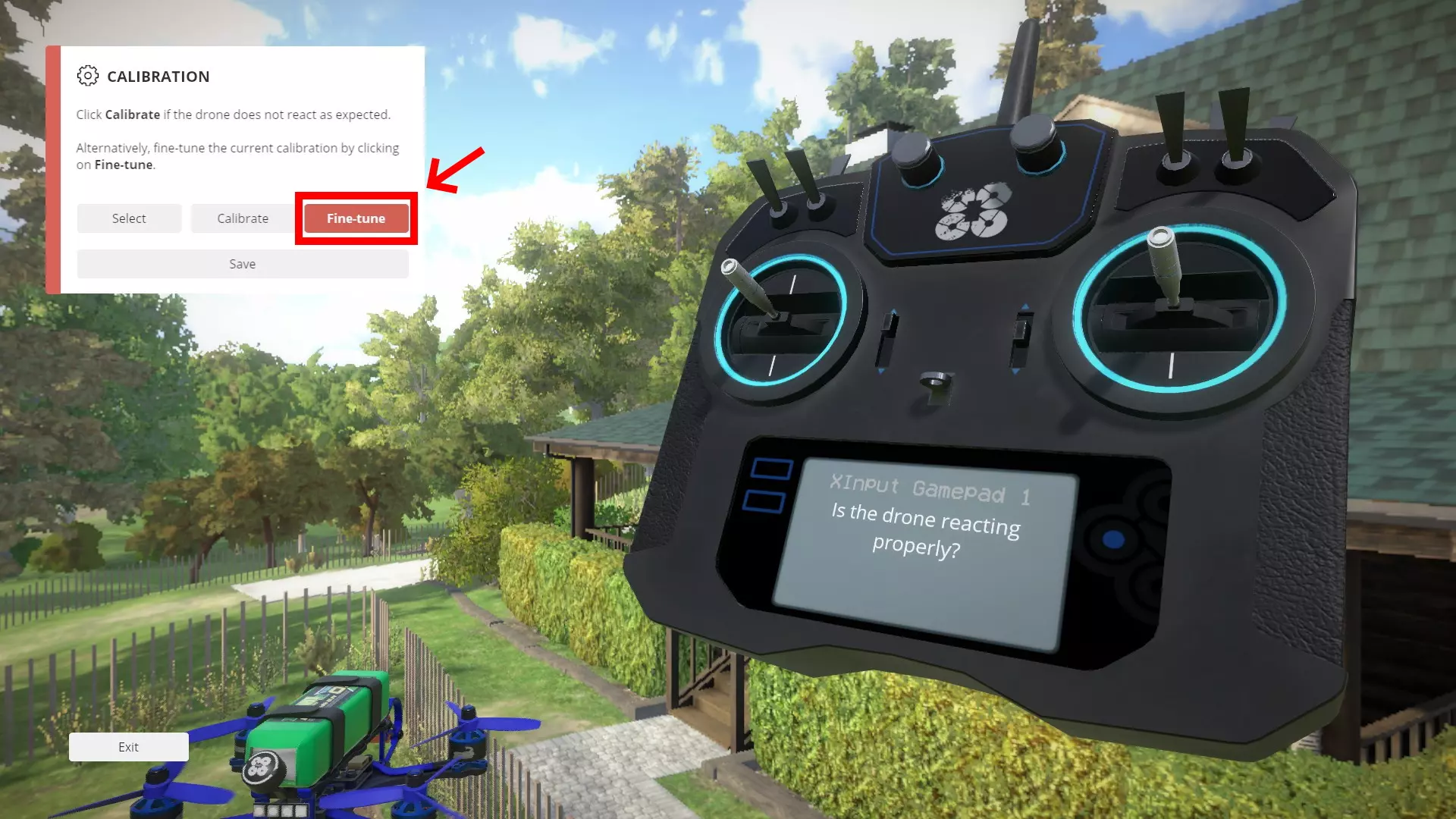
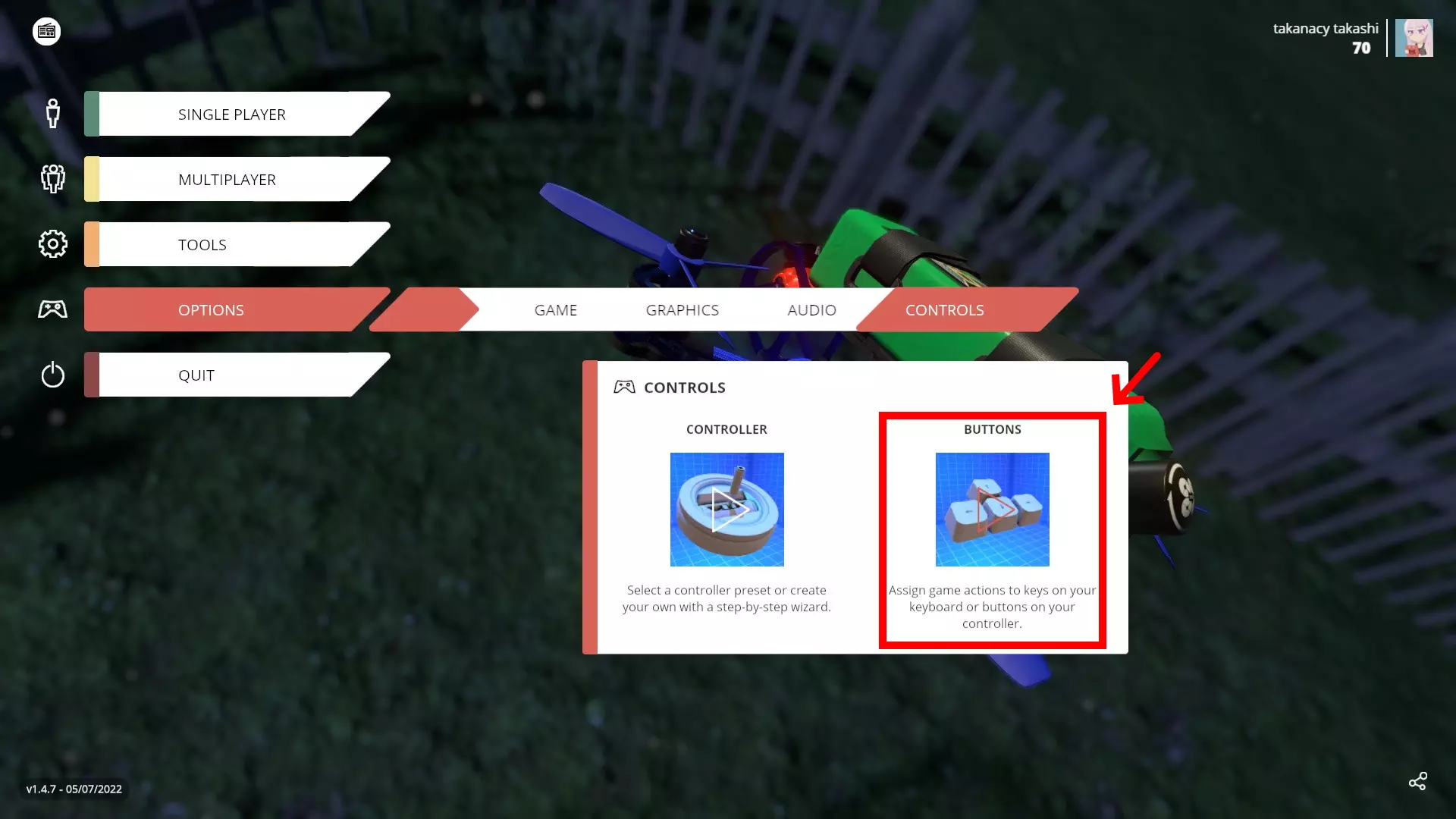
如果校准顺利,画面中的无人机应该会按照遥控器(无线电控制用控制器)的操作进行移动。 MODE是什么?它类似于一般游戏设置中的预设配置,是操作方法的标准。 (就像《使命召唤》中预设的NOM4D/查理等按键布局) 在MODE1模式下,油门位于右侧纵轴,操作方式会因MODE不同而有所变化。 MODE共有1到4种,据说在实际设备中基本常用MODE2。(在视频之类的内容里,很少看到有人用MODE2以外的模式) 摇杆的微调、按键的设置 只调整摇杆的按键分配也可以,但进行微调的话会更容易操作。 设置调整界面:主菜单>选项>控制>微调
主菜单>选项>按键
※两者均无法在飞行中进行 ▼Xbox手柄、DualShock4(PS4手柄) 1.在CONTROLLERS>Fine-tune中,将【Roll(横滚)】【Pitch(俯仰)】【Yaw(偏航)】的Deadband(死区)数值调低至刚好不产生反应的程度。
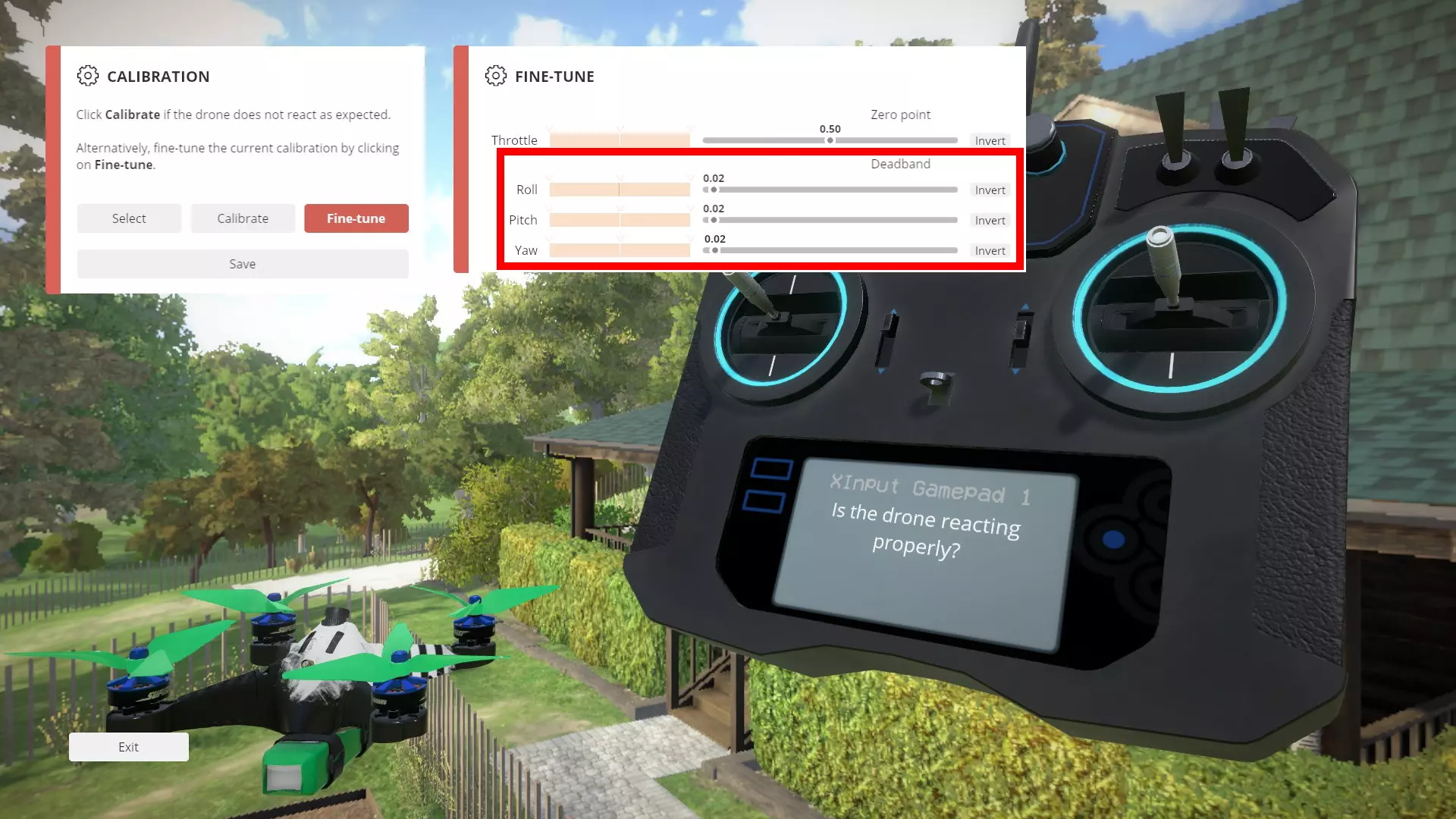
如果希望提高精度,即使将其设为0来替代自动输入也可以。 2.在控制器>微调中,将“Throttle”的零点设为0.5。 这样一来,操纵杆位于中间位置时,油门就会完全关闭。
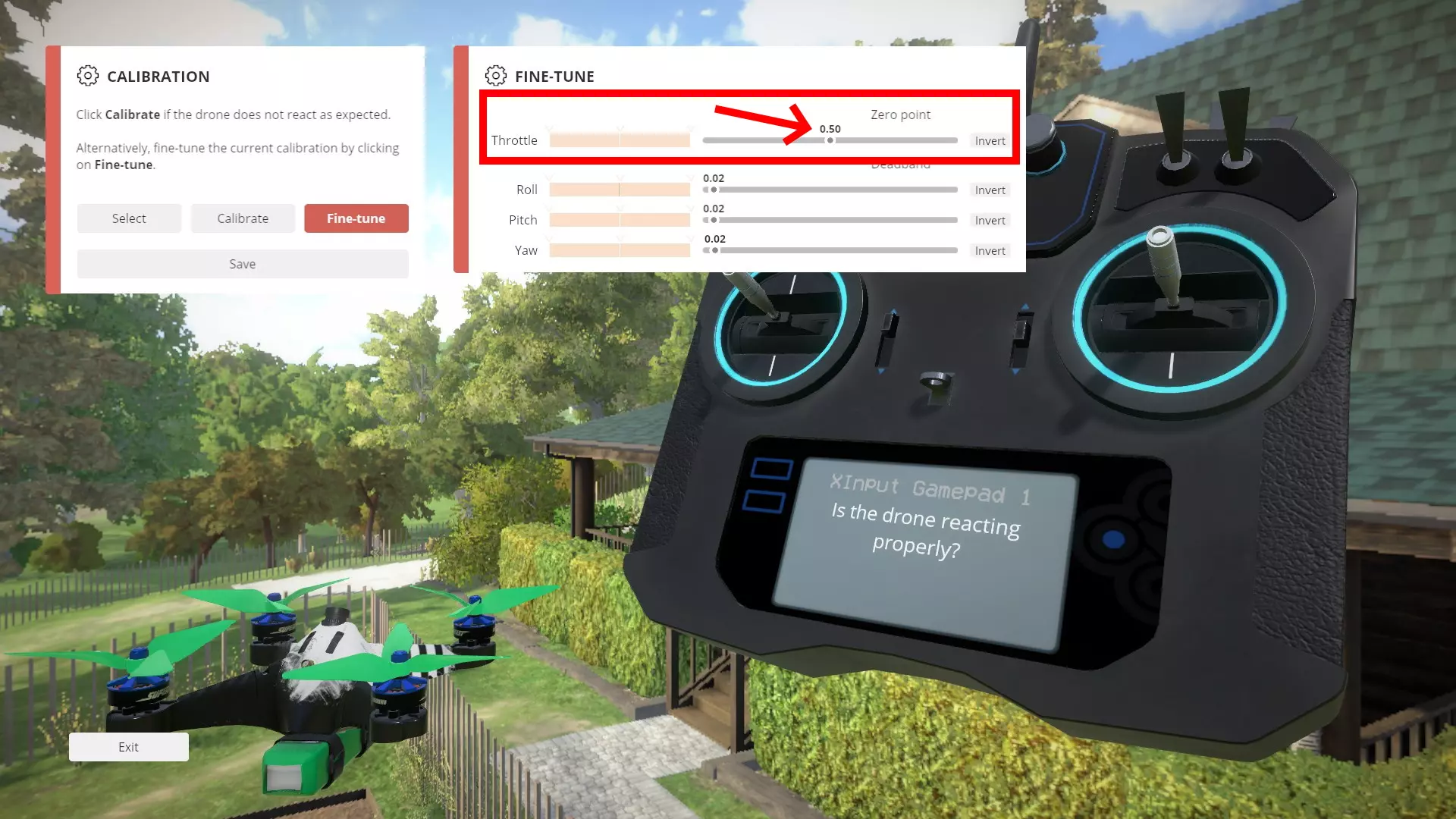
将其设置在0~0.4的范围内,即使摇杆无操作,油门也会保持轻微开启状态。 3.在BUTTONS(按钮)中将以下功能分配给触发器。
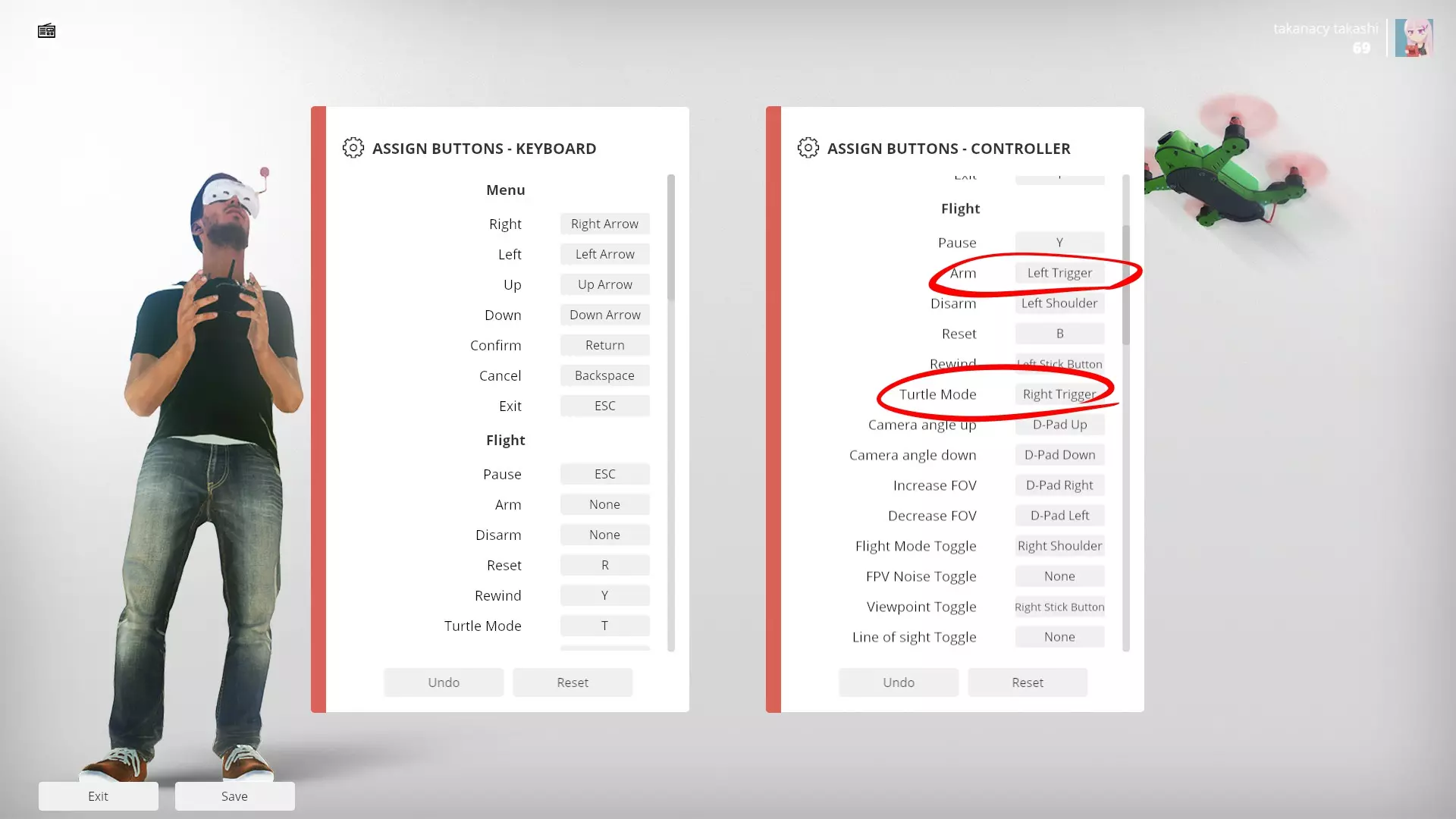
・【Arm】:无人机启动功能。※可防止仅通过摇杆操作就自行飞行的情况。 ・【Turtle Mode】:无人机翻转时的复位功能。 将这些功能分配到扳机键上(左右均可)。 ▼次要控制器设置※适用于DualSense(PS5手柄)、HORI及Logicool等第三方手柄 1.在CONTROLLERS>Fine-tune中,将「Roll」「Pitch」「Yaw」的Deadband(死区)数值调低至刚好不产生误触发的程度。
如果希望提高精度,即使会出现少量误输入,也可以将其设为0。 2.在微调中,将“Throttle”的零点设为0.5。 这样一来,当操纵杆位于中间位置时,油门会完全关闭。
将其设置在0~0.4的范围内,即使不操作摇杆,油门也会保持轻微开启状态。 3.在按钮设置中,将以下功能分配到你喜欢的按钮上。
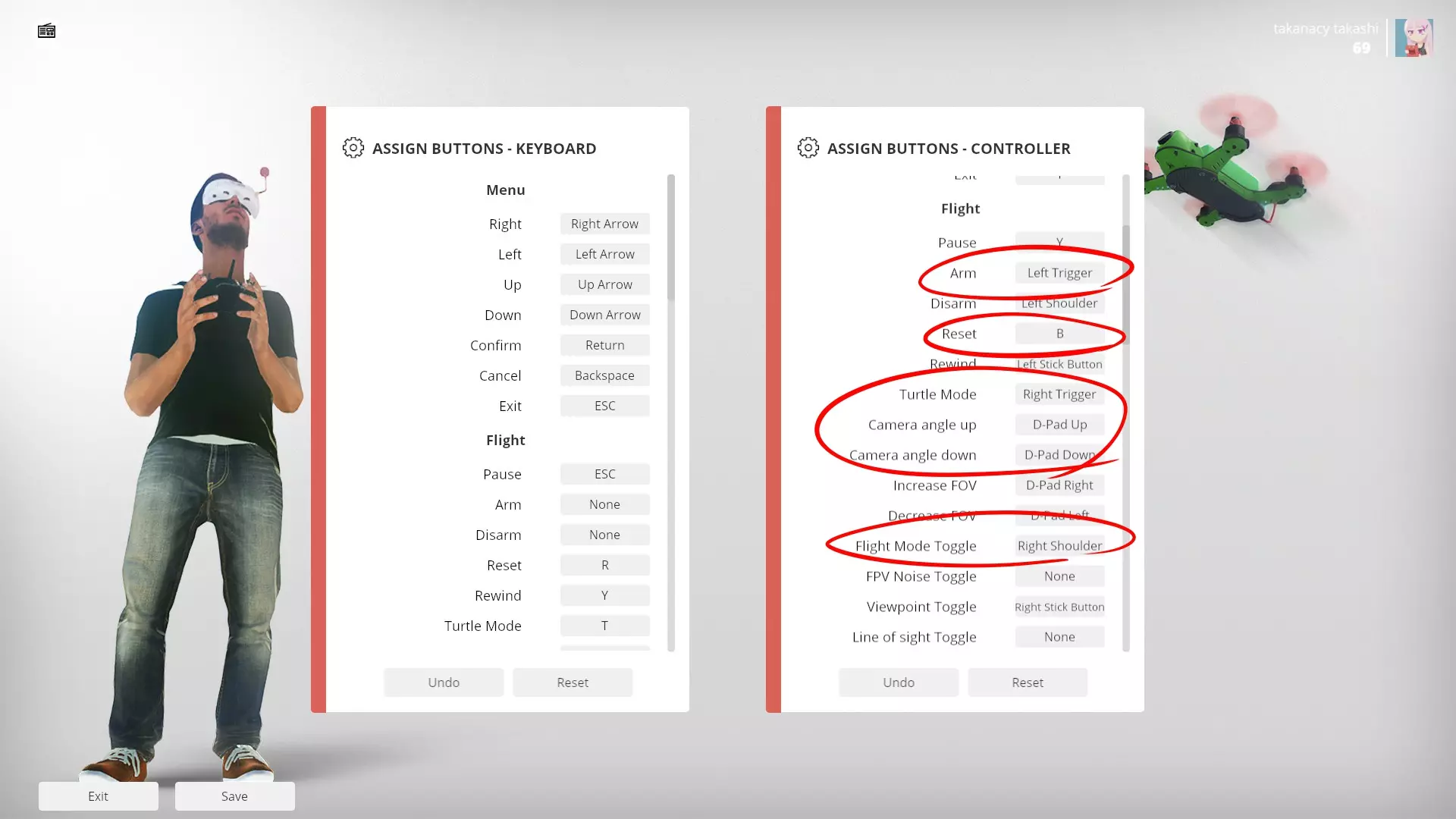
-【Arm】:无人机启动 ※可防止仅通过摇杆操作导致无人机自行飞行。 -【Reset】:重新生成。用于重新开始比赛的功能。 -【Turtle Mode】:翻转时恢复原状的功能。 -【Camera angle up/down】:调整相机角度(经常使用) ※建议将其分配到方向键的上下等按键,操作更直观。 -【Flight Mode Toggle】:飞行模式切换 游戏玩法相关设置 仅摘录了为获得舒适游戏体验应调整的设置,其他设置可根据个人喜好进行调整。 画面:主菜单>选项>游戏
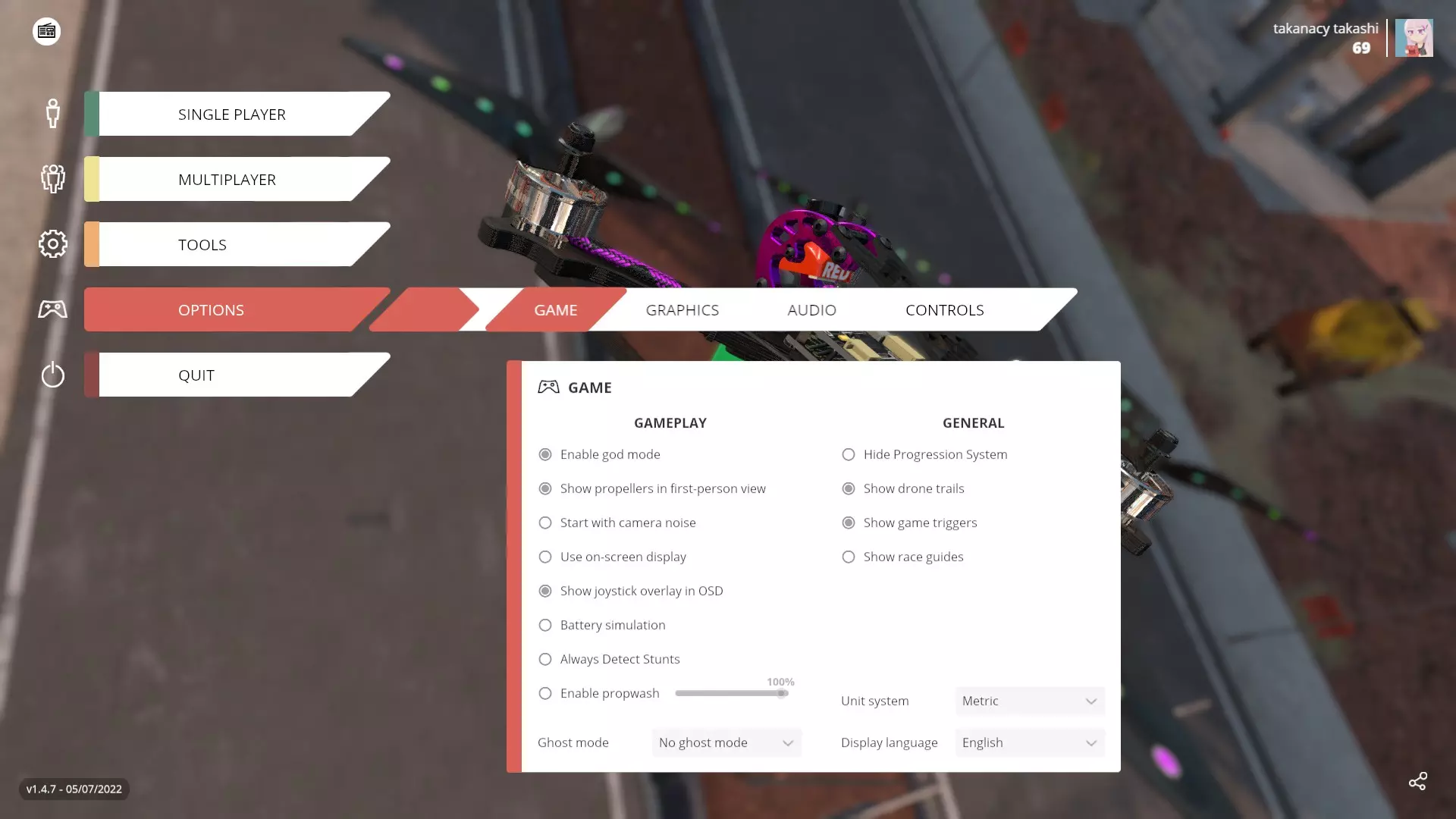
(飞行中也可使用) 启用无敌模式「开启」
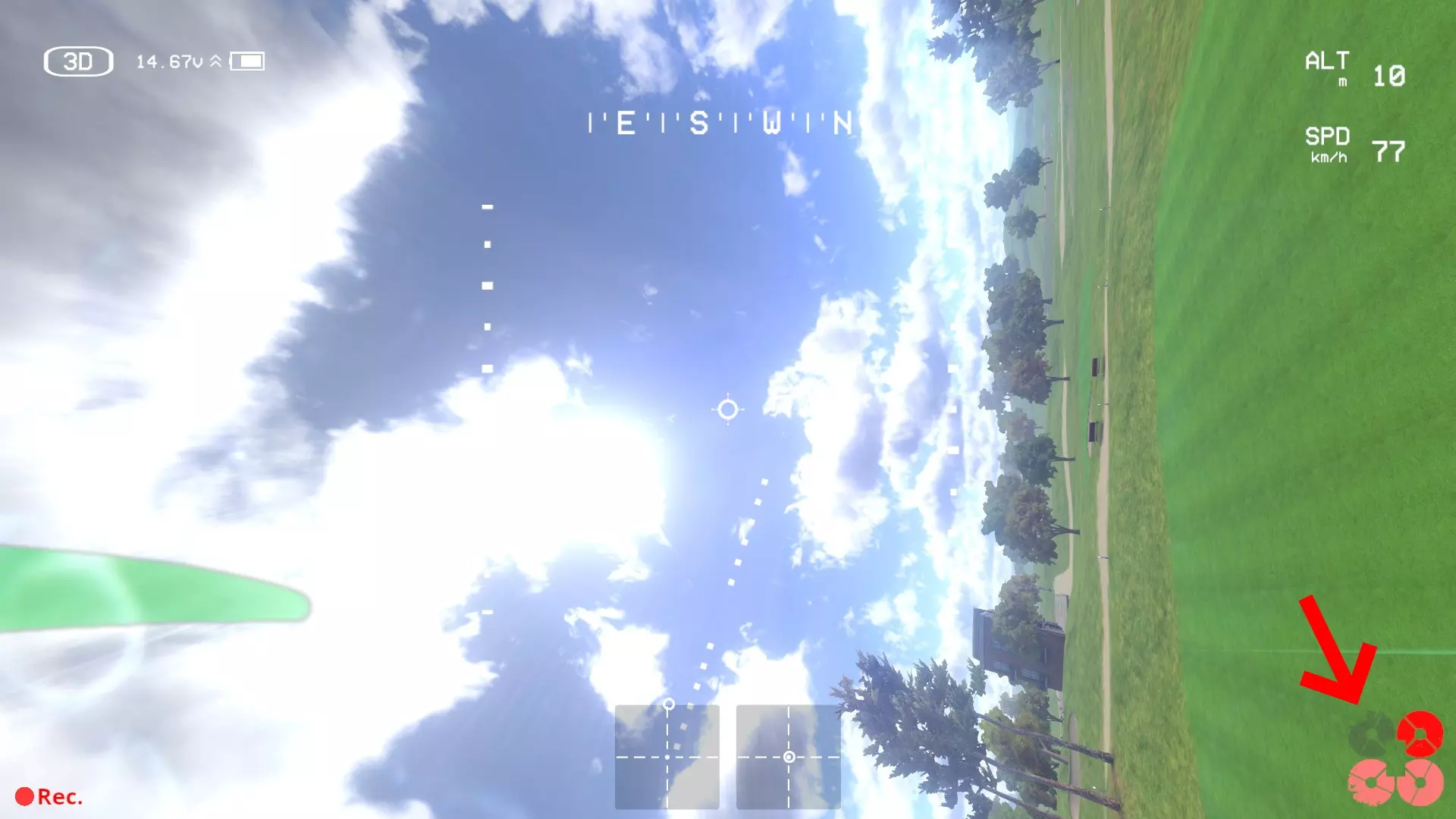
【图片显示的是在“OFF”状态下发生碰撞等情况后,前左部分完全损坏的状态】 字面意思上可以实现无敌(除非保持侧翻在地面上的状态)。 在“OFF”状态下飞行时,即使只是轻微碰撞,也可能造成致命的机械损伤并导致无法飞行,因此强烈建议不熟练时开启该功能。 推荐使用屏幕显示“ON”→熟练后再设为“OFF”
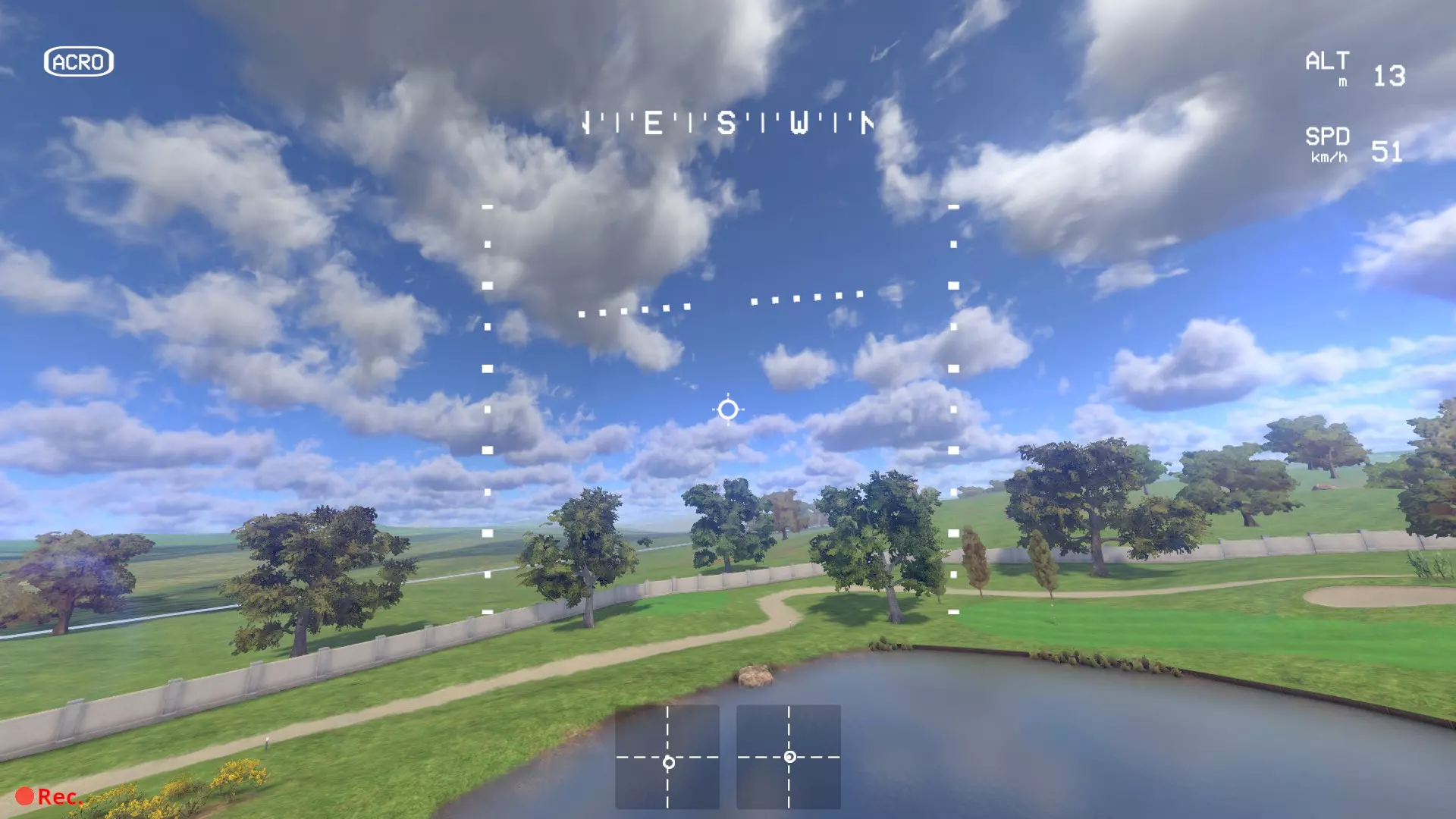
显示水平仪和方位。便于了解机体是否水平。 建议不熟悉操作时开启。 推荐将OSD中【显示操纵杆覆盖层】设置为「ON」。
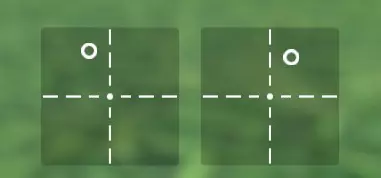
是否显示摇杆的移动轨迹。 在录制屏幕游玩并回看时,显示轨迹会很方便。 (没见过有人把这里设为关闭的) 电池模拟【关闭】
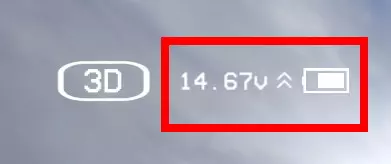
是否模拟电池。 开启后,会因【电量耗尽】【电压过低】导致无法飞行。 不建议新手开启。 (部分机型电量消耗速度极快,很快就会无法飞行) 建议将【Always Detect Stunts】设为「OFF」
※图片为“ON”状态下进行前空翻的情况 成功完成空翻、动力回旋等特技时,会显示“Frontflip”等字样。 (即使在比赛中也会显示,可能会有些烦人) 建议将螺旋桨滑流(propwash)设为“OFF”
※图像为“ON/50%”状态下进行急转弯的情况。Propwash的ON/OFF,指的是当进行似乎要冲入螺旋桨产生的气流中的机动时,“机体的摇晃”。由于会进行模拟,所以行为会发生变化。画面可能会剧烈摇晃,因此基本上建议不要开启(容易3D眩晕的话最好不要开启)。Show game triggers建议设为“ON”。
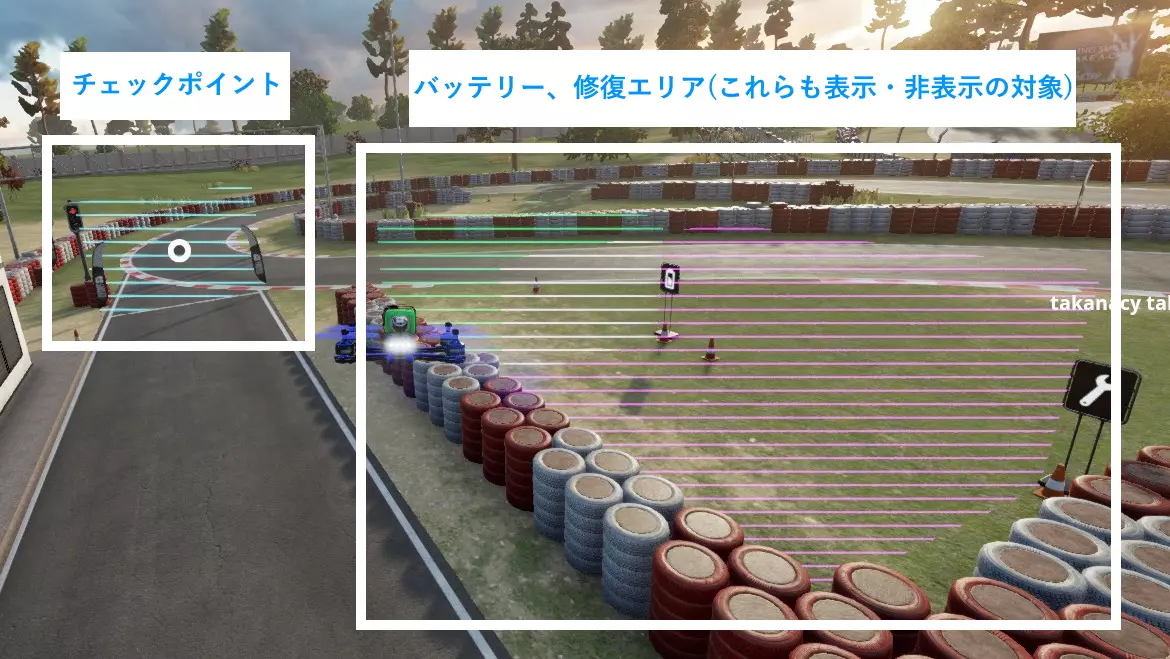
将检查点(CP)的碰撞判定可视化。虽然熟悉后可以关闭,但在初次游玩的赛道中,能让检查点位置更容易辨认。※电池、修复区域也可设置显示或隐藏。建议开启「Show race trigger」→熟悉后可关闭。
会显示到下一个检查点的路线。 由于显示内容较大,建议熟悉后关闭。 飞行方法 除了稍微调整设置外,其他保持默认状态, 说明时默认选择初始的地图和无人机。 0.地图选择:从自由飞行中选择地图。 由于是自由飞行,比赛(赛道)可以任意选择。
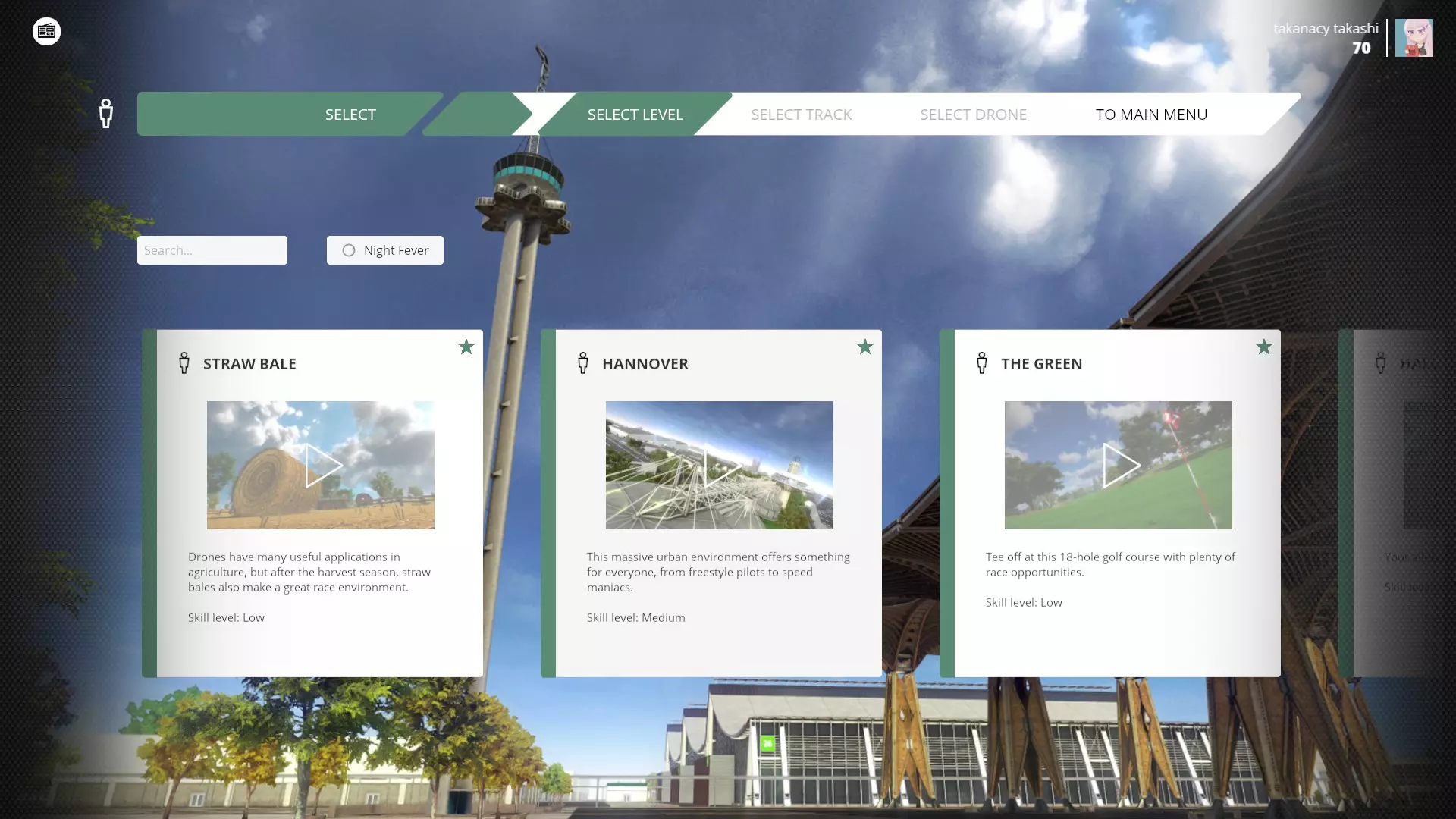
推荐以下广阔地图: - Straw Bale - Hannover - The Pit - The Green - Short Circuit - The Woodpecker 不推荐的地图: - Minus Two:地下停车场地图(狭窄),飞行允许高度为2米,即使是资深飞行员也会感到棘手 - Paris Drone Festival:虽不如Minus Two,但非常狭窄,若被网缠住,即使开启无敌模式也会判定为坠毁(强制重置) - The Drawing Board:若不从Steam创意工坊订阅地图,则除地面外一无所有 0.5.选择无人机
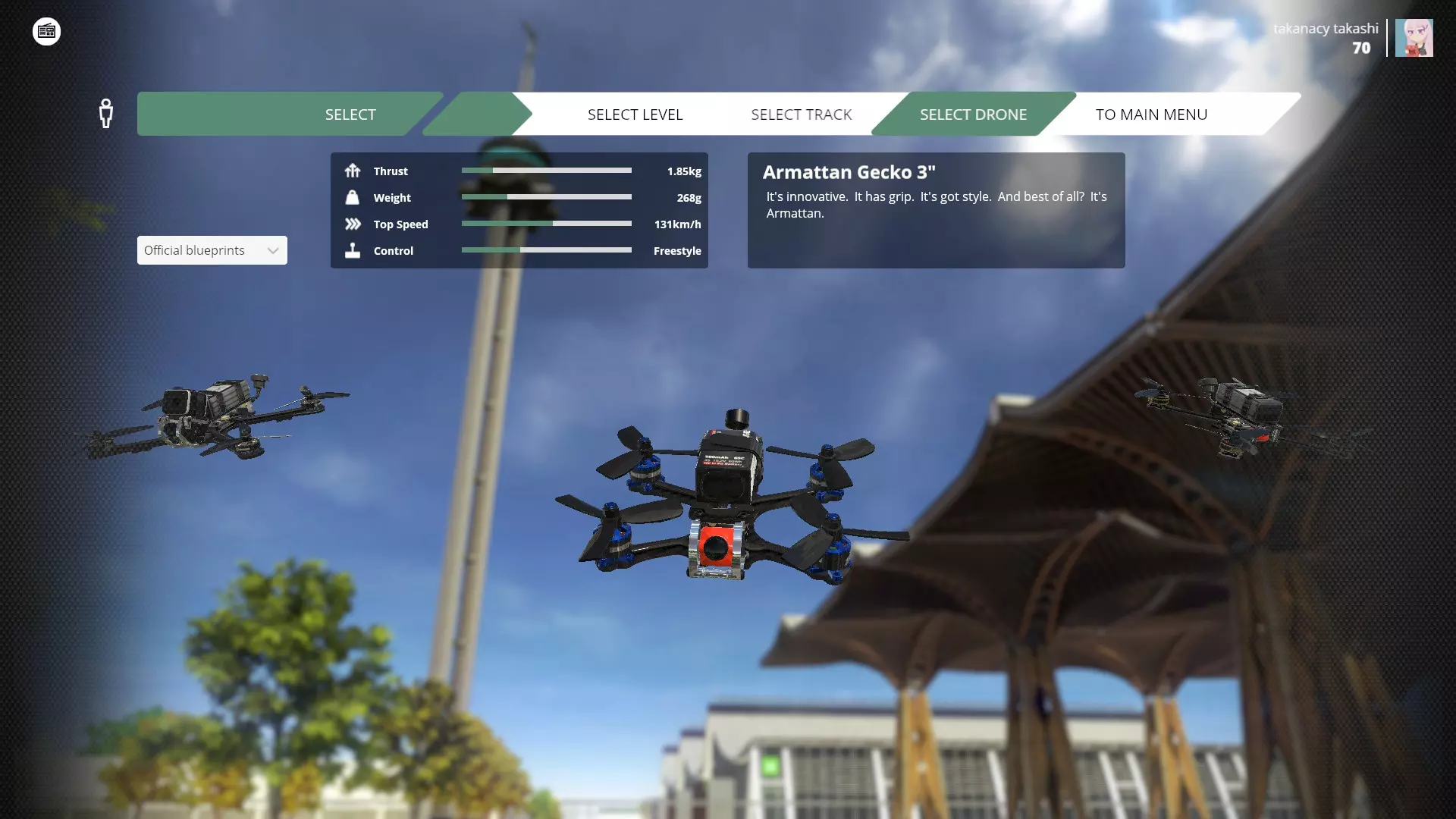
推荐以下无人机: - Vega HSX-R:适用于竞速,最高速度相当不错。 - Talon SVX 220:同样适用于竞速,最高速度也相当不错。 - Teal Sport:性能比上述两款稍温和。 - Armattan Gecko3”:机身轻便且速度快。由于机身较小,加速稍显温和。 - FT Gremlin Boar:是游戏中唯一的微型无人机(2.5英寸)。速度相当慢,即使油门全开也无法达到100km/h。推力也较小,因此加速同样迟缓(反过来说就是容易操作)。将无人机切换至可飞行状态(Armed),需执行“按下Arm键(需提前设置)”或“将摇杆的油门轴向下推”操作。
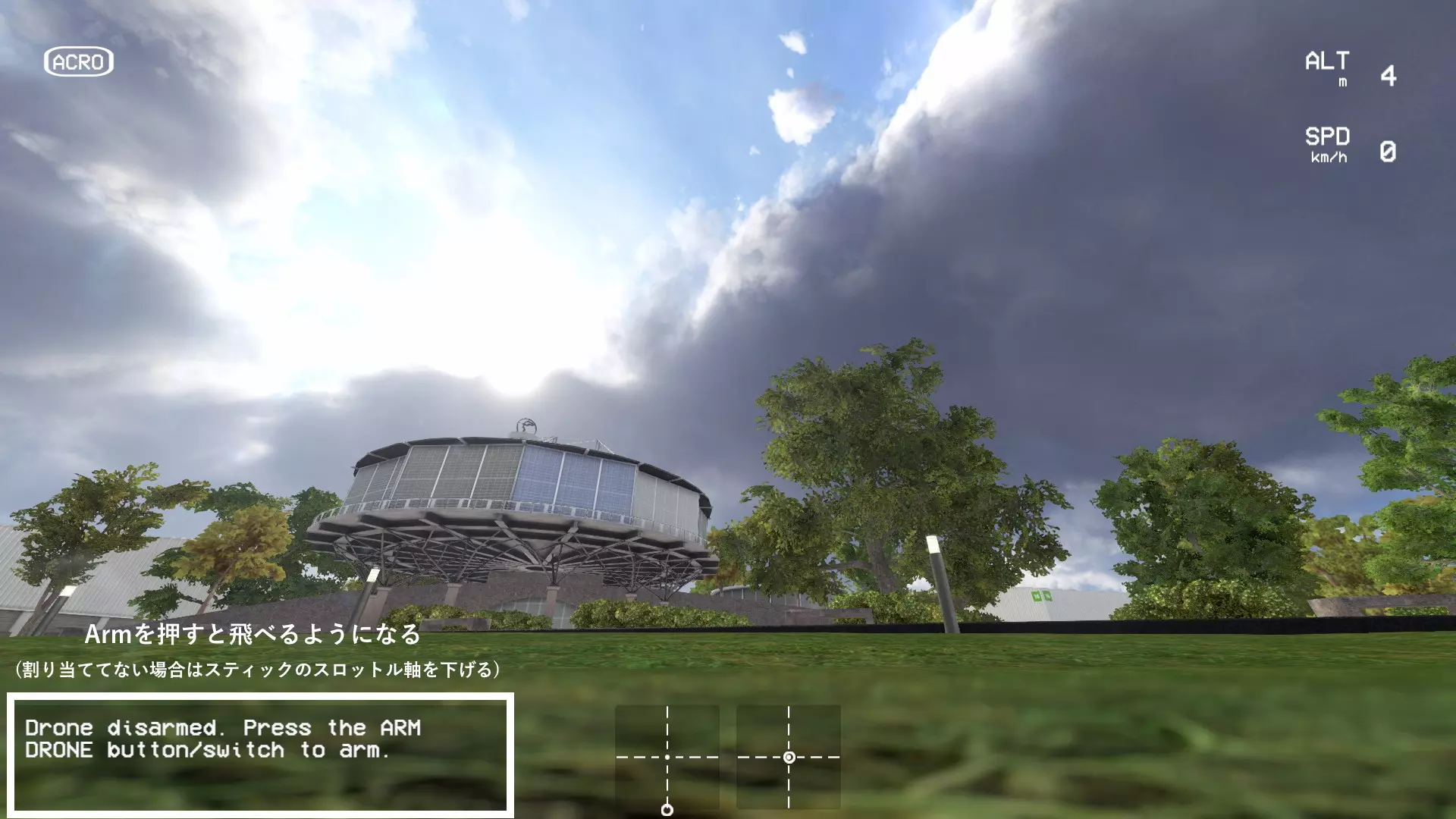
※如果在控制器设置中将油门偏移设为0.5,但未在按键绑定中设置Arm键,那么在操纵杆处于中立位置时会触发Arm操作。 2. 推动油门起飞时,应适度推动使机体平稳离地。如果猛地推满油门,机体将会以极大的速度飞出去,所以请缓慢推动油门。
当使用游戏内速度最快的机体并将油门完全推满时 3.将俯仰杆向前推,调整油门以前进。当获得一定高度后,为了前进需将俯仰杆向前推。 然后适度加大油门即可前进。(油门过大的话会向斜上方飞行。)
如果想快速前进,建议将俯仰角调得更向前并加大油门。 4. 操作横滚和偏航来转弯,大致来说就是要同时操作横滚和偏航。 如果其中一个操作过度,画面会出现异常倾斜,所以凭感觉输入相同的量。
极端来说,无人机是朝着螺旋桨朝向的方向飞行的,所以只要将机身倾斜或放倒至想要前进的方向,它就会朝着该方向飞行。 无人机的调试: 一开始使用官方蓝图(Official Blueprint)的无人机飞行时,你应该会发现其操作性非常灵敏,很难平稳飞行。因此需要进行调试,使其更易于操作。这相当于FPS游戏中的鼠标灵敏度设置,建议进行调整。在实际操作中,每架无人机都需要单独设置,《Liftoff》中也是如此(因此设置是与机体相关的)。 调试方法1.飞行中按下ESC键打开暂停菜单,然后点击【飞行控制器设置】。
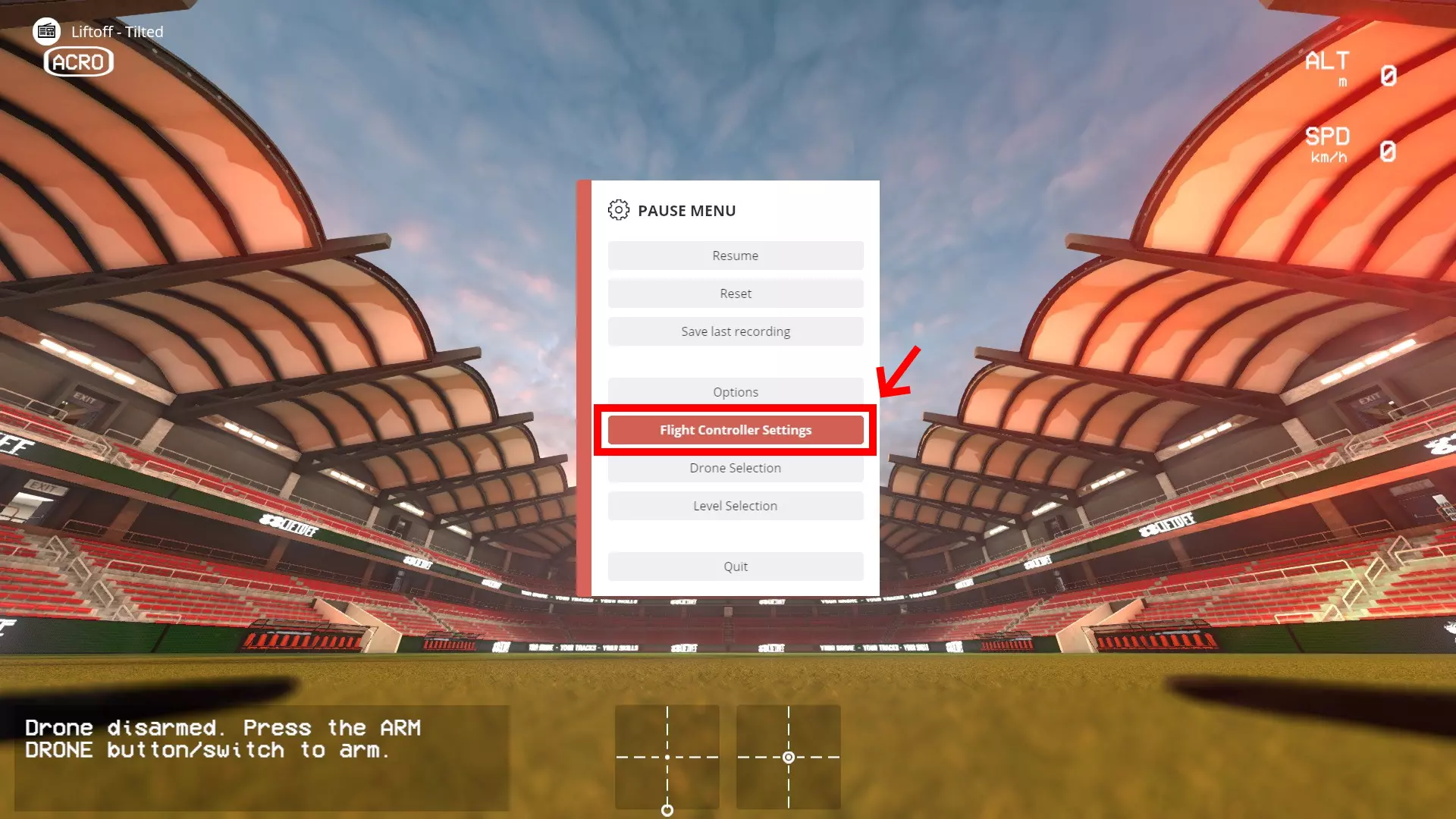
※使用Xbox/PlayStation 4手柄的初始按键配置时,按【Y/△】键也可以打开暂停画面。 2.会出现“是否要创建副本?”的提示,此时按下【Yes】。
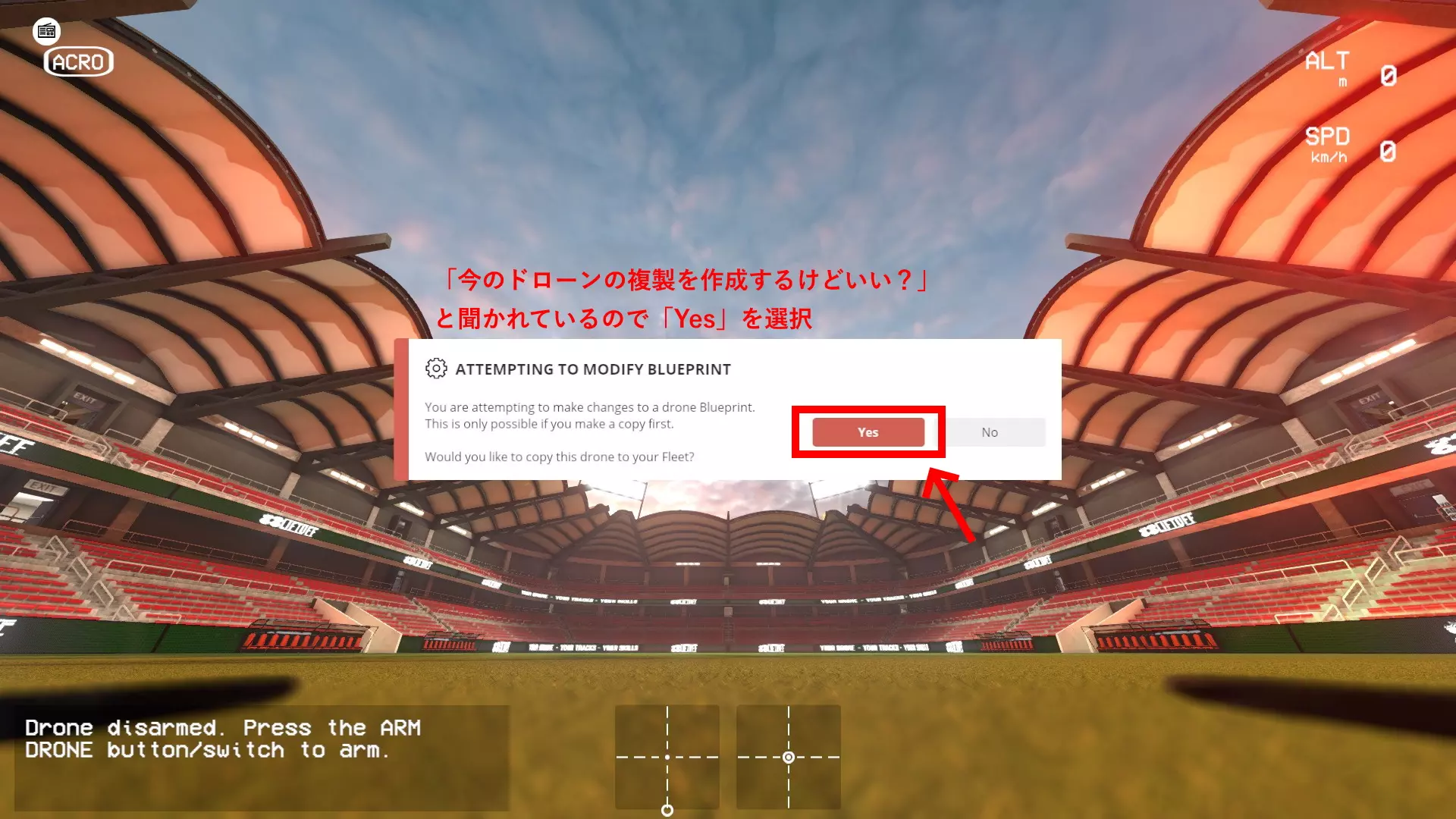
由于《Liftoff》的规格限制,官方蓝图无人机和Steam创意工坊无人机必须创建复制品后才能进行设置。3.调整红框部分的设置。(后文详述)
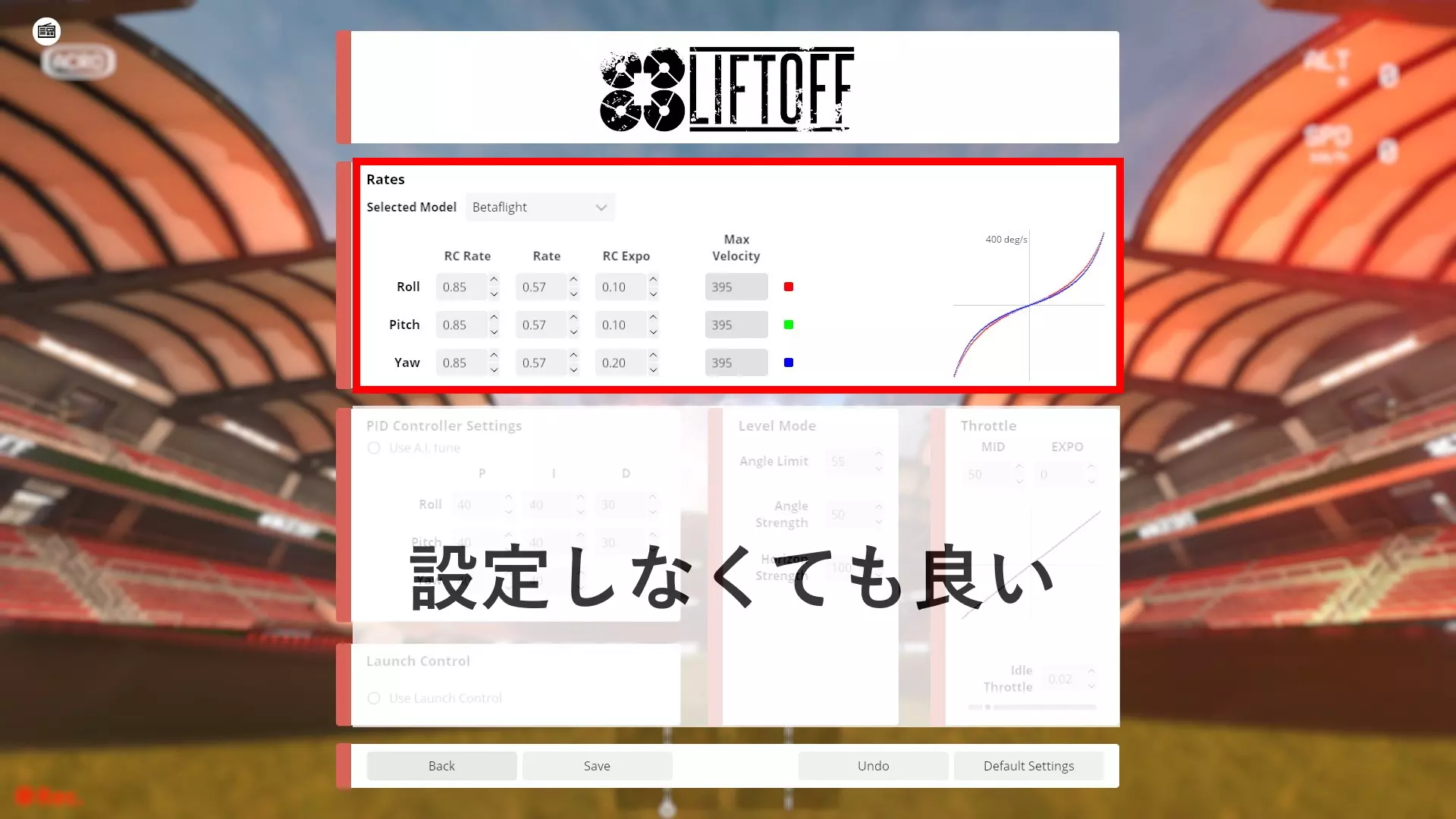
后半部分建议熟悉后再进行调整(尤其是PID)。 项目说明: Selected Model:速率模型设置。保持Betaflight默认即可。(其他模拟器也基本如此)。实际无人机中,根据搭载的固件不同,设置方法可能会有所变化,因此有些人会使用Betaflight以外的固件。 RC Rate:※以下项目建议“横滚(Roll)”“俯仰(Pitch)”“偏航(Yaw)”使用共同数值。有时也简称为“Rate”。这是线性速率设置。设为“1.00”时,最大旋转速度为“每秒200度”。这里大致决定整体的灵敏度。新手建议尝试在“0.6~0.9”之间寻找合适数值。它有时也被称为超级速率(Super Rate)。它会在刚才设置的【RC速率(RC Rate)】数值基础上增加加速效果。(仅使用RC速率的话,操作会变得过于迟钝或敏感,所以需要添加这个设置)由于在接近最大值时,即使不是急转向的情况下也可能会用到,所以要注意不要设置过高或过低。新手建议在0.4~0.6左右的范围内尝试,找到操作手感舒适的数值。 遥控指数(RC Expo)有时也简称为指数(Expo)。它会在操纵杆中心区域添加反向的加速效果。(与速率效果相反,但又略有不同)当操纵杆中心区域的操作手感过于敏感时,可以稍微调整这个参数试试。请注意,如果添加过多,操作手感会变得迟钝且生硬。 新手玩家只需将Yaw(偏航)设置为“0.1~0.2”左右即可。 (Roll(横滚)和Pitch(俯仰)也可以设置为Yaw数值的一半左右) 飞行时的常见问题 问:飞机自动飞行……如果使用游戏手柄,请在主菜单>选项>控制>微调中 若“Throttle”(油门)的零点为“0”或未调整过设置, 油门将始终保持50%的输入状态。
(操纵杆无操作时会回到中间位置,若不进行偏移设置会自行移动) 如果觉得设置麻烦,可以将飞行模式改为【3D】。 (改为3D模式后下半部分可以进行反向喷射,很有趣,推荐尝试) 操作方法:键盘【A】键,XB/PS4手柄【LB/L1】键 问:翻过来了!卡住了!怎么办? 答:将翻滚或俯仰操作杆推到最大位置并保持,或使用【Turtle Mode】。
乌龟模式:键盘按【T】,Xbox/PS4需自行设置。 如果还是不行,请放弃并按下重置键。 操作方法:键盘按【R】,Xbox按【B】,PS4按【○】。 问:飞行时“只能看到地面,看不到前方”或“只能看到天空,快要坠落”,请调整相机角度。 看不到前方时请抬高角度,只能看到天空快要坠落时请降低角度。
操作方法:键盘【方向键上下(↑↓)】,Xbox/PlayStation 4【方向键/方向按钮上下】 ※可能是无人机的规格或调校(速率设置)存在问题。 问:操作不困难吗?懂的都懂,笑 一开始确实是这样。 尤其是游戏手柄上小摇杆搭配短摇杆时,会觉得很难操作。 也可以购买实体无人机专用的遥控器(RC控制器), 不过遥控器在其他游戏中能否使用比较微妙, 而且好一点的通常要3万日元左右。(可以买到带力反馈的手柄呢……)如果想用更便宜的东西来提升操作性,建议购买并安装能增加FPS用摇杆高度的摇杆帽(保护盖)。

像这种,再高一点的也可以。 笔者是用鼠标+键盘玩第一人称射击游戏的,所以不清楚是否能加快瞄准速度。 不过无人机操作起来会更顺手。(价格也在1000日元以内,很实惠) 无人机的自定义 自定义!这款游戏有无人机自定义功能。 想要打造只属于自己的个性无人机, 或是想提升当前使用的无人机性能,都可以在这里进行调整。 主菜单>WORKBENCH>DRONE EDITOR
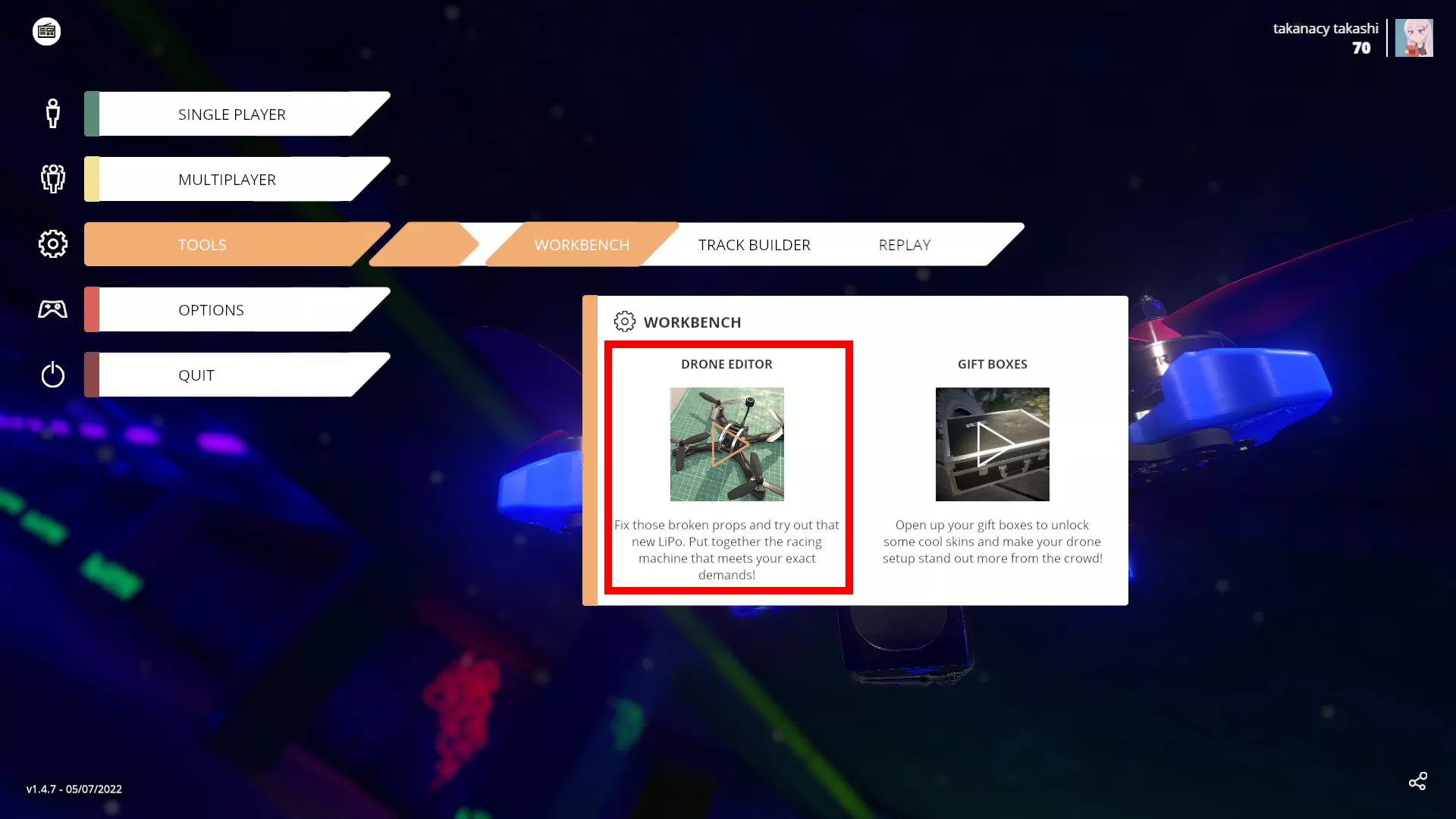
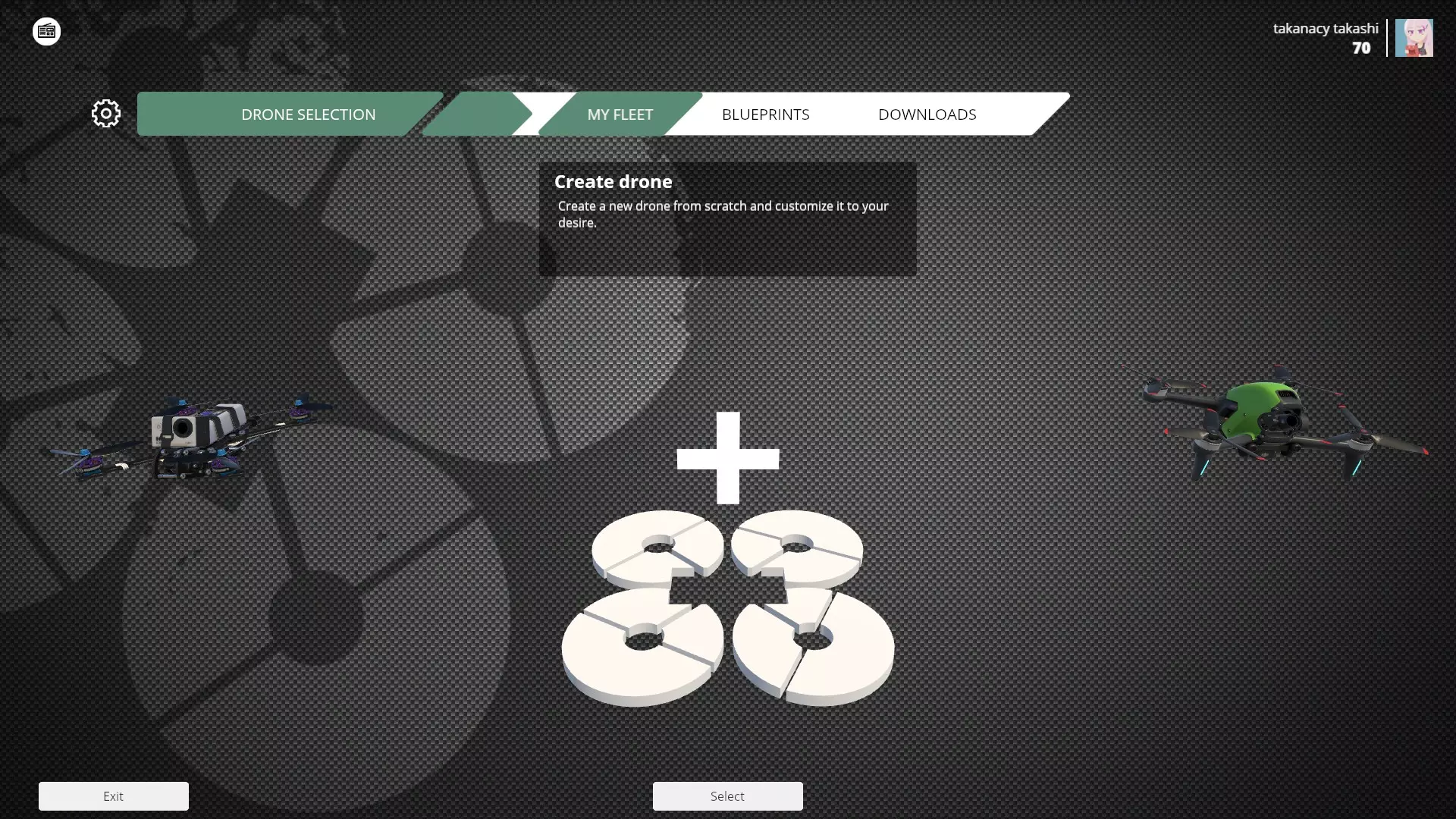
从MY FEET中选择【创建无人机】或现有无人机。请从【蓝图】或【下载】中选择现有的无人机。选择后将进入类似这样的无人机编辑器界面。
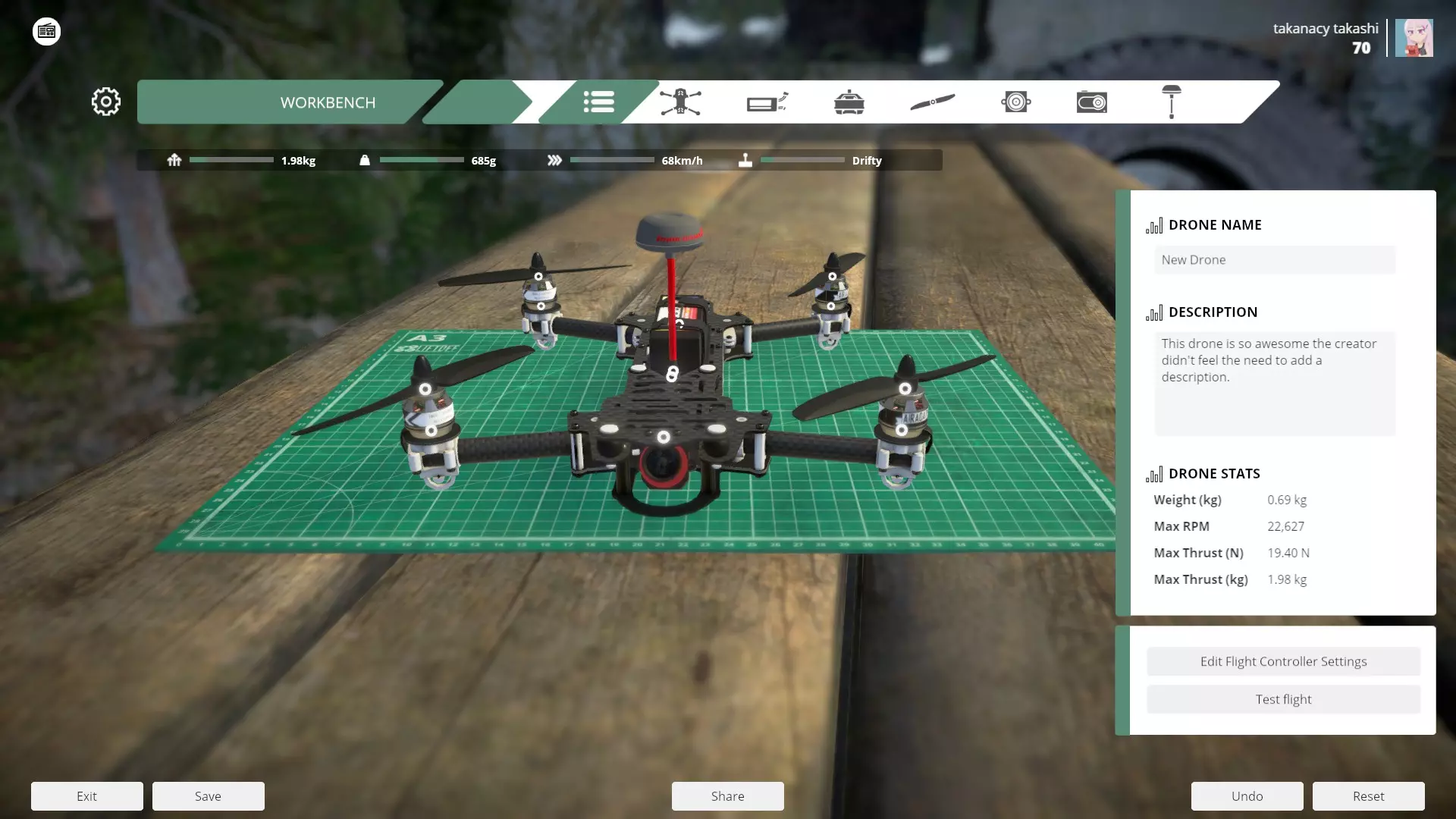
“创建无人机”里出现的这家伙,又重动力又不足,所以很难飞起来。如果在选择机架时没有“我要选那个帅气的家伙!”这种想法而感到迷茫的话,由于不同机架的特性不同,我来介绍几种。顶部安装
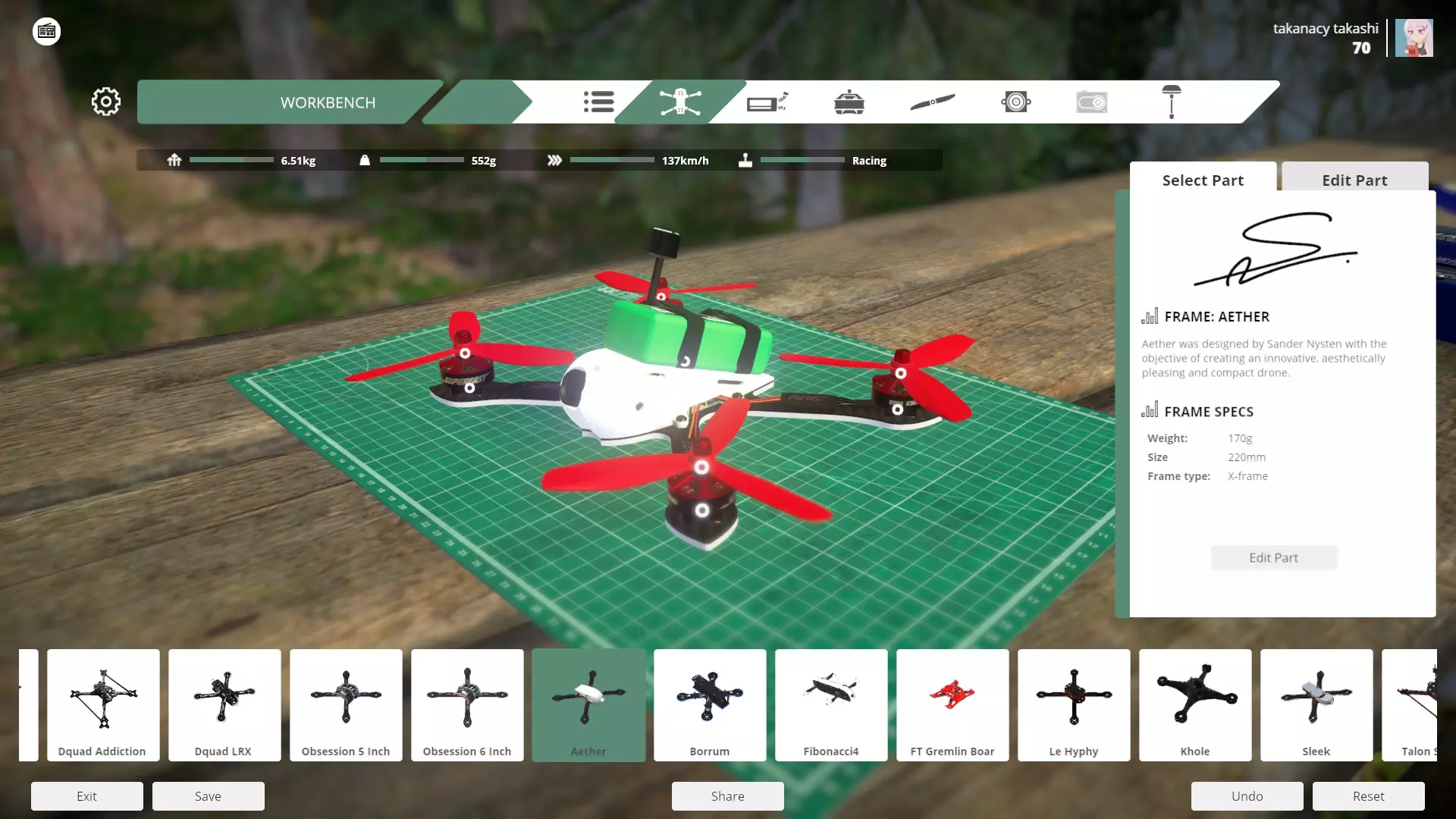
电池位于框架上方。其特点是,得益于平坦的底面,更容易着地。也便于进行像“墙壁轻触”这样用底面撞击的技巧。摄像头位置大多突出在前部,重量也比较重。这两个因素结合起来,不太适合竞速(惯性感强,过弯时容易偏移)。底部安装
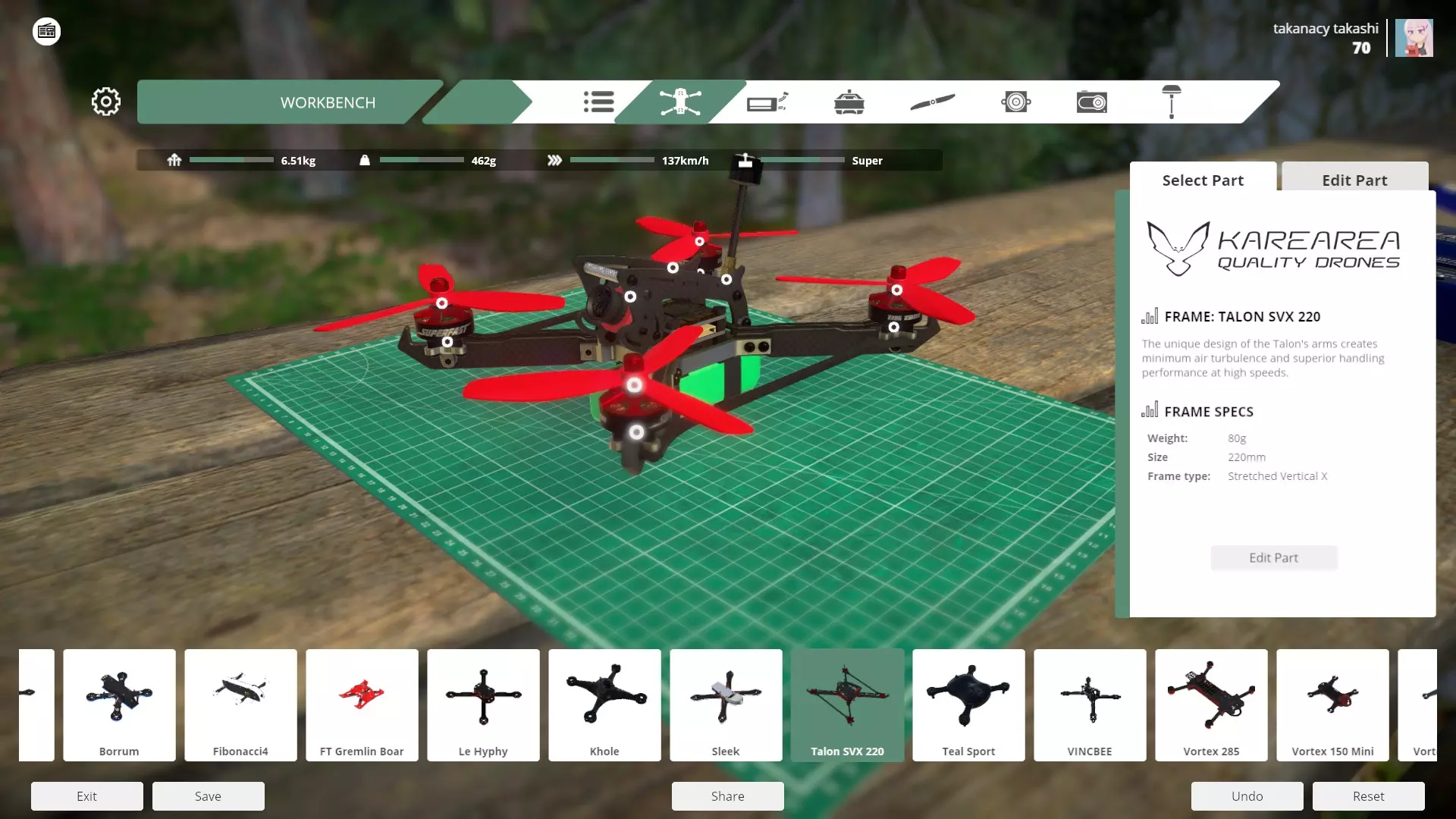
电池位于车架下方。其特点包括:相比顶置式,车架通常更轻;相机位置更靠近车架中央;空气动力学性能优于顶置式,因此操作性更好(由于惯性感较小,更容易转弯)。特殊
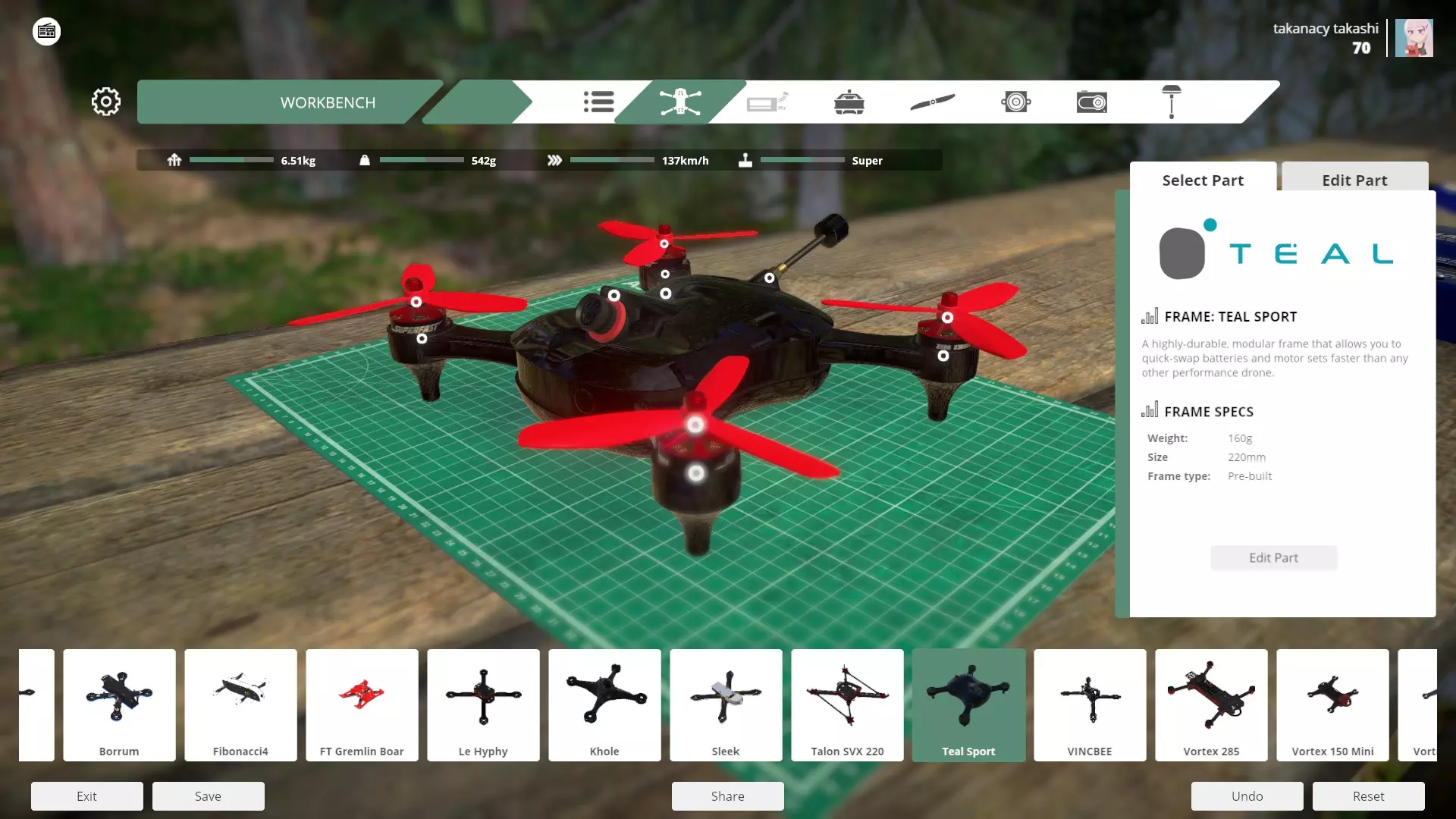
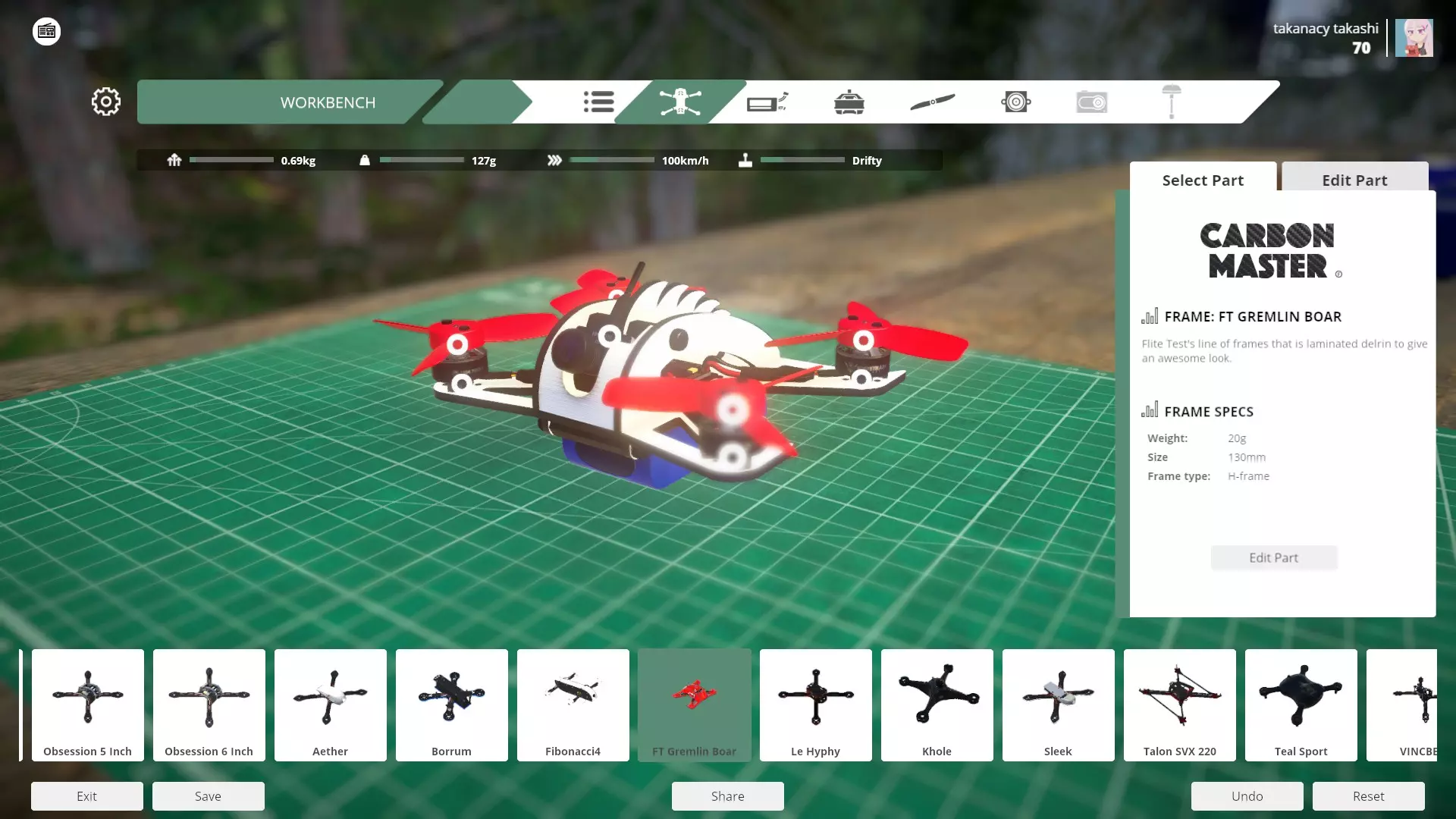
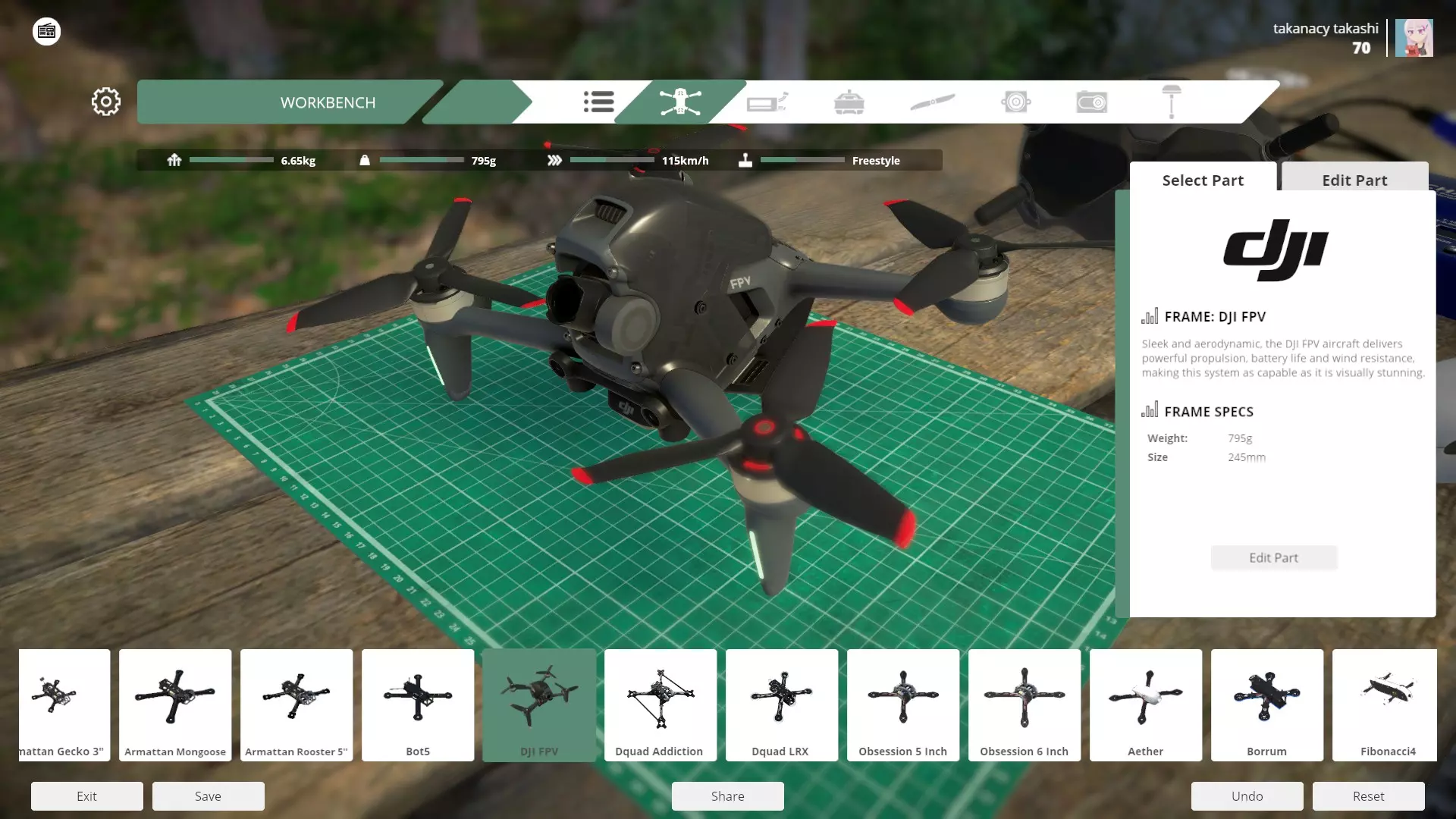
部分机架的零件变更存在限制。 Teal Sport无法更换电池(固定为4芯)。 小于5英寸的机体可安装的零件有限。 选择DJI FPV后,将无法使用除机架外的所有零件。 电池选择
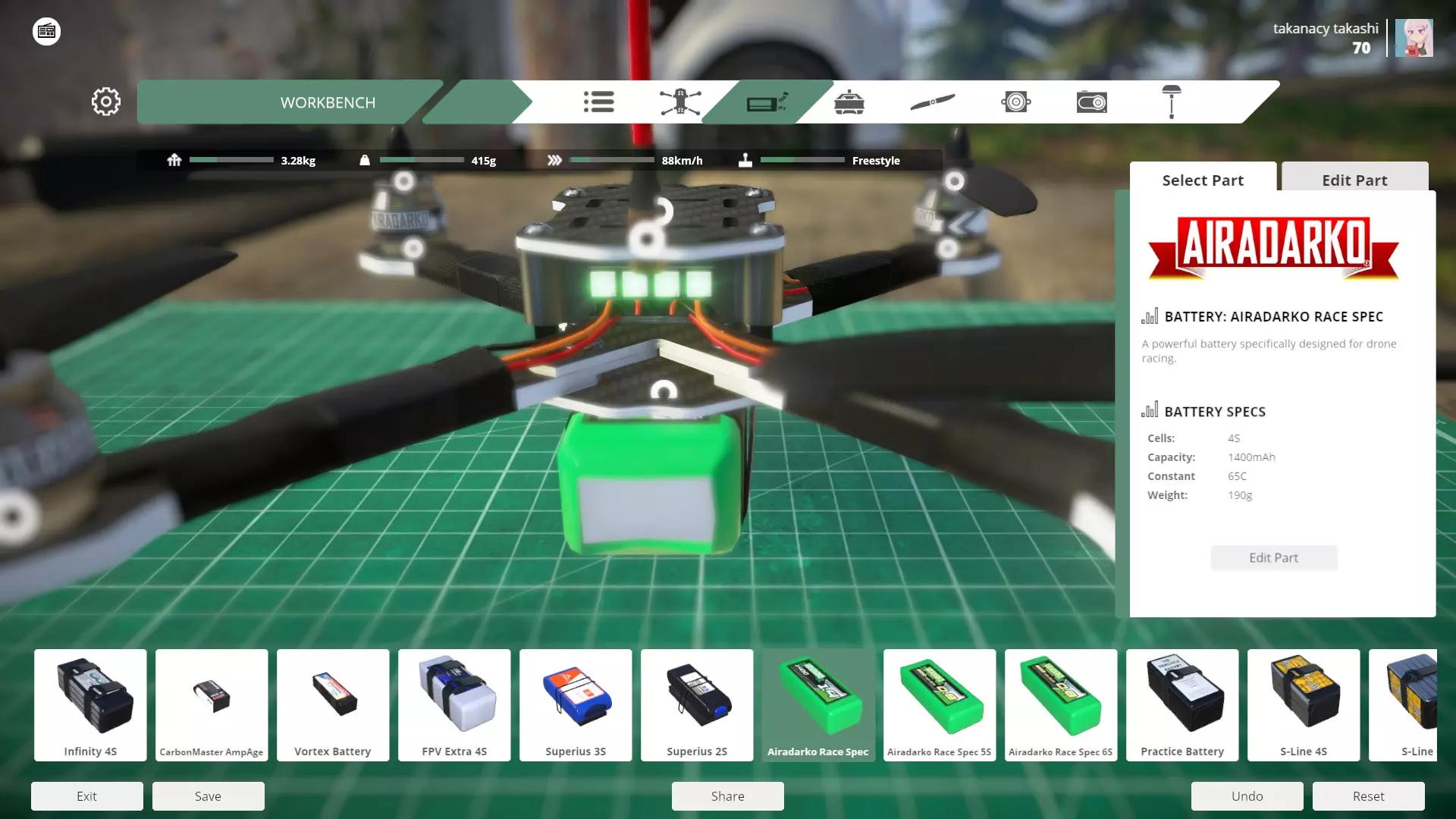
电池对无人机的基础输出和飞行时间起着决定性作用。如果关闭电池模拟功能,只需根据电池的电芯数量来选择即可。新手建议选择3~4S的电池(选择2S或5S以上的电池,无人机要么速度过慢,要么快得离谱)。 推荐电池如下: ・Superius 3S(3S) ・Vortex Battery(3S) ・CarbonMaster AmpAge(4S) ・Practice Battery(4S) 什么是电芯?无人机电池大多并非单节电池,而是由多节电池串联组成。例如,2S表示2节电池串联,4S则表示4节电池串联。(实际操作中,充电器的选择和管理似乎很麻烦) 电机选择
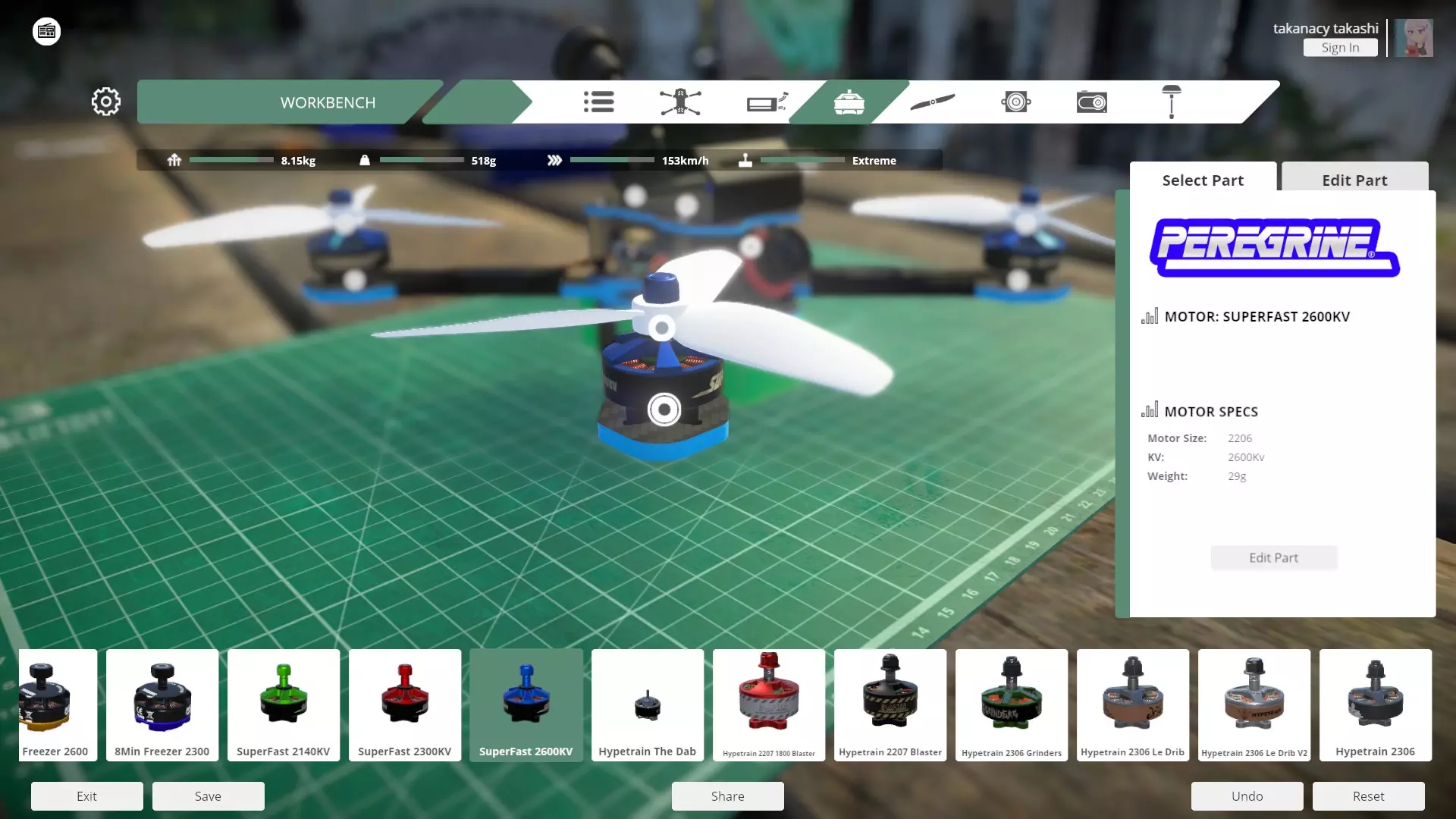
电机的性能会根据尺寸(Motor Size)和转速(Kv)而变化。选择尺寸大且转速快的电机,性能会更高。这里推荐几款尺寸和转速比较平衡的电机,它们速度适中,体验较好: - Super Fast 2140KV - Custom Vortex Pro - 8Min Freezer 2300 - Hypertrain 2306 Umma - Hypertrain 2207 Stingy - Lumiere 2450 以下是特定机架专用的电机(虽然不是完全不能安装,但不推荐): - 适用于FT Germlin Boar: BMin 1104 Hypertrain The Dab - 适用于Armattan Gekko 3": Bushmaster 1507 Motor 4100KV等电机尺寸小于2000的电机(如1407等) 关于螺旋桨的选择
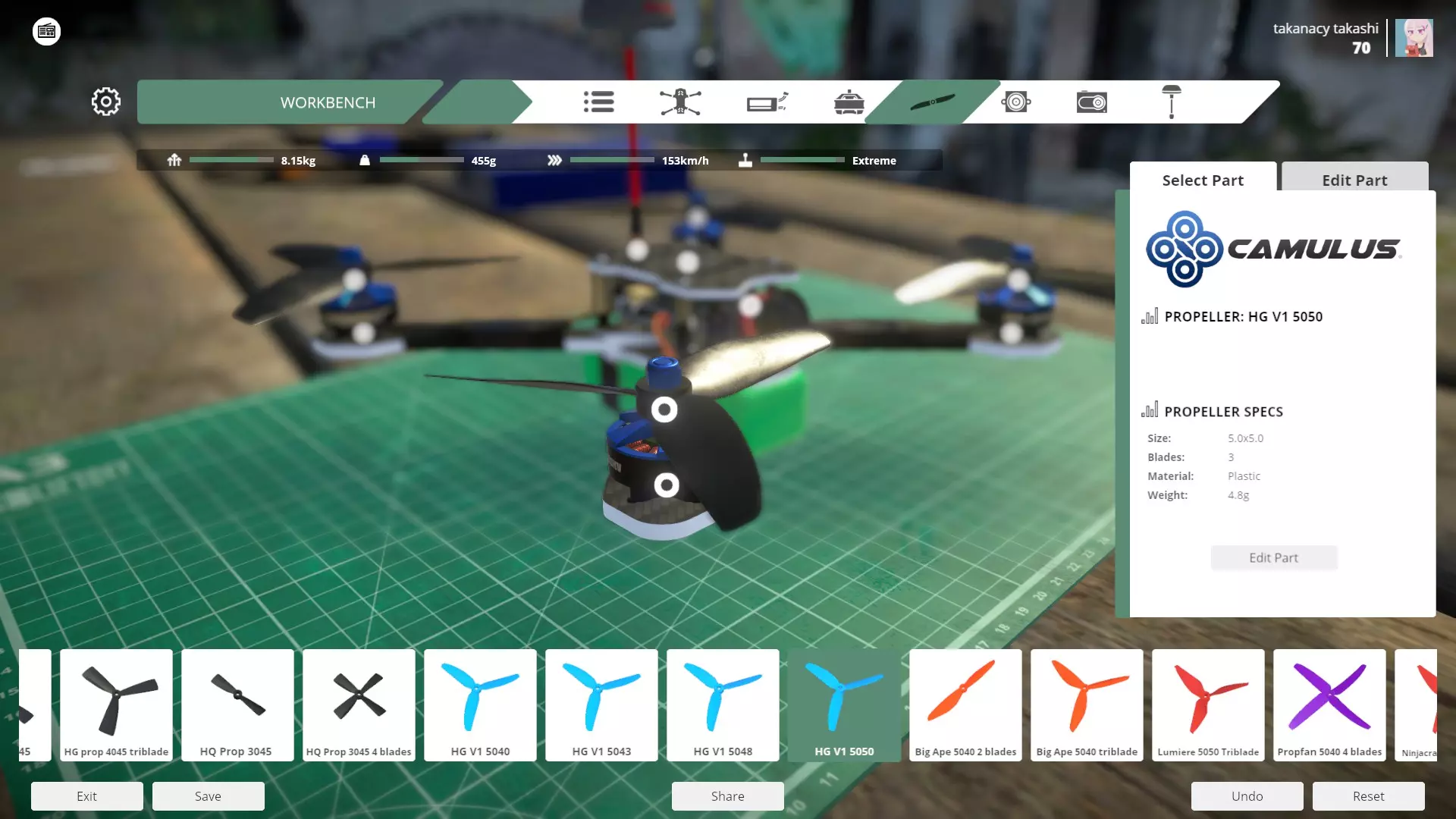
请安装与框架尺寸相匹配的部件。 如果是5英寸,标注为【50○○】的部件适用于5英寸。 间距
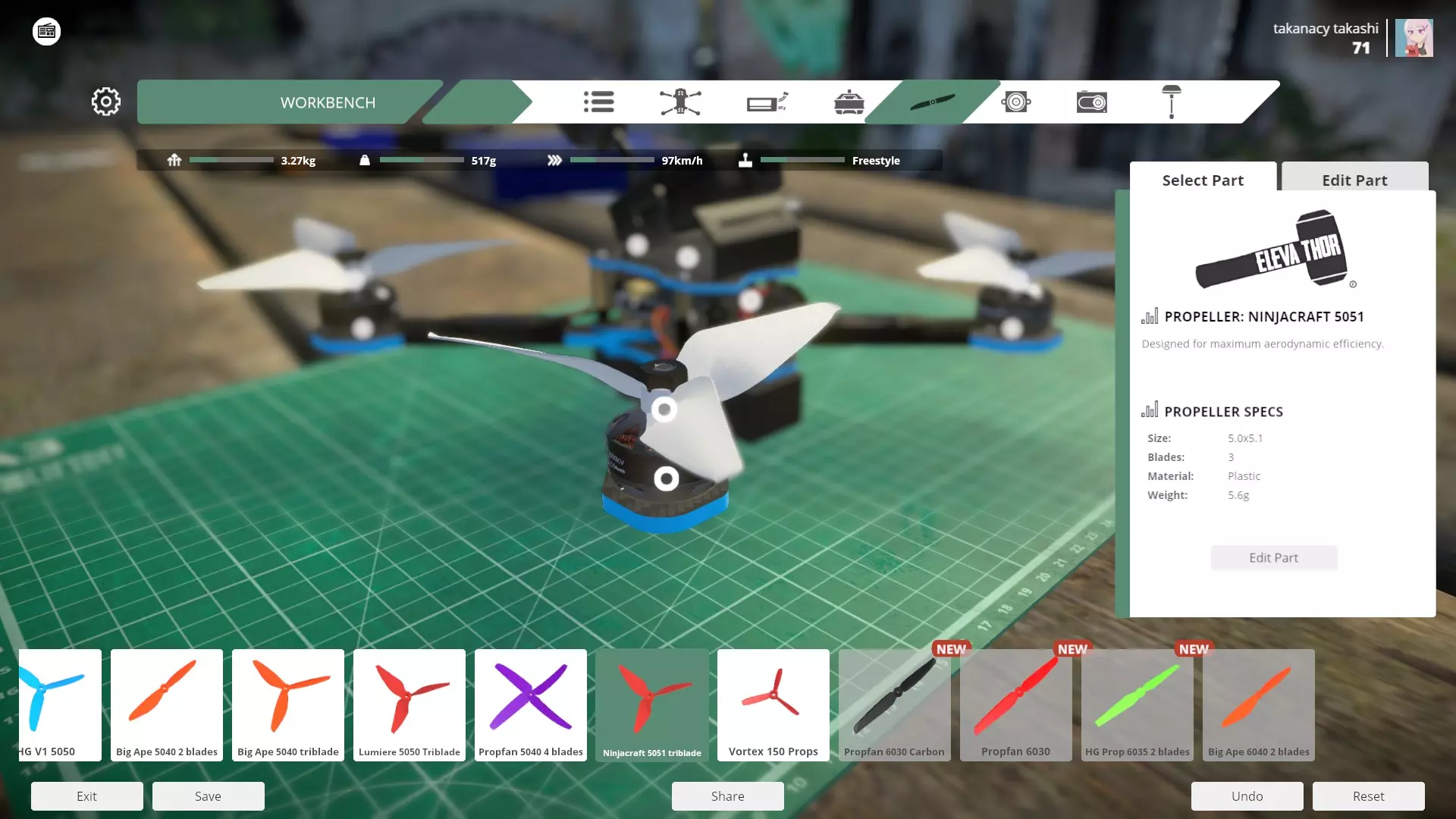
螺旋桨的性能会根据叶片的倾斜程度(桨距)而变化。桨距数值越高,叶片倾斜角度越大,就能获得更大的推力和最高速度,但同时阻力也会增大,导致操控响应性下降(不过并非会变得肉眼可见地差)。桨距可以通过后两位数字来判断(例如5051就表示倾斜角度很大)。叶片数量
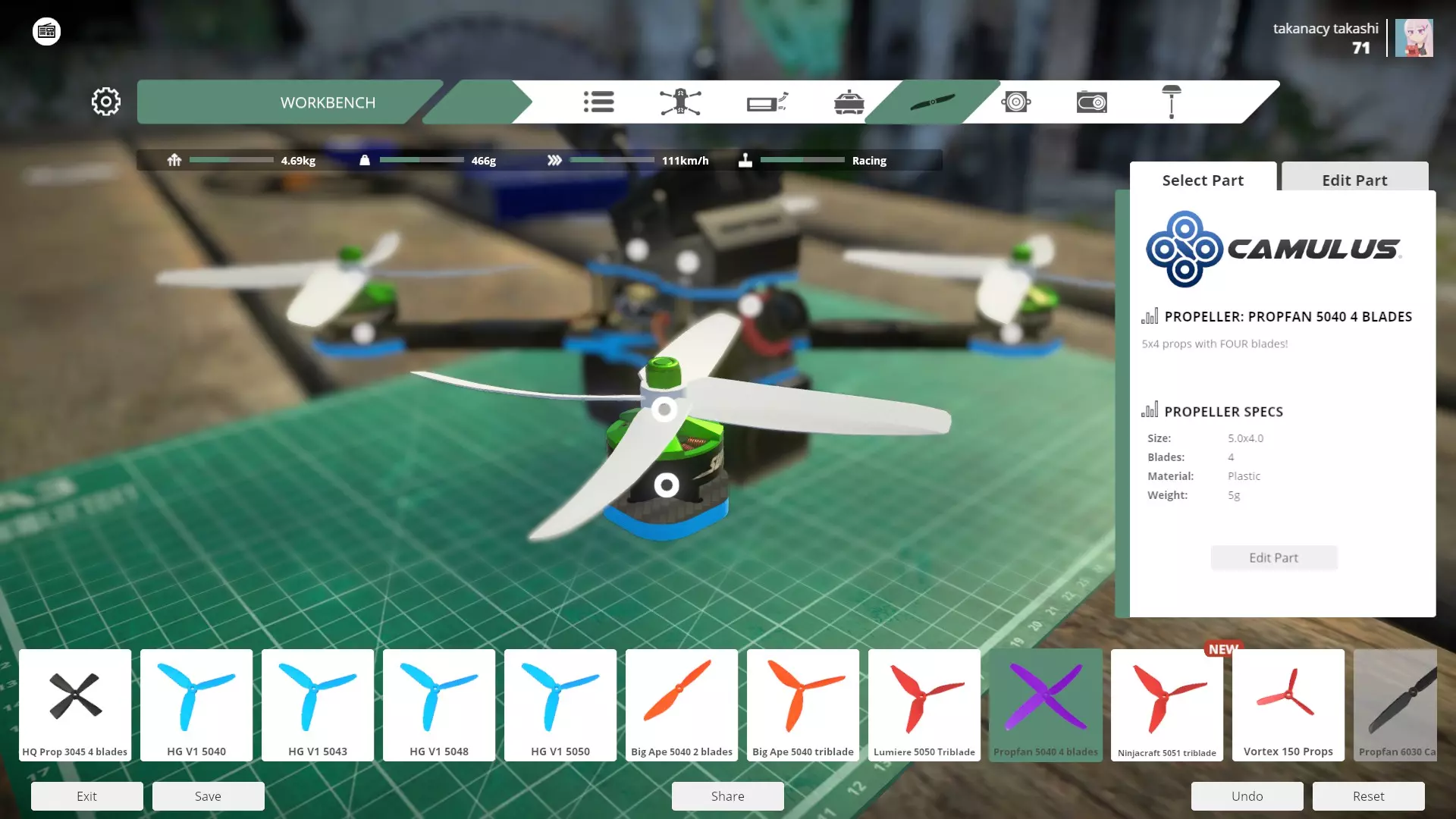
刀片数量也会让手感略有不同。2片的话,响应速度会变快,但稳定性会下降;4片的话,响应速度会变慢,但稳定性会提高。(3片则介于两者之间)【摄像头(馈送摄像头)】
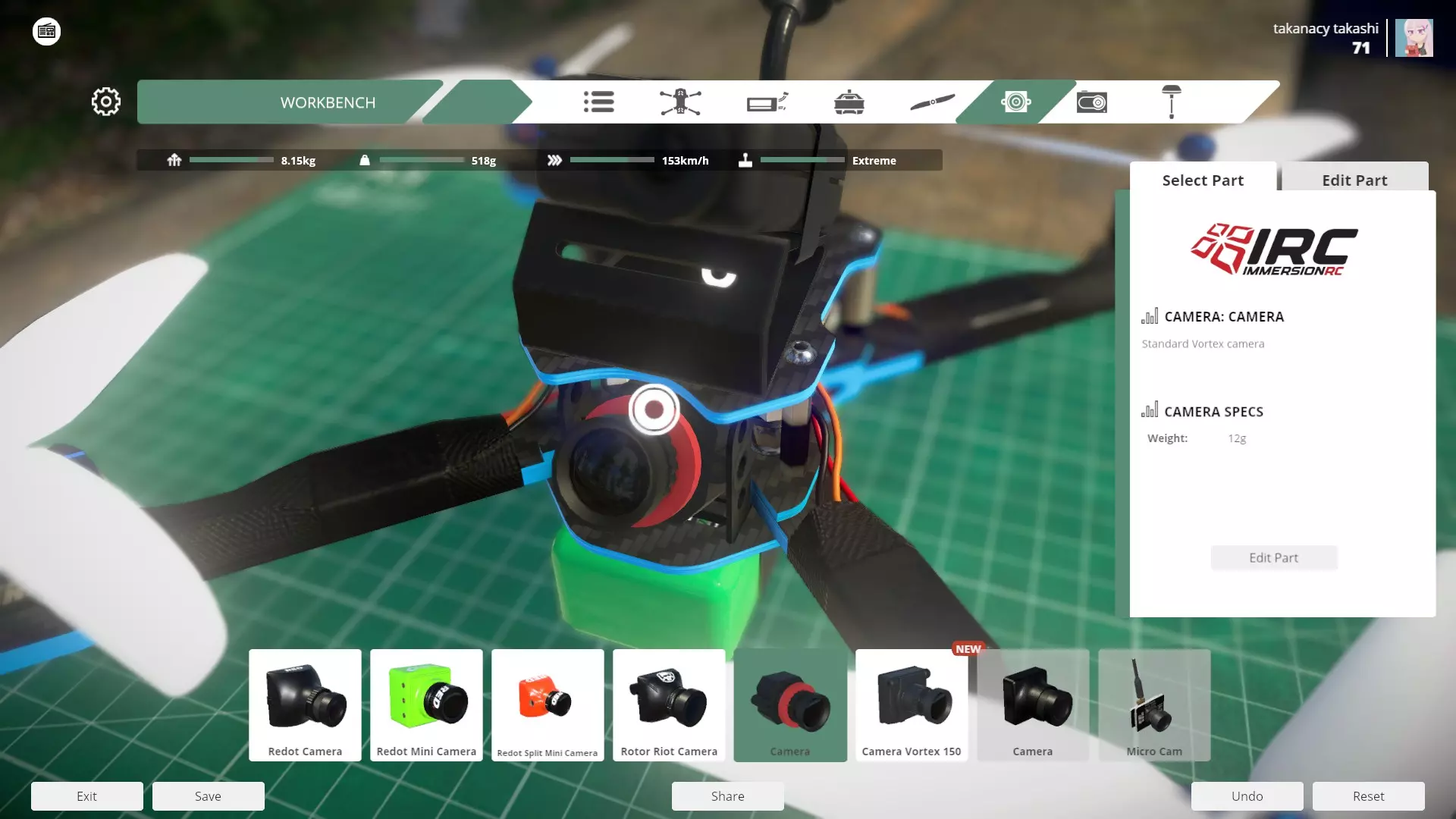
这是操作时查看的相机部分。 在实机中需要考虑镜头尺寸等诸多因素,但在这款游戏中,它属于外观装饰部件,您可以选择喜欢的进行装配。 相机角度调整
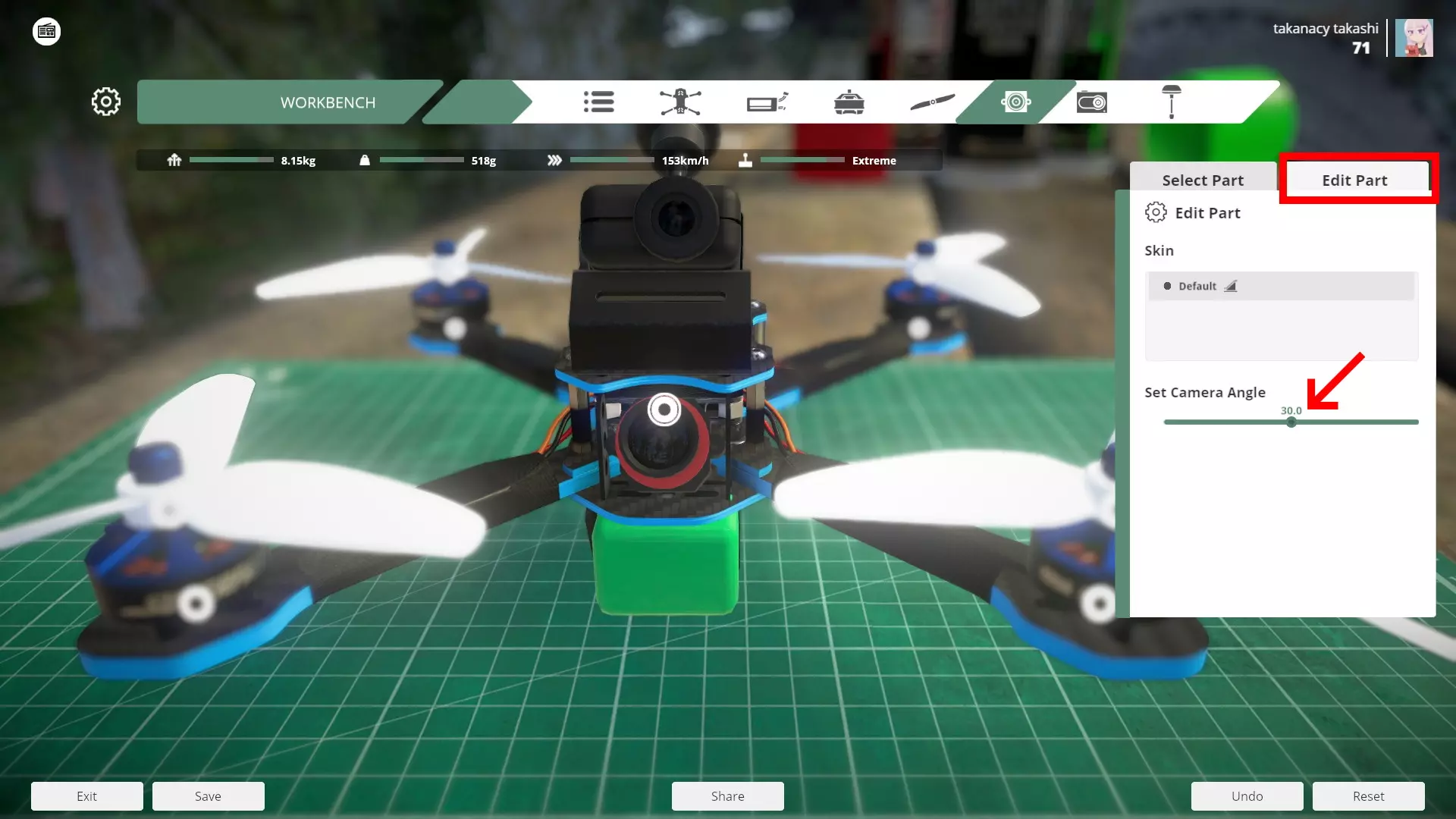
飞行中改变角度属于临时设置,切换地图后会恢复原状,建议在此处进行设置。 - 里技 相机角度的可设置角度范围取决于框架。因此,可以选择能大范围调整相机角度的框架进行角度设置,再切换回想要使用的框架,这样就能设置超出该框架原本范围的角度。 动作镜头、天线
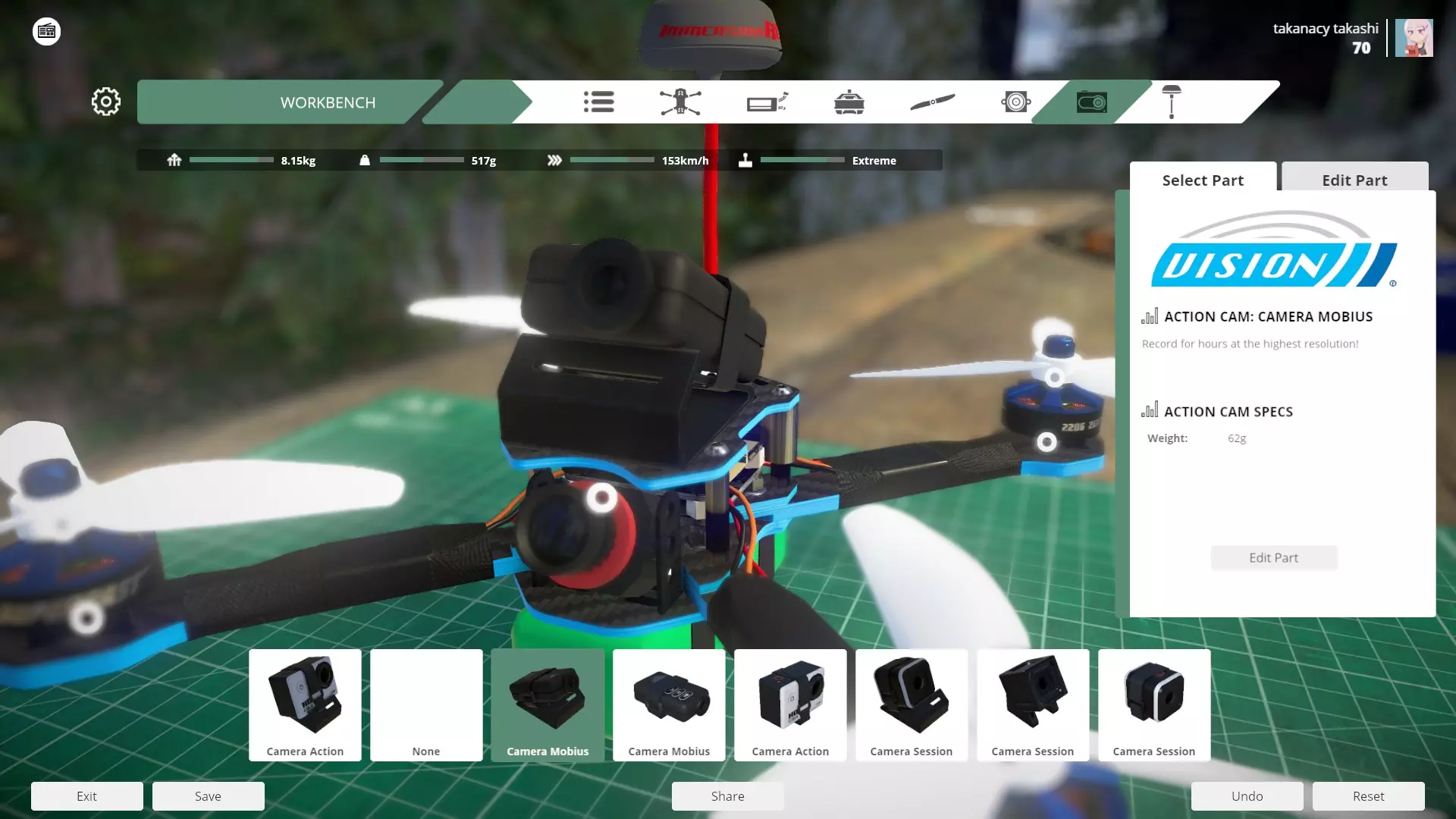
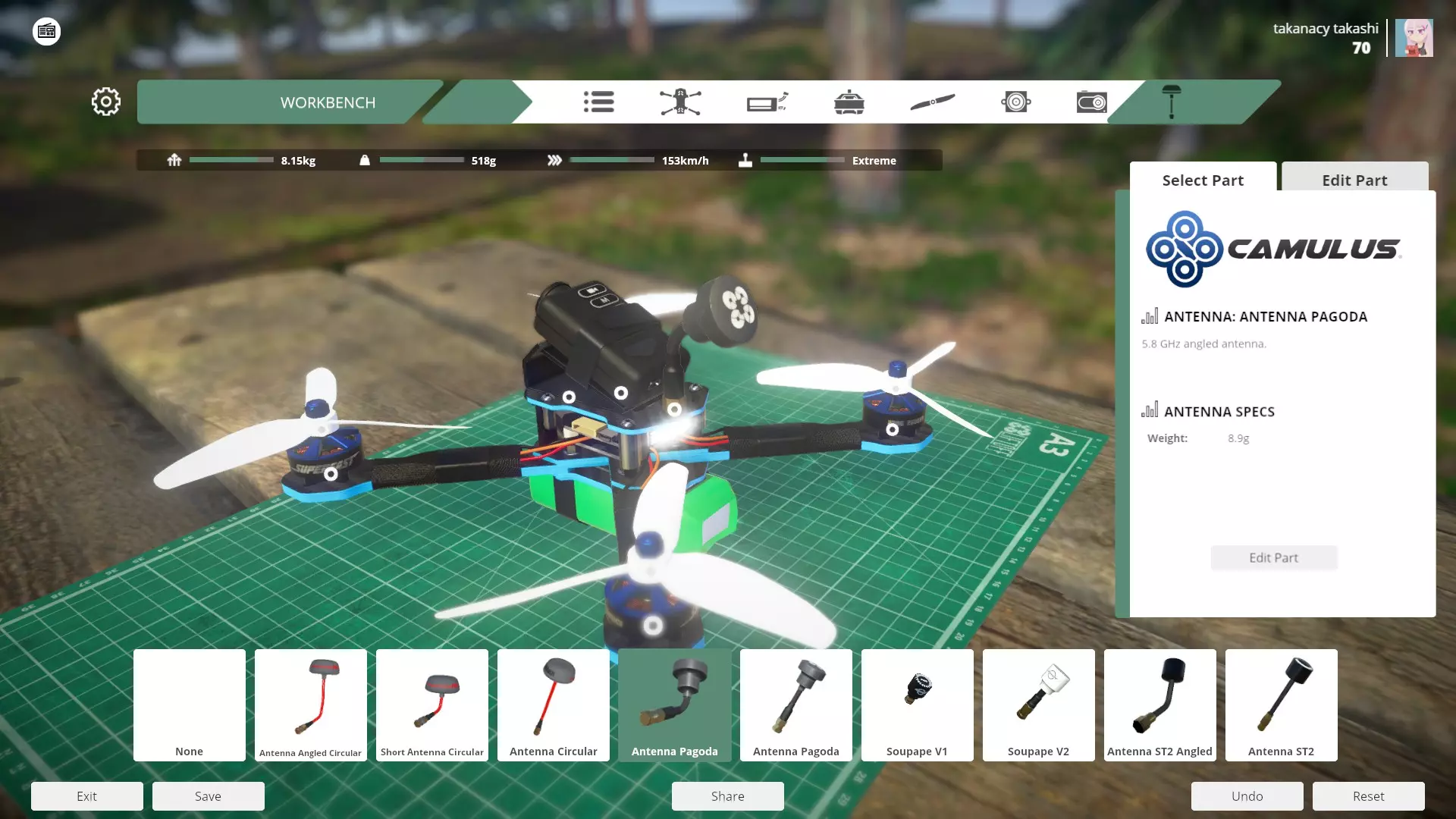
用这款相机可以拍摄出精美的FPV无人机航拍视频。当然,在游戏中这些功能毫无用处,基本上属于多余负载。因此,是否安装可根据个人喜好决定(天线也是如此)。不过,安装运动相机后会增加飞行阻力,如果希望模拟这种飞行感受,或许可以尝试安装(在自由飞行风格的机型上安装会改变操控手感,十分有趣)。配色
框架和螺旋桨即使没有皮肤也可以更改配色。可从编辑部件中进行更改(部分部件除外)。
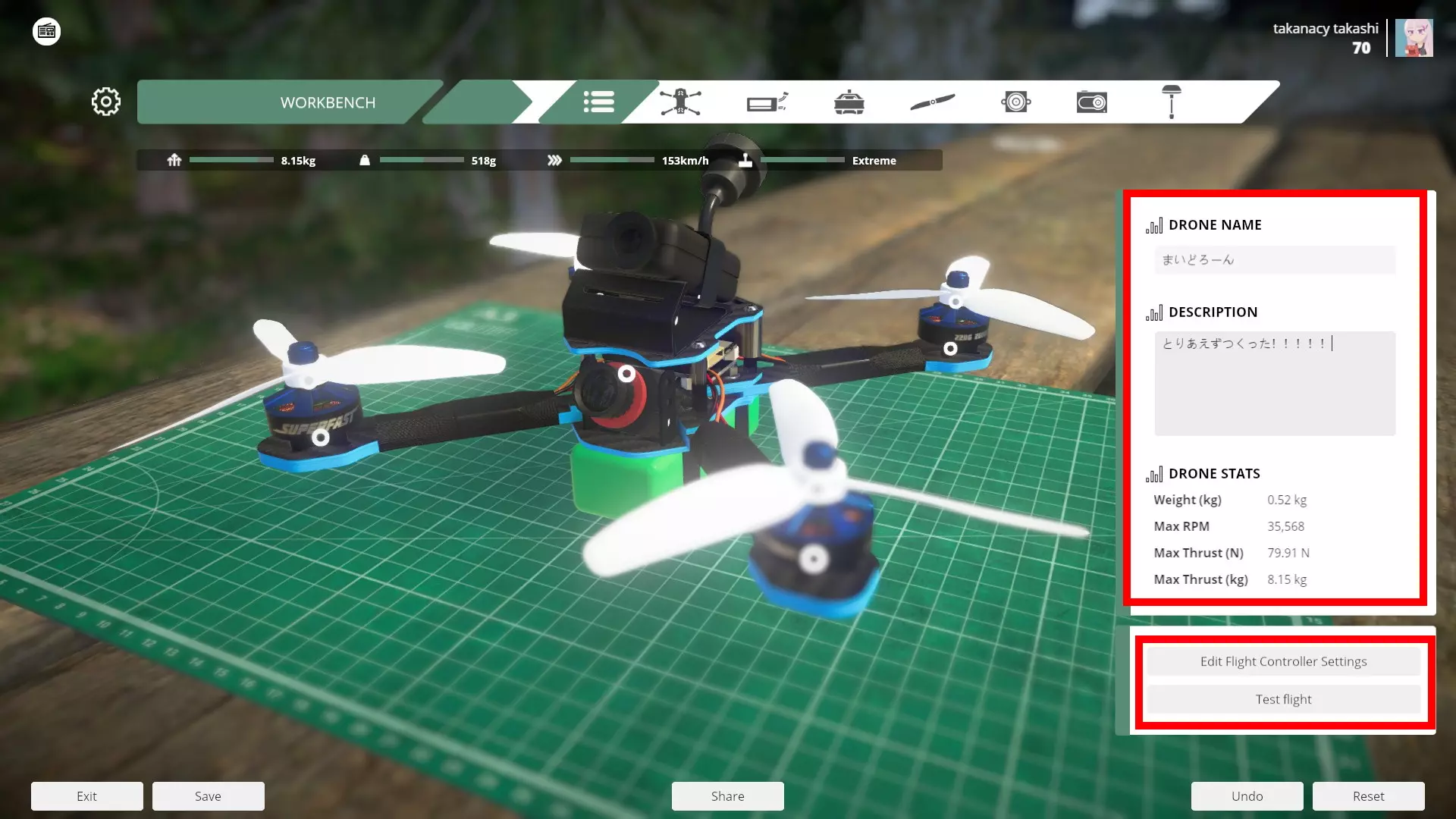
为新制作的无人机起个易懂的名字吧。(可选) 或许加上说明会更好。(这也是可选的) 可以从右下角进行速率设置和测试飞行。 (不要忘记进行速率设置)
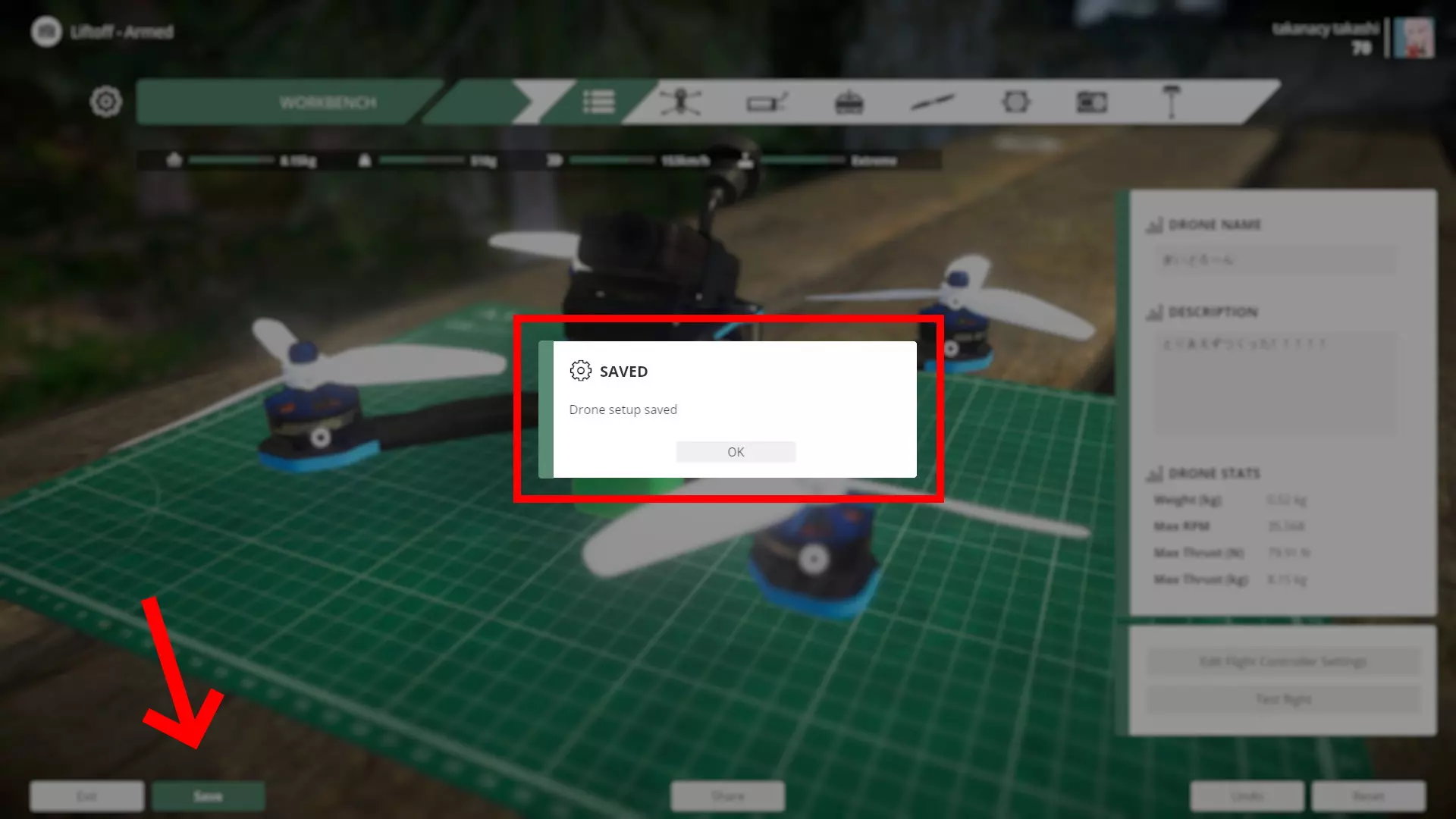
不要忘记保存。
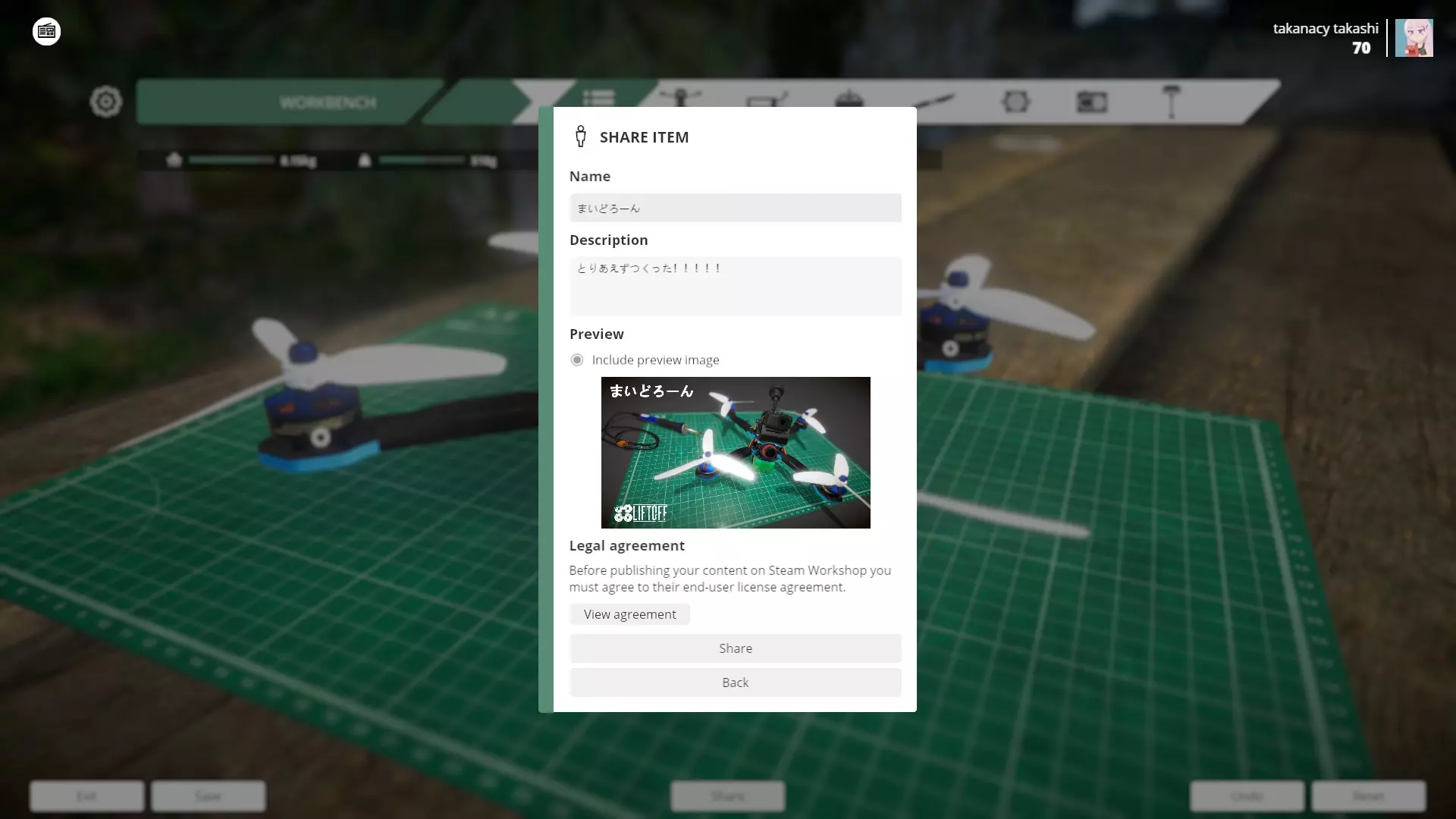
如果你想让朋友或其他玩家也使用你的无人机,不妨尝试分享。分享后,你的无人机将出现在创意工坊中。如果想使用其他玩家的无人机,可以在创意工坊中订阅。 自定义常见问题 问:无人机太快了!/太慢了,让人犯困 答:关于太快的问题 可以选择低螺距的螺旋桨,或者选用两叶或四叶螺旋桨。
(三叶桨以外的螺旋桨螺距没那么高) ・速度太慢(想让它更快) 换个性能更好的发动机吧。
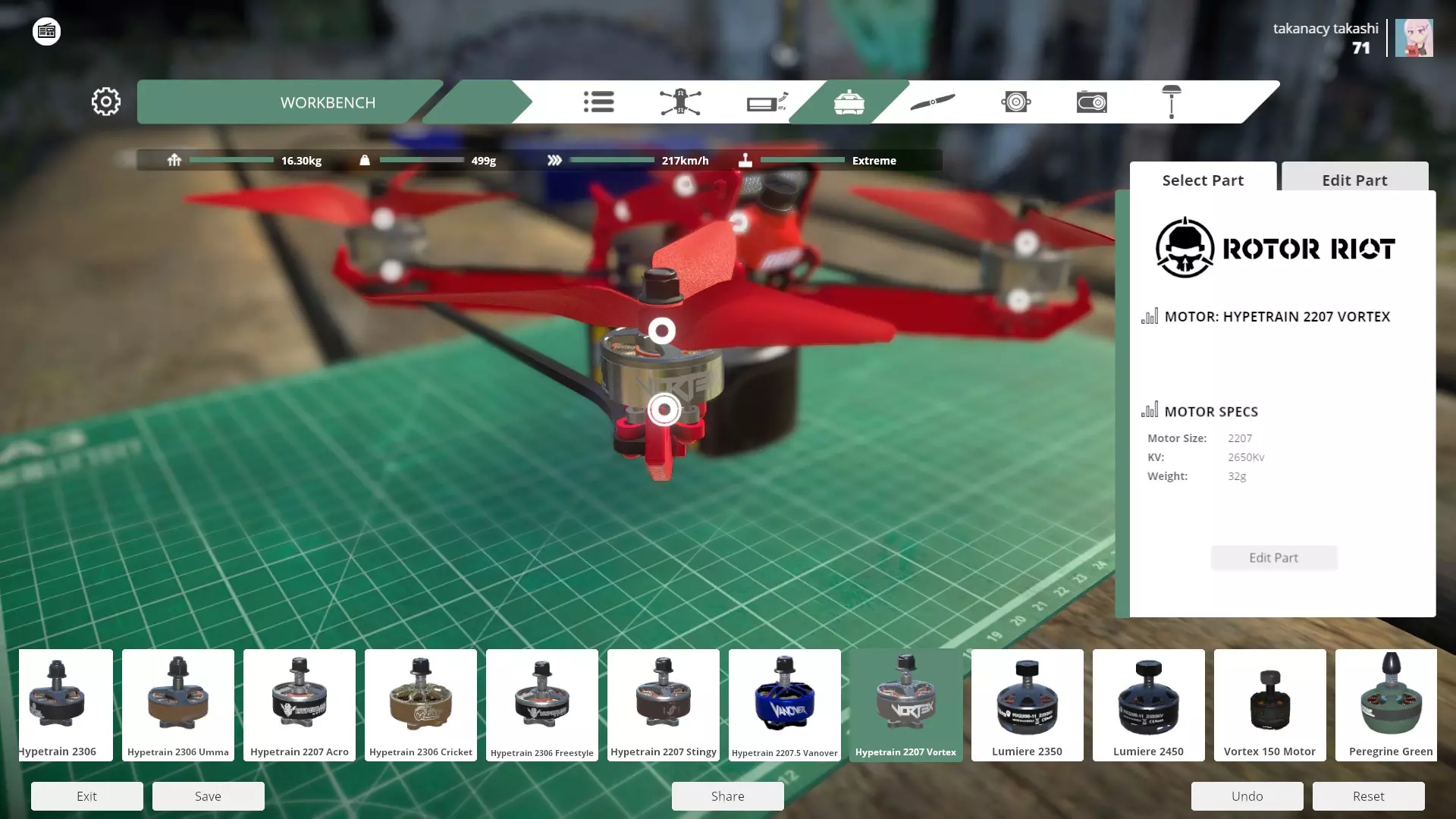
推荐如下: SuperFast 2300Kv SuperFast 2600Kv(用于最高速配置的电机) Hypertrain 2207 Vortex(用于最高速配置的电机) 如果电池使用的是2S或3S,请更换为4S及以上。 若4S仍不够用,建议使用5S及以上。 (注意:功率会突然提升) 问:要撞了!把印度人往右边!(无法转向)虽然可能是操作不熟练,但如果既不是速度快慢的问题,而是因强烈的惯性感导致无法转向(难以操作),那么所选的机架或重量可能存在问题。
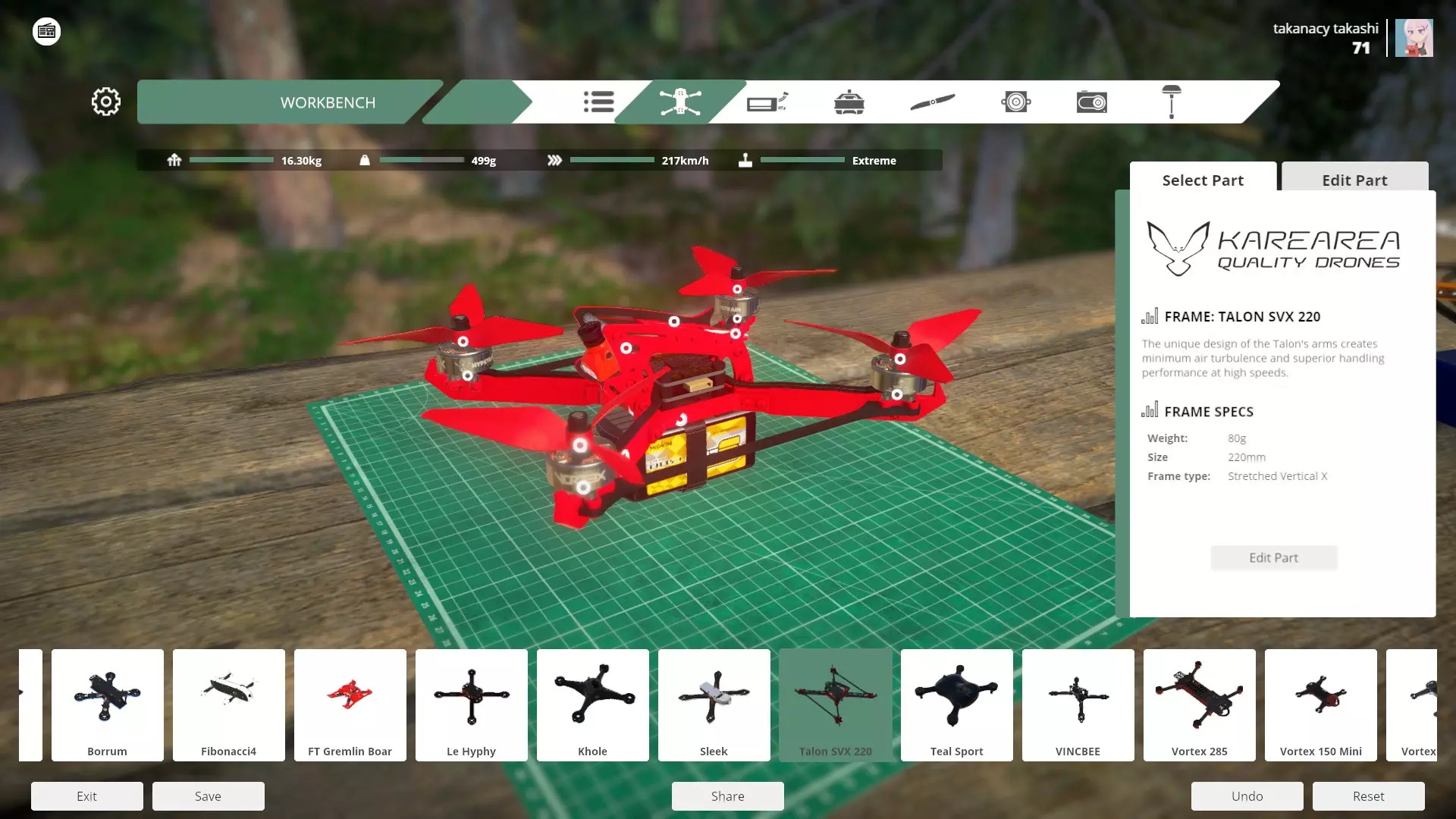
请尝试使用电池安装在车架底部的赛车车架,或拆除运动相机等会成为额外负担的装饰部件。也可以通过参数来判断机体是否容易转向。
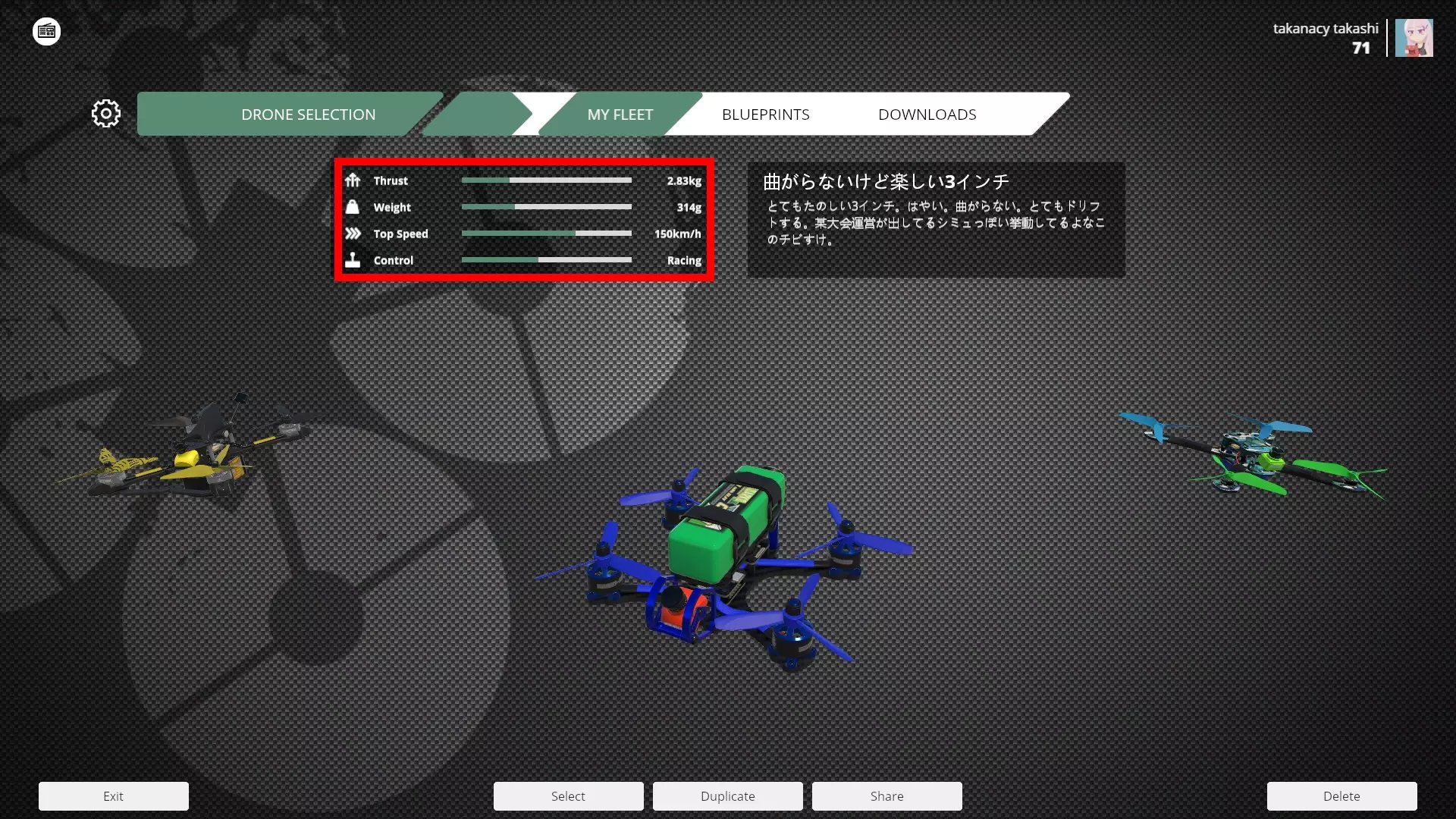
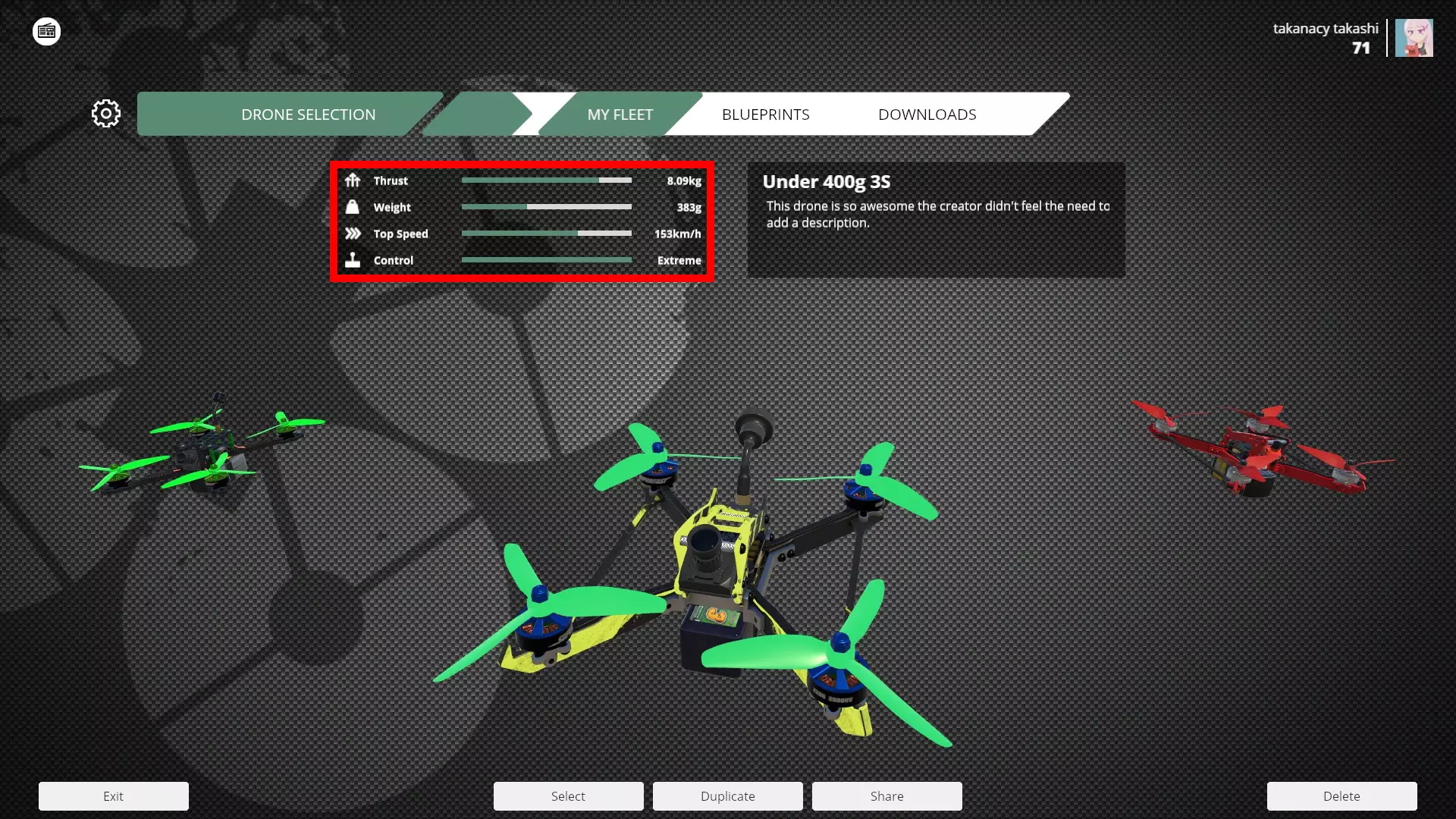
当参数中的【重量】数值乘以10后超过【推力】时,该无人机的惯性感会较强。此外,在这种情况下,最下方的【操控性】数值往往会显示为【飘移】或【自由风格】。另外,虽然比较少见,但如果将机架【部件编辑】中的【附加重量】设置为大于0的值,无人机自然会变重。
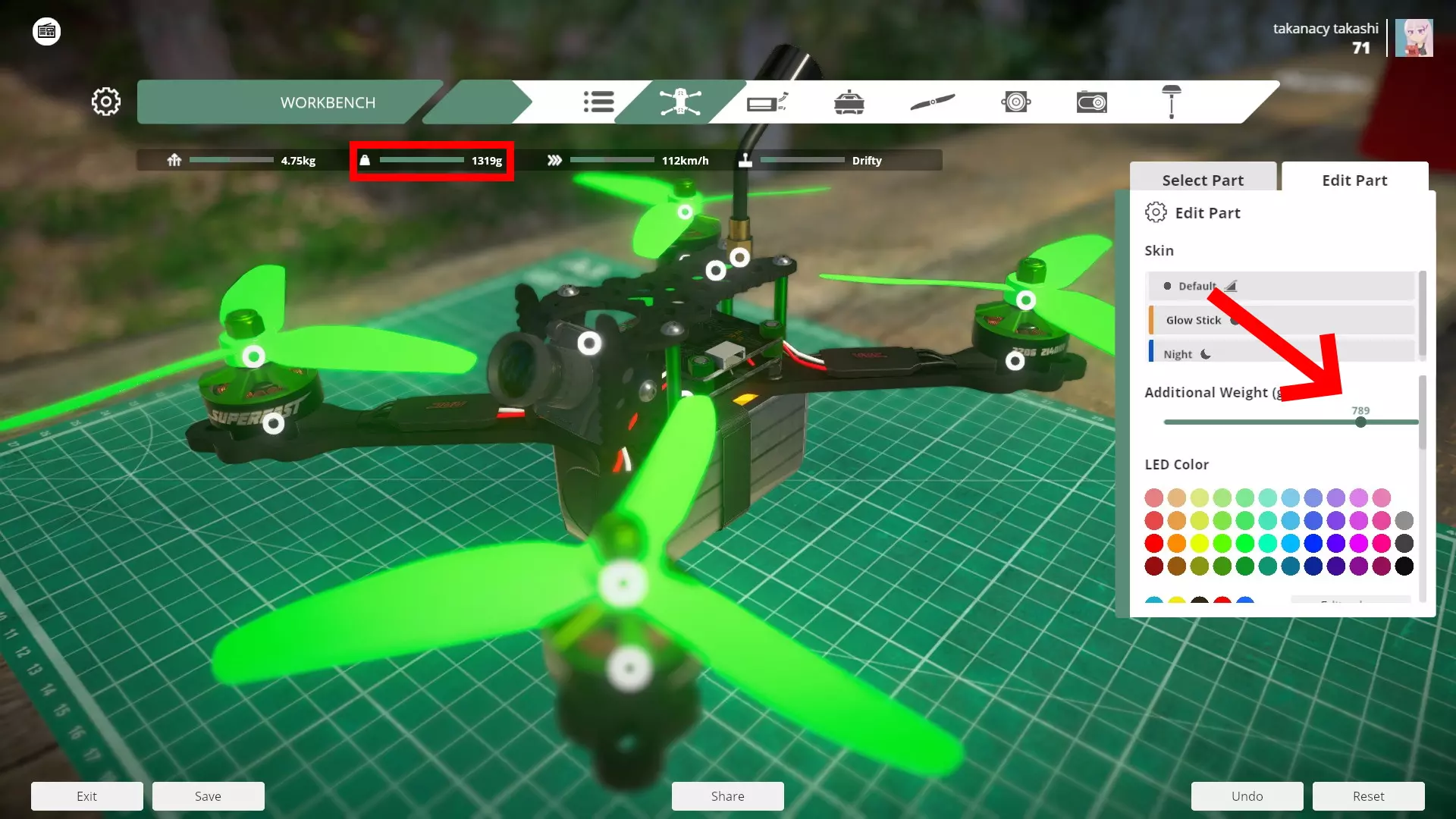
超过1千克会相当重。 如果推力超过重量乘以10的数值,或者占据绝对优势,那么应该不会有惯性感。 来尝试竞速/计时赛吧 厌倦了观光飞行/想挑战赛道!来试试竞速/计时赛吧。 主菜单>单人游戏>竞速 标准模式:围绕规定赛道比拼时间的模式 无限模式:没有终点判定,可以一直环绕的模式
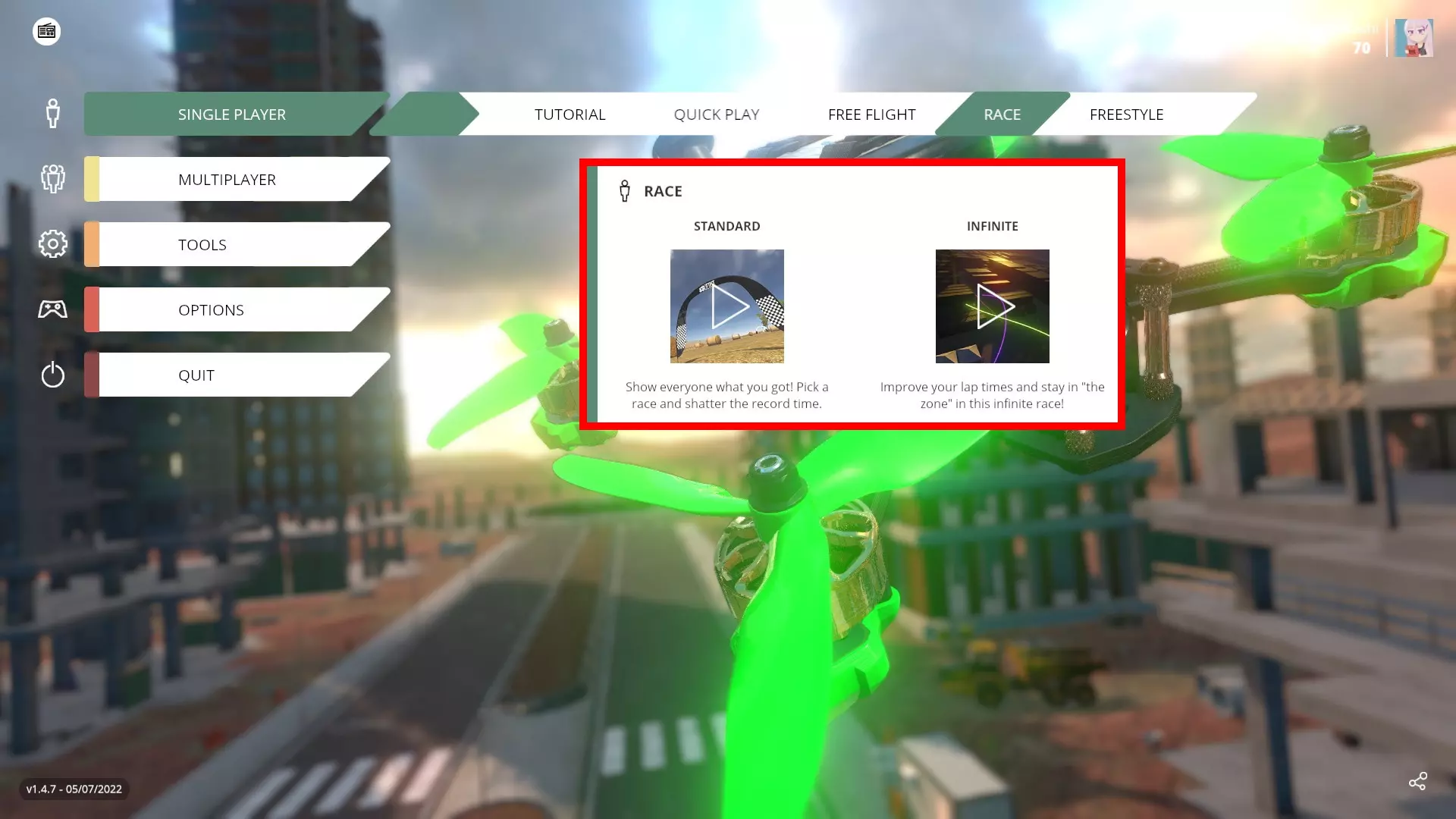
如果想要进行数周的练习,推荐选择【无限模式】。 赛道(关卡)推荐列表 以下按难度分为3个等级进行介绍。 ※此处仅介绍官方赛道。 ★☆☆简单难度(即使是新手也能轻松上手):弯道较为平缓,道路宽度也较宽。老手飞行员通常全程全速行驶。 汉诺威:01 - 最大规模赛道
这是一条即使是初次游玩也能全速前进的简单赛道。虽然需要一些立体操作,但由于空间较大,应该能轻松飞行。Hannover(德语)似乎读作“汉诺威”。(这是一个真实存在的会展中心)Short Circuit: 01 - Pole Position
和「Hannover:01 - The Biggest Yet」一样,初次游玩就能全油门通过,难度比较简单。赛道只需沿着汽车道路飞行,就能轻松完成一圈。在Short Circuit中,未来将发布的DLC【Slipstream】据说会让赛道道路上出现行驶的汽车。Straw Bale: 03 - Barn Burner
选择【Straw Bale】的【01 - Field Day】关卡时,由于 gate 较小,容易初见杀。该关卡只有初始谷仓的洞口较小,只要通过那里,后续就有很多宽敞空间,很容易飞行。★★☆普通(熟悉后可以尝试):空间狭窄,需要做出一些立体的操作。Hall 26:04 - A Roof Over Your Head
这是由小幅高度变化和略微平缓的弯道组合而成的赛道。由于是室内赛道,空间较为狭窄,但赛道本身应该不算难。顺便一提,Hall 26是位于汉诺威内的建筑(从外面可以看到汉诺威的广阔景色)。Bardwell's Yard: 04 - Know It All
这是一条包含较多弯道、需要在庭院和树林间穿梭的赛道。虽然有一些稍小的门,但应该能顺利通过。最后一个门使用破S机动可以快速穿过。这张地图据说是现实中一位名叫约书亚·巴德韦尔的飞行员的家和庭院,他也出现在了Rotor Riot的视频中。The Woodpecker: 01 - Over The Horizon
这条赛道的特点是,在废弃的军用雷达上方疾驰后,俯冲进入一个洞穴般的巨大空间。赛道中存在几处狭窄路段,但可以将其视为挑战高难度赛道前的准备,大胆尝试吧!【困难(挑战级)】部分的通道狭窄,弯道也十分急。Bardwell's Yard: 01 - Front Porch Frenzy
开局通过发夹弯后,前方是连续的缓弯路段,但会有需要穿过仅约50厘米宽围栏的狭窄区域。之后还要穿过小型门和木屋屋檐下,整个赛道节奏紧凑。Straw Bale: 02 - After Hours
这条赛道的整体流程中,有两个比较难的弯道,但由于 gates(门)一直都很小,所以对精度要求很高。这是一张推荐用来锻炼精度的地图。(这也是笔者玩得最多的赛道)The Pit: 05 - Resevor
这张地图不仅有大小变化的门,高低差也很悬殊,充满了各种挑战。其中有些地方可以通过立体机动(桶滚、破S机动等)通过。创建Liftoff Pro账户后,在完成官方赛道或刷新排行榜记录时可获得经验值,升级时还能获得【GIFTBOX】作为奖励。
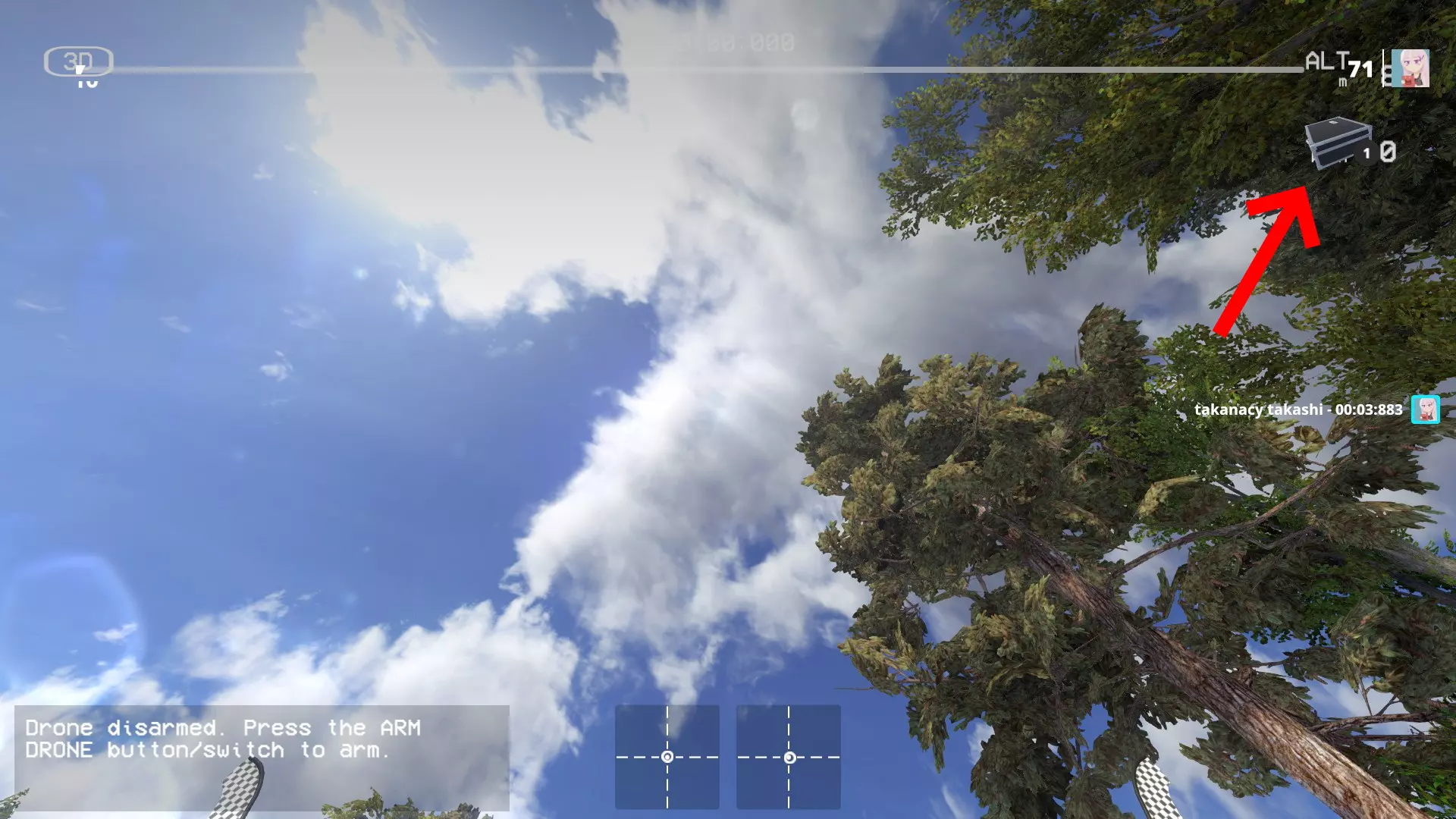
在无限模式中,即使只跑一圈赛道也能获得【+10】经验值,所以一直刷你喜欢的赛道也是个不错的选择。另外,参加Liftoff Pro League(锦标赛)也需要账号,如果你想和高手们一较高下,建议提前注册账号。
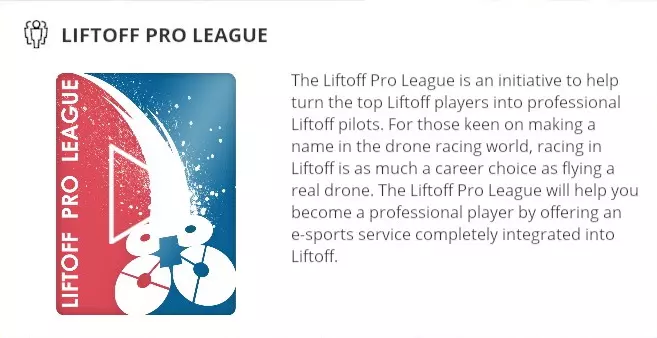
锦标赛几乎每月都会新增。举办周期较长,为2周~1个月,感兴趣的话可以参加。(部分锦标赛设有奖品)创建账号可通过主菜单右上角的齿轮图标,或从多人游戏>大厅>多人游戏大厅进行操作。
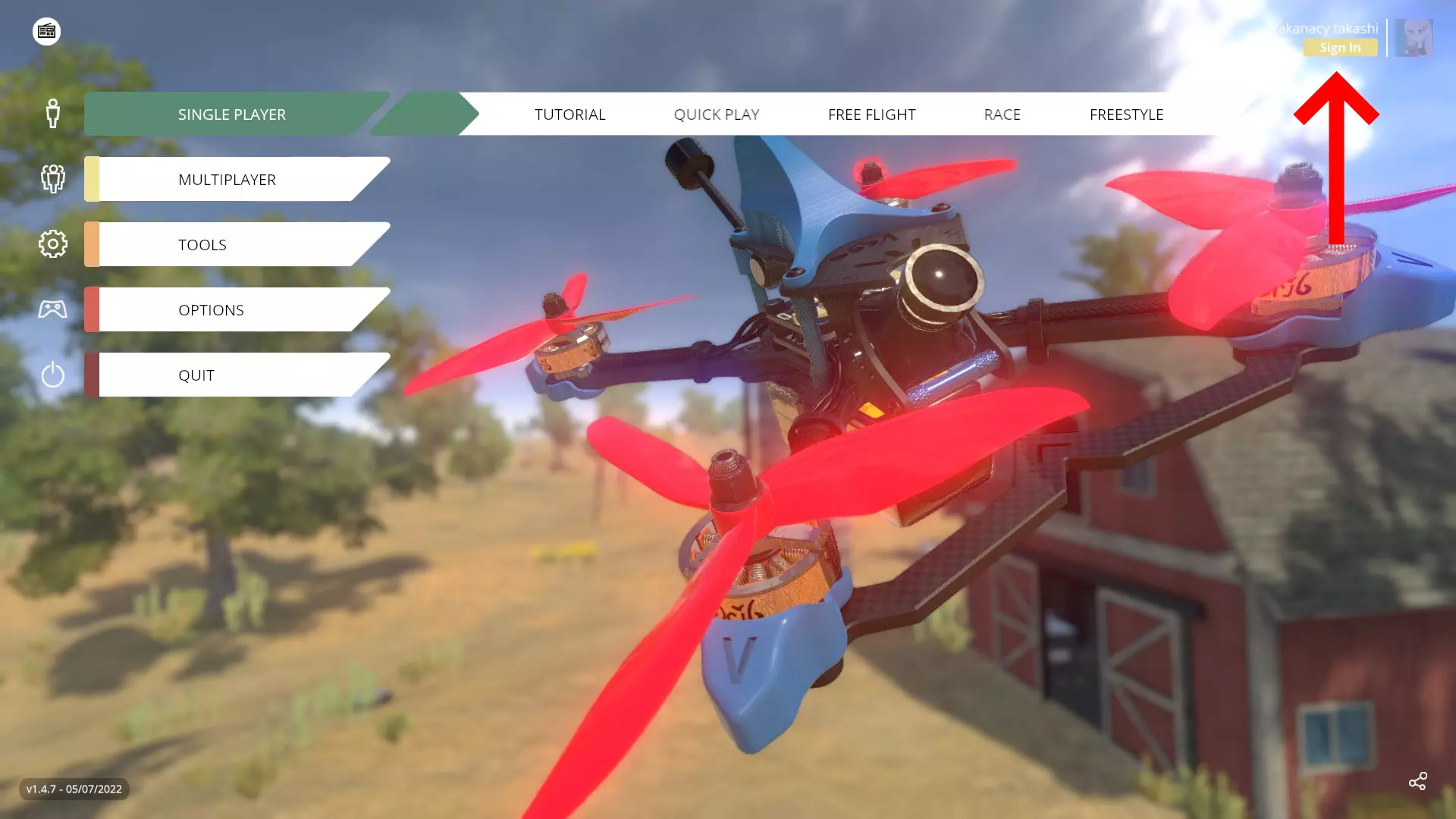
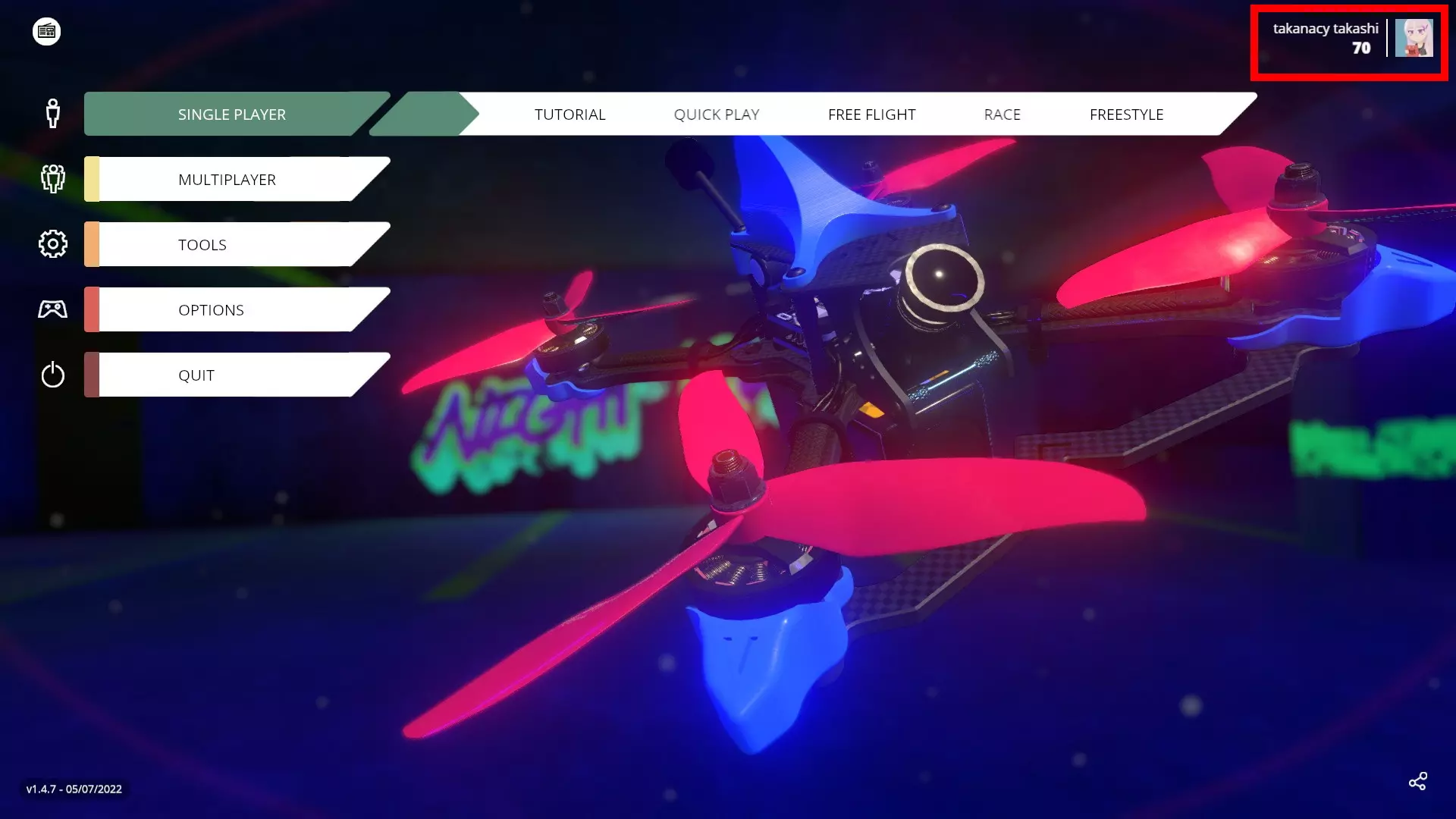
这并不那么难,我们快点来创建吧。创建账户并成功登录后,主菜单右上角自己的名字旁边会显示等级。
扭蛋时间!扭蛋果然是不良文明,必须粉碎! 升级时获得的扭蛋箱中会开出皮肤。 可从主菜单>工具>工作台>扭蛋箱进行扭蛋。
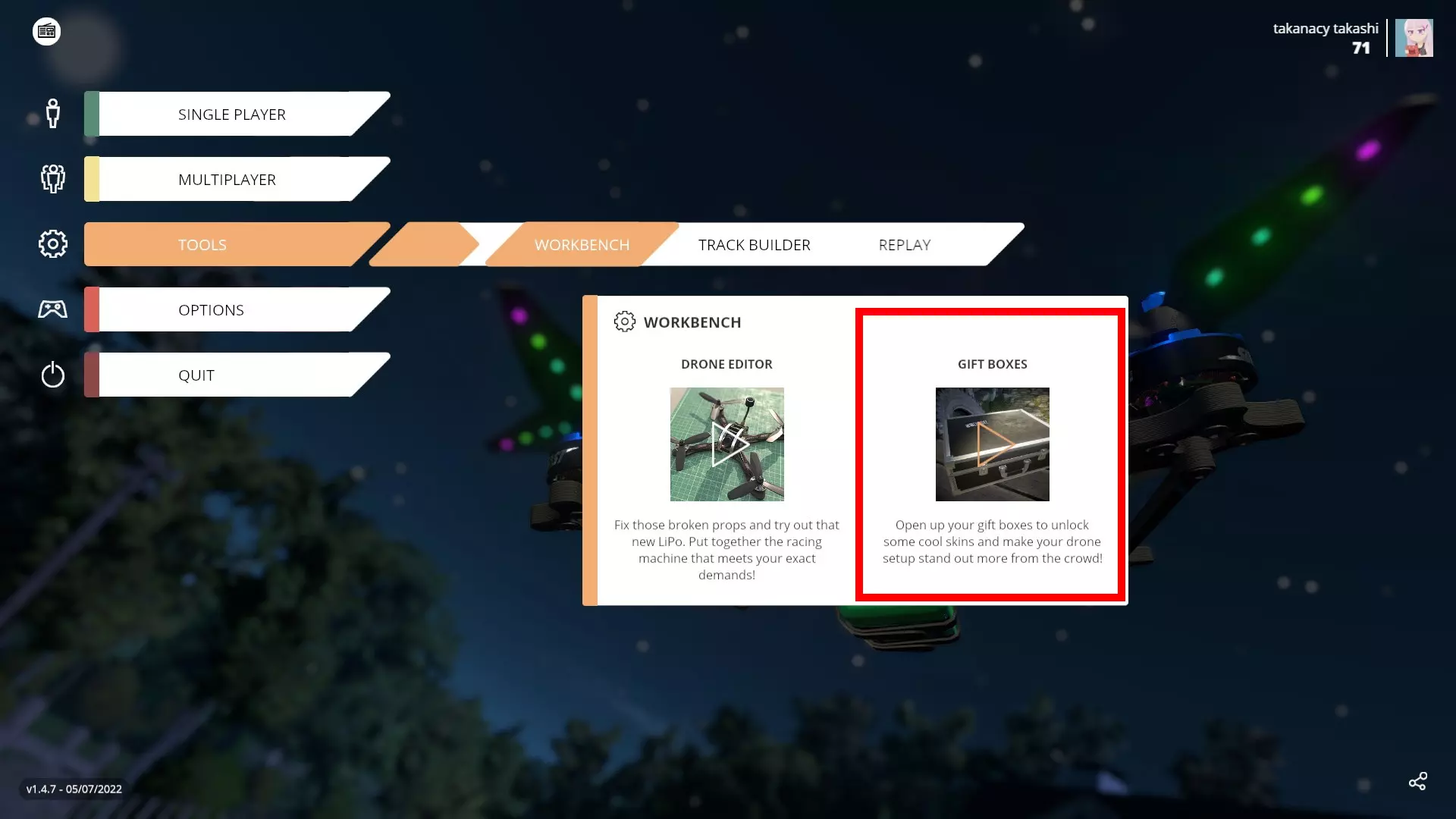
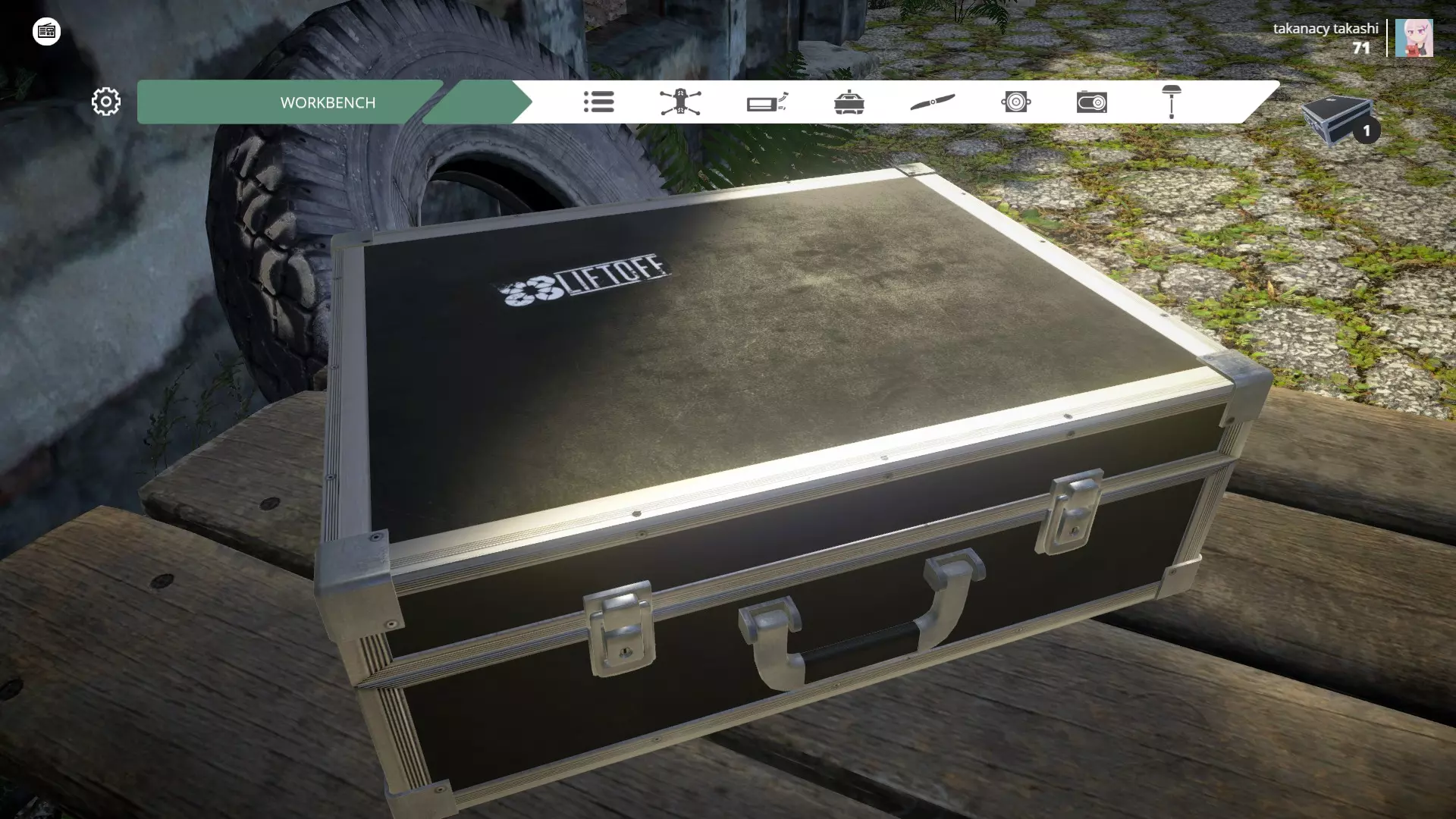
点击盒子就能进行扭蛋。这、这是……!
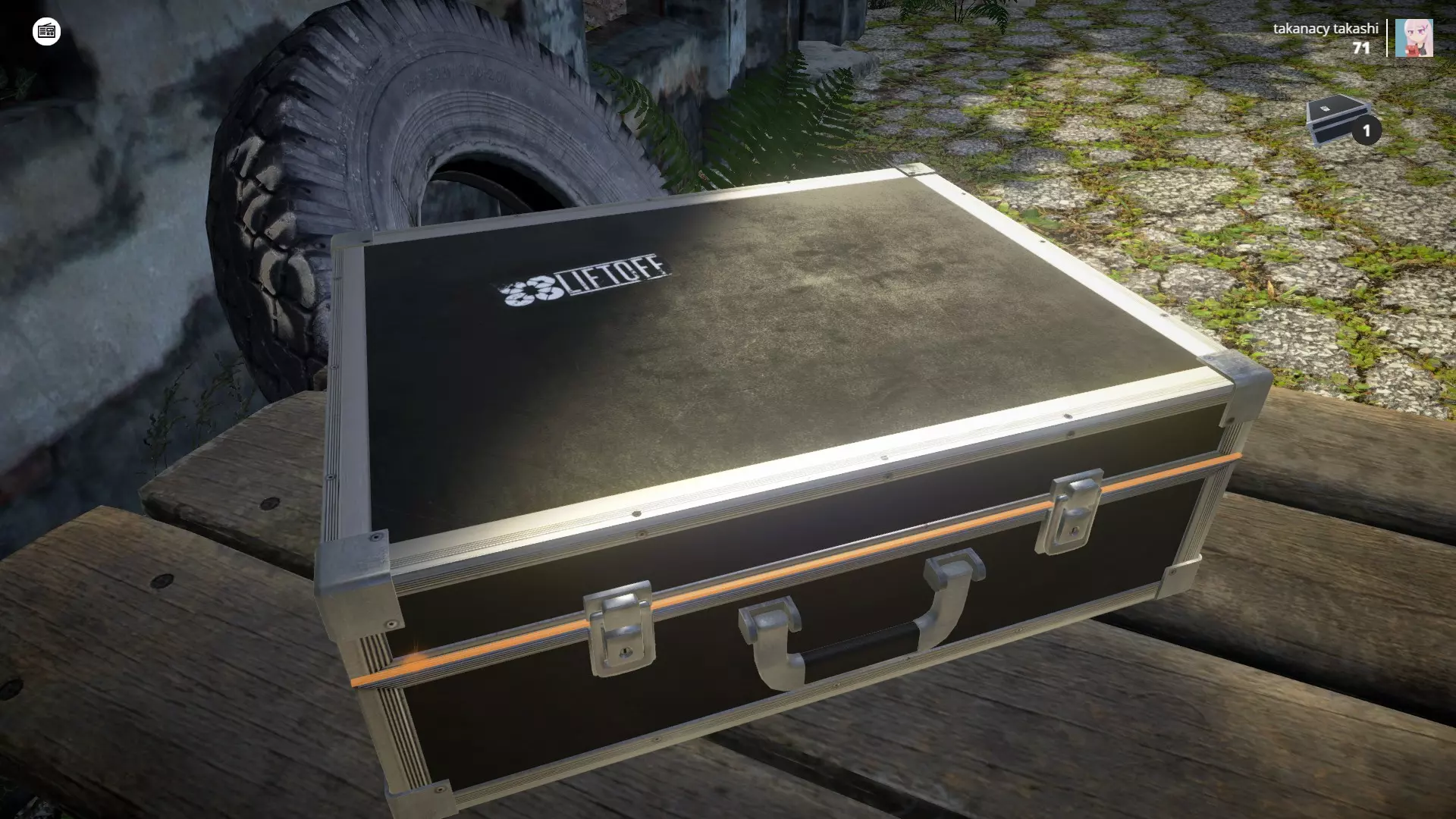
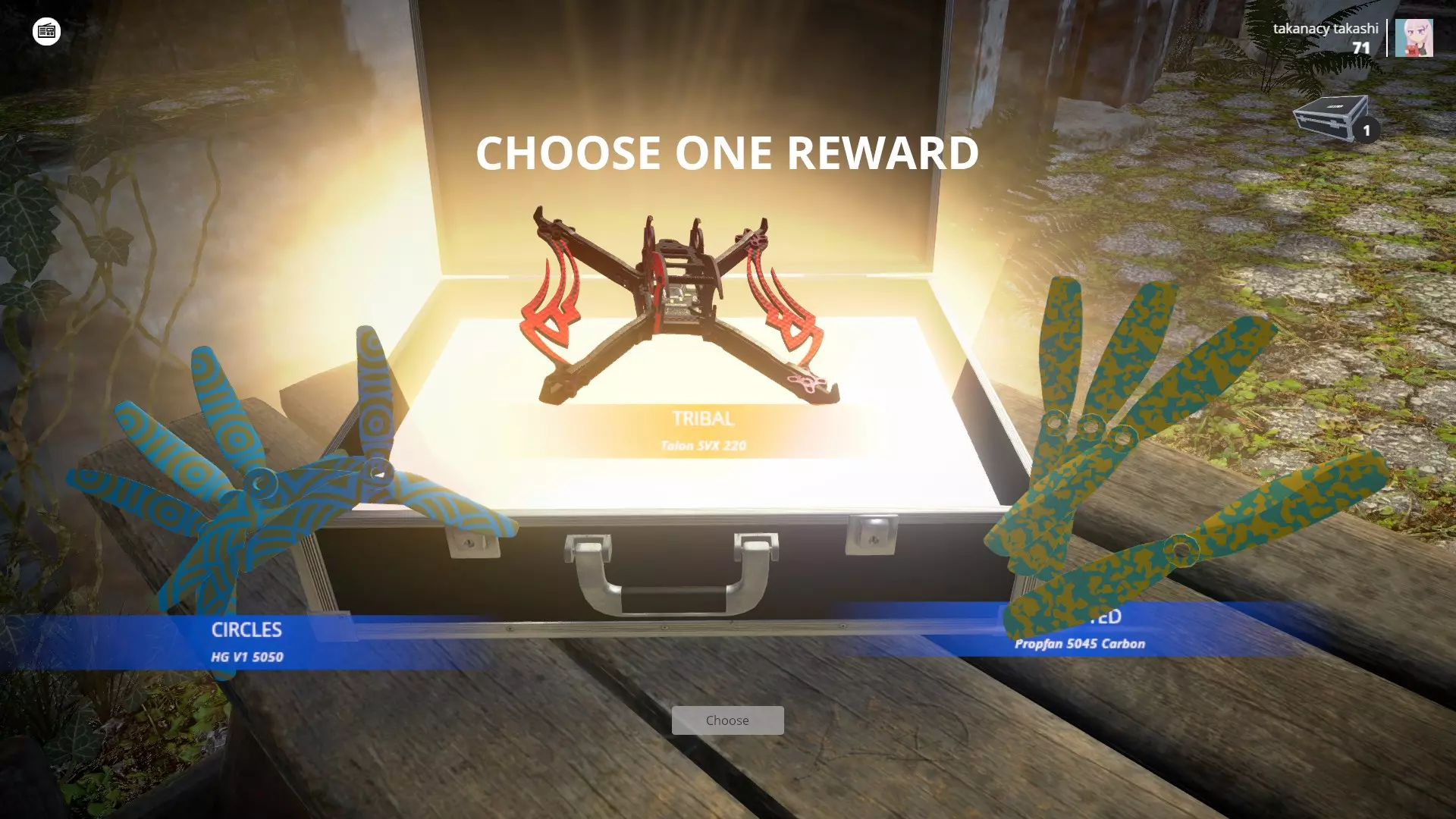
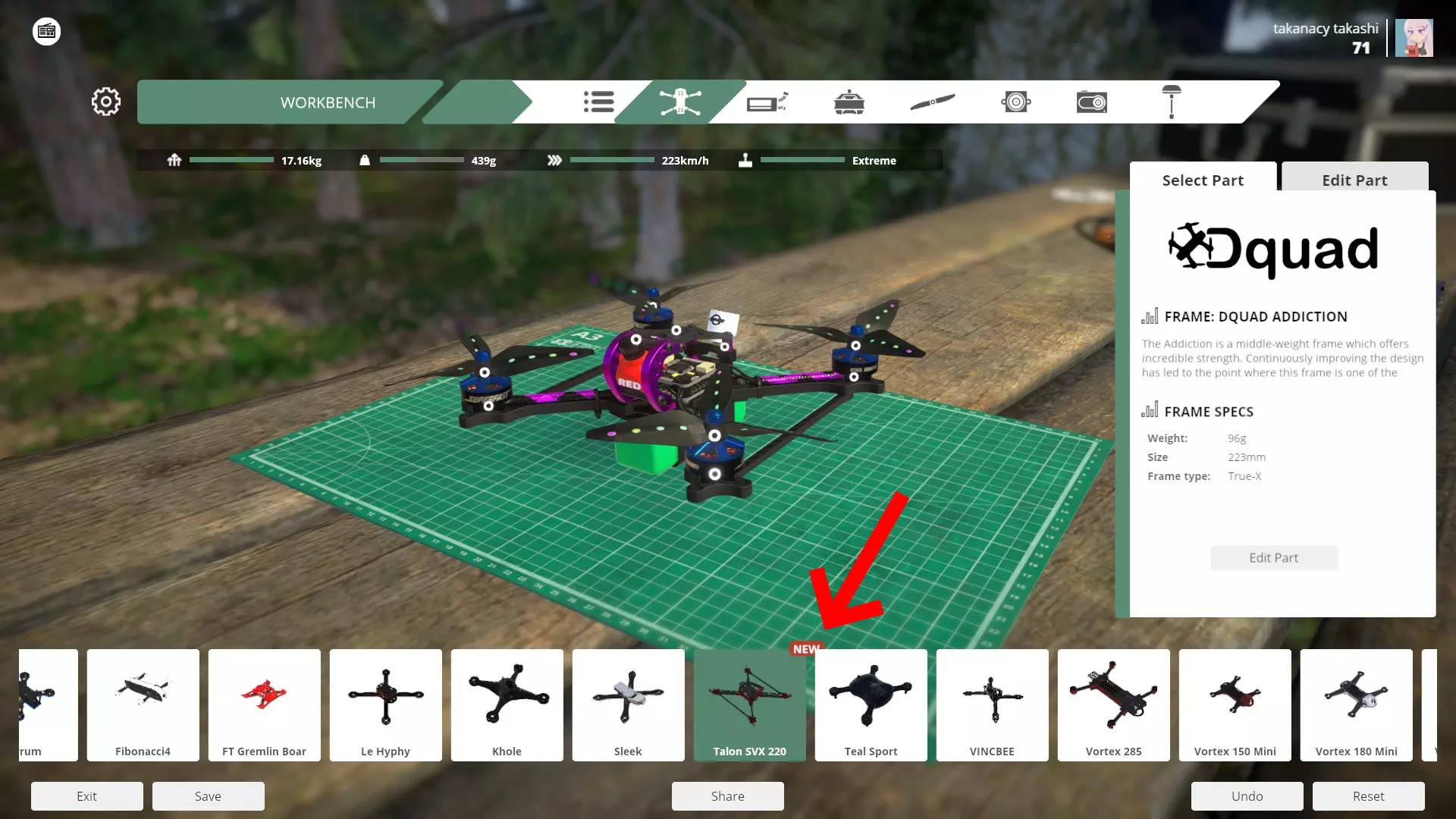
框架啊!!!!!(中奖了) 结果出来后从三个里面选一个吧。这里毫不犹豫地选了框架!(因为很少见) 抽中的皮肤在编辑器里会显示【NEW】, 选择对应的部件后从【Edit Part】中应用就可以了。
最后 本指南已完成最基础的部分,因此先行发布。 若有不足之处或想了解更多内容,请留言告知。 更新内容 ver0.1:完成最基础部分并发布 ver0.2:补充了自定义和Liftoff Pro账户相关内容,调整了项目顺序