换一换
换一换 




《RPG Maker MV/MZ》插件新手入门指南 如何下载和安装插件 当你首次在RPG Maker MZ中创建新游戏时,项目文件中已包含多个插件。你可以通过js plugins在游戏文件中查看这些插件。每个文件都是一种特殊的.js格式,即JavaScript文件,这是RPG Maker MZ用于修改项目的语言。若插件创作者允许预览插件内容,你需要下载IDE(集成开发环境),这是帮助开发者编写代码的应用程序。如果你想学习或尝试创建插件,IDE几乎是必需品。以下是一些推荐的文本IDE: Visual Studio Code下载新插件时,请确保将文件保存为.js扩展名。插件的下载链接可能看起来像一个普通的文本文件,可能如下所示:
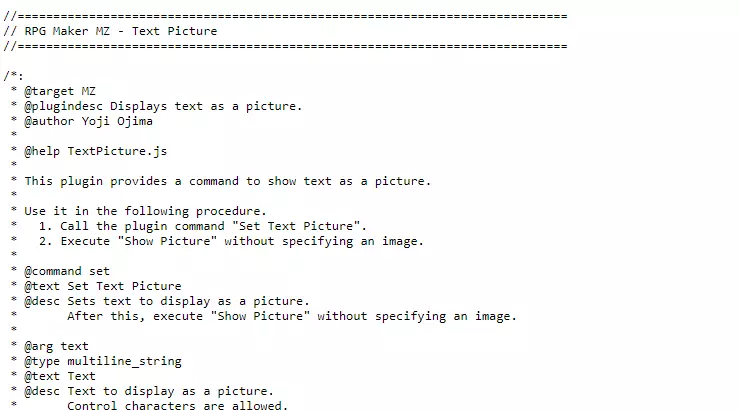
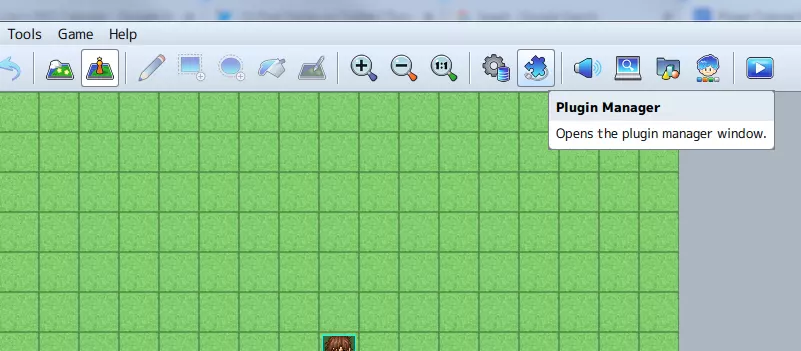
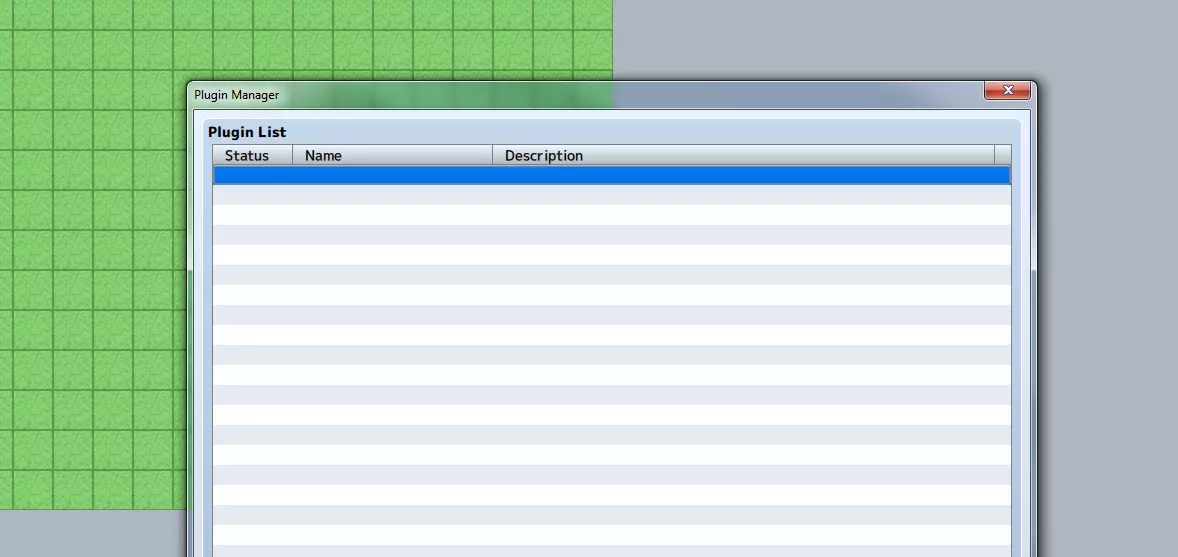
要将此保存为.js文件,只需右键点击页面或转到文件>另存为,并确保将文件保存为以.js扩展名结尾。此文件需要保存到项目的js plugins文件夹中。要安装插件,请在RPG Maker MZ中打开项目并找到插件管理器。您可以通过点击顶部栏的工具>插件管理器,或直接找到下方的拼图图标来完成。新项目的插件管理器应如下所示:
现在我们来安装插件。双击插件列表内的任意位置,会打开一个新的插件设置页面。点击“名称:”下方的矩形框,会显示项目文件夹中的插件列表供你选择。大多数插件会在名称旁提供简短的功能描述,如下所示:
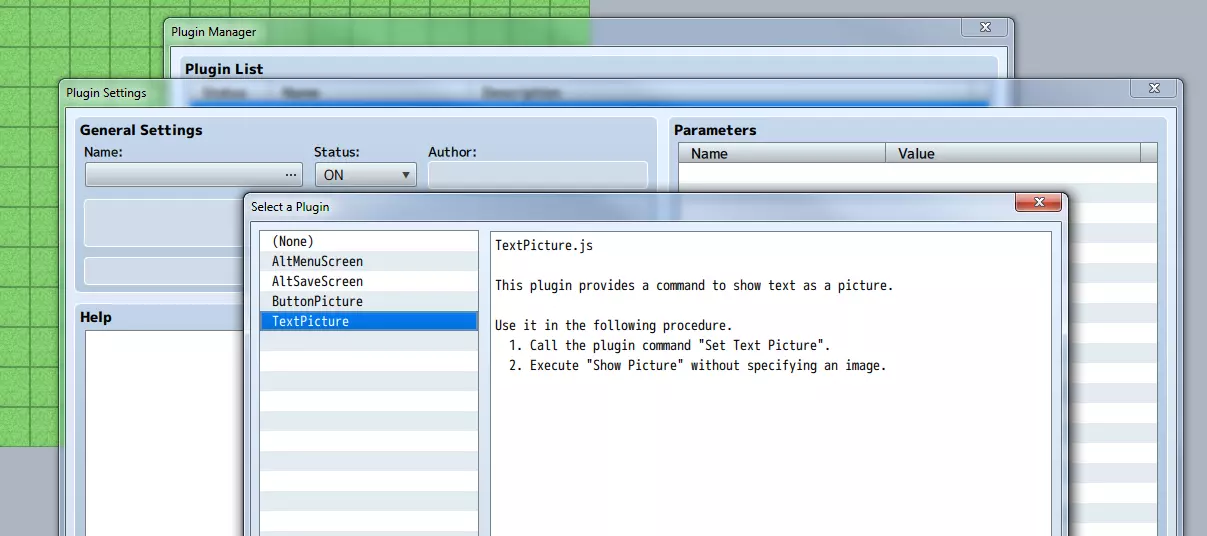
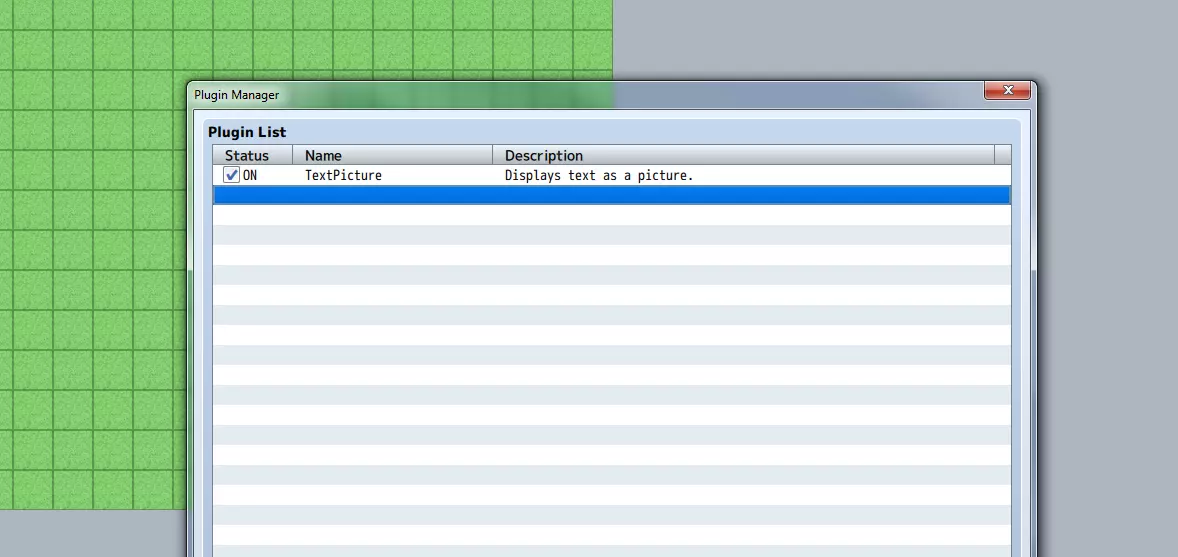
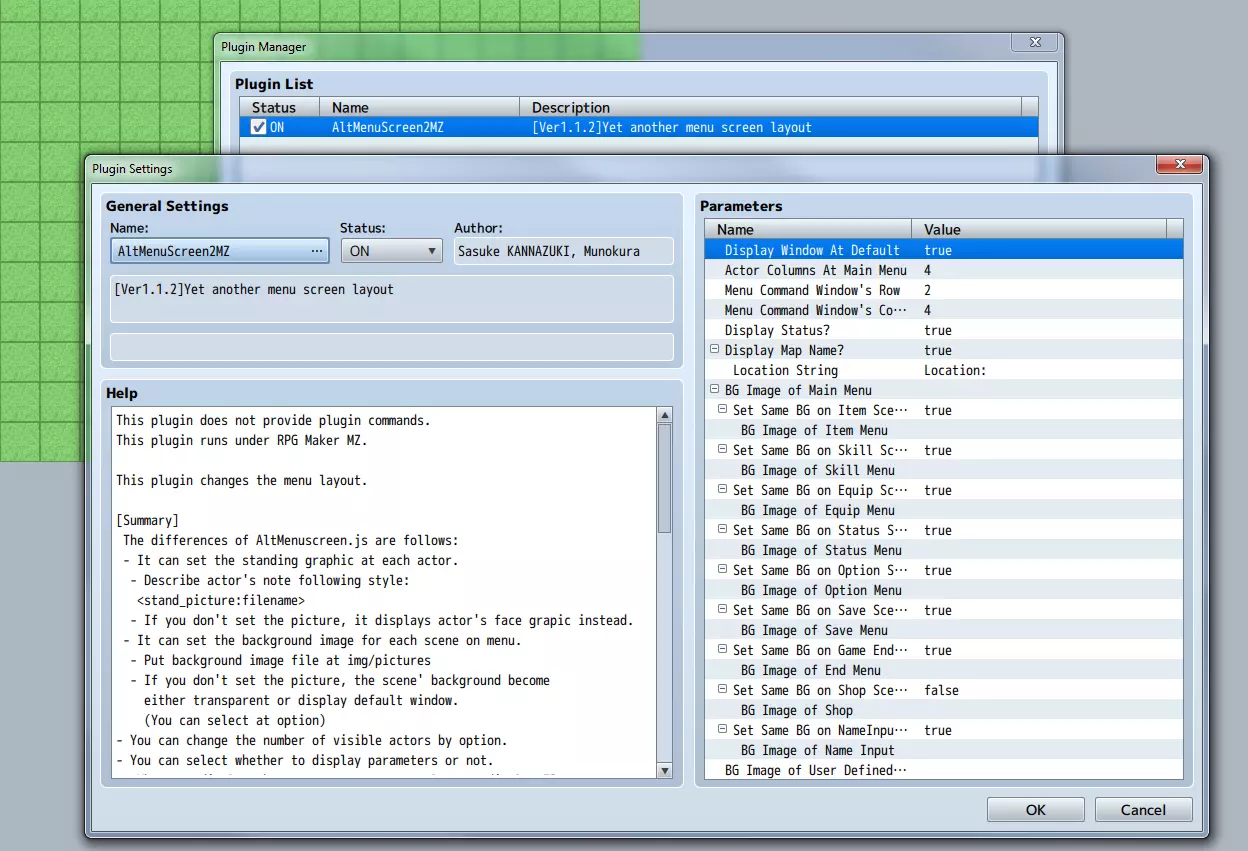
重要提示:你可以通过点击状态下的复选框或按空格键快速开启或关闭插件。 该插件现已安装,并将在你的项目中生效。部分插件可能需要你更改其参数、使用插件命令或备注标签才能实现你想要的功能。 如何使用插件参数 部分插件需要通过插件参数进行自定义。安装插件后,你会在窗口右侧找到这些参数。双击你想要调整的参数即可打开新窗口进行修改。 让我们安装一个名为AltMenuScreen2MZ的新插件,由Sasuke Kannazuki和Munokura开发。
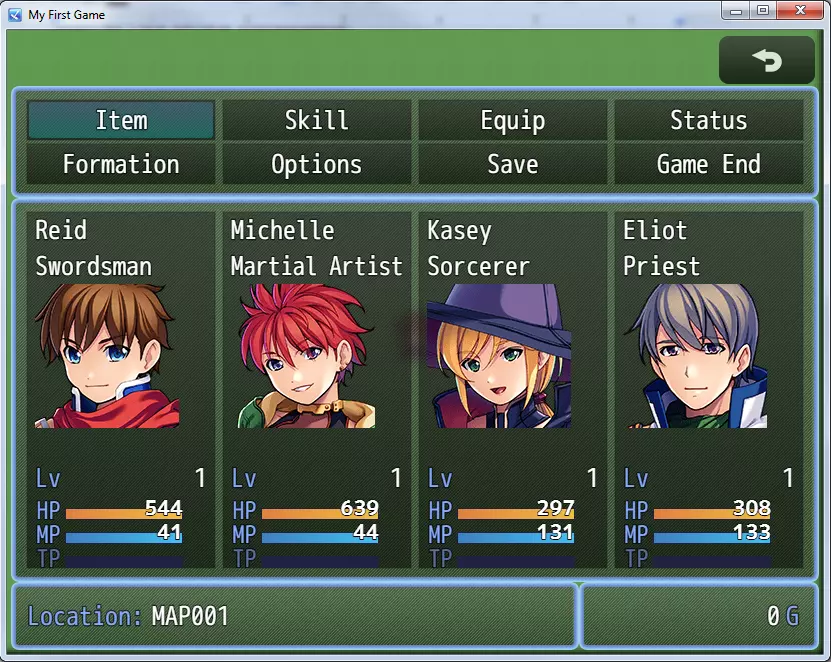
默认情况下,如果你只是安装插件而不更改任何参数,主菜单应该会显示成这样:
但插件创建者添加了插件参数,允许你更改插件的某些元素。插件创建者有多种方式让用户控制插件参数。首先是布尔值(在事件术语中也称为开关)。这些是真/假值,通常用于询问是否启用或禁用某项功能。以下是布尔型插件参数的示例:
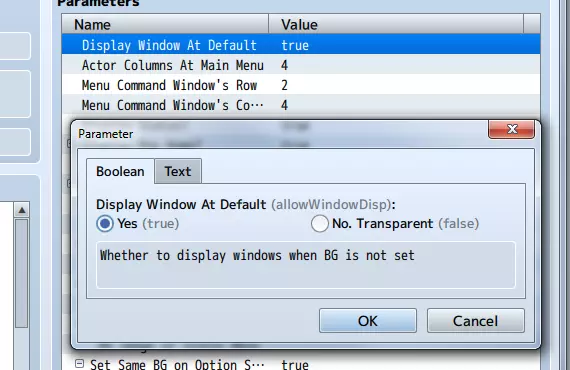
插件参数也有变量值。这些变量值通常接受数字,例如:
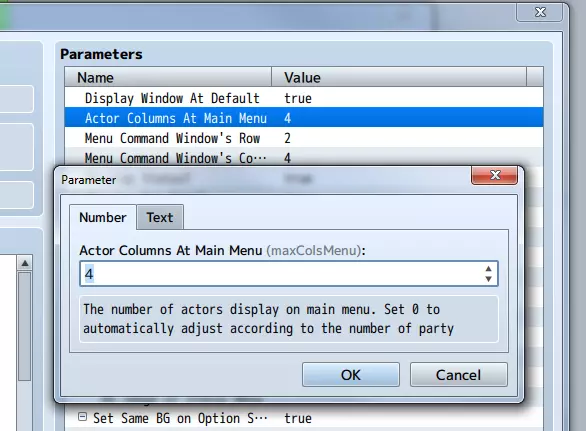
通过调整此数值,我们可以改变主菜单中出现的角色数量。当我们将该数值改为2时,情况如下:
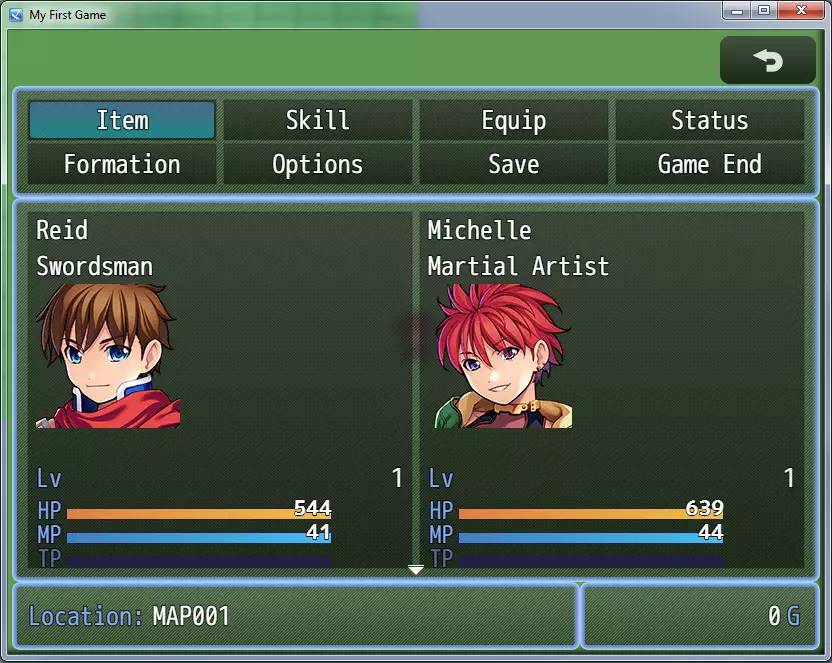
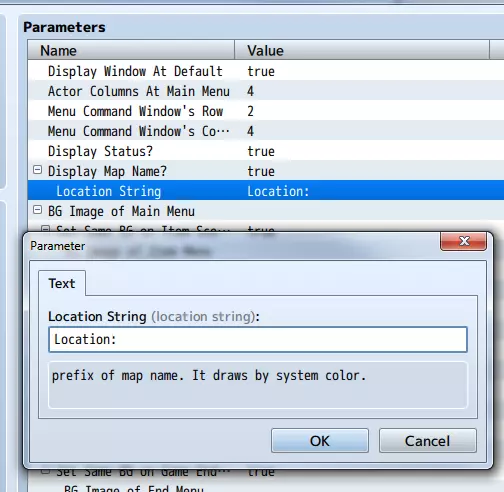
此外还有插件参数,用户可以在其中输入文本字符串。这可用于在游戏中向玩家显示信息。此处用于在主菜单下方显示地图名称的标签。
部分插件参数会要求你从项目文件夹中选择文件,方法是点击文件路径旁的长矩形框。这可能用于选择图片、角色、头像等。例如,此处插件通过该插件参数为主菜单选择自定义背景。
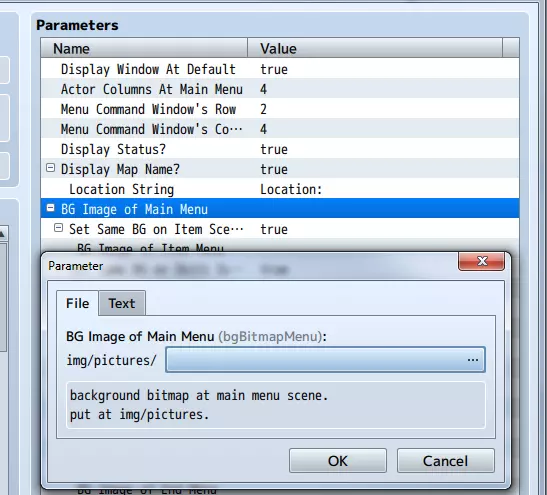
通过根据个人喜好调整这些参数,你可以充分发挥插件的作用,并自定义游戏的外观和功能,使其符合你的需求。还需要注意的是,每个插件参数都允许你通过文本修改参数值。这意味着如果需要在另一个项目中复制某些参数,你可以复制粘贴诸如布尔值(true/false)之类的值,以方便使用。
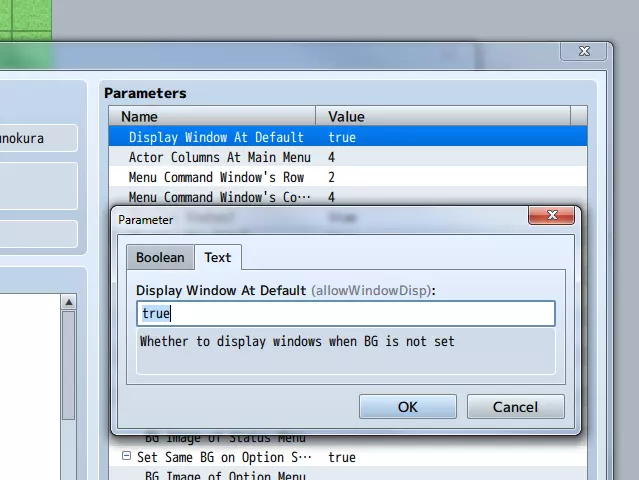
◆ 重要提示:由于无法逐个复制粘贴参数设置,必须整体处理插件,因此文本功能可帮助你绕过这一限制。 实用技巧 《RPG制作大师MV》和《RPG制作大师MZ》在安装时会附带由不同插件开发者提供的大量插件库,记得去查看!它们通常位于你的DLC文件夹中。 若想快速入门,可以查看相关指南了解插件开发者列表。 如需更多插件,RPG Maker Forum的Javascript发布板块能帮助你找到独特的插件,助力你的游戏开发! 务必阅读插件开发者提供的【插件参数】说明,你会惊讶地发现其中一些插件拥有丰富的可配置选项!如何使用插件命令 部分插件可通过插件命令进行控制,插件命令是特殊的事件命令,激活后会改变插件的功能。例如,这里我们安装了TextPicture插件。
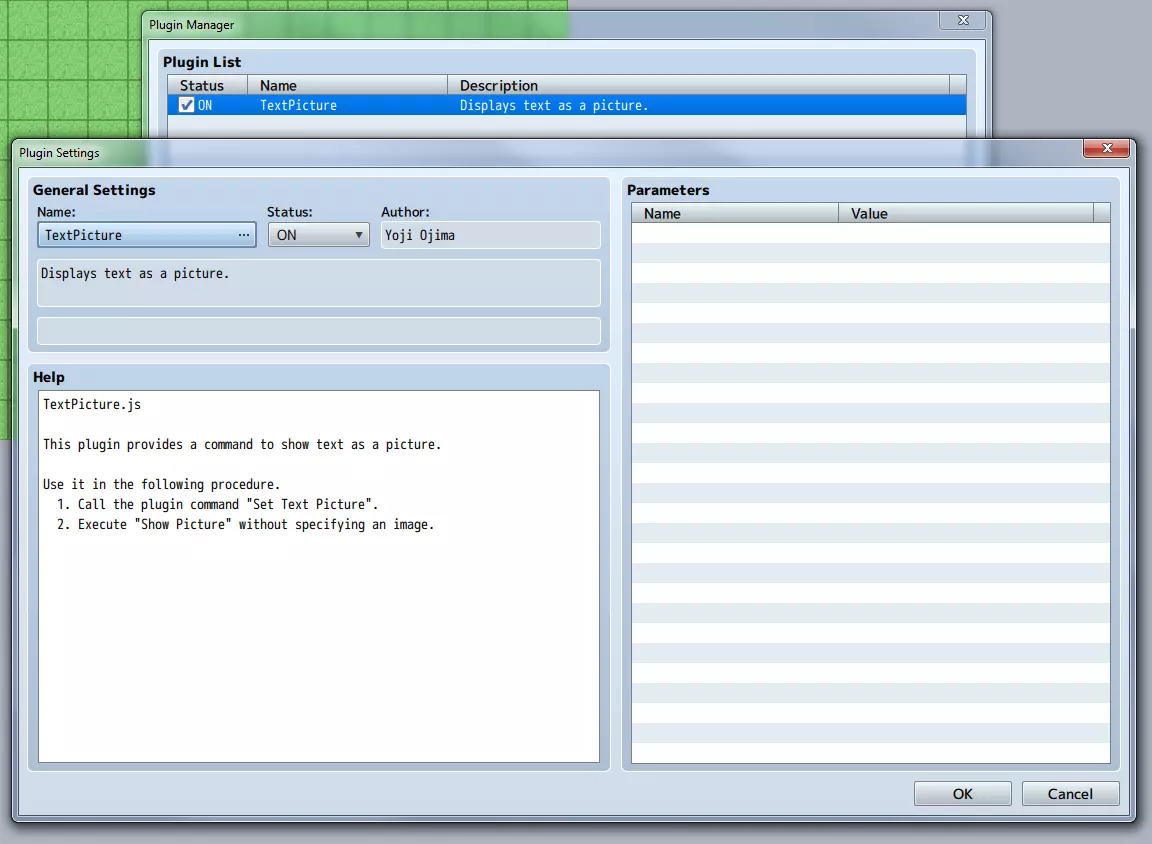
要使用此插件,您必须在创建事件页时使用插件命令。在事件命令列表的第3页,您将找到【插件命令】选项。
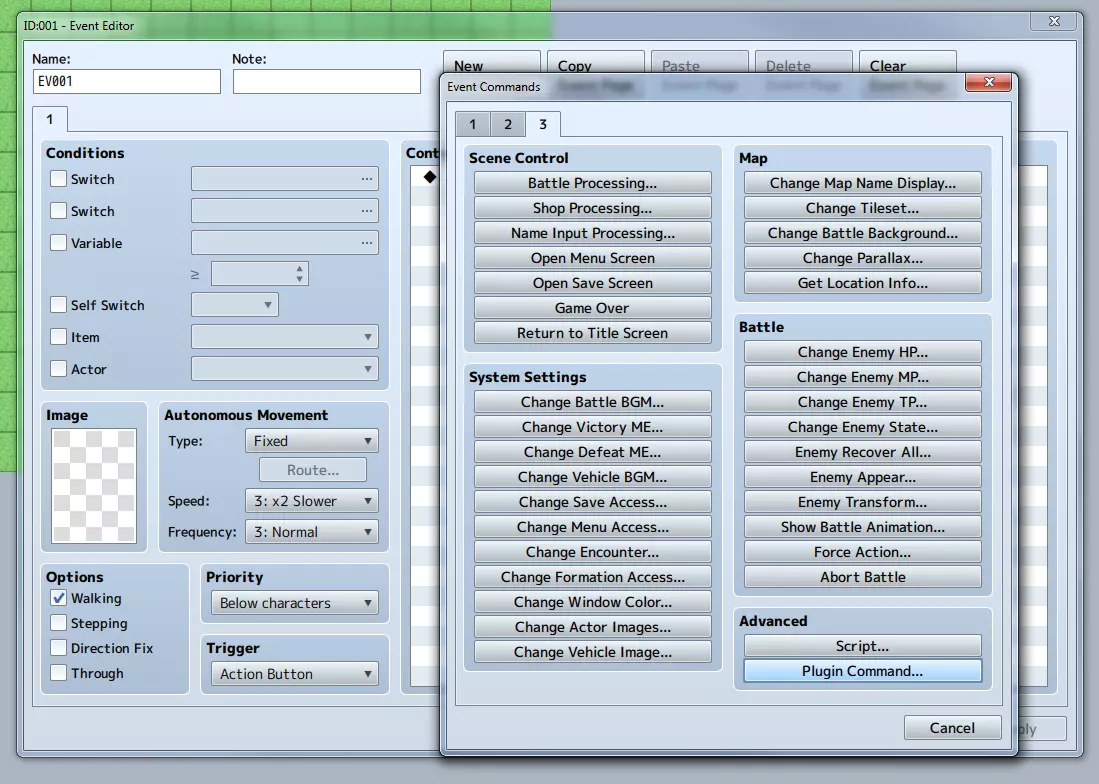
点击此按钮可以选择你想要使用插件指令的插件,随后会显示可用指令列表。
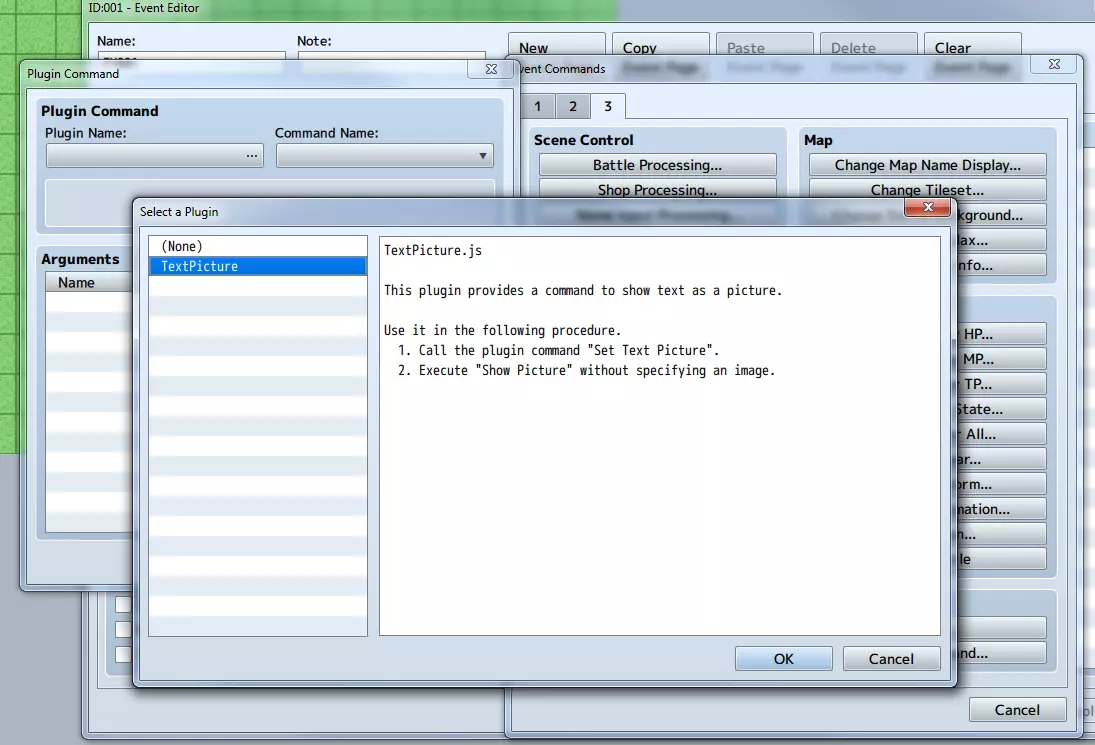
对于TextPicture插件,你可以选择名为“Set Text Picture”的命令,以使插件按预期运行。选择命令后,下方会显示参数列表,你可以在此处修改插件的运行方式。任何已修改的参数将在该事件命令执行后生效。
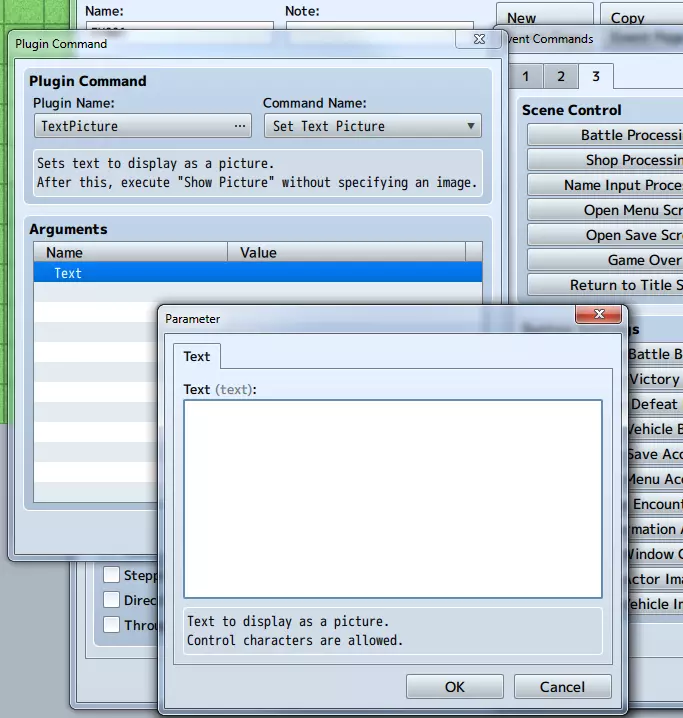
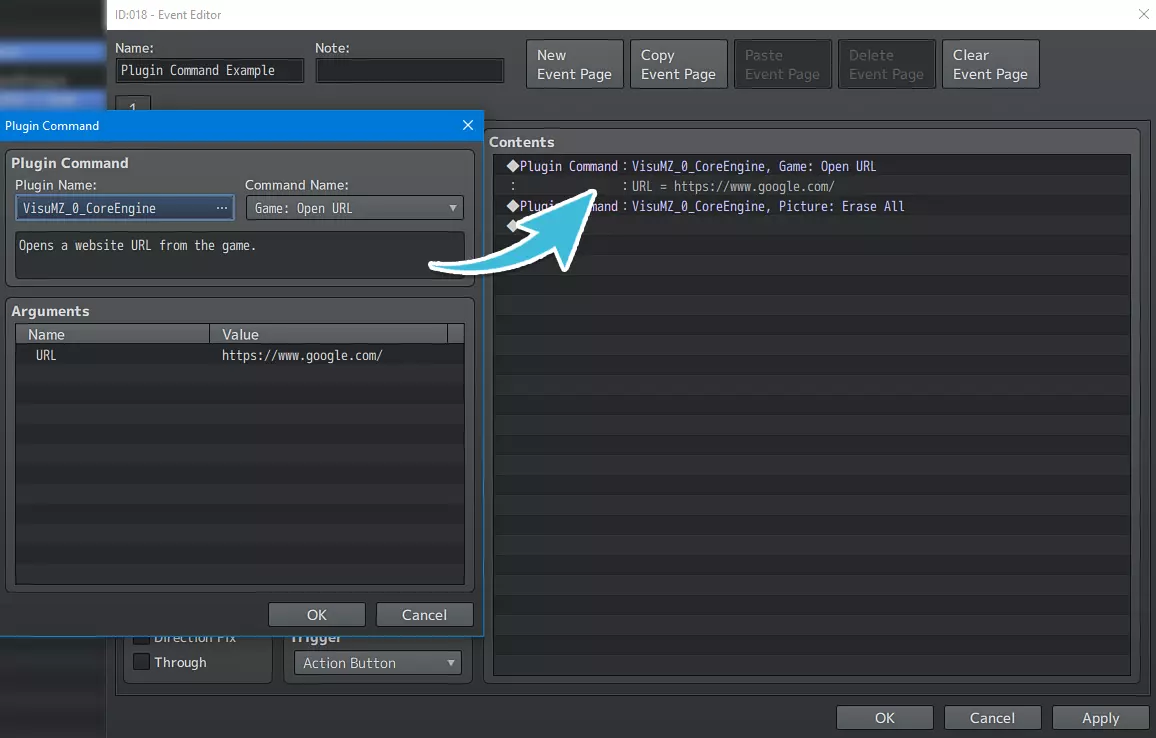
有些插件拥有比这多得多的插件命令,可用于执行不同任务,其中一些还能更改大量参数和变量。你可以将它们视为插件开发者专用的事件命令。以下是开发者可能会提供的示例:
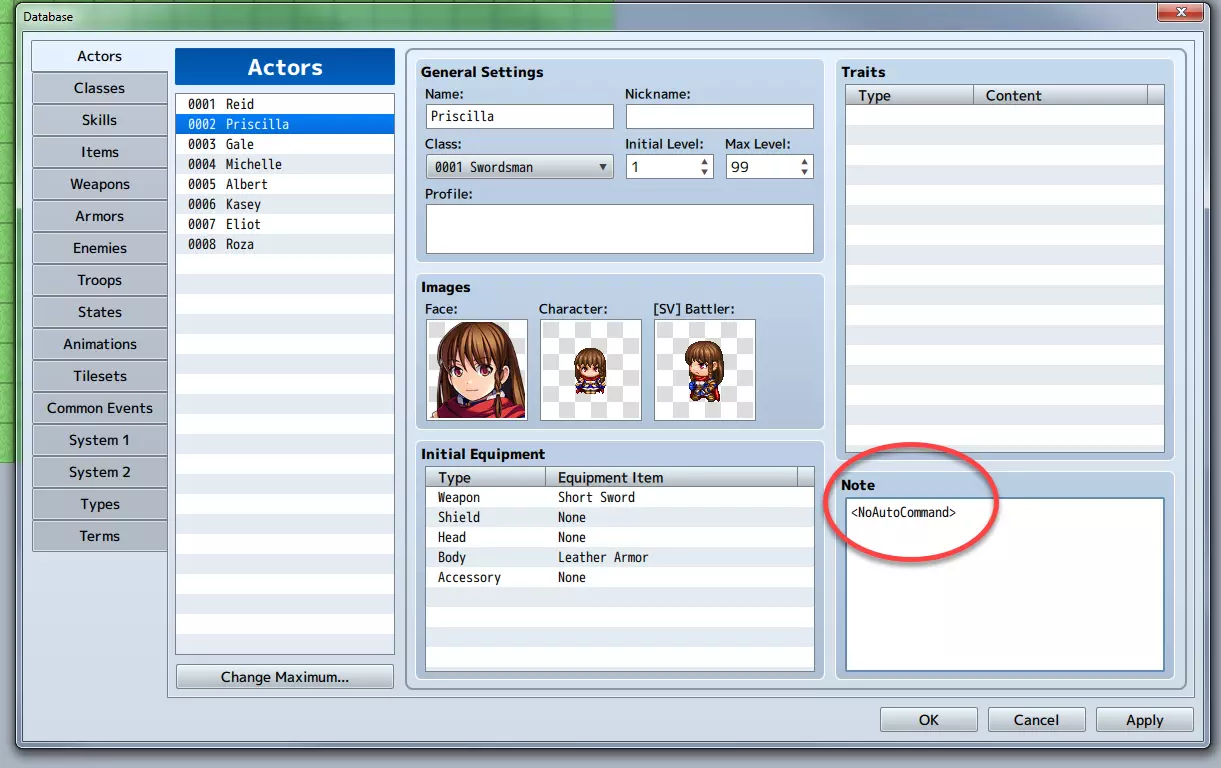
如何使用备注标签 某些插件的另一种运行方式是通过使用备注标签。在RPG制作大师MZ中,数据库的某些区域,如技能、物品、装备、职业等,每个独特条目都有一个备注标签框。通常,此框中的内容对游戏没有影响,有些用户选择在其中存储开发者信息以备将来参考。但是,有些插件会利用备注标签框让用户自定义某些数据库条目。文档编写完善或“帮助”框中有相关信息的插件,会告知你可以使用哪些备注标签以及将它们放在哪里。 以下是由Sasuke Kannazuki开发的名为AddAutoToActorCommand的插件。
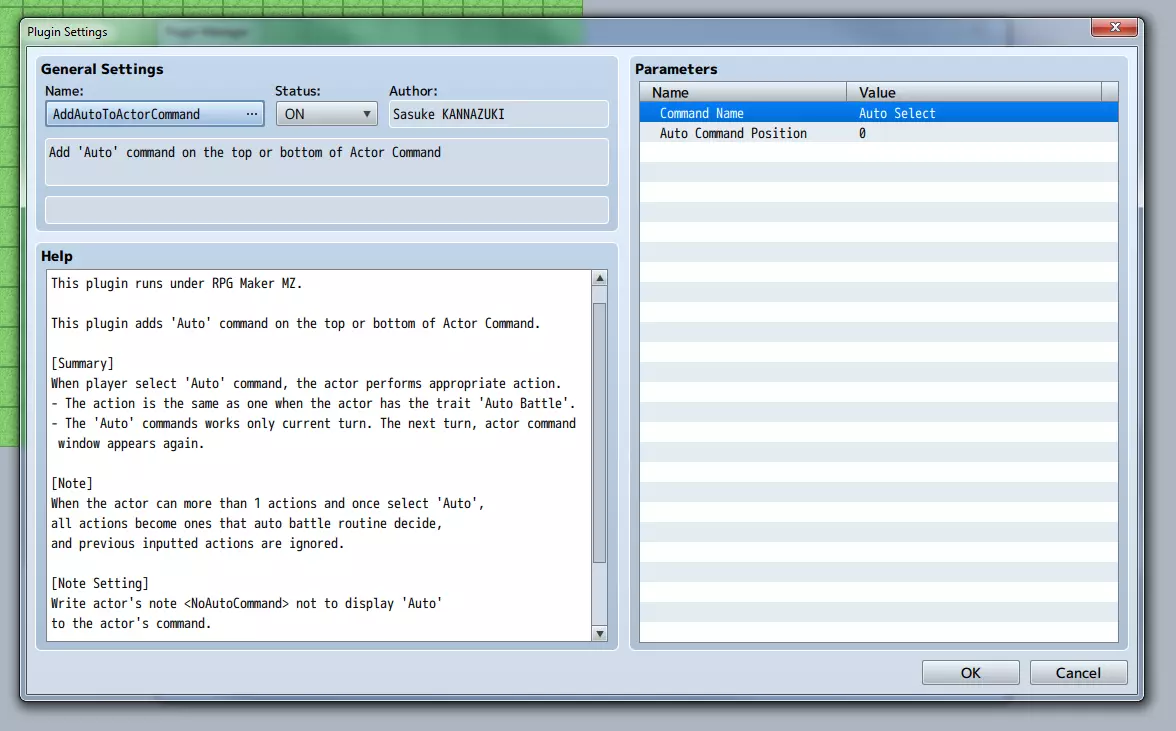
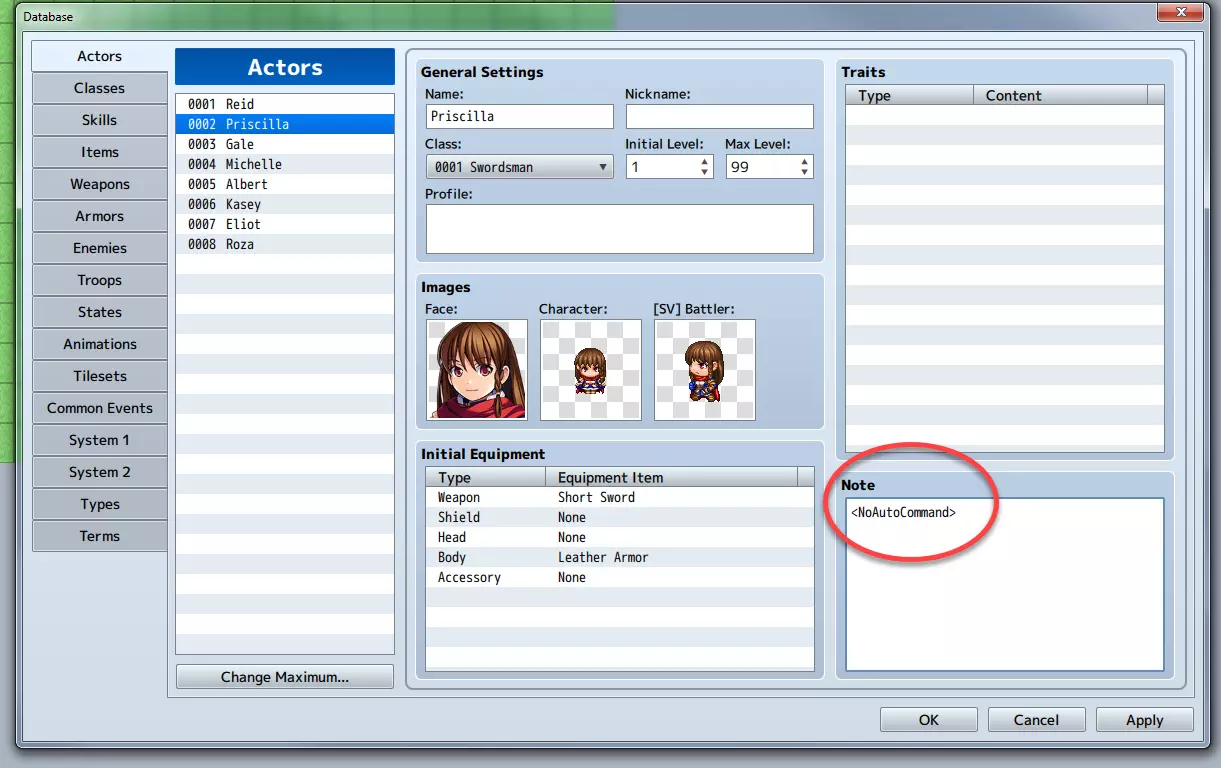
“帮助”下的信息展示了如何在角色的备注框中使用备注标签【<NoAutoCommand>】来防止插件功能对其生效。通常,备注标签会采用这种格式,即文本被尖括号【<】和【>】包围。这些备注标签通常也允许用户进行调整,以便他们可以包含字符串、变量和其他信息,用于自定义插件。以下是数据库中有效备注标签的显示方式:
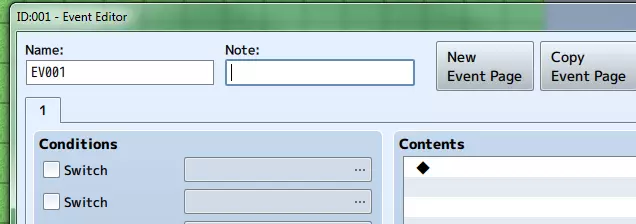
只要插件之间没有冲突,您可以为数据库条目使用多个注释标签。有些插件可能还要求您使用多个注释标签来自定义数据库。建议您将不同的注释标签放在单独的行上,每行一个新的注释标签,这样工作方式更清晰,也便于日后排查问题。 注释标签的位置 在使用RPG Maker MZ的插件时,有些插件可能要求您在数据库或事件的特定部分使用注释标签。以下是每个注释标签框的位置: 事件编辑器注释标签:事件的注释标签可以添加在事件名称旁边的框中。 例如:这可能用于为事件提供美学效果的插件,如阴影、发光或标签。或者它可用于任何影响事件行为的事物,例如事件与玩家的互动方式。
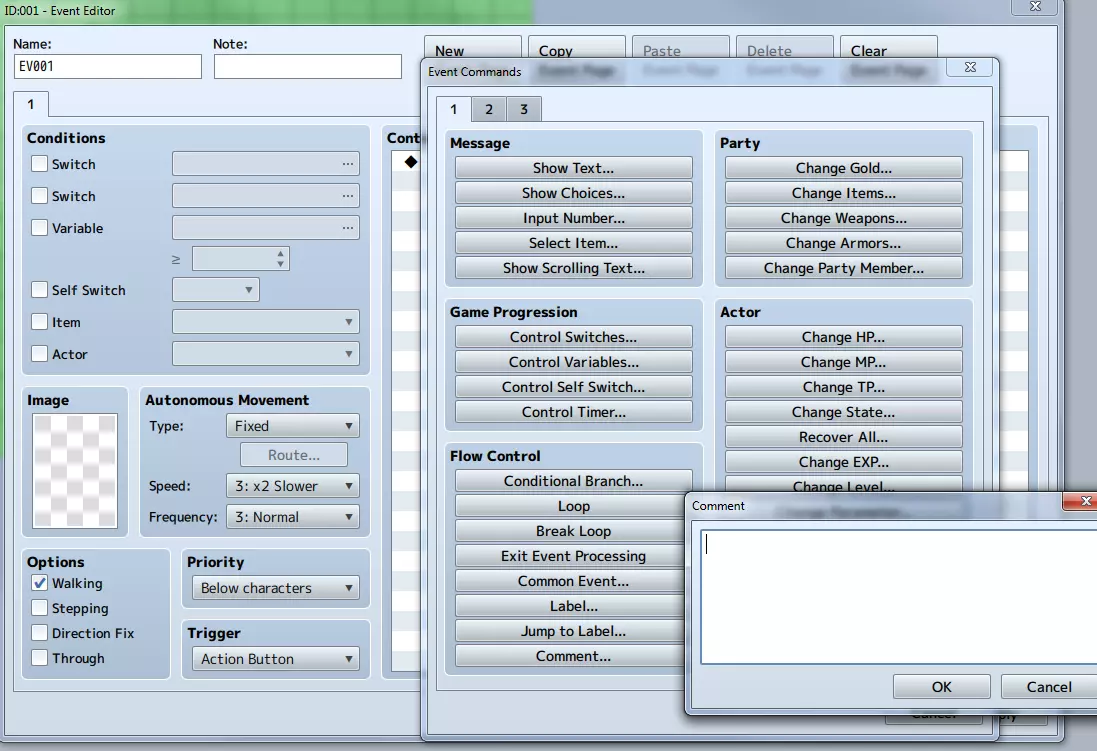
事件编辑器 - 注释 有时,可以通过事件命令第1页左下角的【注释】功能,在事件编辑器中添加注记标签。 与之前提到的注记标签框相比,这种方式在使用插件时有时能提供更高的灵活性。
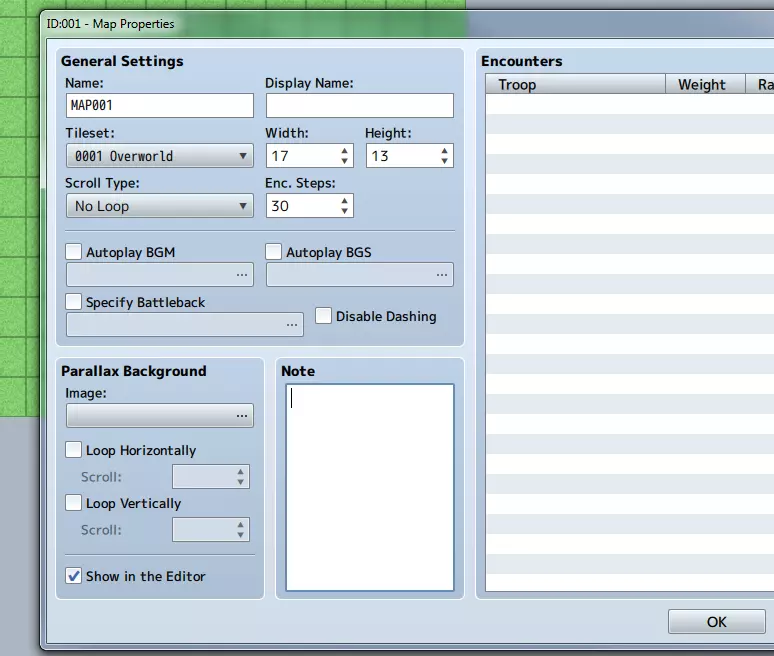
地图属性备注标签 地图的备注标签可以添加到 parallax 背景右侧的框中。例如:这可能用于那些会改变地图相关内容的插件,比如区域、图块集或遇敌率。
数据库 - 角色标签页备注标签 角色的备注标签可在角色标签页的右下角找到。例如:这可能用于更改角色参数(如属性)的插件。
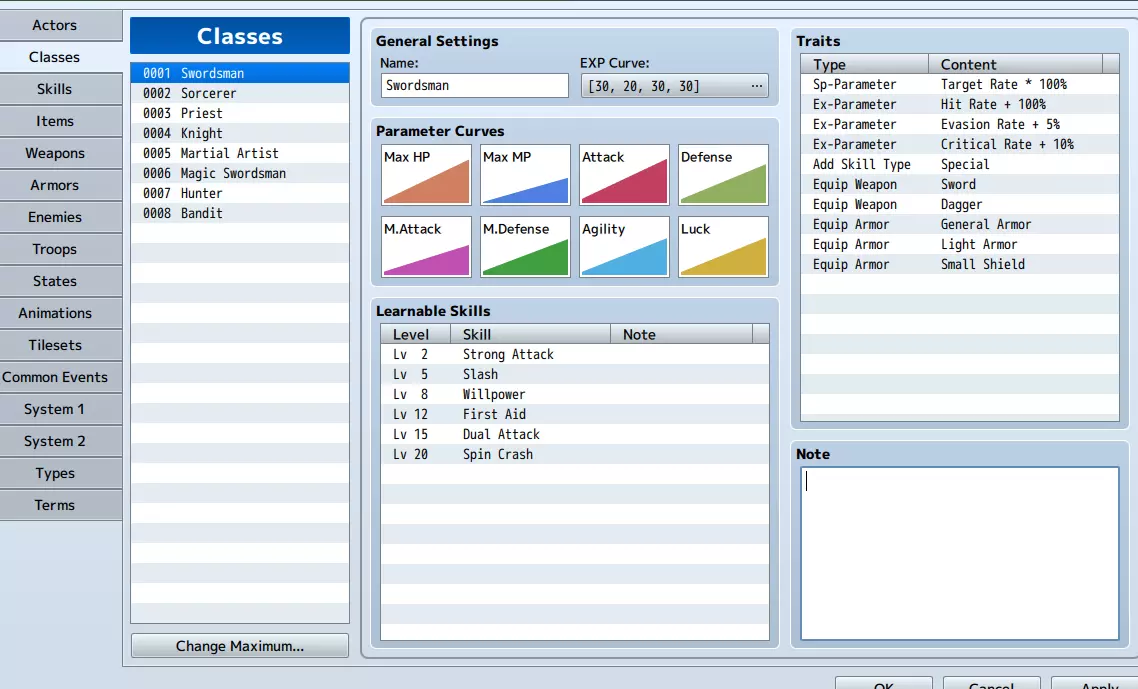
数据库 - 职业标签页备注标签 职业的备注标签可在职业标签页的右下角找到。例如:这可能用于那些改变特定职业在战斗或地图中交互方式的插件。
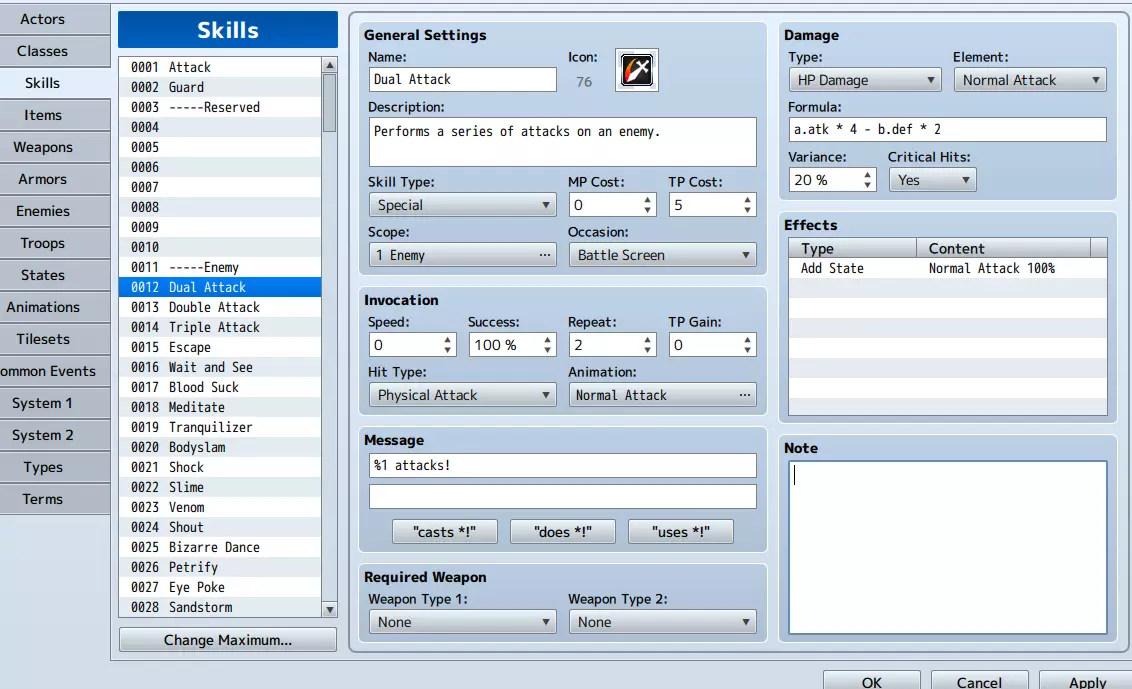
数据库 - 技能标签页备注标签 技能的备注标签位于技能标签页的右下角。例如:这可能用于影响某些技能在战斗中或从菜单中使用方式的插件。
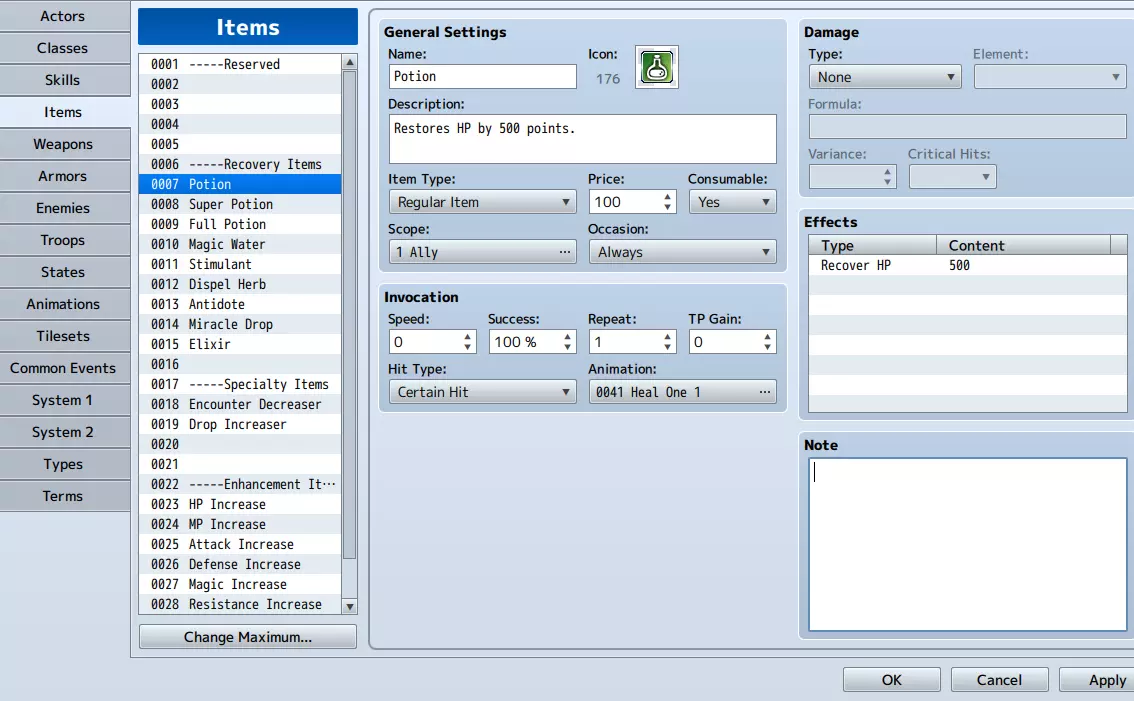
数据库 - 物品标签页备注标签 物品的备注标签可在物品标签页的右下角找到。例如:这可能用于提供复杂物品制作功能的插件。
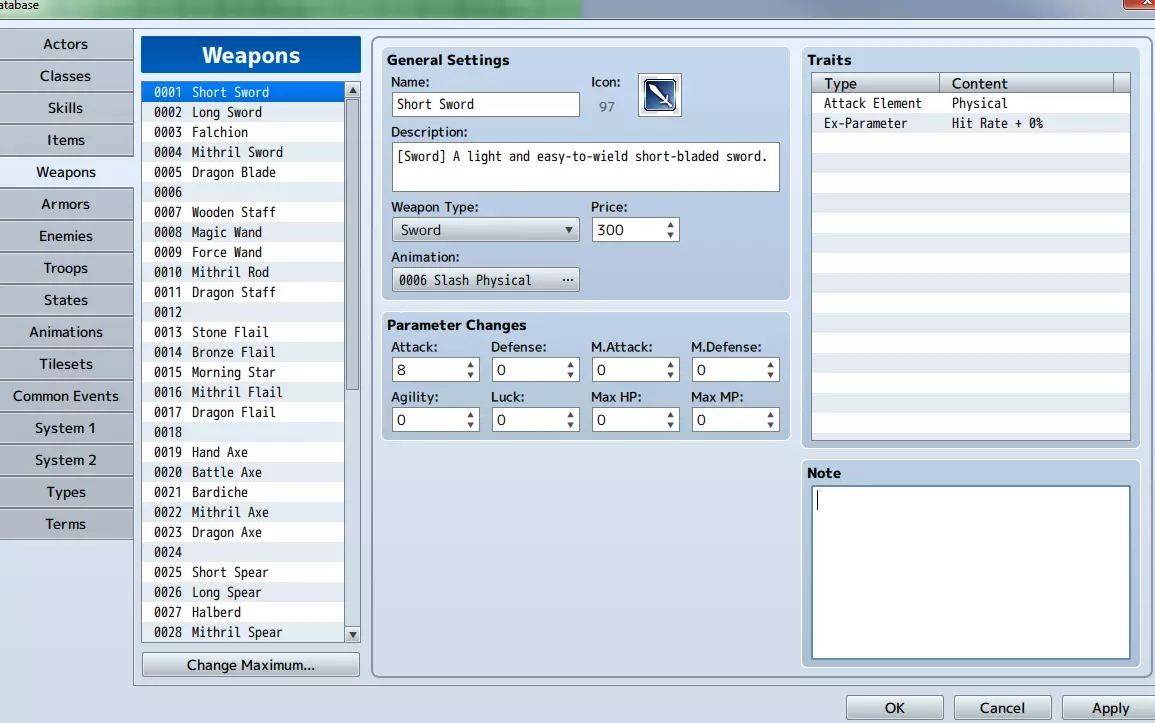
数据库 - 武器标签备注 武器的备注标签可在武器标签页的右下角找到。例如:这可能用于影响武器在菜单中显示方式的插件,如名称颜色、图标覆盖等。
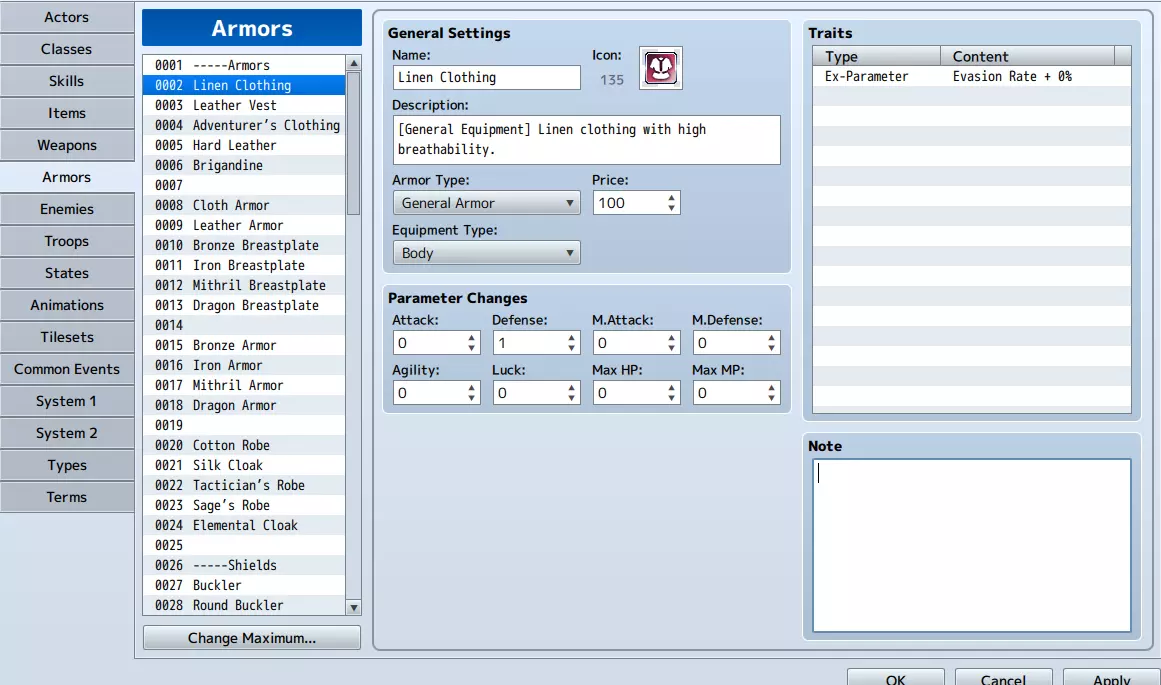
数据库 - 装备标签说明 装备的标签可在装备选项卡的右下角找到。例如:这可能用于影响装备在菜单中显示方式的插件,如名称颜色、图标叠加层等。
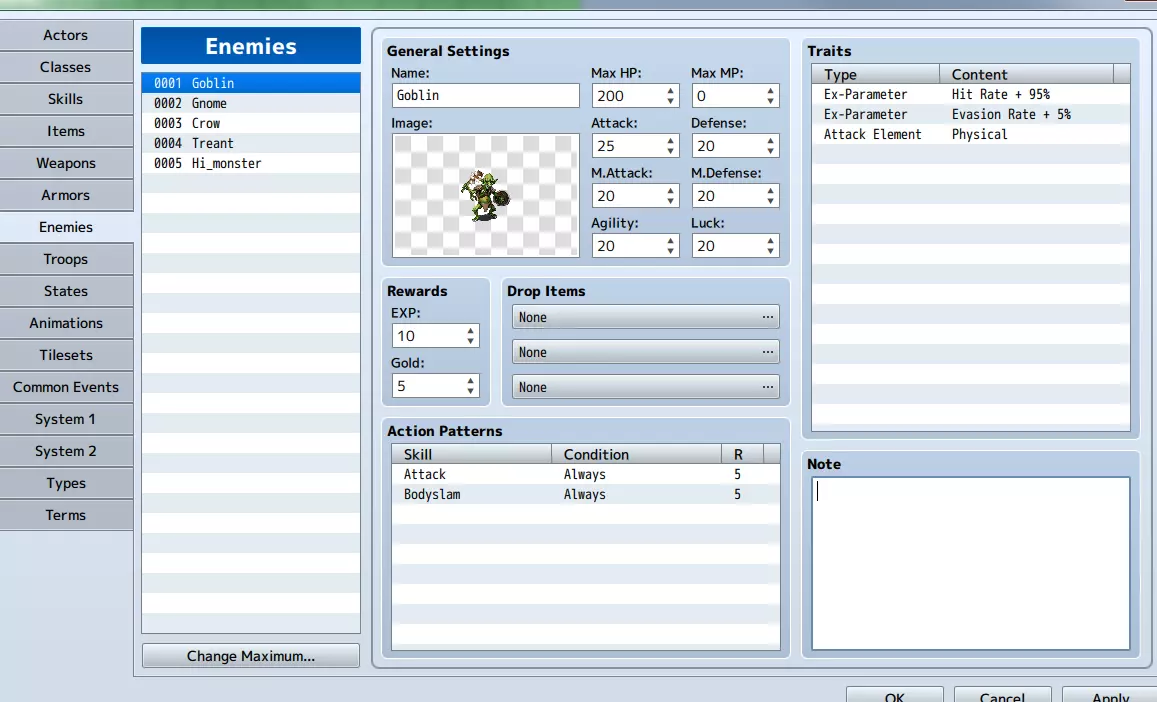
数据库 - 敌人标签页备注标签 敌人的备注标签可在敌人标签页的右下角找到。例如:这可能用于为战斗奖励和物品掉落增加更多复杂性的插件。
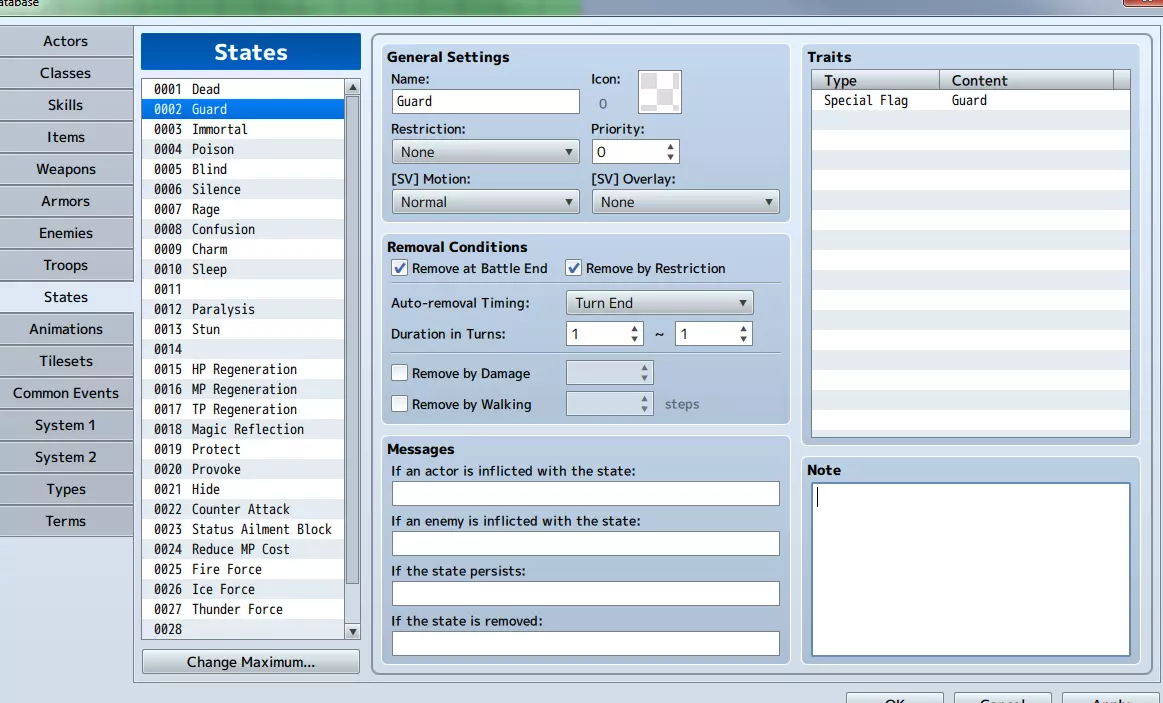
数据库 - 状态标签页备注标签 状态的备注标签可在状态标签页的右下角找到。例如:这可能用于那些为玩家移除角色状态增加更多复杂性的插件。
如何更新插件 随着RPG Maker MZ软件的更新变化,或插件开发者为其作品添加新功能,你可能需要将插件更新或修补到最新版本。 为了在不删除已设置参数的情况下进行更新,请勿从插件管理器中移除旧插件。同时建议在更新任何软件或插件前,先备份你的项目。 首先,将新的.js文件添加到你的插件文件夹,路径为js/plugins。然后,在插件管理器中找到该插件。右键点击列表中的插件,点击“刷新”。在进行测试前务必保存项目,因为若未先保存,测试可能无法识别插件更新。
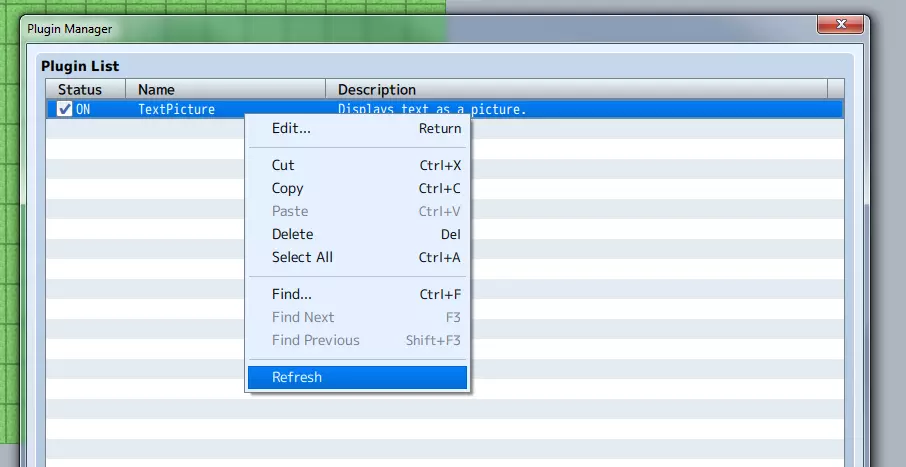
◆ 重要提示:根据你正在更新的插件,你可能需要重新打开并保存插件参数。这是由于软件框架存在轻微限制,但完成此操作后插件应能正常工作。 学习资料 官方插件创建教程 Trihan的插件剖析 Trihan的JavaScript入门