换一换
换一换 


为了帮助刚接触Twitch且不知道如何进行直播的用户,我觉得有必要制作一份关于Twitch直播的详细指南。 对于大多数玩家来说,观看那些已在世界范围内崭露头角的电子竞技选手的比赛是一种极大的乐趣。随着游戏行业的发展、现有的数百款可玩游戏以及对这些知名电竞选手支持的增加,实时观看游戏在游戏行业中变得非常流行。 尤其是《骑士Online》《英雄联盟》《DOTA 2》《反恐精英:全球攻势》等游戏,如今都非常受欢迎。因此,关注那些在该领域表现出色的玩家,并通过在线观看他们的直播来学习技巧,吸引了数百万玩家的关注。提供这一机会的Twitch.tv的 popularity 日益增长。 包括我在内的许多玩家,尤其是那些多年投入一款游戏、认为自己已达到一定水平的玩家,都渴望在网络上分享自己的经验。但遗憾的是,在Twitch上进行高质量的直播并不像观看任何直播那样简单。直播所需的第三方应用程序和设置让许多玩家望而却步,最终放弃了这个想法。今天我会逐一涉及这些内容,并尝试解答你们心中的疑问。 1. 准备OBS客户端 要进行直播,我们需要两样东西:能录制并传输游戏画面的桌面软件和Twitch账号。为了更清晰地说明,我会先从桌面软件开始讲起。 网上有很多用于直播的桌面软件。在本文中,我将使用Open Broadcaster Software(OBS)。因为它不仅是免费软件,还易于设置,最重要的是能与Twitch兼容。你可以获取该应用。我们的指南将使用OBS的Windows版本,但需要说明该程序也支持Mac系统。 通过链接下载OBS后,我们进行安装。安装完成后,程序会自动打开。屏幕上会显示未在直播,程序界面将提供麦克风、扬声器设置、视频源和场景等选项。
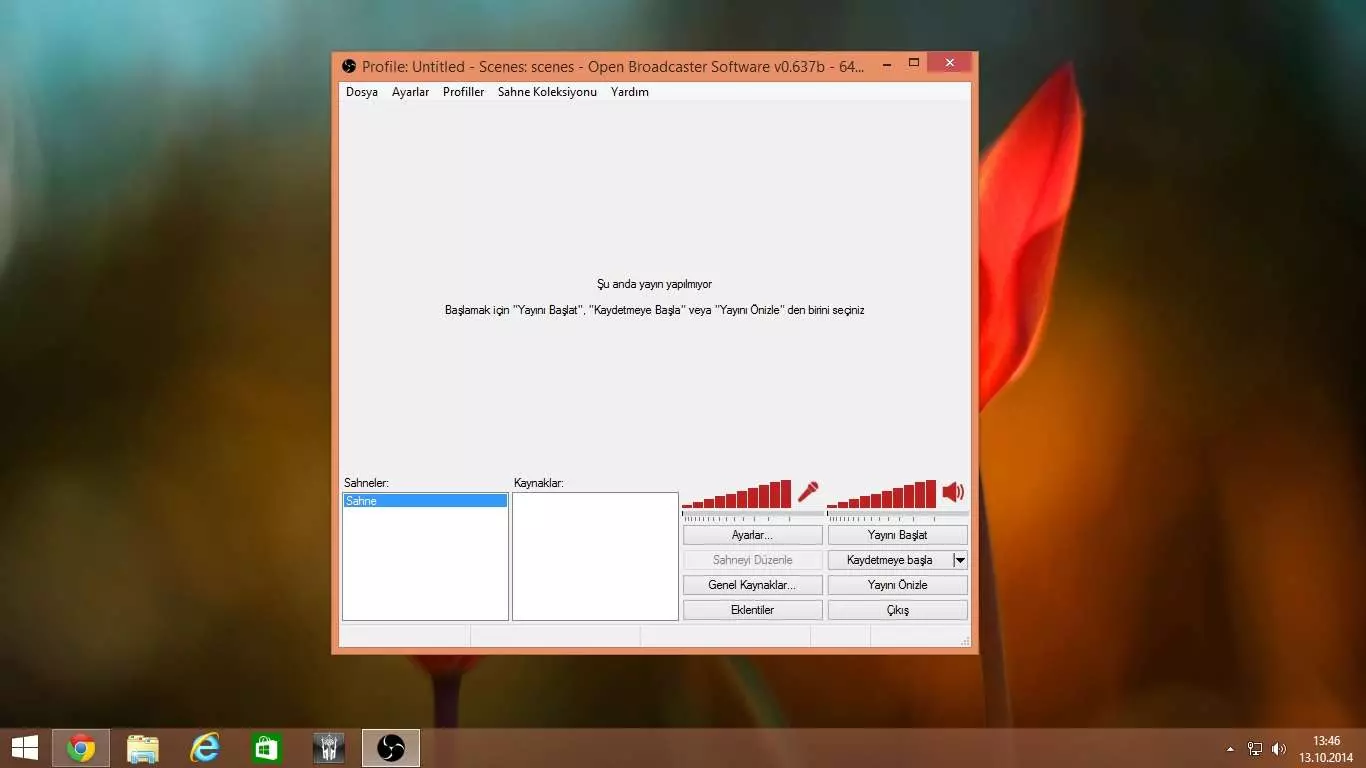
下一步我们将进行“场景”设置。这是一个用于在Twitch上指定要直播的游戏的设置。此外,通过个性化你的直播,使其成为专属于你的风格,还能提升直播质量。我们将逐步说明如何进行个性化设置。我们将使用三种方法来和你一起个性化直播: 游戏直播 摄像头支持 显示直播特性的水印 2. 让游戏准备好直播 场景设置中最重要的元素之一当然是呈现在直播中的画面。首先,我们登录要进行直播的游戏。然后使用“Alt+Tab”组合键返回到OBS界面。此时游戏是以全屏还是窗口模式显示并不重要。
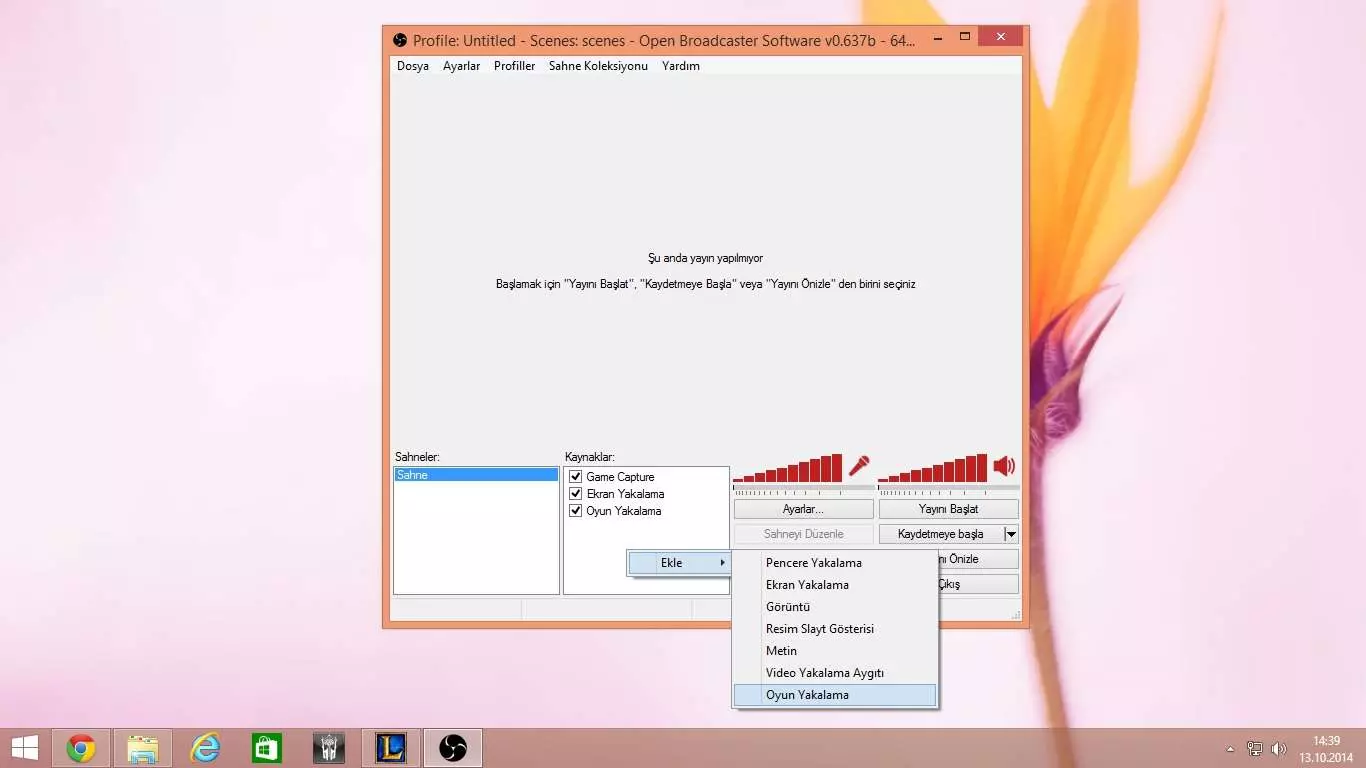
此时你需要做的是,打开OBS的界面,然后立即点击下方的【来源】选项卡。接着右键点击,选择【添加/游戏捕获】选项。将会打开如下窗口。
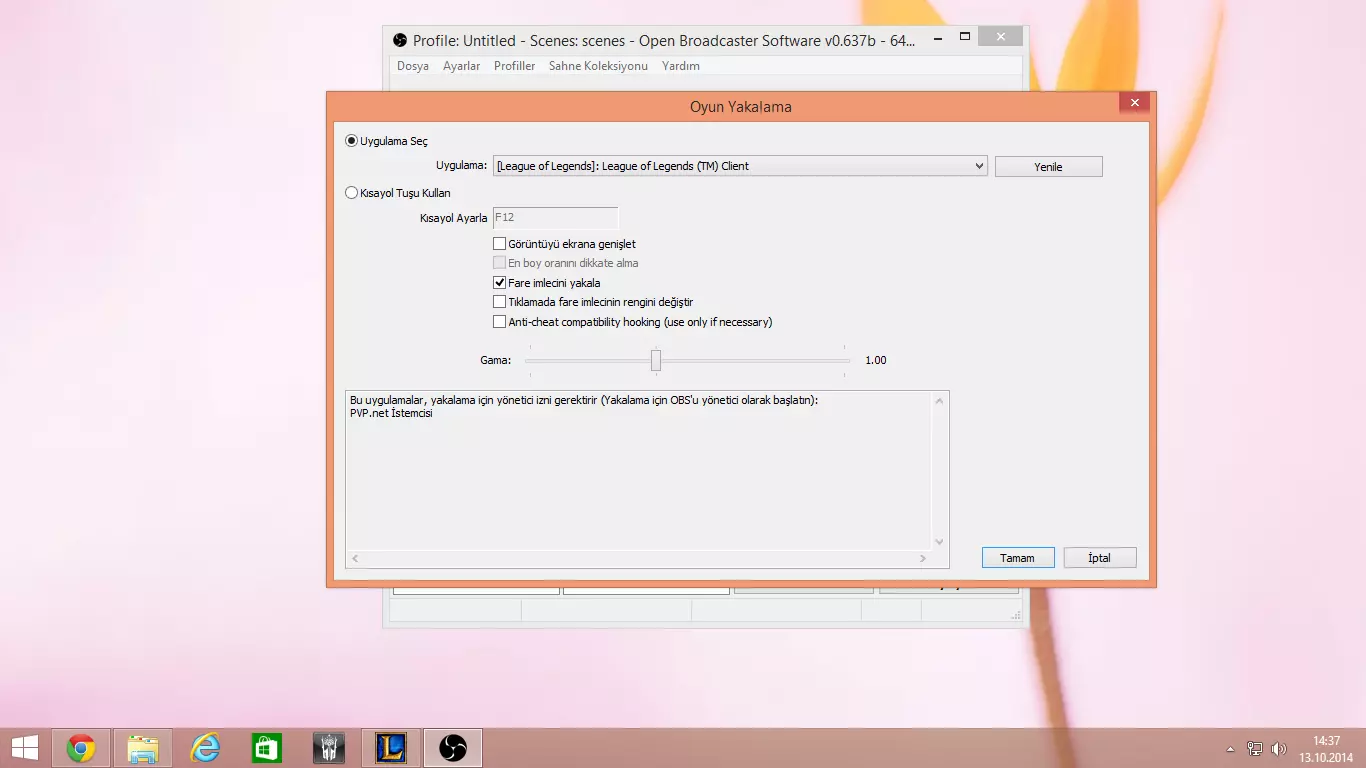
在这里,你可以选择当前电脑上正在运行的游戏的扩展名。从列表中选择我们打开的游戏,然后点击“确定”按钮。但现在只会直播游戏内画面。例如,我选择了《英雄联盟》。直播中只会显示《英雄联盟》。如果我切换回桌面,直播画面会出现一大块黑色区域。为了避免这种情况,我们可以在来源中额外选择“屏幕捕获”选项。
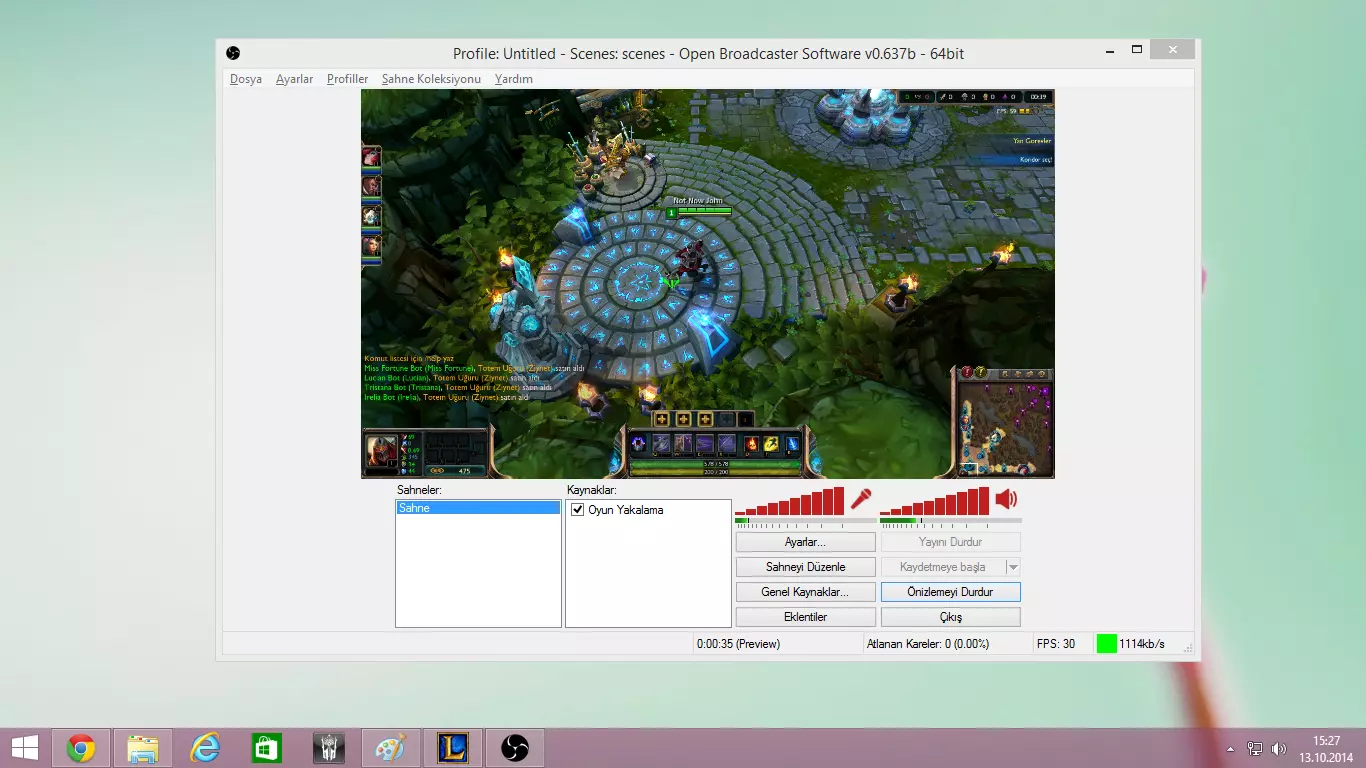
这样一来,您不仅可以捕捉游戏画面,还能将显示器上的所有内容都直播出去。此外,有些游戏可能无法在OBS的游戏捕获模式中显示,这种情况下您可以使用屏幕捕获选项。要查看直播效果,可以激活程序主菜单中的【直播预览】选项。 3. 将网络摄像头添加到直播中 如果您想让直播更具个人特色,可以在玩游戏时通过一个小窗口显示网络摄像头画面。再次回到OBS主菜单,然后进入之前添加游戏的【来源】窗口。然后右键点击,选择添加/视频捕获设备选项。
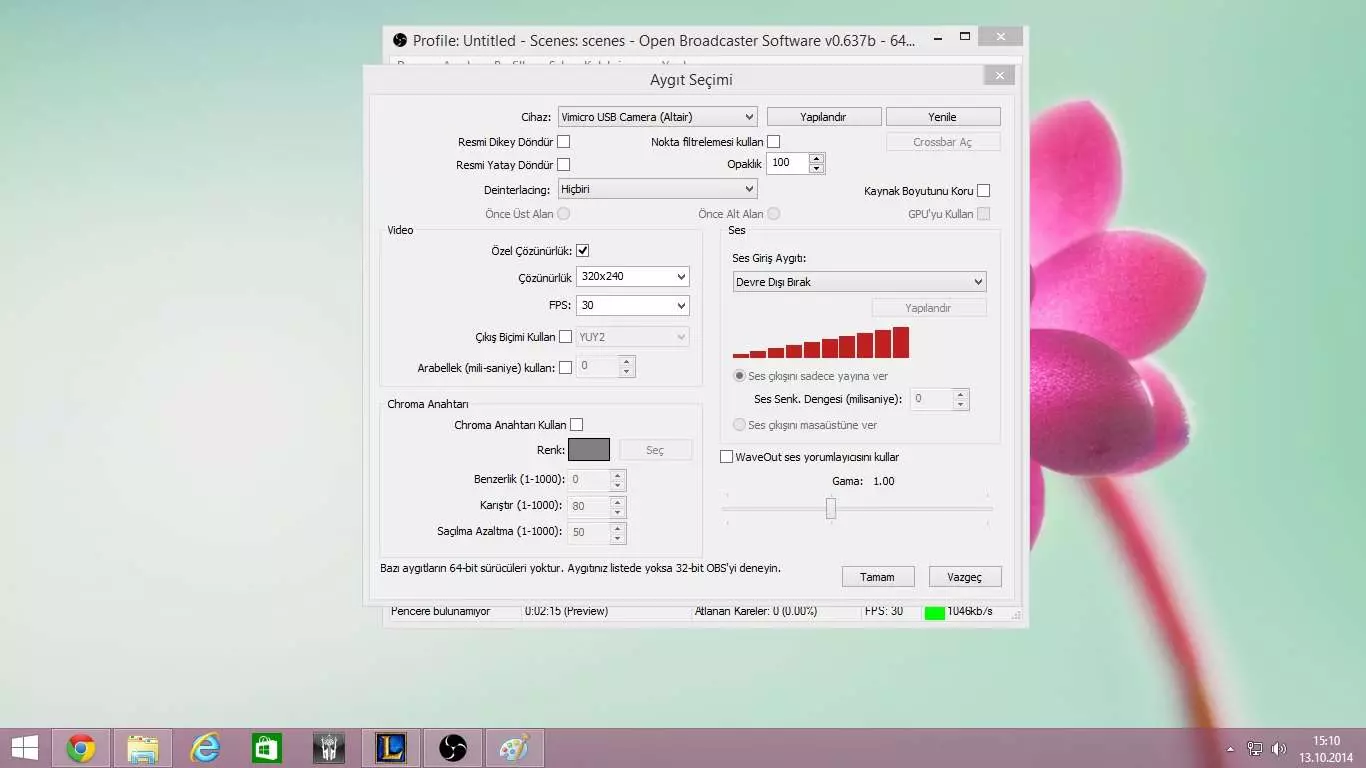
在此屏幕上选择您想要使用的网络摄像头。您可以根据自己的需求调整直播期间的显示尺寸和FPS值。要调整摄像头画面在屏幕上的显示位置,请在预览屏幕上右键点击您的画面,然后使用定位选项卡。
4. 为您的直播添加水印 大多数主播会在直播画面的某个角落放置自己的透明logo。这个透明logo被称为“水印”。如果您想制作更专业、更具个人特色的直播,可以为直播添加自己的水印。为此,我们从主菜单的“资源”部分进入“图像”选项卡。 然后从这里选择您事先准备好的logo,添加到直播中。如果预览一切正常,就可以开始在Twitch上进行直播了。
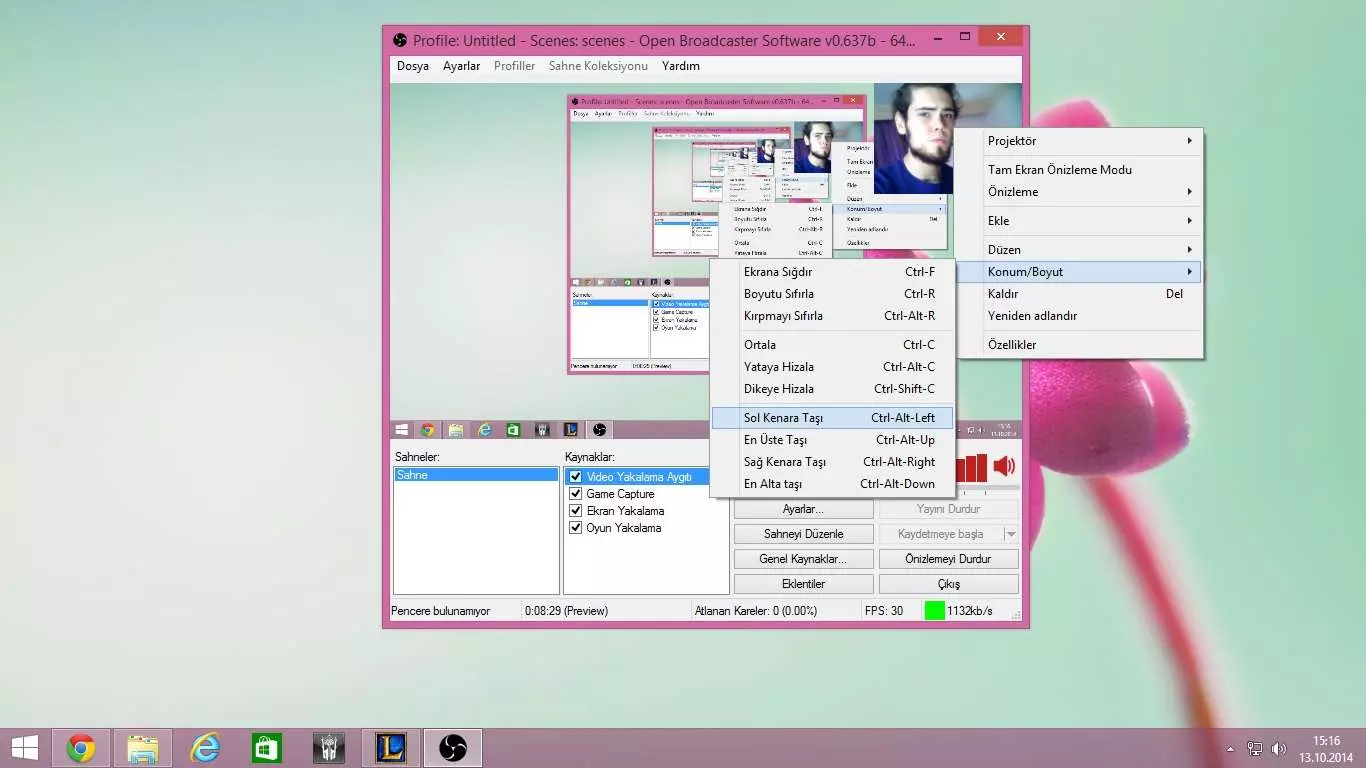
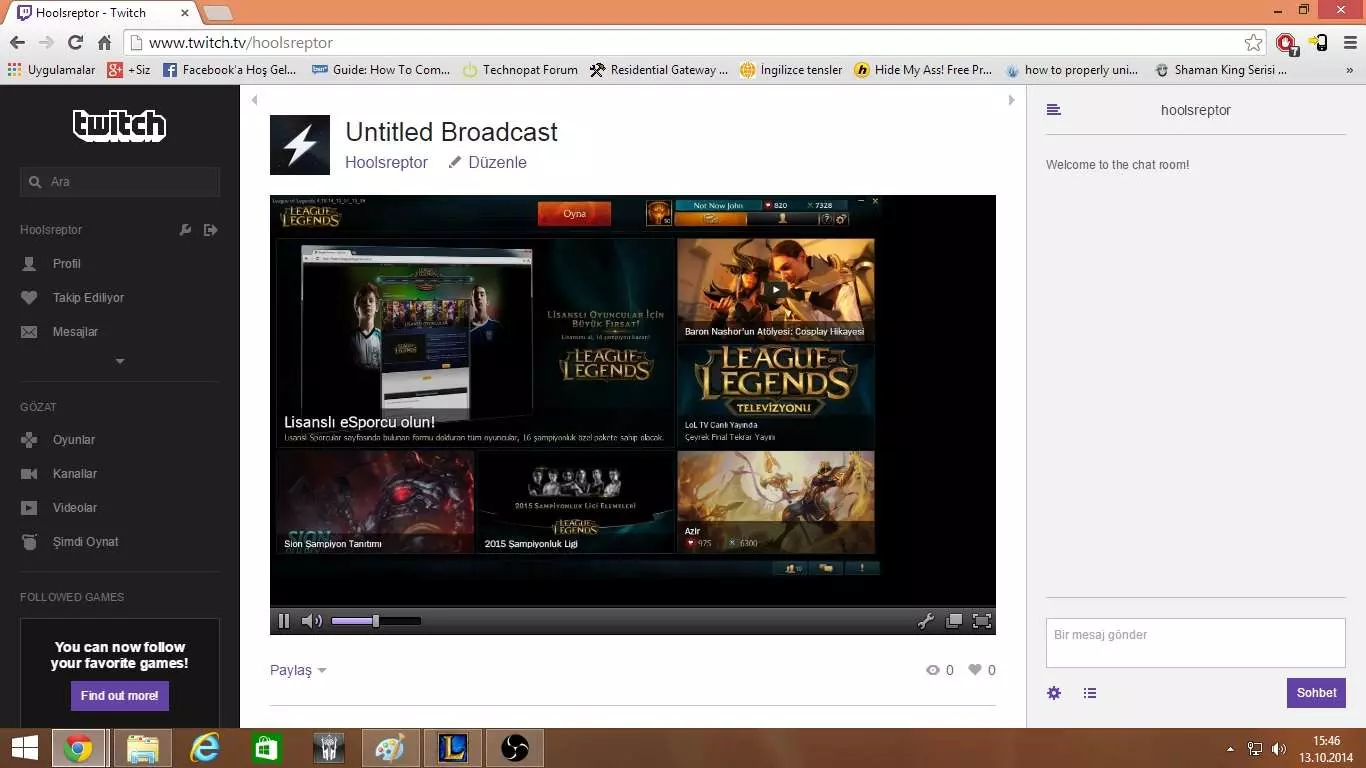
5. 在Twitch上开始直播 在Twitch上开始直播相对其他步骤来说非常简单。我们先在Twitch上注册一个账号。激活账号后登录网站。点击右上角的用户名,从弹出的菜单中选择【控制面板】选项。在出现的页面中进入【流密钥】选项卡,并将显示的密码保存下来。 现在从OBS的主菜单进入设置/直播设置部分。将直播服务设置为Twitch后,在【播放代码/直播密钥】选项旁输入刚才保存的密码。然后点击【确定】即可开始直播。就是这么简单!当你点击OBS主菜单中的【开始直播】按钮时,Twitch上的直播就会开始。