换一换
换一换 




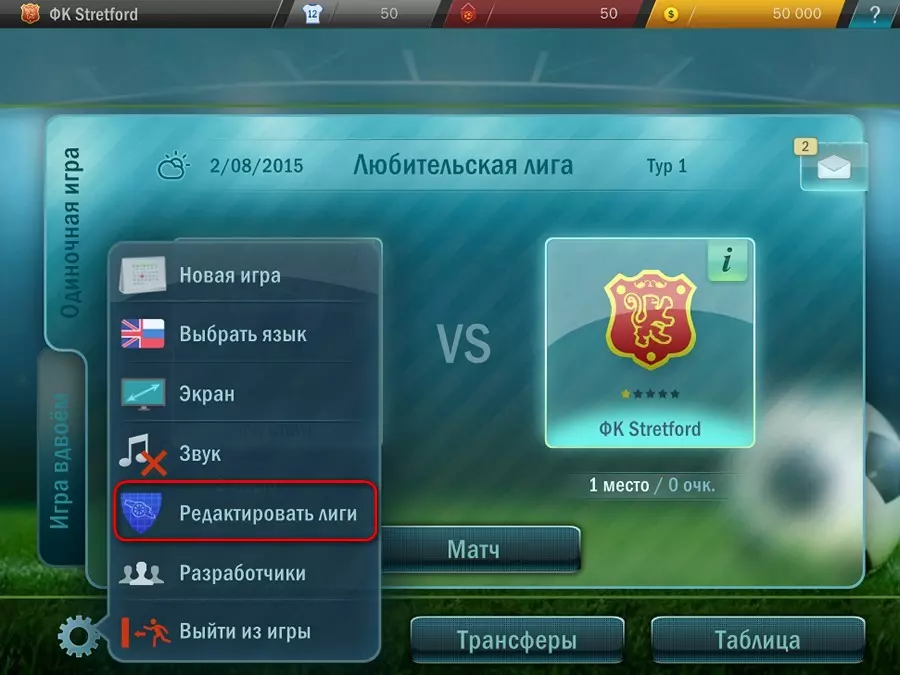
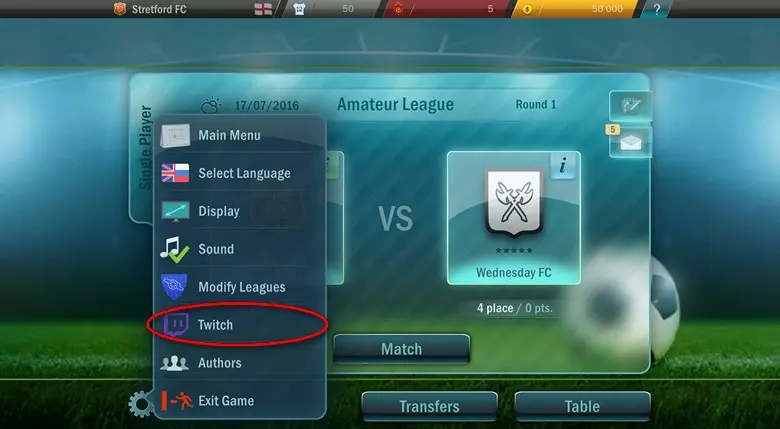
《足球、战术与荣耀》Twitch直播功能详细说明 简介 在游玩《足球、战术与荣耀》时,主播可以连接Twitch。这样一来,直播观众就能影响比赛进程,帮助主播选择行动或激励场上球员,甚至还能亲自成为球队的一部分。如何连接 开始新的战役或加载已开始的战役。 在菜单中点击Twitch图标,以启用与观众的互动功能。
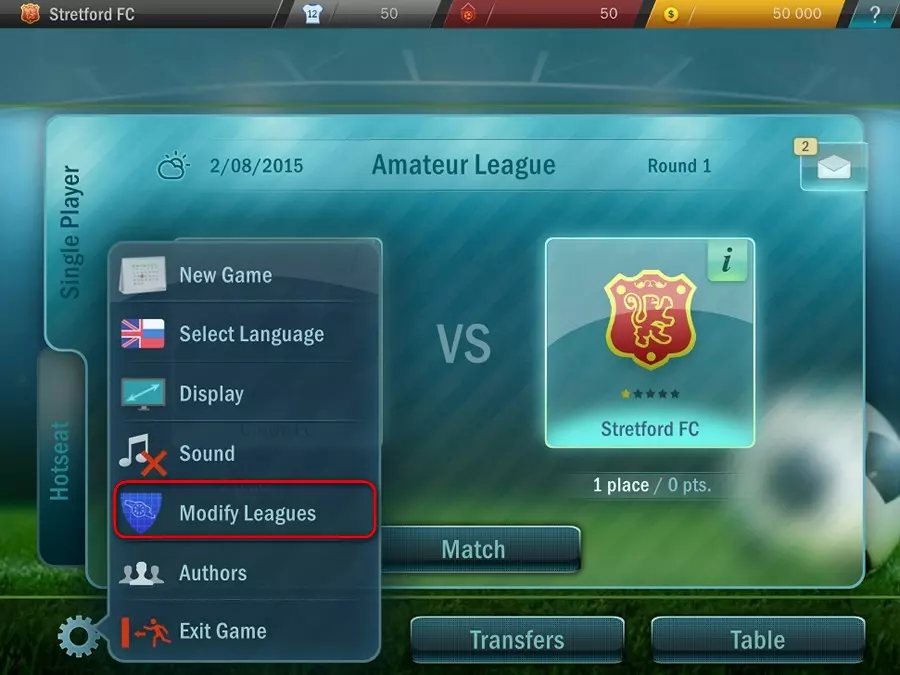
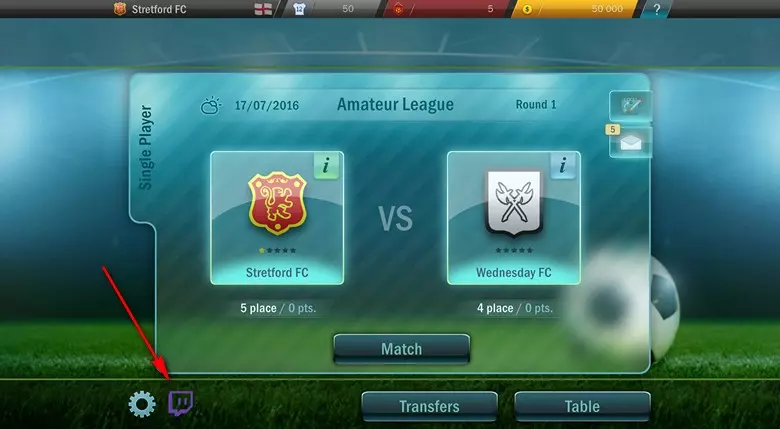
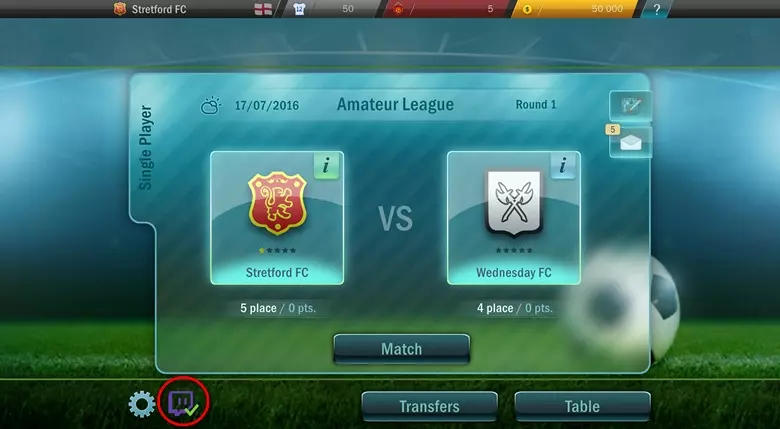
之后在设置图标旁边会出现Twitch图标。
点击此图标。将打开第一个标签页,您需要在其中登录Twitch。
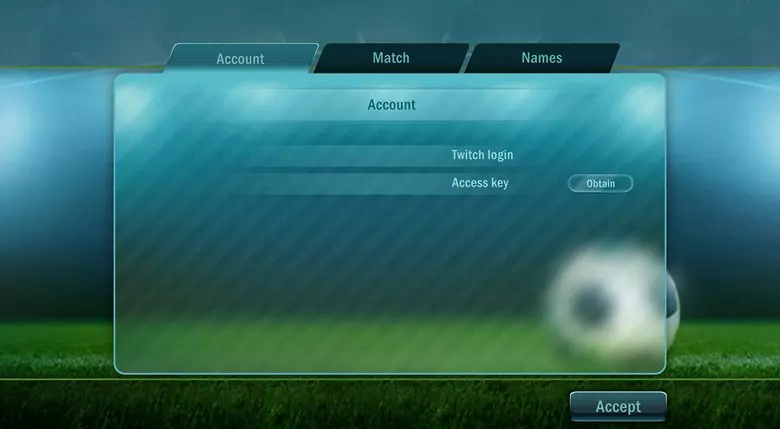
在第一个输入框中输入您的Twitch登录名。该登录名必须全部为小写字母。要完成文本输入,请按键盘上的Enter键或用鼠标点击屏幕任意位置。 在第二个输入框中需要输入特殊密钥。要获取该密钥,请点击输入框右侧的【获取】按钮。浏览器将打开一个页面,您需要在该页面登录Twitch并允许服务与Football, Tactics & Glory进行交互。当您点击“允许”后,将打开带有代码的页面。
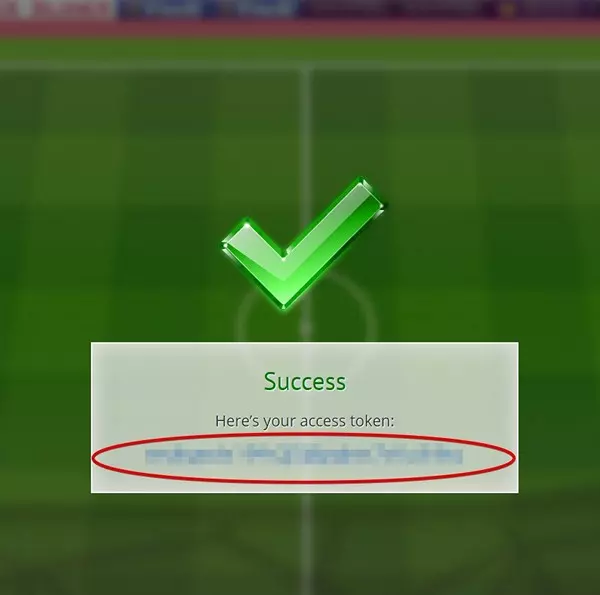
复制蓝色代码并粘贴到《足球战术与荣耀》授权界面的第二个输入框中。按下回车键或点击屏幕任意位置。 现在点击【应用】按钮。几秒钟后,Twitch图标旁应会出现一个绿色对勾,这表示您已成功连接Twitch。如果未出现对勾,则可能是您输入的用户名有误或密钥不正确。
使用观众名称 游戏支持以下功能: 1. 自动为您的球员分配直播观众的名称 2. 自动为转会市场上的球员分配直播观众的名称 3. 自动将新订阅者的名称分配到青训学院或转会中 您可以在设置中手动分配和清除名称。
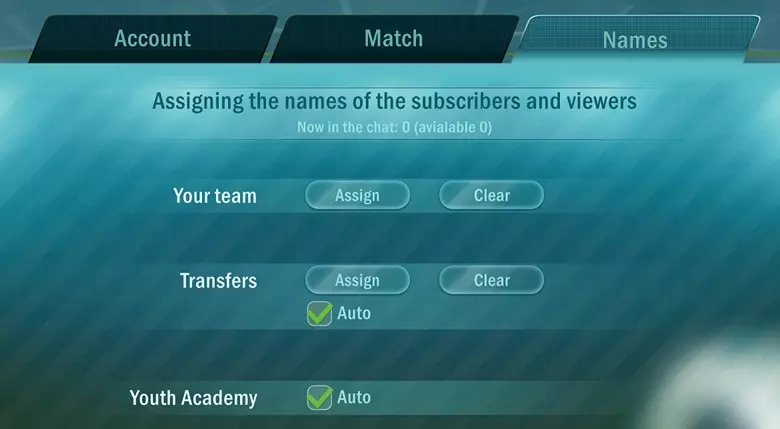
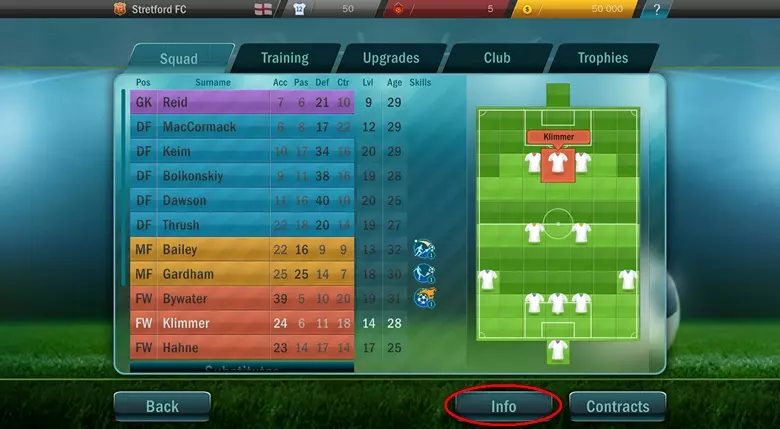
球队球员重命名 第一个输入框对应您的球队。任何时候,当您决定想用直播观众的名字来命名球员时,点击【分配】按钮。通常在游戏刚开始时这样做比较有意义。 如果您不喜欢游戏为球员自动生成的名字,可以点击【清除】按钮恢复默认名称。但如果您想更改少数几个球员的名字,请进入球队管理界面,点击目标球员并按下【信息】按钮。随后会打开一个界面,您可以在其中为该球员设置任意名字。
球员转会重命名 如果保持【自动】选项开启,那么在每次转会开始前,游戏会“查看”当前观众聊天中未使用的球员姓名数量。若有可用姓名,游戏会将其分配给转会名单中的球员。 但如果您希望游戏分配其他姓名,可以通过按钮清除现有姓名并重新分配。在战役开始时,游戏不会自动为转会球员分配名字。请手动进行设置。 可用名字信息
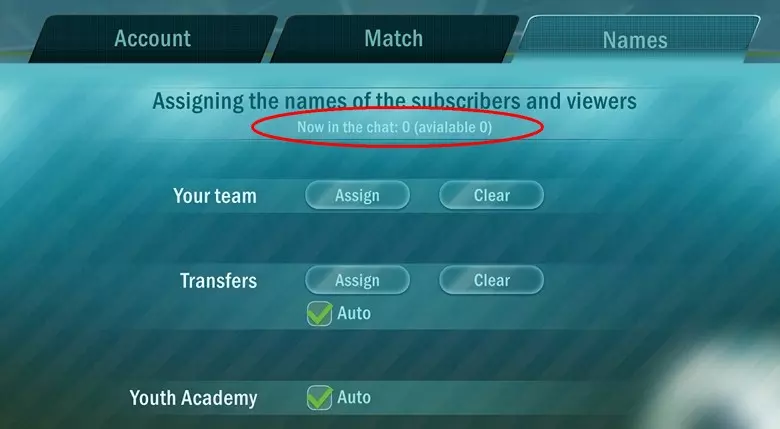
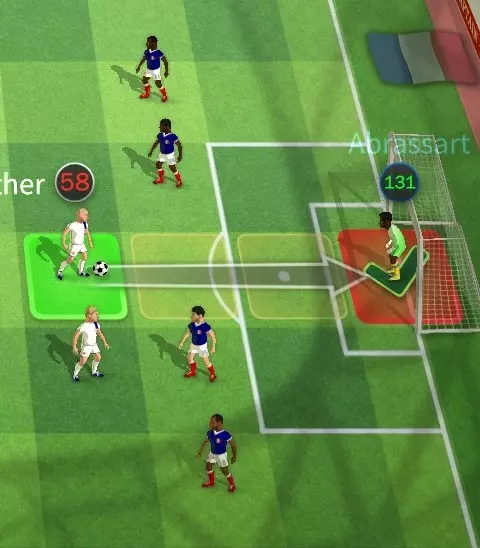
屏幕顶部显示观众总数。括号内为当前未在游戏中使用的观众姓名数量。 青训学院 《足球战术与荣耀》会在直播期间检测到新订阅者的出现。游戏会收集他们的姓名,并在您进入下一场比赛的界面时向他们表示欢迎。新赛季首位订阅您频道的用户,其名字将自动命名为您在下个半年获得的年轻球员。其他订阅者将“用于”转会。游戏内聊天控制功能:以下是可用于控制比赛的功能:玩家可以在屏幕上显示聊天消息,模拟体育场内球迷的言论;玩家可以激励场上的任意球员;您可以让观众为特定行动投票。由于热门主播与非热门主播的聊天活跃度可能存在较大差异,我们已添加相关设置功能。与观众的互动
看台上的观众在为你呐喊助威。想象一下,在比赛过程中,你能听到看台上球迷们的所有声音,还能听到他们给你的建议。这在《足球战术与荣耀》中是可以实现的。
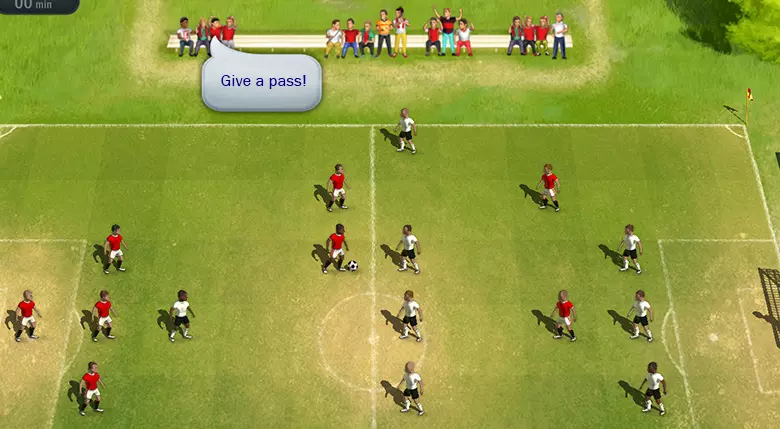
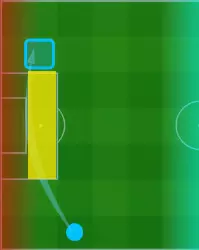
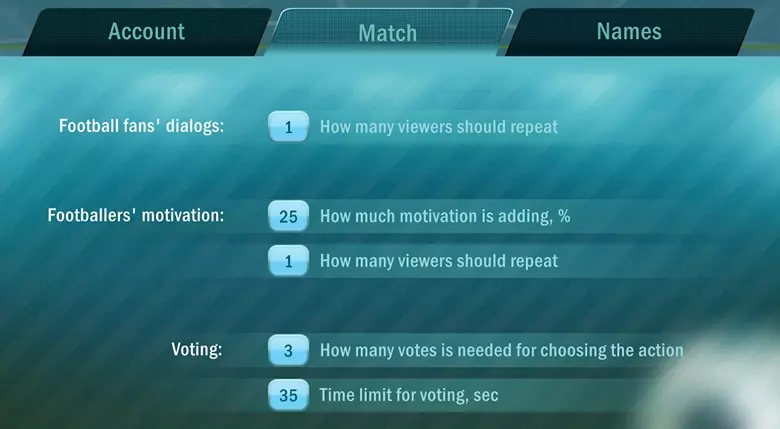
要让消息显示在屏幕上,需要不同玩家在聊天中连续多次发送该消息。此数量可通过最上方的【球迷对话】设置进行调整。 1表示聊天中发送的每条语句都会显示在屏幕上。 2表示需要两名不同观众连续发送同一条语句。 数值越高,消息显示在屏幕上的难度就越大。不过如果你的观众组织性很强,那么在屏幕上显示这句话对他们来说可能是个有趣的挑战。 但要是你想让看台上的观众更活跃,就把数字调小一些。无论如何,都可以和你的观众们一起多尝试。 球员激励 想要激励任何一名球员,需要在聊天中连续多次输入他的名字。这和之前提到的功能效果完全一样。但观众们不会喊常规口号,而是会在看台上呼喊球员的名字。和之前的情况一样,你可以设置需要多少名观众连续喊出球员的名字才能激励他。你还可以设置当球员的名字出现在看台上时,其激励值会增加多少。需要提醒的是,当球员的激励值达到100%时,他的所有属性都会暂时提升。如果设置中显示为“25”,这意味着你的观众需要从看台上四次呼喊球员的名字来激励他。球员的激励有助于更轻松地击败强大的对手。而当场上有名字是观众自己的球员时,他们可能会有兴趣激励自己或朋友。观众不仅可以提升你方球员的激励值,还能提升对方球员的激励值。比赛中行动投票 您可以让观众自行决定在比赛中如何行动。有以下两种方式: 选择球员并点击【投票】按钮——观众可以选择要执行行动的格子 选择格子并点击【投票】按钮——观众可以选择行动方式
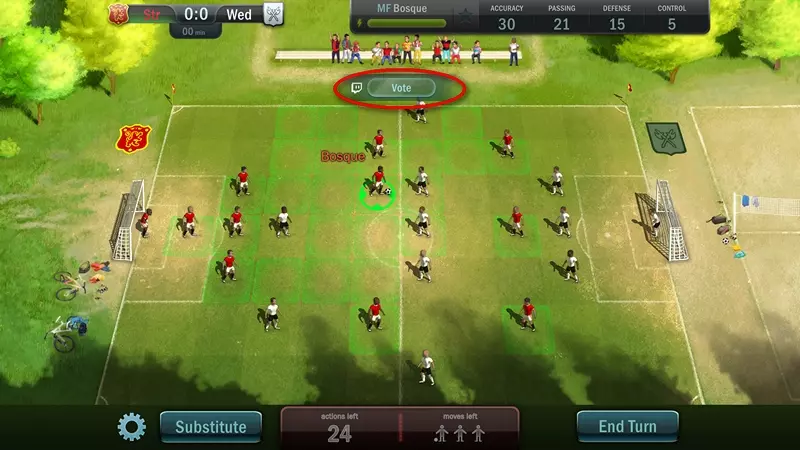
观众只需在聊天中输入格子编号即可投票
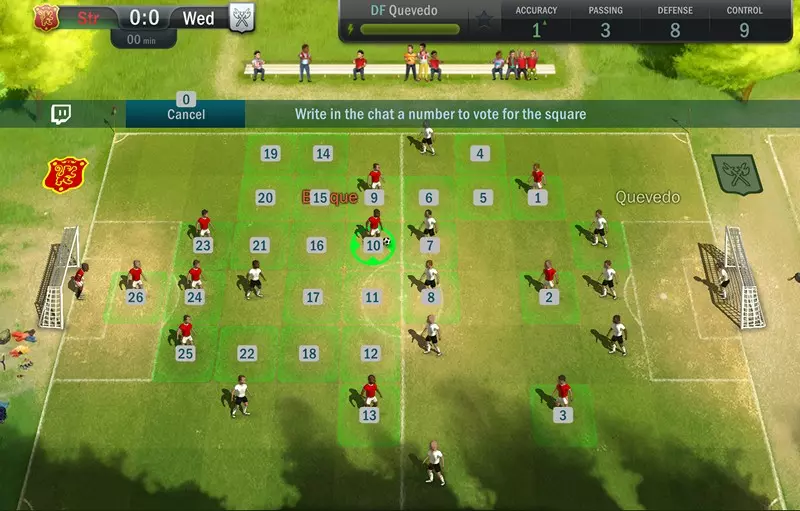
一旦有人开始投票,计时就会开始,您可以在设置中指定计时时间。观众投票选择行动时,必须输入每个行动上方显示的数字。
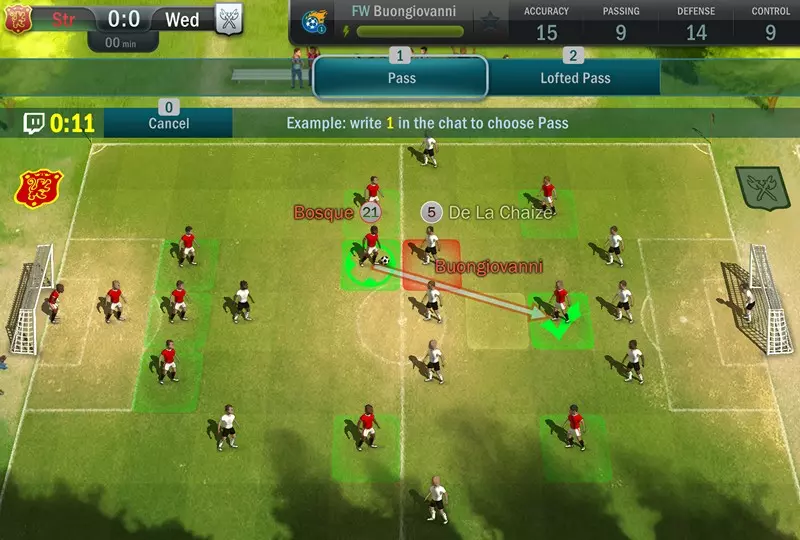
设置界面中有两个选项: 1. 时间限制 - 投票将持续多长时间 2. 投票所需票数 - 达到此数量后将自动执行操作,无需等待投票结束。 最后说明