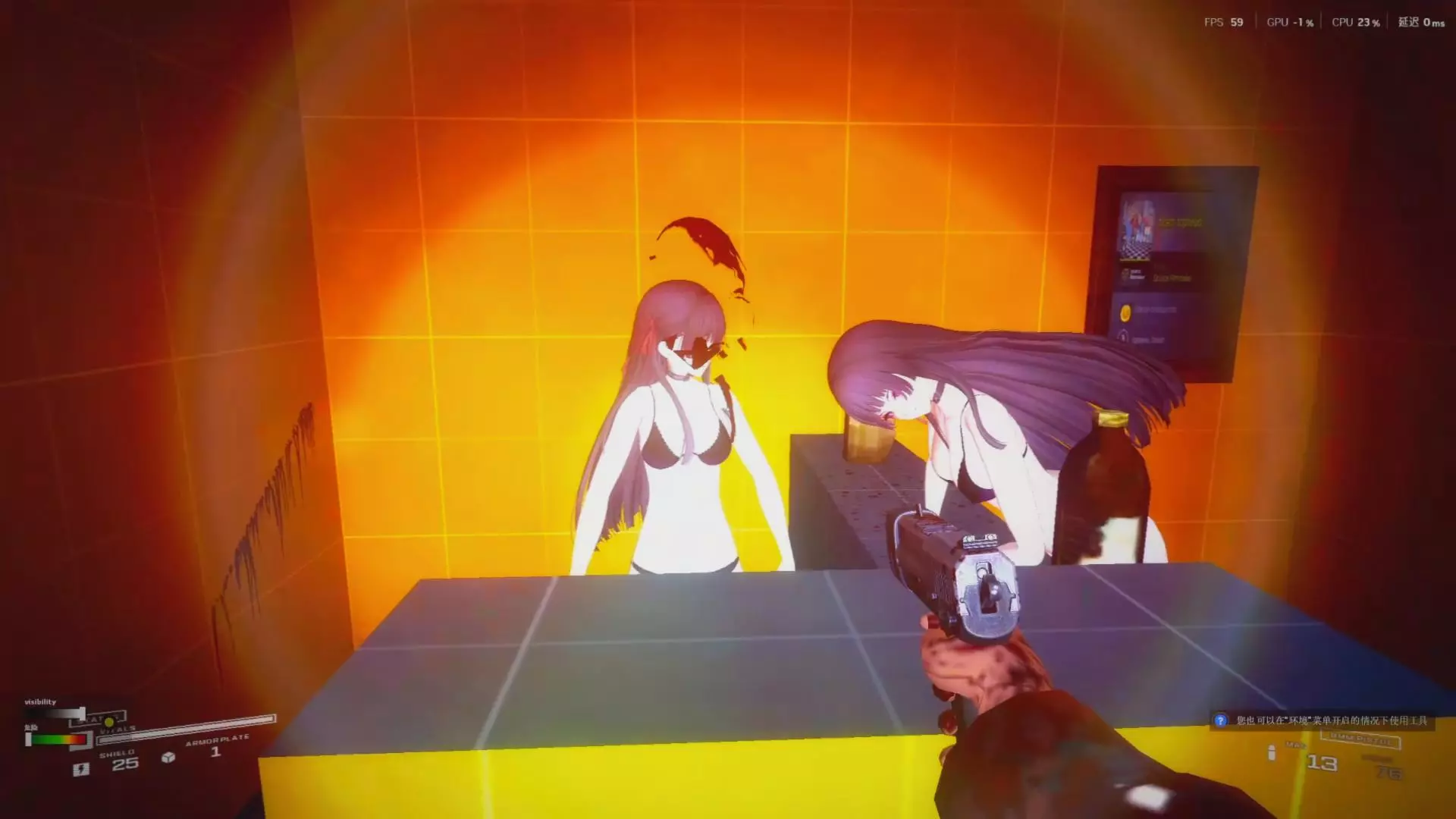
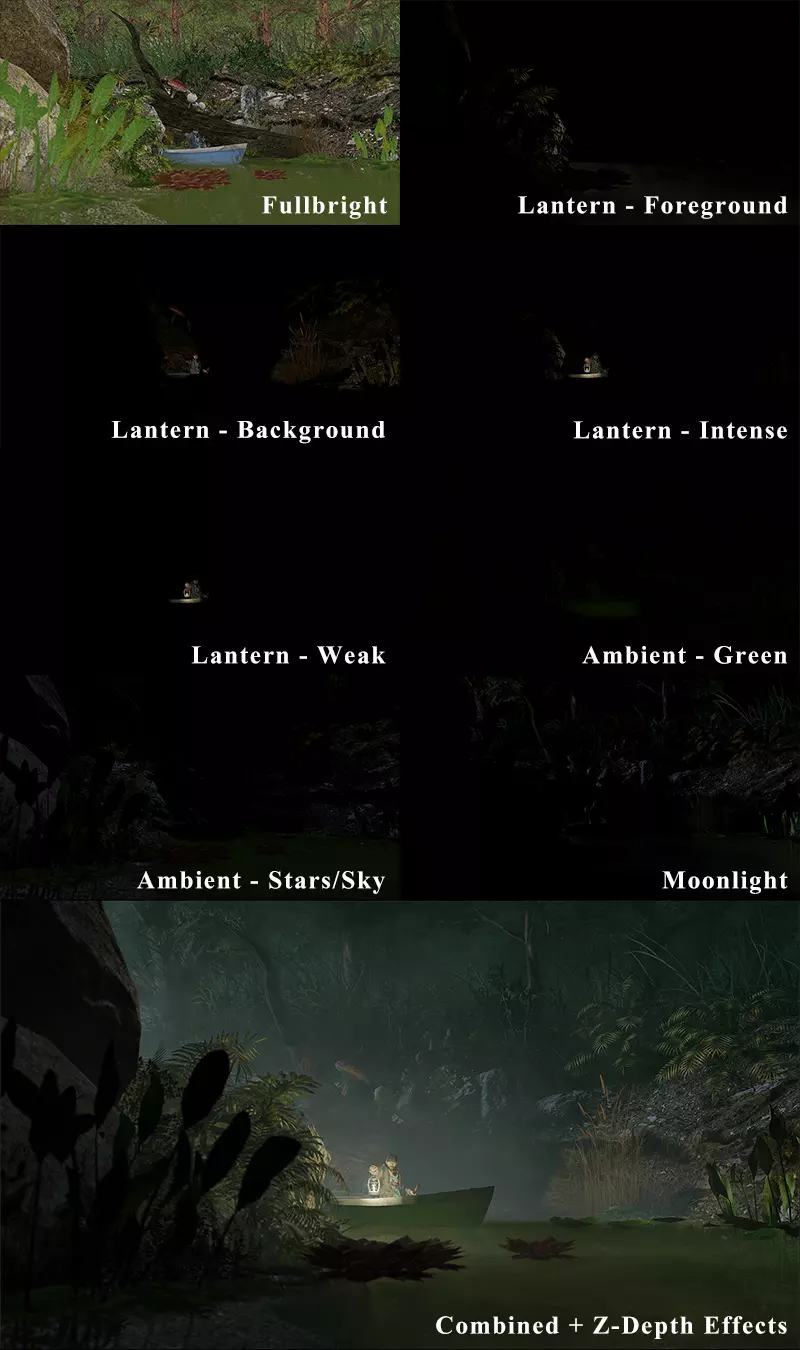
在本指南中,你将了解如何在《盖瑞模组》中为你的背景(帖子)设置动态光照。此外,你还将了解Z缓冲和3D图形! 光照控制 可能你们中的许多人都认识一些拍摄截图然后进行处理,将其变成杰作的人。这些人会添加效果、调整颜色、修正小错误、进行摆拍等等。但最困难的是:对光照进行重大调整。这也意味着,如果你受到光源的限制,或者超过了光照极限,画面就会显得不够鲜艳。这一直让我很困扰,尤其是在一些【大型场景】中,当我试图照亮整个场景时。那么,这是为那些确实希望在将作品上传到创意工坊或其他平台之前,精确调整工作中的照明的人提供的解决方案……这是一个相当简单的教程,就像这个概念本身一样并不复杂。它能实现的功能相当简单:打开和关闭场景中的灯光,并调节它们的亮度。这还能让你的场景获得更优质的阴影。其工作原理如下。在为场景打光时,你需要考虑主光源和环境光源(我认为实际光源/太阳与蓝色天空及棕色地面相对)。当你在场景周围布置光源时,将每组光源分配到不同的按键上,例如阳光设为9号键,天空环境光设为8号键,车灯设为7号键,地面及其他环境光设为6号键,以此类推。正是在这里,我们要偏离常规的截图流程。在全暗地图(我认为是gm_black)上使用固定相机,为每个光源单独截图——这确实很麻烦,但却是你需要做的。每张图片中除了该特定光源组合所产生的光和阴影外,不应包含任何其他内容。请为每个光源组合都执行此操作。我还建议做一个全亮度且开启所有灯光的设置,以防万一。 当你退出游戏并打开Photoshop后,创建一个空白文件,分辨率与你的截图相同,背景设为黑色。然后将每一张图片图层放在“ Афоризм”的上方。将它们所有的混合模式都设置为“屏幕”,你就可以实现:每张图像只混合位于其下方图像的亮部像素,从而有效地将所有图像及其光影效果组合起来。现在,通过旋转每个图层、关闭图层和/或调整图层不透明度,你可以改变场景中每个光源的强度(如果你给图层上色,甚至可以改变颜色)。完成后,你就可以进行截图了。这是我最近一张截图中包含的所有部分示例:
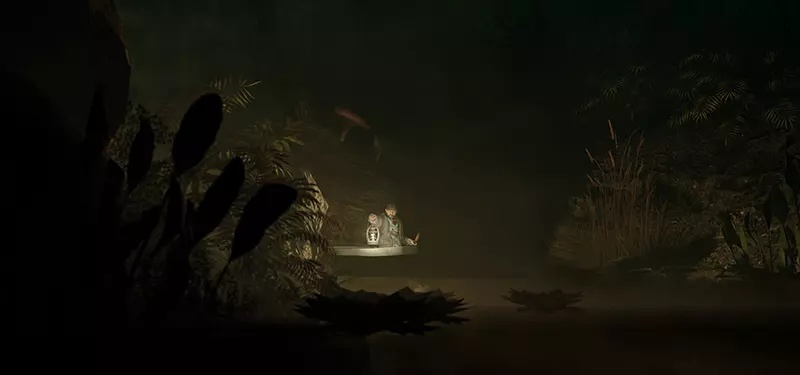
要为一张图片完成这项工作需要大量操作,但它能让你在场景中获得极高的灵活性,并且可以仅用一个光源就能照亮大规模场景。这里有个例子,我完全移除了月光,只留下了手电筒光。注意,这张截图是我一周前截取的,而今天才进行了这个修改。
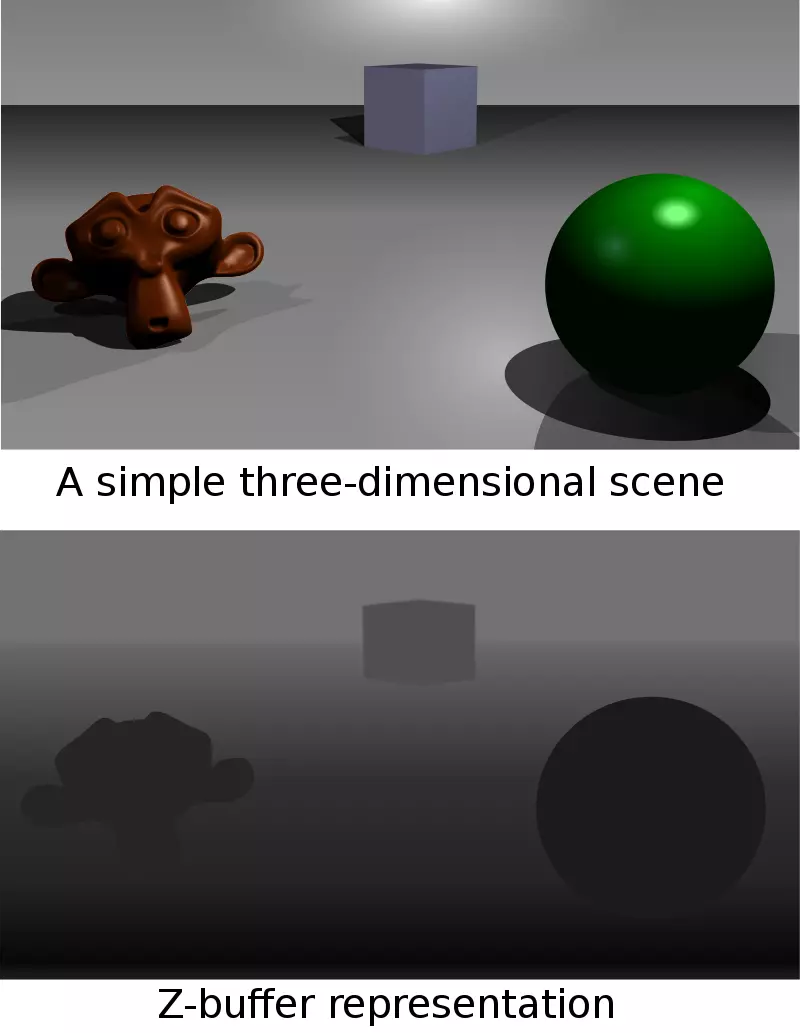
是这样。希望这能对处理那些巨大的场景构建有所帮助,或者对像我一样无法解决光照问题的人有所帮助。但要记住,确保每一张画面都与视角的角度/自由度完全匹配。这种方法依赖于一次又一次地重建精确的图像,所以它们可以是多层的。 Z轴深度....那是什么?在计算机图形学中,Z缓冲(Z-буферизацией)也称为深度缓冲,是3D图形中对图像坐标深度的管理方式。这通常通过硬件实现,有时也通过软件实现。它是解决可见性问题的一种方法,有助于区分被遮挡的场景。画家算法是另一种常见的解决方案,虽然效率较低,但也能够处理场景中的非不透明元素。 当渲染对象时,生成像素的深度(Z坐标)会存储在缓冲区中(以下简称Z缓冲区或深度缓冲区)。该缓冲区通常以二维数组(xy)的形式实现,屏幕上的每个像素对应一个数组元素。如果场景中的另一个物体需要显示在同一个像素上,该方法会比较两个深度值,若该物体离观察者更近,则覆盖当前像素。选定的深度值随后会保存到Z缓冲中,替换旧值。最终,Z缓冲能够正确呈现正常的深度感知:近处的物体遮挡远处的物体。这被称为Z剔除。Z缓冲区的分辨率对场景质量有很大影响:16位Z缓冲区在两个物体非常靠近时可能会产生 artifacts(所谓的“Z轴冲突”)。24位或32位Z缓冲区的表现要好得多,尽管如果不使用额外算法,这个问题也无法完全解决。8位Z缓冲区几乎不被使用,因为它的精度太低。Z缓冲是几乎所有现代电脑、笔记本电脑和移动设备用于执行3D图形(例如:电脑游戏)的技术。Z缓冲在这些设备的硅集成电路(集成电路)中以硬件形式实现。Z缓冲器也被用于(以软件形式实现,而非硬件)制作电影的计算机特效。
Z轴深度 | 开始 在编辑图像时,你通常会处理3D内容。使用3DS Max等3D软件时,它们能让你无需手动将图像切割成图层。在这个主题中,我将教你如何在盖瑞模组中模拟场景搭建进行编辑。这分为两种获取Z通道并进行编辑的方法。 Z轴深度 | 方法一

这是首选方法,因为它与特效和透明度兼容。此方法要求您对场景照明拥有完全控制权。
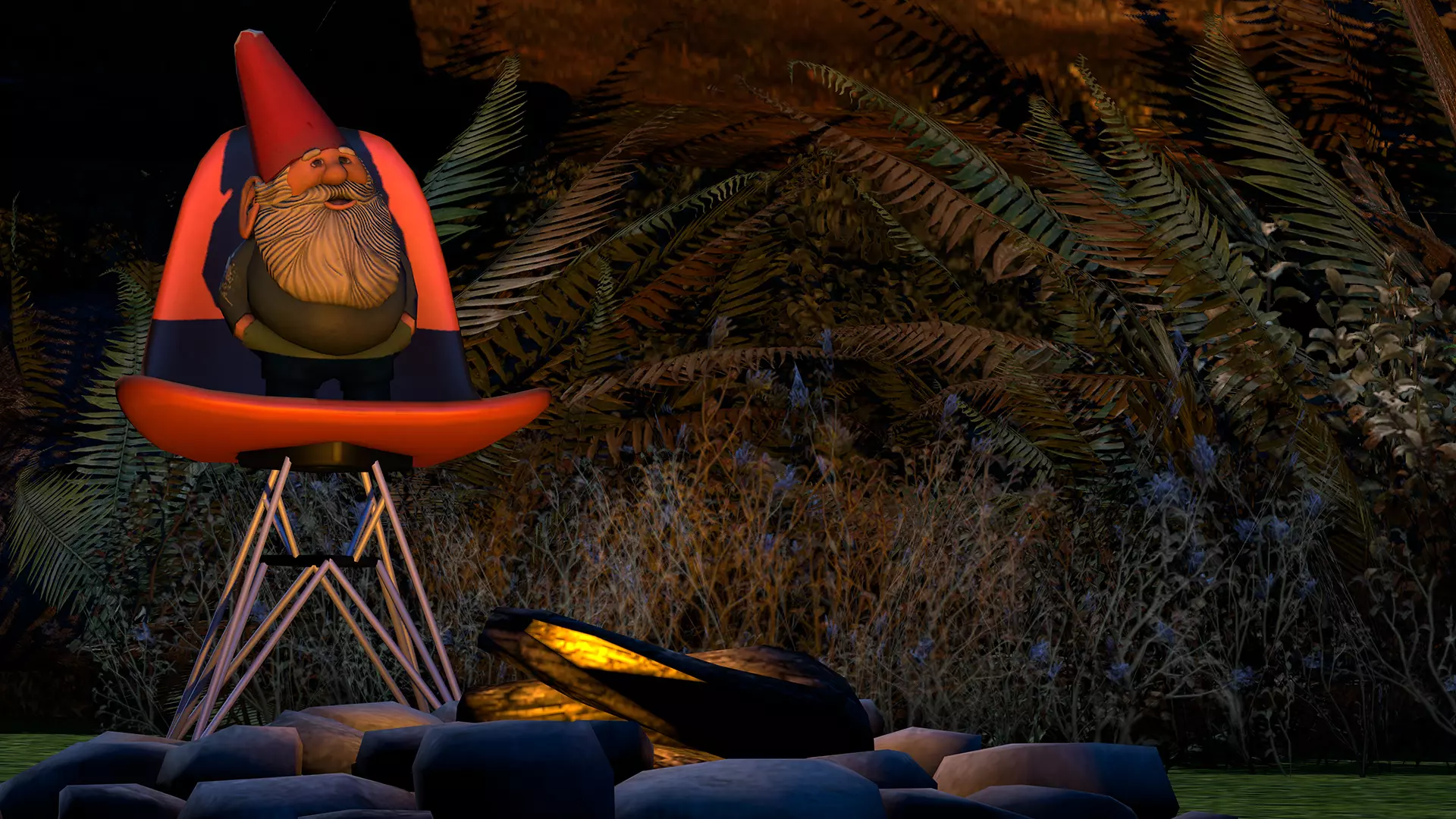
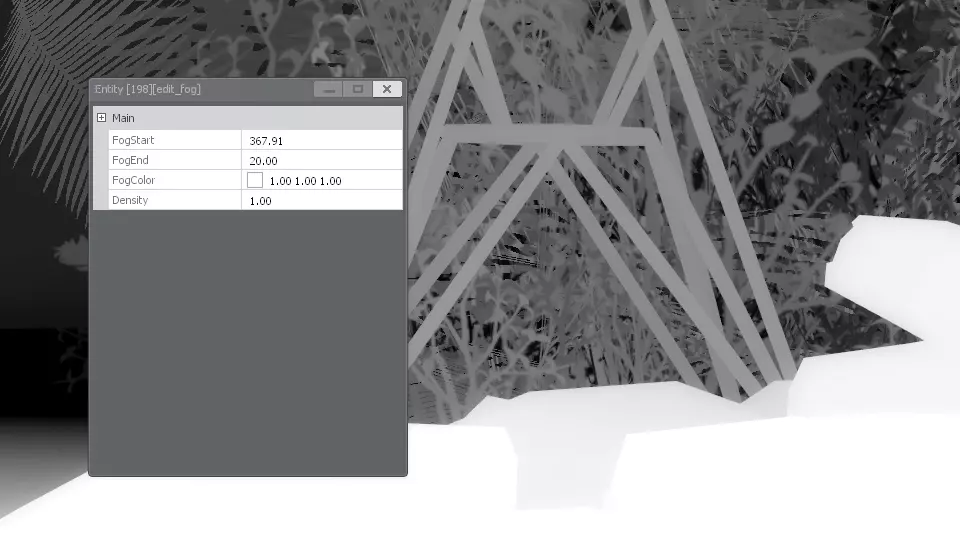
在带照明的场景中放置相机(这一点很重要,你需要能够精确复现截图效果)。使用相机拍摄截图。然后关闭所有照明,使屏幕变为黑色。使用雾编辑器添加白色雾气,并进行设置,让雾气的起点离屏幕远一些,终点离屏幕近一些。尽量让最近的物体呈现纯白色,而最远的物体呈现纯黑色。
现在,使用之前放置的相机,以完全相同的角度进行拍摄。你的图像应如下所示:
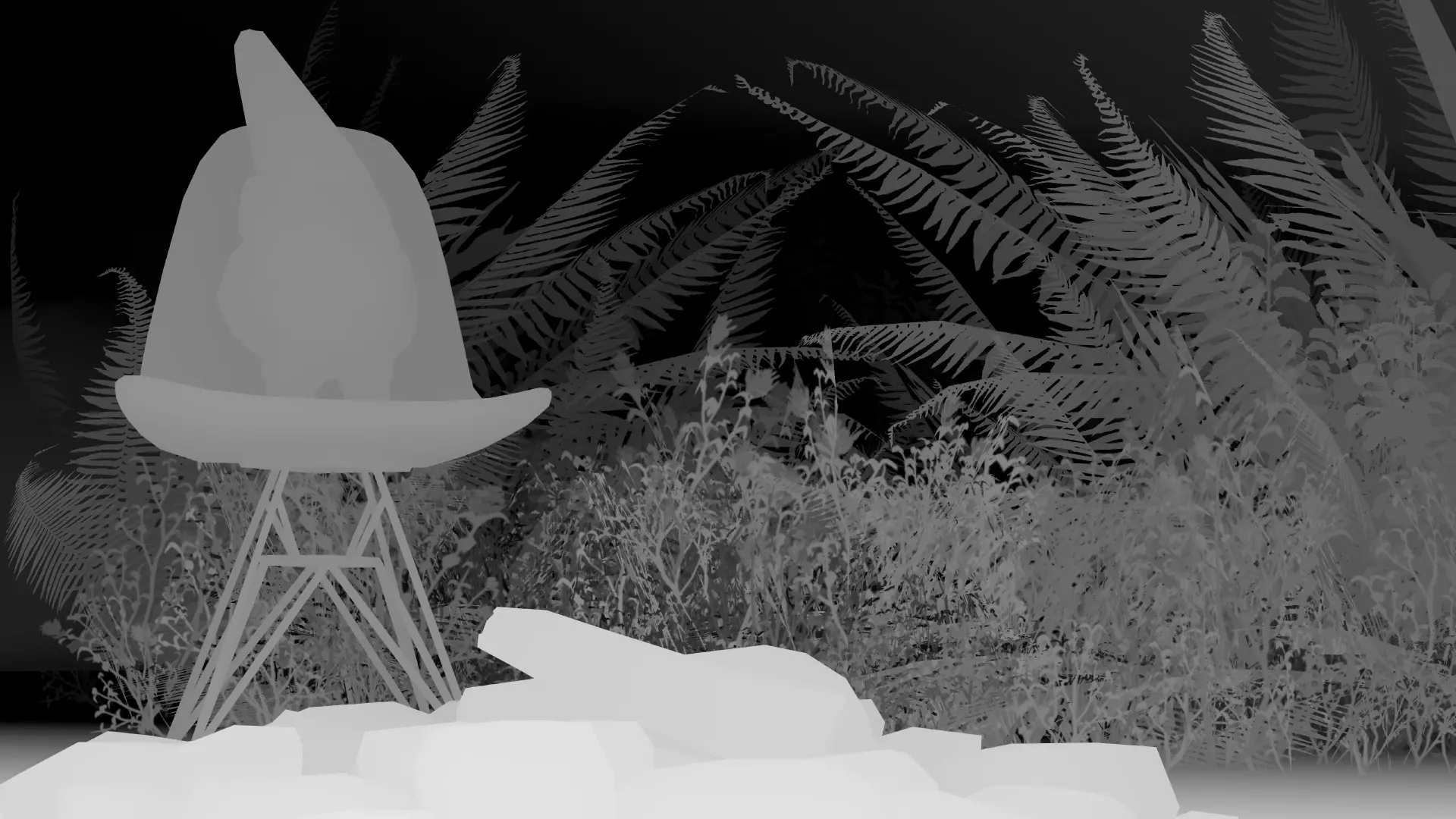
这是你的Z轴深度,它很漂亮。 Z轴深度 | 2号方法

此方法仅应在无法编辑场景光照时使用。它与特效或透明度不兼容,且操作更为复杂。
放置相机(这很重要,你必须能够精确复现截图)。使用相机拍摄截图。然后,使用材质和调试工具——白色材质,使场景中每个物体的颜色都变为白色。在控制台中输入“mat_fullbright 1”,使所有物体尽可能明亮。效果应如下所示:
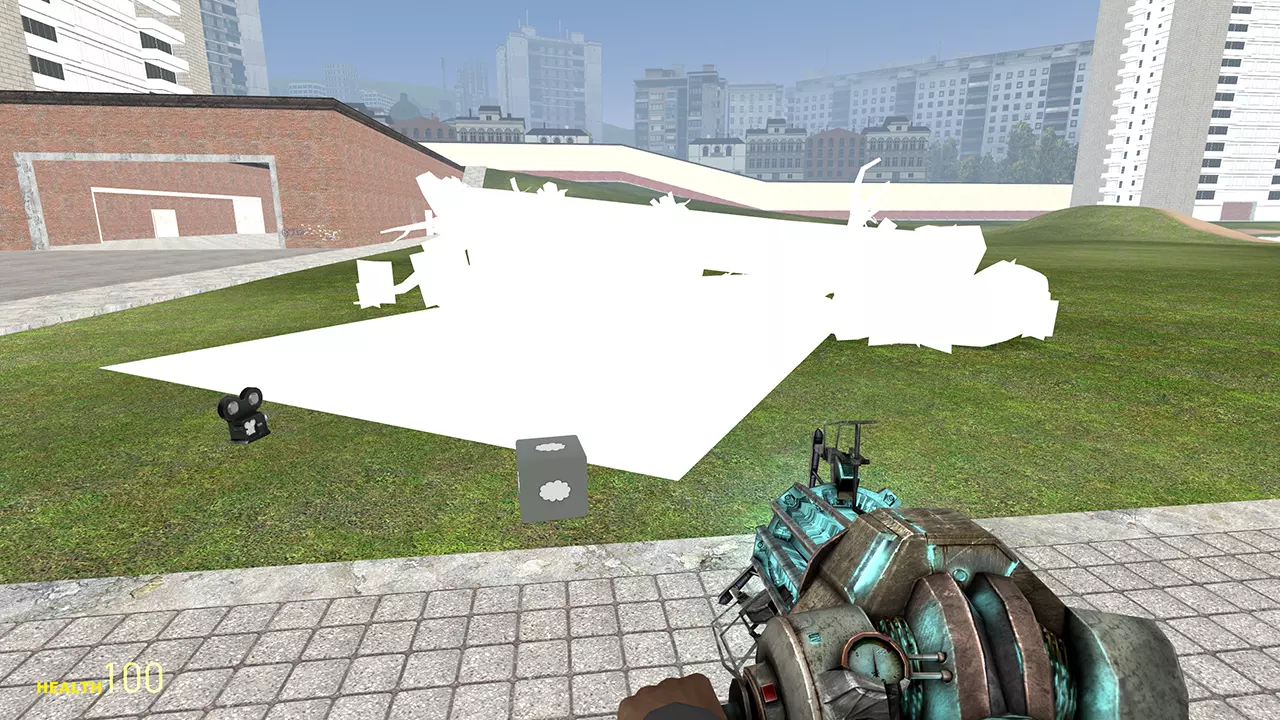
使用雾编辑器添加黑色雾气,并进行如下设置:将雾气的起点调至离屏幕更近的位置,终点调至更远的位置。尽量使最近的物体呈现纯白色,而最远的物体呈现纯黑色。
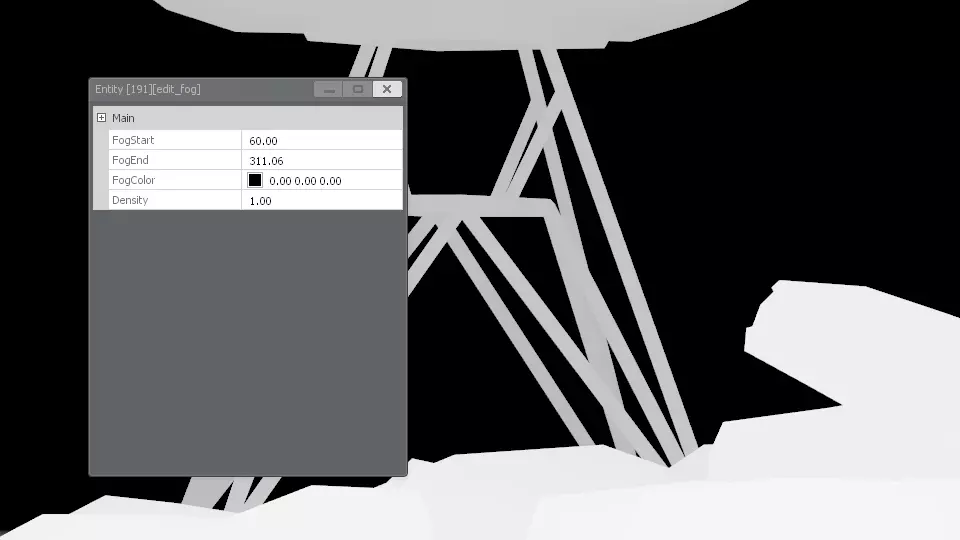
现在,使用编辑前放置的相机进行拍摄。你的图像应如下所示:
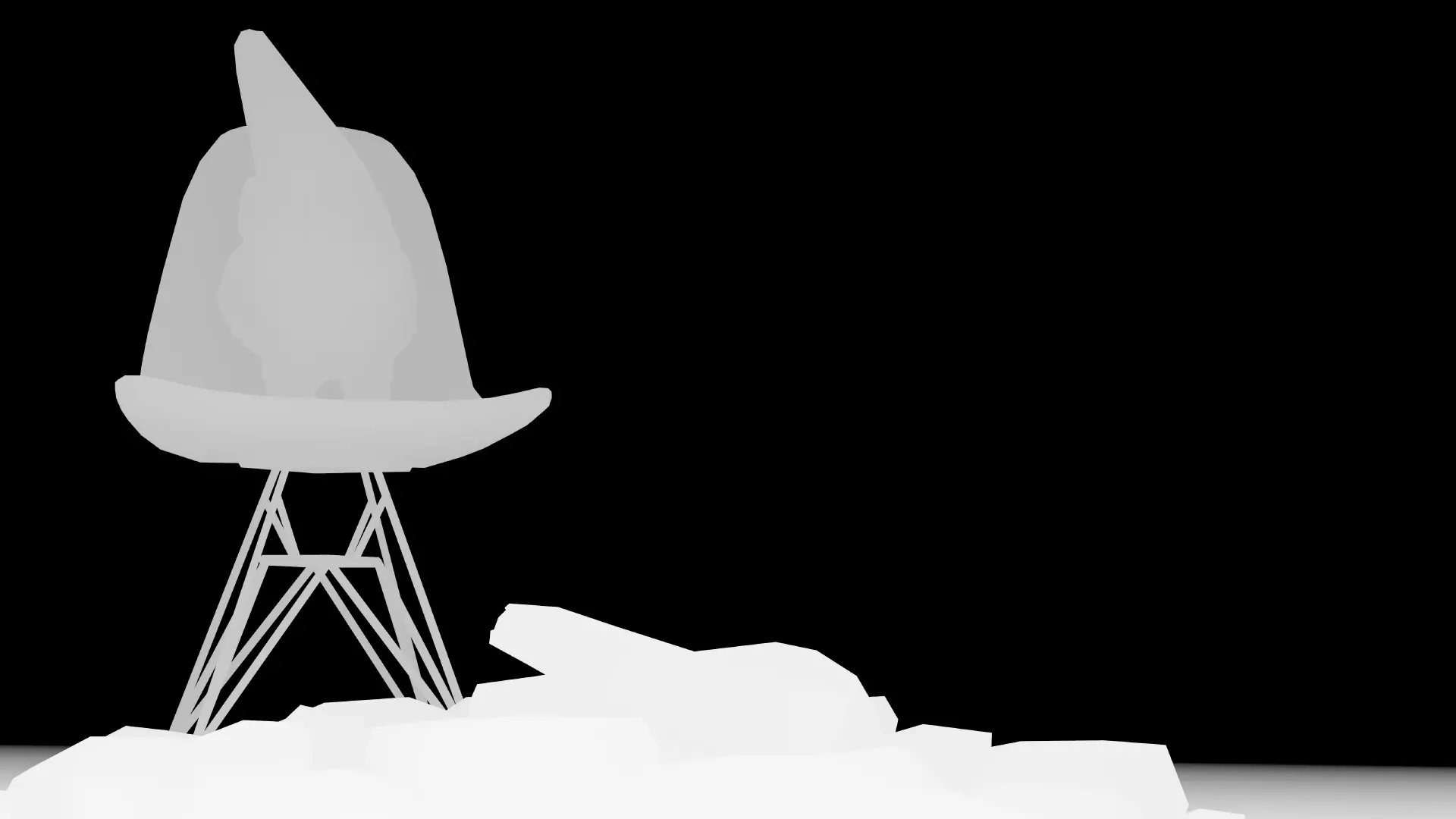
Z轴深度 | 编辑

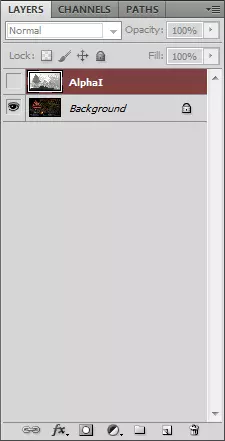
现在最有趣的部分是使用Z-Pass进行编辑。在Photoshop中打开基础图像和Z-Depth。将Z-Depth插入基础图像的Alpha通道。然后将Z-Depth作为另一个图层插入基础图像并将其反转。您的通道/图层应如下所示:
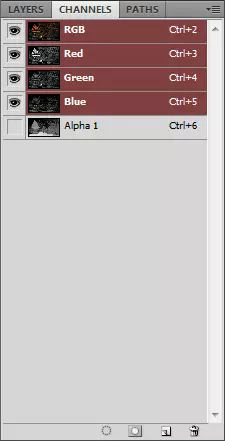
现在我们可以对图像应用锐化深度。进入滤镜>模糊>模糊,并按照下图所示操作。
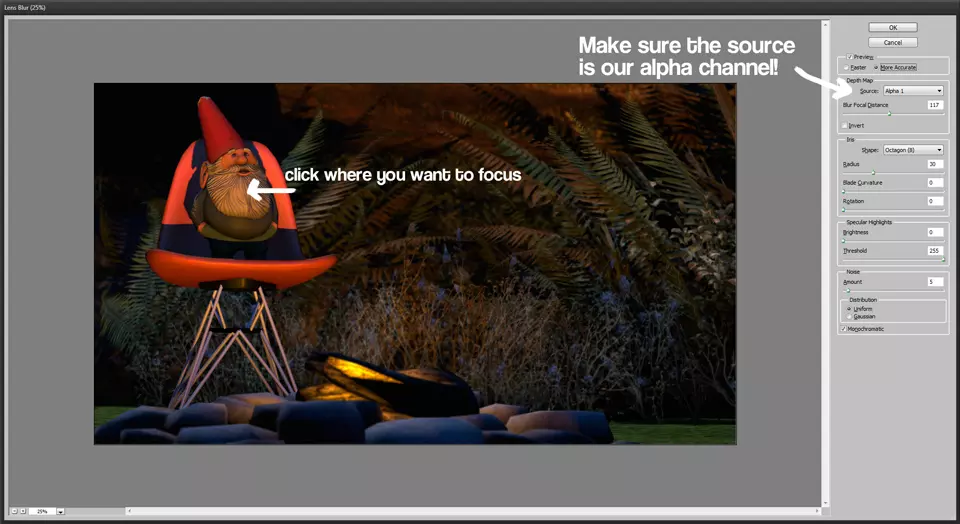
这将对图像应用类似SDOF的效果。现在我们添加效果。导入任何我们想要在图像中修改的元素。然后复制翻转的Z-Depth。使用图像>调整>曝光,压缩Z-Depth,使元素前景的对象为黑色,背景的对象为白色。你可以在下图中看到这个操作的结果。
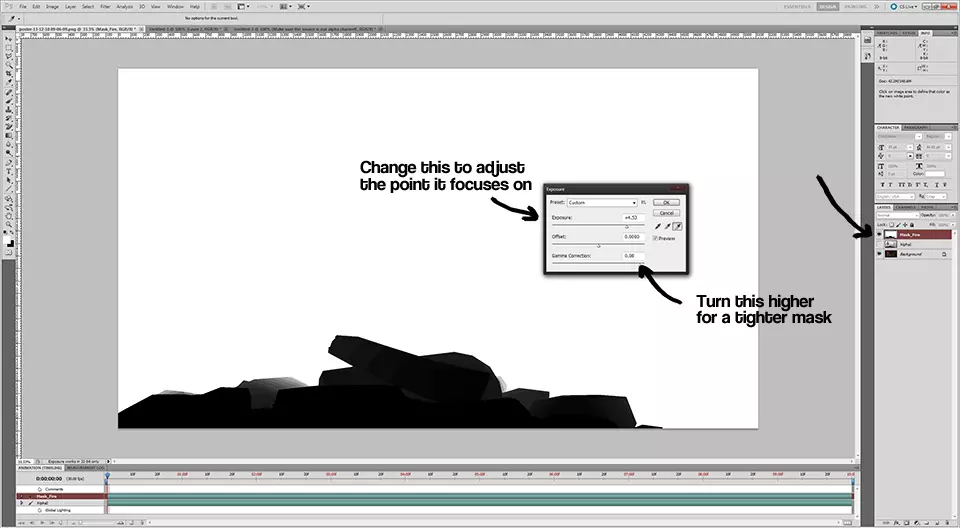
然后将Z-Depth复制到图层蒙版中。如下所示。
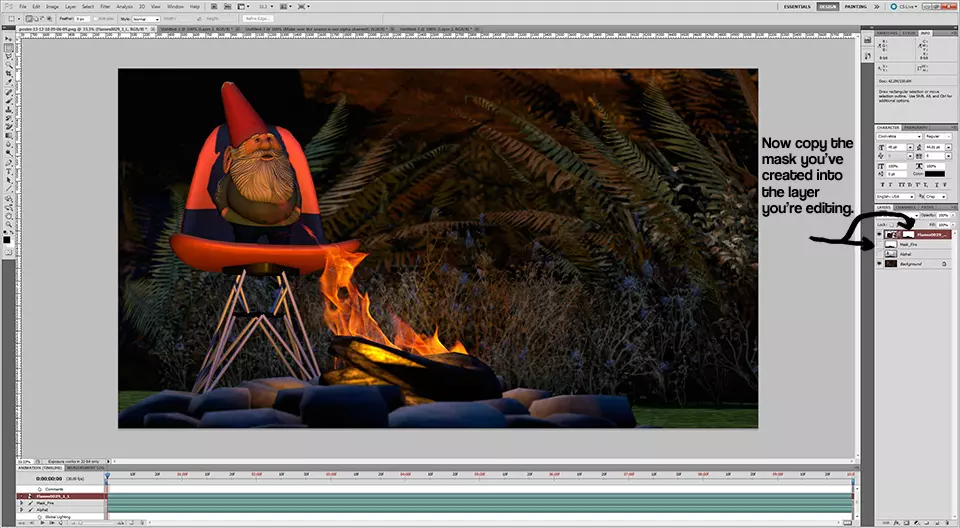
请根据元素的锐度深度、色彩校正、高光等参数重复此过程。使用Z-Depth作为新工具:它能让你在更短时间内完成许多有趣的操作。完成后(如果操作得当),你的图像应该呈现出如下效果:
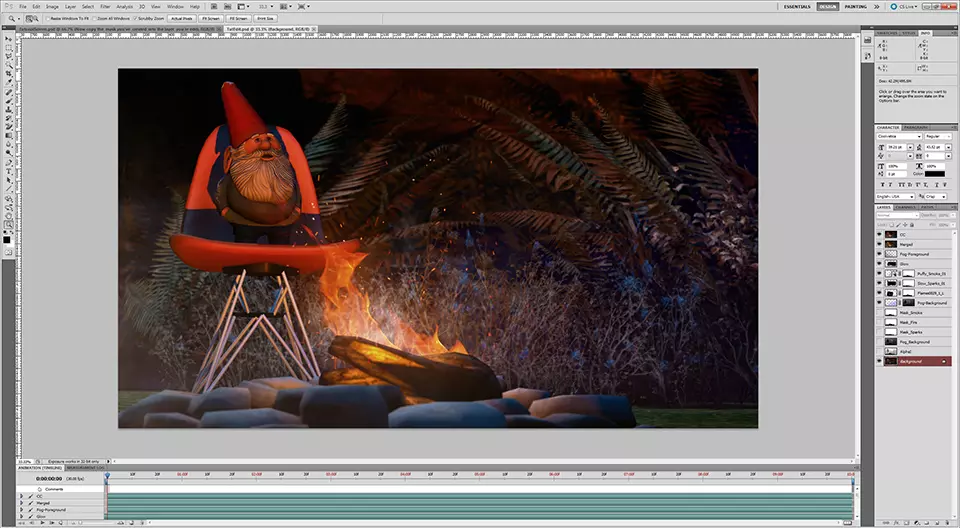
现在添加任何细节(我喜欢合并所有图层并进行一些色彩校正)并保存图像。现在你可以拥有16K SDOF图像。