换一换
换一换 


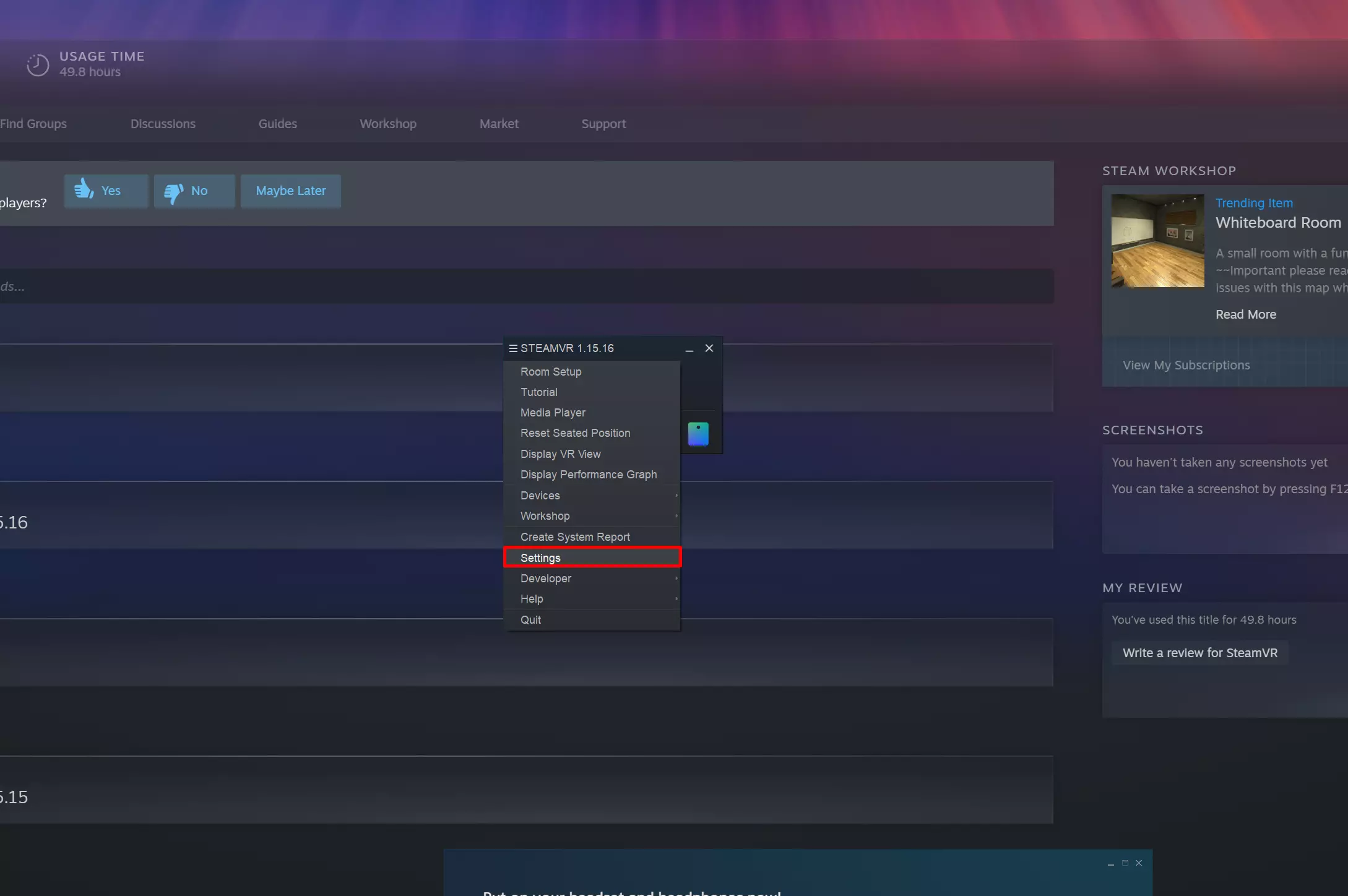
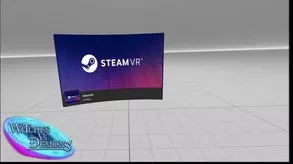
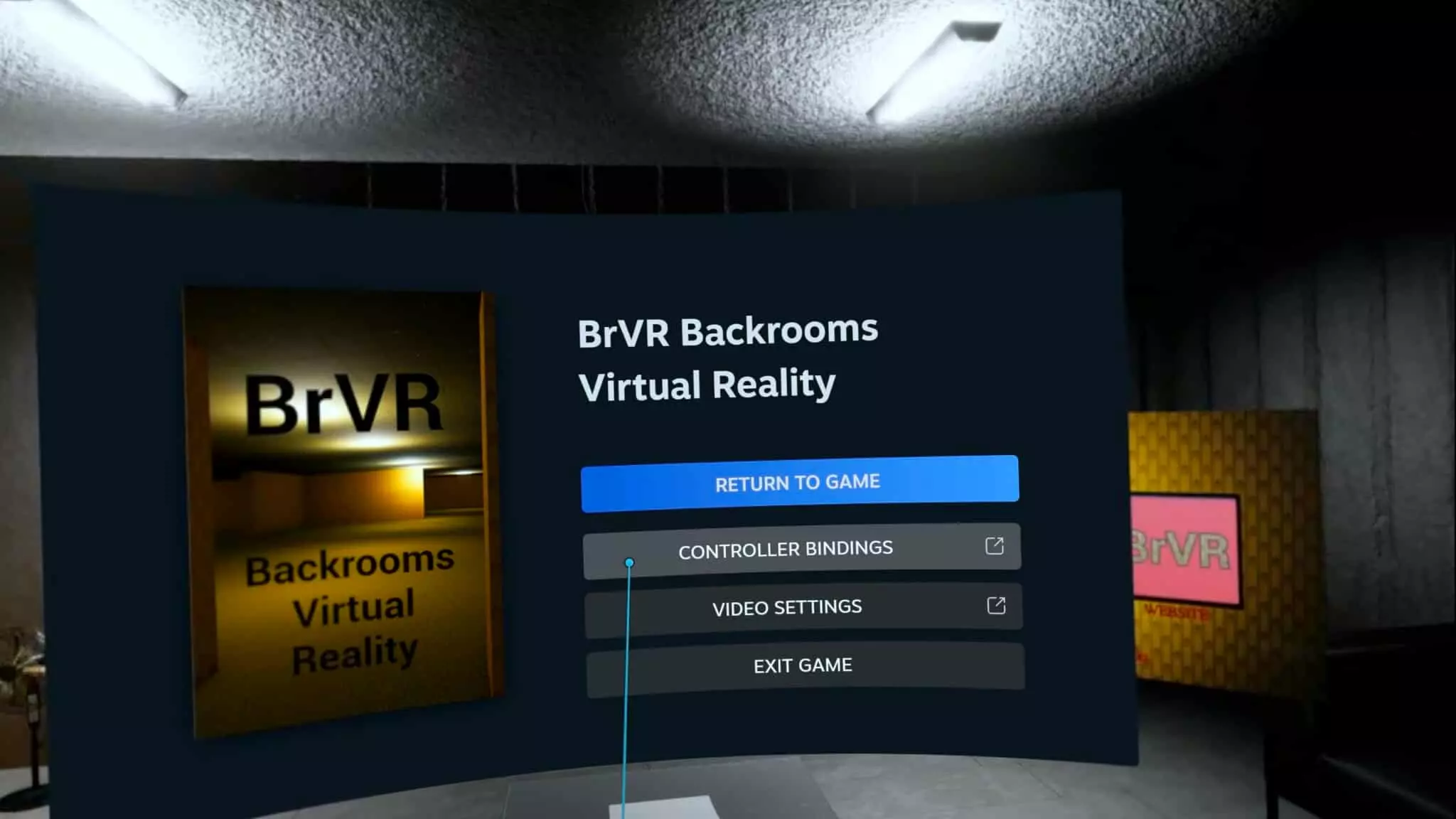
一个简单、轻松且快速的指南,能帮助你使用右控制杆进行转向。 前言:BrVR中启用触控转向的指南 欢迎你,后室的探索者们! 如果你觉得BrVR后室虚拟现实的默认控制方案有些不便,那你来对地方了。具体来说,你是否已经厌倦了每次想要转向时都必须物理按下控制杆? 请注意:此调整需通过SteamVR控制器绑定菜单进行,而非BrVR的游戏内设置。因此,本指南专门适用于通过SteamVR启动游戏的玩家。 默认情况下,BrVR要求你像按按钮一样按下控制杆——即“点击”——来激活转向。本指南致力于一项重要的体验优化:将转向激活方式从【点击】改为【触摸】。这一更改将带来更快速、更舒适且更直观的操控体验。 在接下来的内容中,我们将提供清晰的、逐步的SteamVR菜单操作指南,以找到并更改此设置。准备好让你的后室导航更加顺畅了吗?让我们开始吧。 更改配置 按照以下步骤将转向激活方式从【点击】改为【触摸】。 1. 打开SteamVR仪表盘 当BrVR Backrooms VR运行时,打开SteamVR仪表盘。 对于大多数控制器(包括Quest 3),这可以通过按下左侧控制器上的菜单按钮来完成。
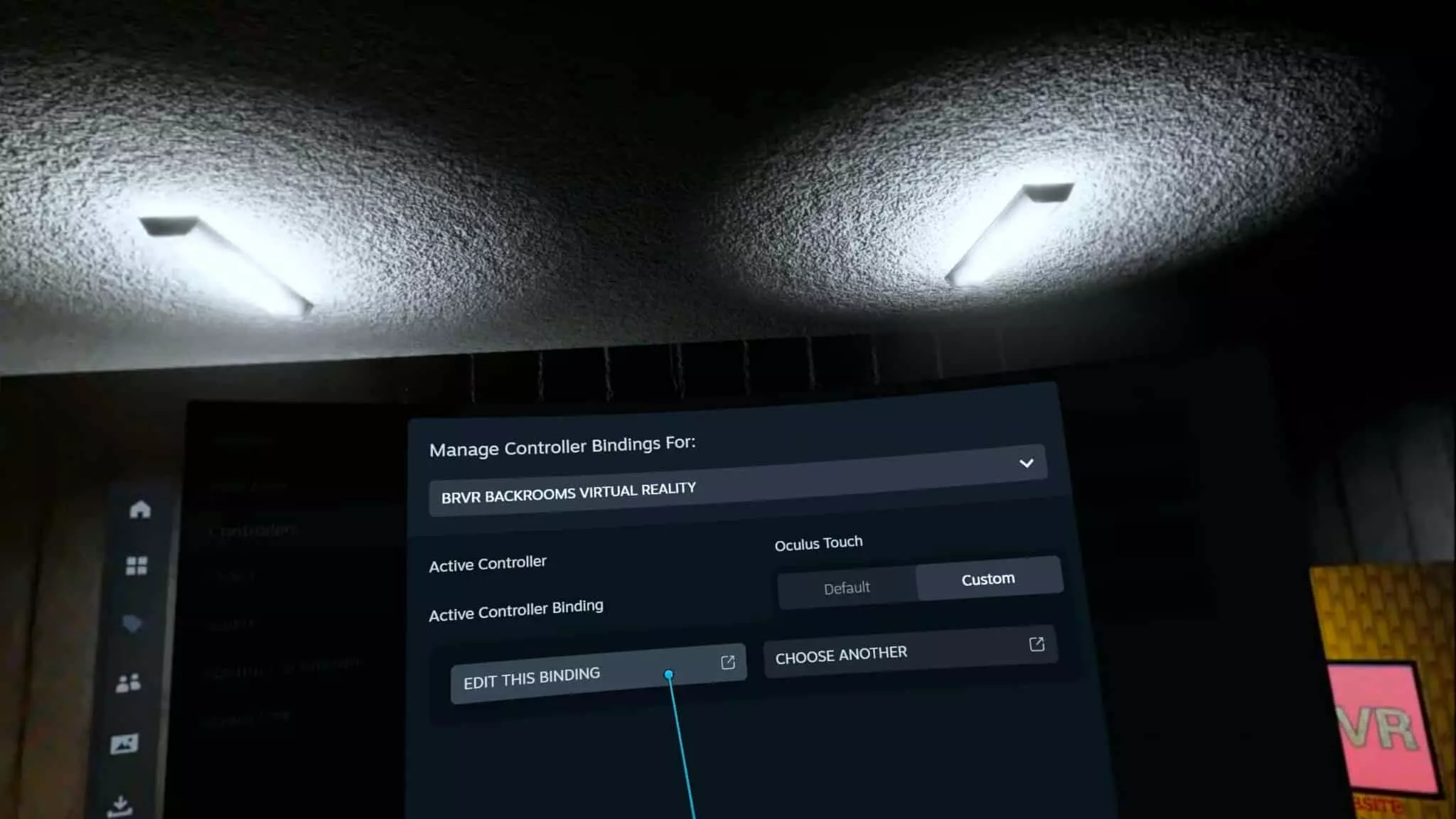
2. 编辑游戏按键绑定 在BrVr的小窗口中,选择【控制器绑定】,然后点击【编辑此绑定】按钮。这将带你进入控制器绑定界面。 注意:你可能需要将【活动控制器绑定】设置更改为【自定义】,如下所示。
3. 右手控制器操作指南 在屏幕顶部,请注意与右手控制器对应的选项卡。以下示例采用Oculus Touch控制器布局。
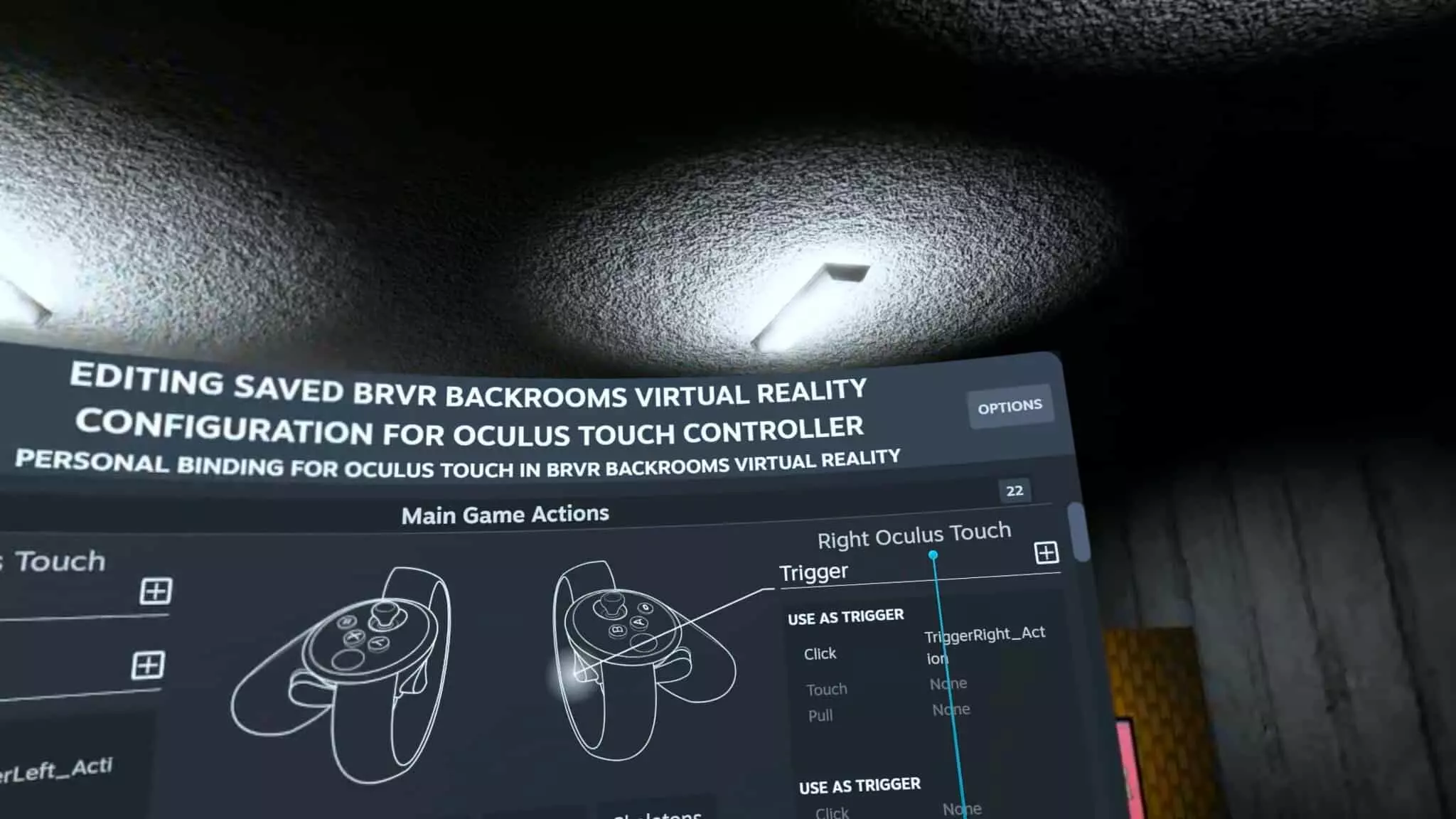
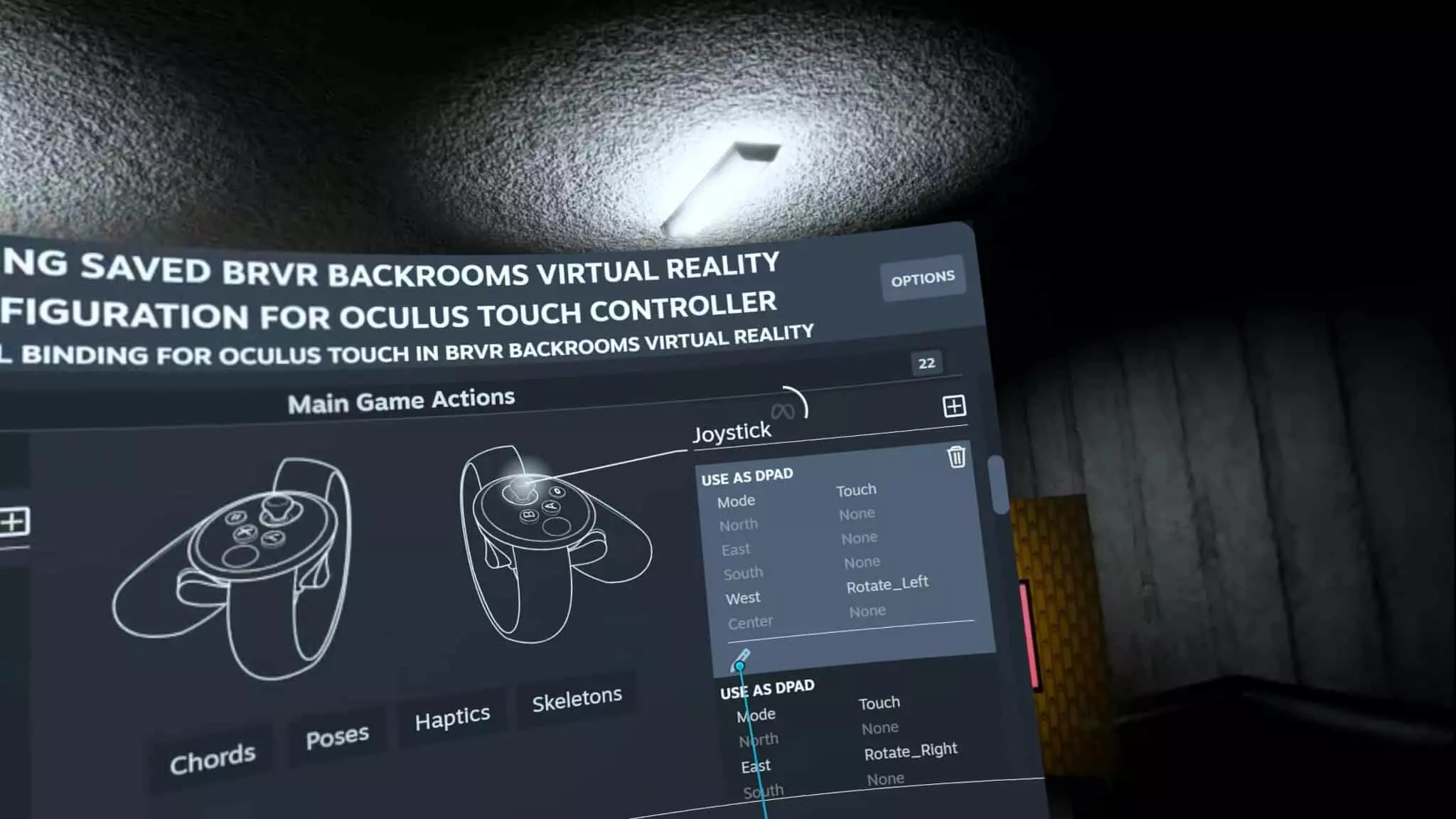
4. 找到摇杆设置 向下滚动至摇杆部分。你会看到【用作方向键】设置,其当前【模式】为【点击】。要更改此设置,请选择框底部的铅笔图标,如下例所示。 注意:我的已设置为【触摸】,但你的初始设置为【点击】。
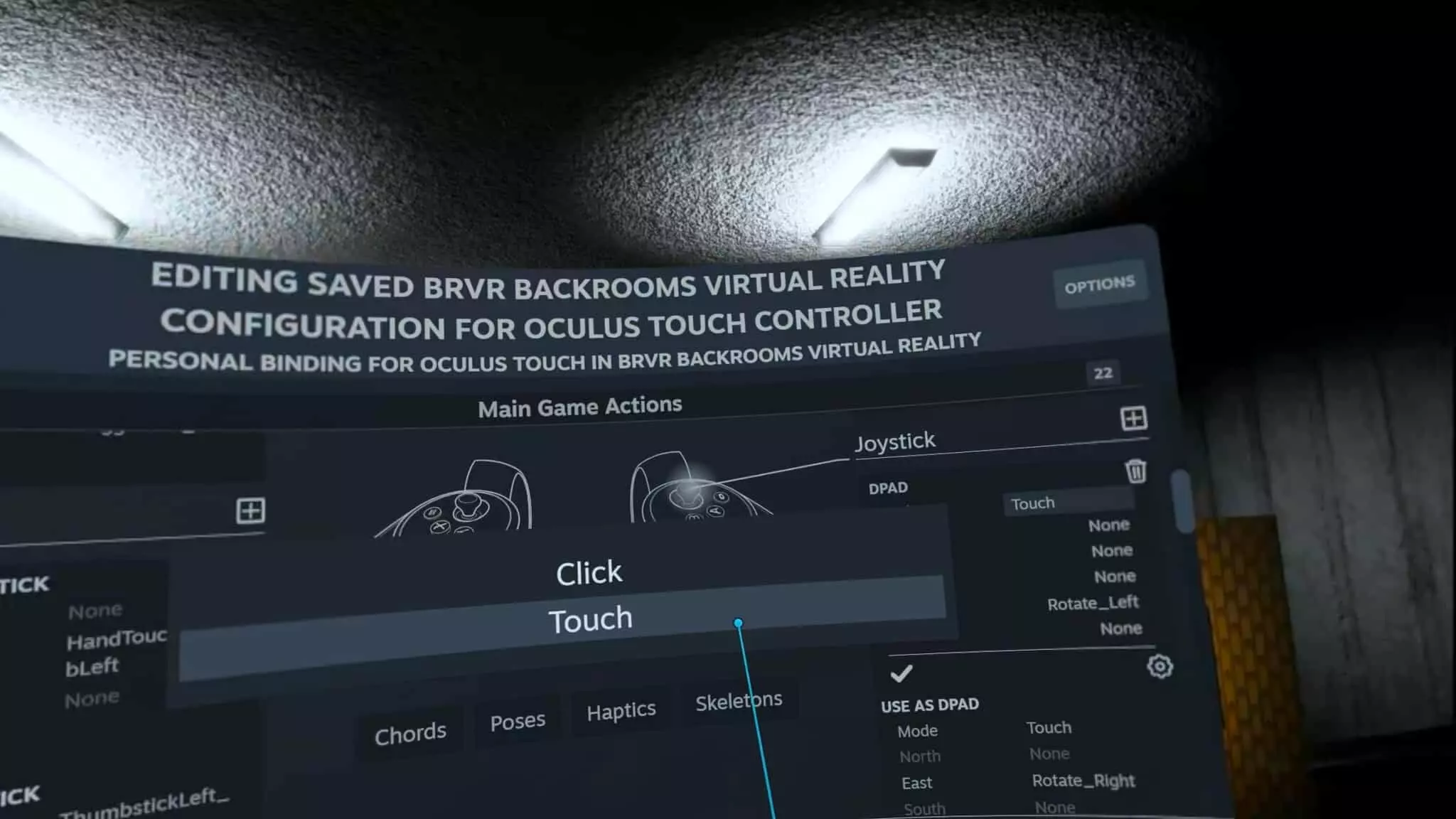
5. 将激活方式更改为【触摸】 从弹出的菜单中,选择【触摸】作为新的激活方式。 注意:完成后应与上方截图显示一致。
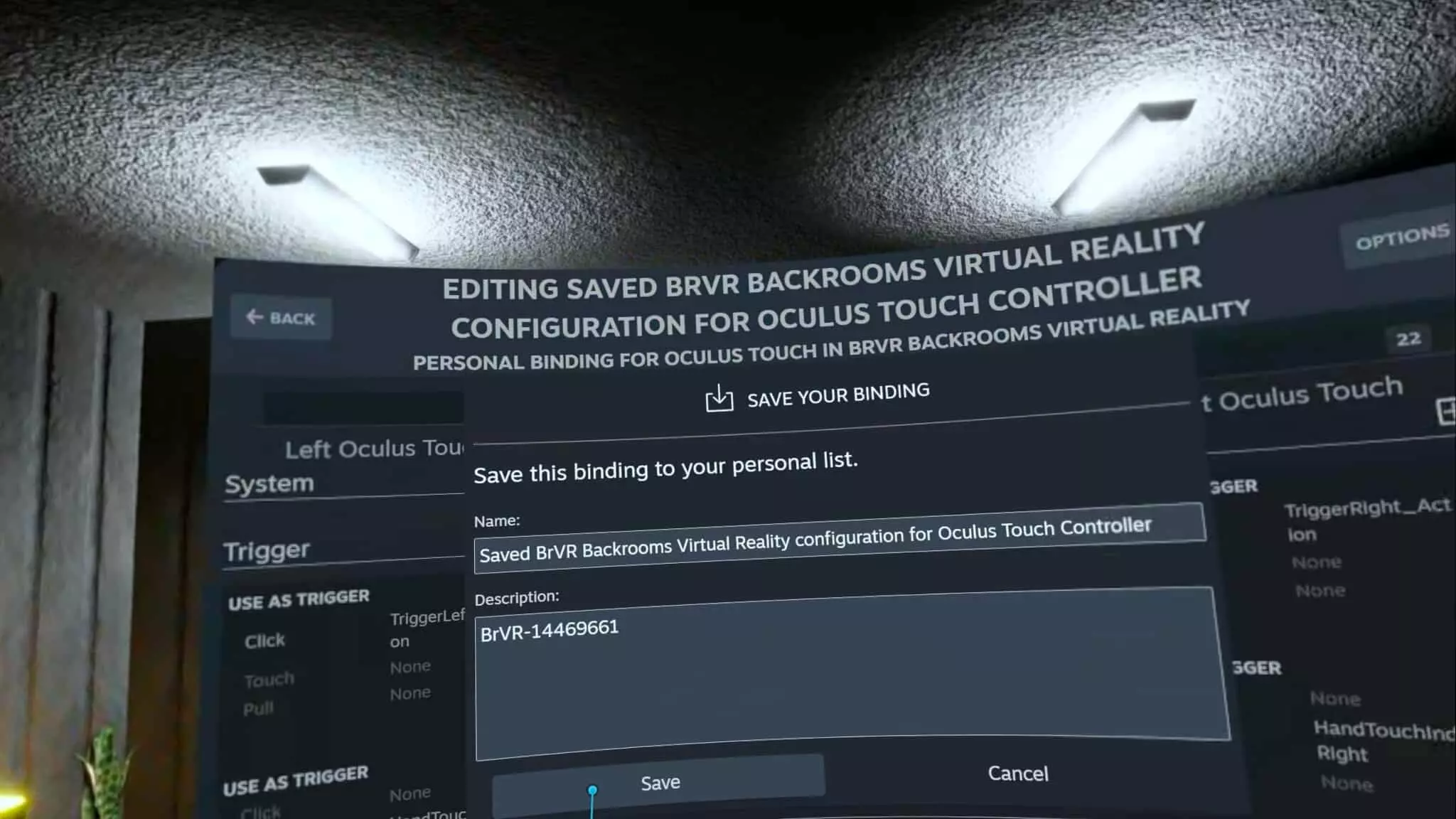
6. 保存新绑定 在屏幕底部选择【保存】。随后会提示你为新配置命名并保存。点击【保存个人绑定】以完成更改。
一切准备就绪!如果需要,请重启游戏,尽情享受《BrVR:后室虚拟现实》的原汁原味吧。