换一换
换一换 


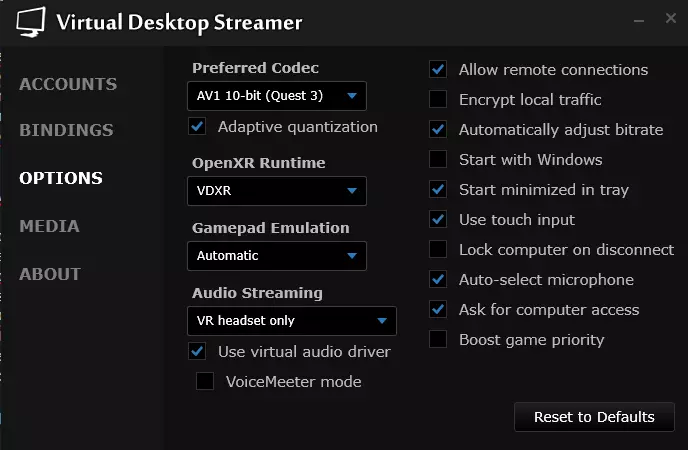
一份帮助Quest 3/3S用户以最佳方式将VR头显连接到电脑并使用SteamVR的指南 无线PCVR连接[虚拟桌面/Steam Link/Quest Link] 无线连接是否推荐? Quest 3/3S的无线连接是PCVR的可行选择,因为所有信号,无论是有线还是无线,都要经过视频编码和解码过程。尽管过去存在压缩方面的较大问题,但硬件和编解码器的进步已显著提升了质量。有线连接的唯一真正优势是更低的延迟,因为图像质量不会受到显著影响。就我个人而言,推荐使用【虚拟桌面】而非【AirLink】或【SteamLink】,我在使用后两者时遇到了无数问题。 我的互联网速度重要吗? 你的互联网速度并不重要,但你的路由器很重要。 并非所有5Ghz路由器都适合与电脑建立无线连接。尽管有些旧路由器支持5Ghz,但它们在延迟(与速度不同)方面的表现通常很差。如果你需要更新路由器,任何基本型号的WiFi6都能与Quest 3配合良好。WiFi5在延迟方面已经有了很大改善,虽然WiFi6e目前带来的显著差异较少,但价格仍然较高。因此,建议选择WiFi6路由器,因为其价格与Meta官方LINK线缆相近。就我个人而言,我使用的是WiFi5路由器,在使用虚拟桌面时没有遇到连接问题,但使用AirLink时却遇到了问题,不过AirLink的问题与其说是连接问题,不如说更多是软件问题。 哪款软件最适合实现与电脑的无线连接呢? 在给出我的答案之前,你可以先试试AirLink和Steam Link,因为它们都是免费的,试过之后你就会明白为什么虚拟桌面是最佳选择。 我想补充一点,就目前而言,如果想要使用手部追踪功能,只有Steam Link有较好的兼容性(不过AirLink或虚拟桌面也能实现手部追踪功能)。 如何将我的Quest 3/3S连接到电脑?任何软件都需要在电脑上安装SteamVR。 AirLink: 在电脑上:从Meta官方网站下载Meta Quest Link并登录你的账户。 进入设置->通用->启用未知来源选项(运行SteamVR和Steam游戏需要)。 在Quest上:进入设置->Link->启用Link选项:"通过AirLink或Link线缆访问电脑VR应用"。 Steam Link: 在电脑上:确保已打开Steam。 在Quest上:从Meta Quest Store下载Steam Link。 打开Steam Link并确保与电脑连接在同一WiFi网络,Steam Link应会自动检测到你的电脑。Virtual Desktop:Virtual Desktop是一款付费程序,它提供更全面的设置以便我们连接到自己的电脑,具体设置可根据你的连接偏好进行调整。 继续操作前,不要通过Steam购买Virtual Desktop,因为它与通过Meta Quest Store购买的Virtual Desktop并非同一产品。 在你的电脑上:通过其官方页面下载、安装并打开Virtual Desktop。 在左侧列表中点击“Accounts”(账户),然后在“Meta Username(s)”(Meta用户名)部分输入你的Meta账户用户名。 在左侧列表中点击“Options”(选项): 1. 在“Preferred Codec”(首选编解码器)部分选择“AV1 10-bit”,此外,启用“Adaptive quantization”(自适应量化)选项。 2. 在“OpenXR Runtime”(OpenXR运行时)部分选择“VDXR”。在右侧部分,你会看到多种选项,可根据个人偏好进行勾选。不过,如果你的网络连接不稳定,建议勾选【自动调整比特率】选项;如果遇到性能问题,则勾选【提升游戏优先级】选项。 附上我的设置截图:
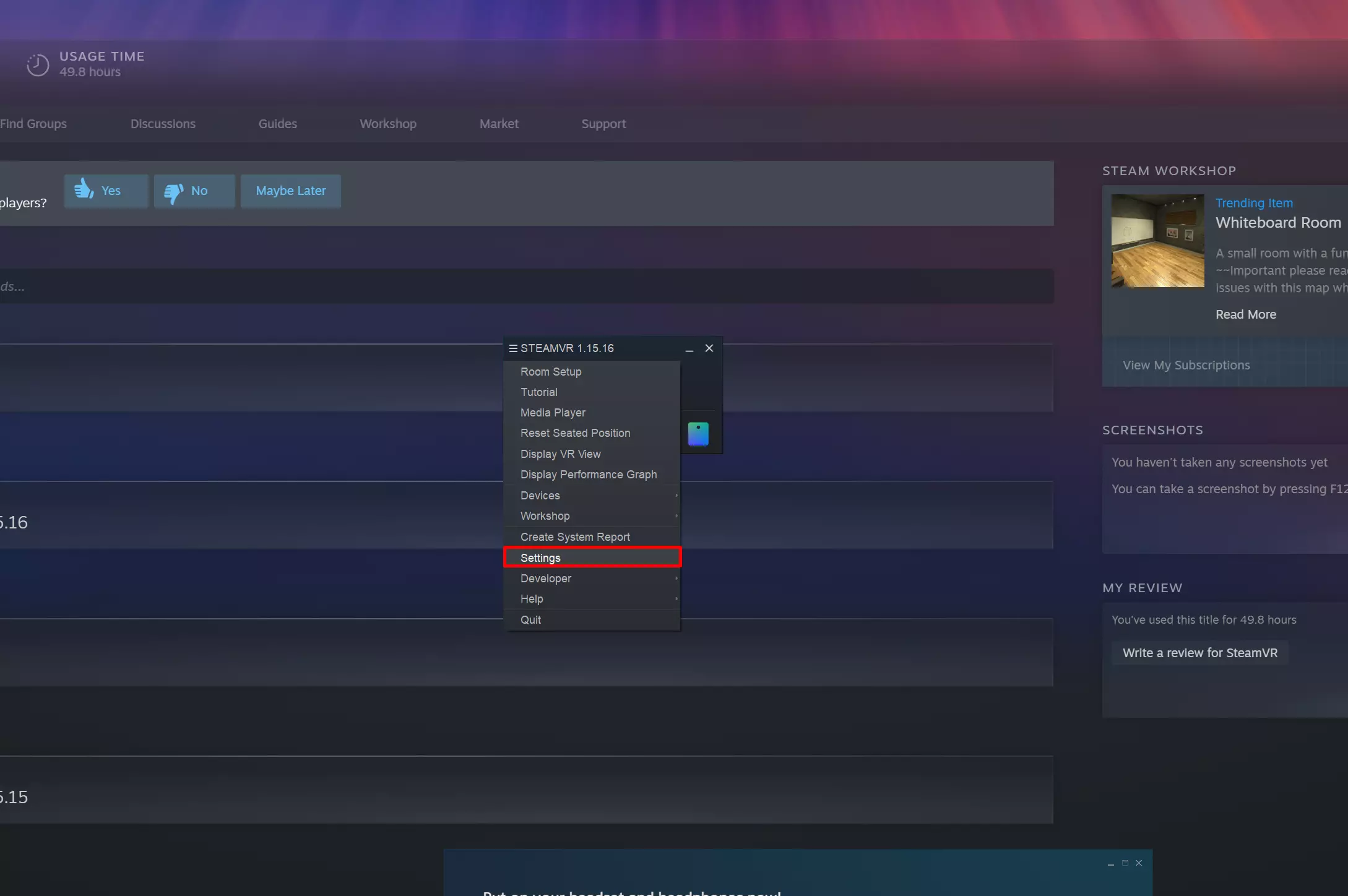
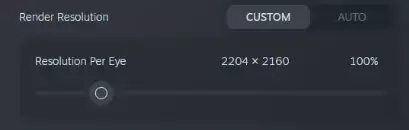
在你的任务中:从Meta Quest商店获取Virtual Desktop(Virtual Desktop是一款付费程序) 打开Virtual Desktop,你的电脑应该会显示在屏幕上,点击“连接”,之后你就能看到自己的桌面了。 在Quest手柄上按下菜单键,然后在左侧进入“串流”选项。在“VR图形质量”部分,确保画质与你的显卡相匹配。 在“VR帧率”部分,你可以选择120fps,但在此之前,建议先尝试90fps,如果你的电脑能正常支持,再调高。 在“VR比特率”部分,你可以将其提高到200 Mbps,但仅建议在网络连接良好且电脑通过以太网连接到路由器的情况下这样做。在【锐化】部分,我们将其设为75% 在【伽马】部分,我们将其设为1.00 在【空间扭曲】部分,我们将其设为【自动】 在【高级选项】部分,勾选以下选项:【骁龙游戏超级分辨率】、【视频缓冲】、【追踪控制器】、【增加色彩鲜艳度】和【显示性能叠加层】(最后一个选项会显示一个包含游戏性能数据的窗口,你可以同时按下左摇杆和右摇杆来切换其可见性) 在左侧,进入【设置】并根据个人喜好进行配置,如果你不知道如何配置,可以保留默认设置。在电脑设置部分,建议只勾选【自动连接】选项。 如果你喜欢看电影,进入【动态照明】部分并选择【始终启用】。 最后,打开Steam VR时,它应该能通过上述任何一种方法检测到我们的Quest设备。 有线连接PCVR【Quest Link】 通过线缆连接电脑起初听起来可能是最佳选择,但在此之前,请认真考虑尝试无线连接电脑,即使你不喜欢无线连接,也要提醒你,Quest Link存在许多软件问题。 是否需要使用Meta官方线缆才能使用Quest Link? 不需要,实际上我也不推荐。网上有很多更便宜的线缆。如果你打算购买Meta官方数据线,可以考虑购买一台WiFi6路由器,因为它们的价格可能相近。如果是在拉丁美洲地区,路由器的价格很可能更便宜。 如何通过Quest Link(有线方式)将PC连接起来? 在你的PC上:从Meta官方网站下载Meta Quest Link并登录你的账户。 进入设置->通用->启用未知来源选项(这是运行SteamVR和Steam游戏所必需的)。 在你的Quest上:进入设置->Link->启用Link选项:"通过AirLink或Link数据线访问电脑VR应用"。 如果你想尝试其他有线连接方式,比如Steam Link或Virtual Desktop,这里有一份指南(英文),不过我不推荐你这样做。SteamVR常见问题解决方法 自动渲染分辨率问题。 如果遇到性能问题,请打开SteamVR设置->视频,确保渲染分辨率设置为手动或自定义,且比例为100%。
检查你的电脑是否符合要求和配置。 如果使用虚拟桌面,请按LS + RS查看游戏中的性能统计数据。如果连接数值显示为红色,请进入虚拟桌面设置降低比特率,也可以移动到离路由器更近的位置,或考虑更换更好的路由器(Wifi6/Wifi6e)。 如果帧率数值显示为红色,请检查你的电脑是否满足该游戏的最低配置要求。若满足要求,请在任务管理器中查看是什么程序占用了大量资源,也可以考虑更新驱动程序并降低游戏内的画质设置。接下来你将看到一张根据你偏好的游戏类型推荐显卡的图片。
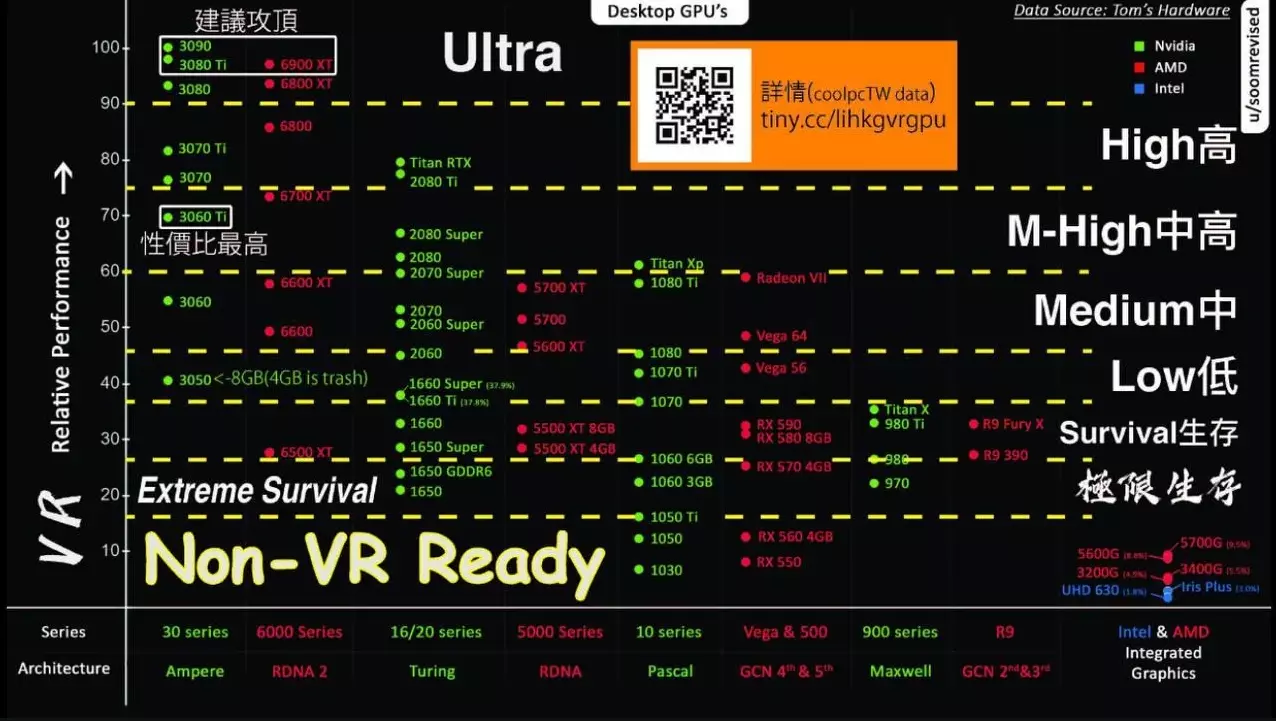
Meta Quest Link相关问题。 使用Meta Quest Link时若遇到连接问题,请确认你的显卡是否兼容。 若遇到无线连接问题,请记住你的电脑必须通过以太网连接WiFi。移动到离路由器更近的位置,或考虑更换更好的路由器(WiFi6/WiFi6e),也可以尝试Virtual Desktop,该软件在Meta Quest商店支持10天及以上退款。 SteamVR卡顿问题。 若遇到卡顿问题且你的电脑上安装了RGB控制软件,请尝试关闭该程序。如果问题仍未解决,由于此问题较为复杂,建议参考相关指南进行排查。来源 本指南基于不同来源制作。 虚拟桌面设置(个人测试并推荐) 互联网连接及常见问题