换一换
换一换 


本指南将介绍如何使用Wi-Fi路由器将Meta Quest 3连接至PC,以获得流畅的VR体验。Meta Quest 3支持Wi-Fi 6E,可实现高速低延迟连接。本指南将详细说明设置方法、连接优化以及常见故障排除。 相关指南介绍: 通过USB有线连接舒适使用Quest 3与PC 所需物品: - Quest 3 - 游戏笔记本电脑 (建议配备高性能显卡)具备LAN有线连接端口 VR串流软件【Quest版:VirtualDesktop】 Steam客户端与SteamVR 可在Steam购买的VR兼容游戏 WiFi 6E规格及以上的无线路由器 6A类及以上的LAN电缆(部分有线连接情况) 环境搭建的整体流程 开通互联网线路 ↓ 购买性能达标以上的游戏笔记本电脑(需满足VR Ready标准以上的配置) ↓ 购买功能符合要求的WiFi路由器 ↓ (若电脑与路由器之间采用LAN连接,需确认LAN端口)建议您阅读一下用日语说明的重要事项(截至2024年7月)。 这是4年前的视频,虽然有些陈旧,但详细介绍了WiFi6相关内容。 这是1年前的视频,详细介绍了WiFi6E相关内容。 5~6GHz频段的流数与信道宽度的关系 Wi-Fi的5GHz频段和6GHz频段的信道宽度相同。 以下是Wi-Fi 6、Wi-Fi 6E(802.11ax)在80MHz和160MHz信道宽度下的最大理论速度汇总表。路由器会根据通信环境、噪音、周围的拥堵情况以及干扰状态进行调节,自动分配天线。流数(天线数量) 80MHz 信道宽度(Mbps) 160MHz 信道宽度(Mbps) 1流 600 Mbps 1200 Mbps 2流 1200 Mbps 2400 Mbps 4流 2400 Mbps 4800 Mbps 8流 4800 Mbps 9600 Mbps Quest 3的WiFi芯片收发最大速度为2400Mbps=2.4Gbps。无法收发超过此容量的数据。 确认电脑的LAN端口通信速度 如果要使用线缆将电脑与WiFi路由器之间的通信改为有线连接,需要检查您使用的电脑LAN端口的速度。在Windows 11系统中,右键点击屏幕底部任务栏中的Windows图标会显示菜单。从中点击【计算机管理】。如果有必要,请购买LAN适配器 ↓ (如果有必要,请购买LAN电缆) ↓ 购买Meta Quest 3 ↓ 购买Meta Quest版:Virtual Desktop ↓ 搭建适合VR游戏的WiFi6E环境 ↓ 对PC和Quest 3进行Virtual Desktop设置 ↓ 性能优化 很多人会在“购买功能齐全的WiFi路由器”这件事上感到困扰。关于这一点,本指南将进行详细说明。首先,在路由器之前,通过WiFi通信进行串流中继时必须使用的软件。关于Meta Quest版Virtual Desktop,有必要作为前置知识了解它是一款什么样的软件。MetaQuest版虚拟桌面(Virtual Desktop)的特点 虚拟桌面(以下简称VD)是一款在正确设置后,能根据WiFi的通信容量反向计算出VR游戏的最佳分辨率和视频比特率,并实时调整以生成最佳画质的串流数据,进行循环传输的应用。 价格为2490日元。 该功能非常强大,超越了官方的Meta AirLink功能。VirtualDesktop是一款付费软件,但在无线通信方面,使用它是最佳选择(在相同比特率的情况下,VirtualDesktop能提供更清晰流畅的画面)。 VirtualDesktop并非在Steam商店销售,而是在Meta商店。请注意不要搞错。 使用VirtualDesktop时,重要的是降低PC与路由器、路由器与Quest3之间的通信延迟,并尽可能提高通信速度。 延迟和通信速度,哪个更重要? 降低延迟更为重要。具有上述特性的虚拟桌面(VD),其视频质量和VR游戏的响应速度会明显受到路由器性能的影响。那么应该使用什么样的路由器呢? 推荐路由器功能 具体推荐具备以下功能的路由器: - 支持WiFi6E或WiFi7标准 - 数据传输速率在6GHz频段达到2400Mbps以上,5GHz频段达到2400Mbps以上 - 2.5~10Gbps的WAN/LAN端口 - 三频及以上 - 8条及以上流的天线数量 还需要了解通过路由器与Quest 3进行WiFi通信的相关性能。 Quest 3的WiFi通信性能 - Quest 3的WiFi芯片收发最大速度为2400Mbps=2.4Gbps。Quest 3支持WiFi 6E规格,可使用6GHz频段。 Quest 3支持硬件解码【AV1】格式。 本文旨在介绍如何让Quest 3实现最大2.4Gbps的传输速率并同时保持低延迟,这需要您对路由器的各项功能具备一定了解。以下将全面罗列有助于深入理解路由器功能与特性的信息,供您在选购适合自身环境的路由器时参考。需要了解的事项: 本次进行的WiFi连接是“PC⇒路由器⇒Quest3⇒路由器⇒PC”的流式通信,因此不需要来自WAN的互联网速度。 无线LAN路由器的流数(天线数量)越多,通信稳定性越能提升。 在流式传输中,相比通信速度,更重要的是延迟时间。 有线LAN的延迟时间最小。无线WiFi的延迟时间容易因路由器与设备之间的障碍物、周围电波、雷达造成的噪音等因素而增加。在理想环境下,6GHz频段往往比5GHz频段速度更快、延迟更低。WiFi6与WiFi6E的区别在于,WiFi6工作在5GHz频段,能够实现高速且稳定的通信。WiFi6E除了5GHz频段外,还可以利用6GHz频段,因此能实现更快速度、更少干扰的通信。不过,虽然不是最佳方案,但WiFi6也可以通过使用5GHz频段的两条线路进行通信来实现类似效果。这种情况下,5GHz频段需要达到4800Mbps以上的通信速度。此时,由于使用OFDMA和MU-MIMO进行同时通信,实际速度可能会低于理论值。网线的类别:类别6A网线支持高达10Gbps的高速通信,并且加强了抗干扰措施。类别5和5e的网线价格便宜,但最大速度限制在1Gbps,因此不适合VR串流。使用类别6A及以上的网线可以实现稳定的高速通信。(注:类别数字越大,网线的兼容性越高) 关于WiFi的资料视频:目前,以下为大家介绍关于在价格和性能方面都容易入手的WiFi6、WiFi6E路由器的易懂资料视频。
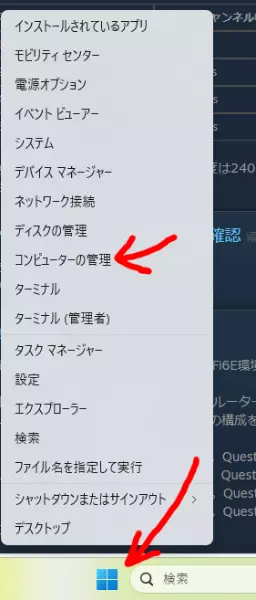
在显示的“计算机管理”窗口中找到“设备管理器”并点击。从中点击“网络适配器”。名称中包含“Ethernet Connection ~”等字样的驱动程序即为当前正在使用的以太网驱动。可通过搜索名称等方式查找对应的规格。 名称 规格名 规格 规格上的最大速度 10Gbase Ethernet 10GBASE-T IEEE802.3an 10Gbps Multi Gigabit Ethernet 5GBASE-T IEEE802.3bz 5Gbps Multi Gigabit Ethernet 2.5GBASE-T IEEE802.3bz 2.5Gbps 千兆以太网 1000BASE-T IEEE802.3ab 1Gbps 快速以太网 100BASE-TX IEEE802.3u 100Mbps 如果不是2.5GBASE-T以上的规格,您的电脑传输容量不足。使用1000BASE-T等时,这里会成为瓶颈,导致通信速度为1Gbps。市场上有可通过USB等连接的局域网适配器,建议购买并使用支持2.5Gbps以上收发的产品。 设备构成 使用购买的硬件实际构建WiFi6E环境。 在理想环境中,2.以4Gbps的速率进行“电脑>路由器>Quest 3>路由器>电脑”这样的循环串流通信。其连接方式如下: A.电脑与路由器之间使用WiFi 5GHz频段,Quest 3与路由器之间使用WiFi 6GHz频段。 B.电脑与路由器之间使用WiFi 5GHz频段,Quest 3与路由器之间使用WiFi 5GHz频段。 C.电脑与路由器之间通过有线局域网连接,Quest 3与路由器之间使用WiFi 6GHz频段。 D.电脑与路由器之间通过有线局域网连接,Quest 3与路由器之间使用WiFi 5GHz频段。 推荐的连接方式顺序为C.>D.>A.>B.,越往右稳定性和速度越差。基本以WiFi6环境为前提(考虑到可能存在这样的用户,所以特意写明) A.B.的优势 游戏笔记本电脑和Quest3均为无线连接,因此可以自由移动位置。 基本前提是与路由器在同一房间内,无遮挡物,且距离不超过5米。
CD的优势 游戏笔记本电脑需要有线连接,移动会受到限制。Quest3则可以自由移动。
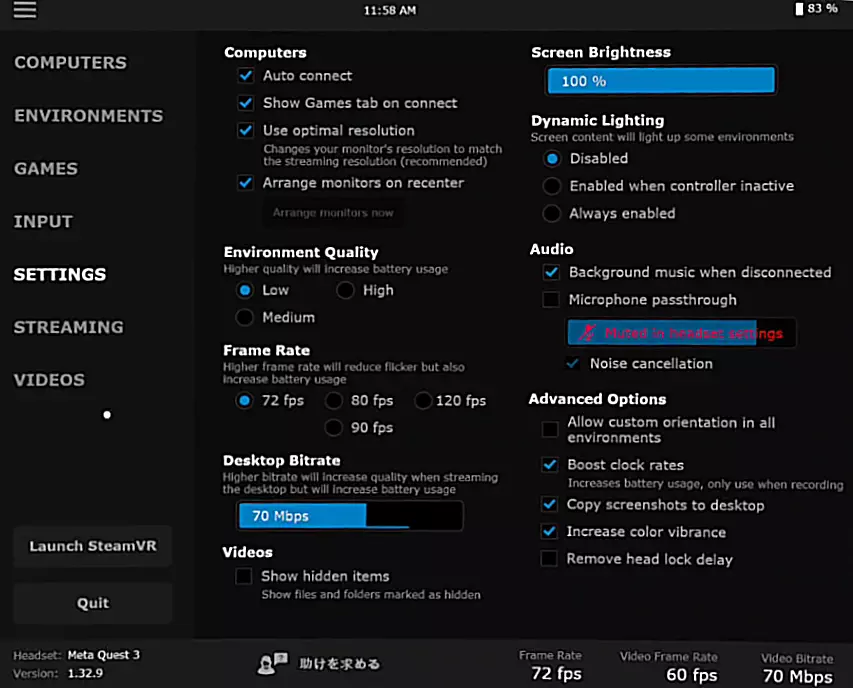
请注意,当除PC和Quest3外,同时使用手机、平板电脑等其他设备连接WiFi时,需要更多的带宽余量。同时使用的设备越多,延迟也会越高。 PC与路由器通过LAN有线连接的情况: 通过“6A类”及以上规格的LAN电缆将PC与路由器进行有线连接,可将延迟降至最低,并将通信速度提升至最大(2.4Gbps)。此时,WiFi路由器需要具备2.4Gbps及以上的WAN/LAN端口。如有需要,可在PC上连接LAN适配器。连接后,请确认PC已检测到网络连接并能访问互联网。当PC与路由器、Quest 3与路由器之间通过WiFi无线连接时 Quest 3与路由器间的Wi-Fi连接设置:将Quest 3设置为连接到路由器的6GHz频段或5GHz频段。WiFi路由器通常具备“自动将接入设备分配至空闲频段”的功能,但请勿使用该功能。请用户手动将连接频段设定为5GHz或6GHz。 PC与路由器间的连接设置:为使串流更加稳定,建议PC与路由器之间采用有线连接。如果出于在房间内自由移动等原因,你可以选择无线连接游戏笔记本电脑。如果无线连接时电脑和路由器之间没有物理障碍物且距离合适,传输速度有望达到2.4Gbps。但需要知道,无线连接通常会增加延迟。 另外,为了有效利用双频段功能,建议将其中一个频段分配到6GHz,另一个分配到5GHz。这样可以实现同时通信(低延迟)。 WiFi连接设置 以下是针对情况A的说明。 1. 电脑的Wi-Fi设置: 启动电脑,打开Wi-Fi设置。1. 从Wi-Fi网络列表中,选择5GHz频段的家庭网络名称(SSID)。输入密码,连接网络。 2. Meta Quest 3的Wi-Fi设置:打开Meta Quest 3电源,进入设置菜单。从Wi-Fi网络列表中,选择6GHz频段的家庭网络名称(SSID)。输入密码,连接网络。 3. 连接确认:确认Quest 3与PC已连接至同一网络。虽然这不是日语,但其中包含了许多有用的信息,建议您浏览一遍。 延迟的检查点 游戏画面渲染(电脑内) 游戏画面编码(电脑内) 电脑与路由器间的串流通信 路由器与Quest 3间的串流通信 对于1和2,VirtualDesktop是强项。自动设置会带来效率最高的串流体验。 对于3和4,请特别注意路由器与设备间的串流容量和延迟。如果能将容量最大化、延迟最小化,那么1和2无需担心。 Wi-Fi连接常见问题 问:当Wi-Fi路由器同时具备5GHz频段和6GHz频段时,应使用哪一个?答:建议优先选择6GHz频段。由于5GHz频段被众多设备使用,容易产生干扰。而6GHz频段则能实现干净、高速且低延迟的数据传输。不过需要注意的是,与5GHz频段相比,6GHz频段的信号更容易因物理障碍物而减弱。 问:如果路由器性能不足,该怎么办?答:建议考虑购买新的路由器。性能不足的路由器难以实现稳定的流媒体传输。 问:2.可以使用4GHz频段吗?A. 2.4GHz频段速度慢且容量低,不适合用于Quest3与PC之间的串流,请勿使用。将其作为闲置频段分配给平板或手机等设备,能避免VR游戏时产生干扰,十分便利。 小贴士 若想略微提升WiFi通信速度,可检查以下事项: 将路由器放置在房间深处且遮蔽物较多的位置 ⇒ 不可取。WiFi信号通过空气传播,应将WiFi路由器想象成 soundbar 或扬声器,放置在房间内信号良好的位置。如果有物理天线,请调整好朝向。有时仅这样就能提升数百Mbps的速度。 在人员非常密集的公寓中使用WiFi通信,可能不太理想。WiFi通信本质上是与附近用户争夺基于带宽的信道。在拥挤场所使用Quest 3进行串流时,如果出现严重的数据包丢失和随机的异步杂音,选择USB有线连接可能更好。6GHz频段虽然信道数量多,可实现稳定连接,但覆盖范围比5GHz频段小,且对障碍物的穿透力也非常弱。Virtual Desktop的安装 关于安装,可参考相关详细视频。 Virtual Desktop设置示例 硬件配置:NVIDIA Geforce RTX 3070 笔记本电脑GPU GDDR6 @ 8GB(256位)(555.85) 12th Gen Intel(R)Core(TM)i7-12700H 内存:63.6GB 操作系统:Windows 11 家庭版 23H2 上述硬件的设置示例 若优先考虑画质,选择HEVC;若优先考虑帧率,选择H.264。
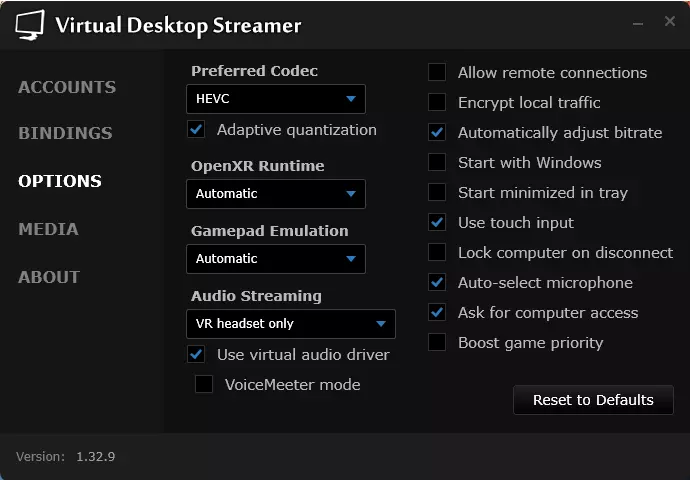
VR图像质量应根据您的GPU性能进行调整。如果是配置要求较低的游戏,也可以尝试调高一个等级。
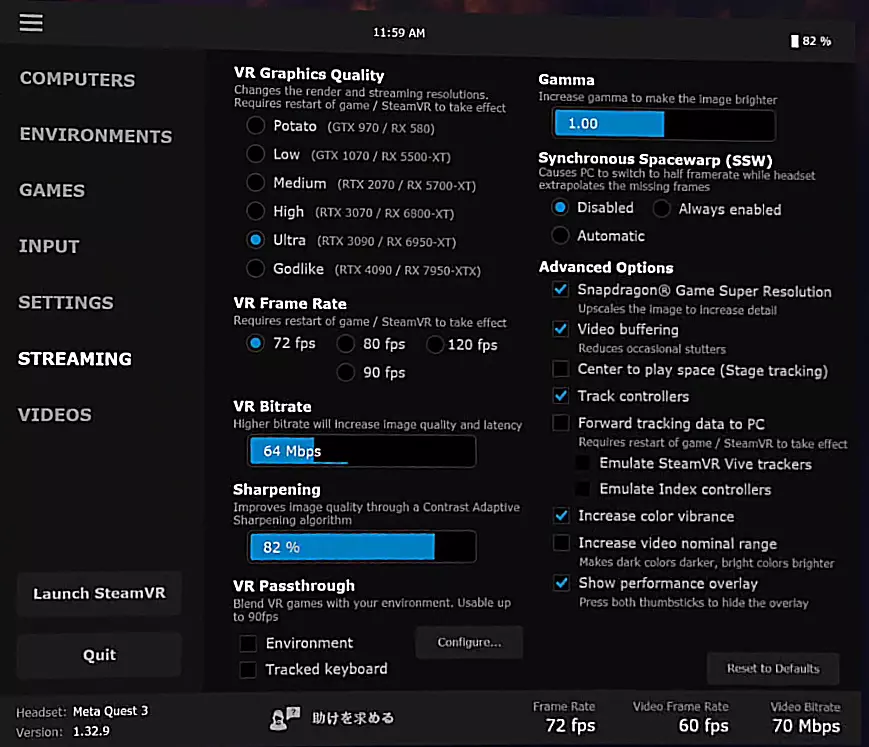
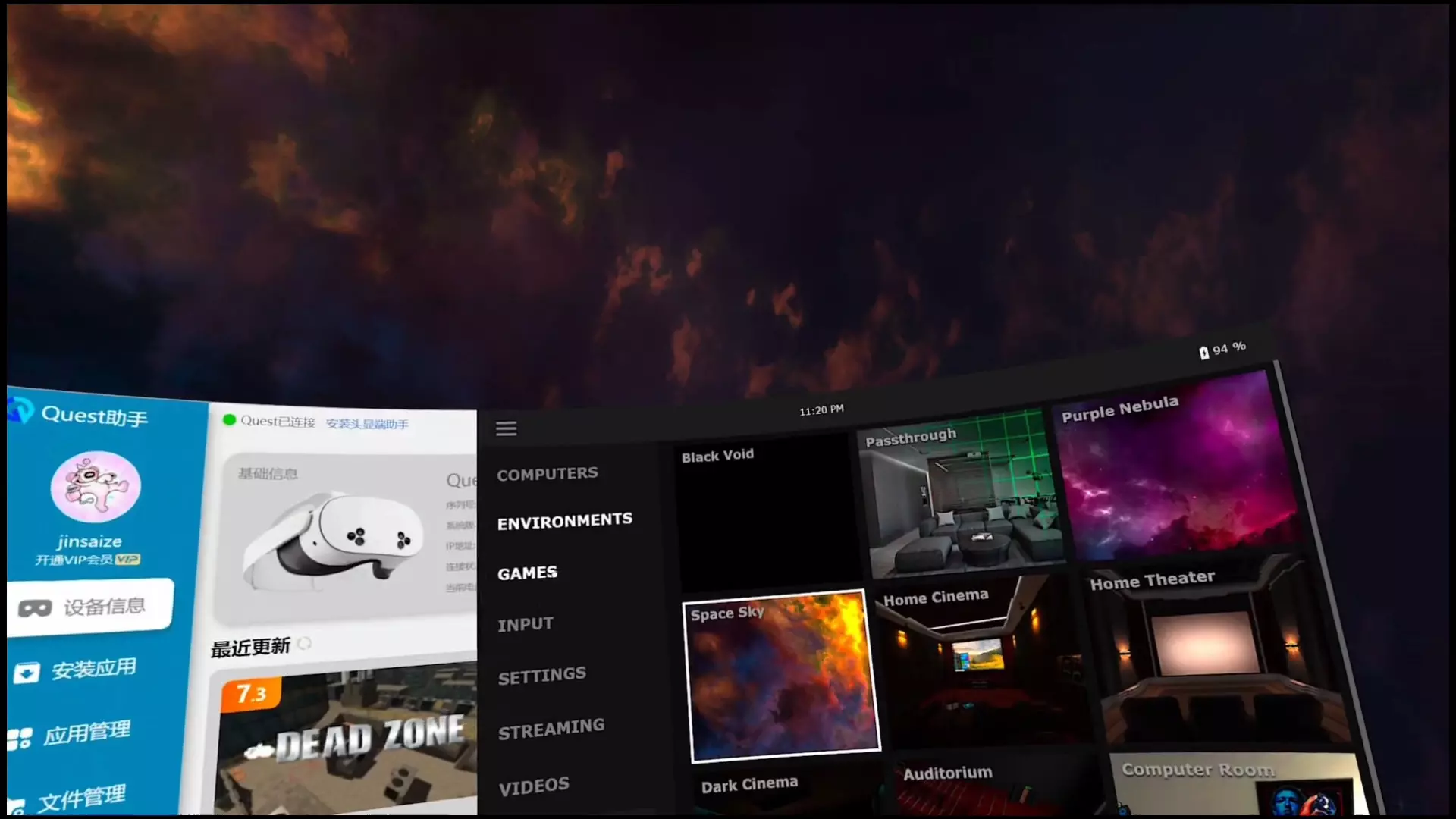
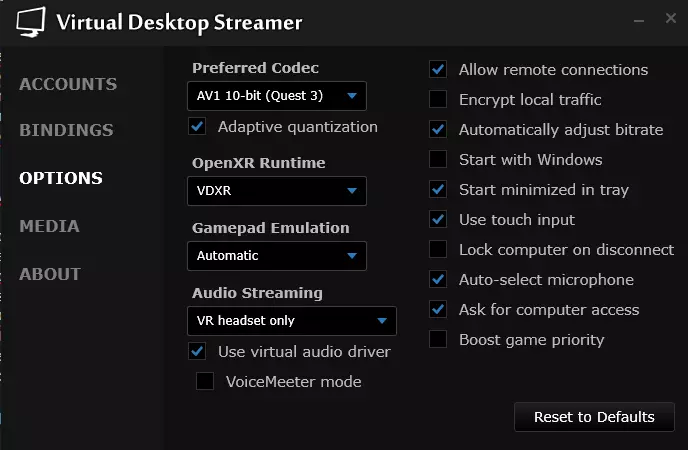
Virtual Desktop的重要参数 有一位名为きくじん的用户,用日语详细讲解了Virtual Desktop各功能的详情。内容非常通俗易懂且详细,建议在进行Virtual Desktop设置时参考使用。 在RTX3070级别的显卡下,以下为重要功能的摘录。 对于轻度VR游戏,运行起来没有问题,但像《半衰期:爱莉克斯》这类需要大量运算的VR游戏,RTX3070会出现性能不足的情况。这种时候,重新检查并设置以下参数就显得尤为重要。【电脑端Virtual Desktop Streamer】 - 自动调整比特率 ★★★ - 优先编解码器 ★★ 【Quest3端Virtual Desktop】 【设置选项卡内】 - 使用最佳分辨率 ★★★ 【串流选项卡内】 - VR图形质量 ★★★ - VR帧率 ★★ - 同步空间扭曲(SSW) - 视频缓冲 - 显示性能叠加层 【注意事项】 VR比特率需在Streamer中开启“自动调整比特率”启用【★★★】后,此处可设置的上限值将根据连接时的WiFi速度自动更改。自动更改后的值不会反映在窗口内的数值中。除非在启动VR游戏的同时进行其他编码或观看视频等操作,否则建议将此处设为自动。 VR图形质量(VR的图形品质)启用【Use optimal resolution(使用最佳分辨率)★★★】后,根据此处设定的品质,通知SteamVR的头显分辨率将根据串流的通信状态实时变更。基本上请根据您所使用的电脑的GPU性能进行调整。也可以指定超出您所持GPU性能的设置。这种情况下,像《Rez无限》这类游戏内处理较轻的游戏可能会流畅运行,有时还能提升画面质量。但如果运行《半衰期:爱莉克斯》或《无人深空》这类配置要求较高的游戏,可能会出现掉帧现象。 同步空间扭曲(SSW):当各项设置设为自动时,不启用此功能画面会更稳定。 优先编解码器:在动作激烈、需要高帧率的VR游戏中,H.264编码速度最快,因此往往能带来更流畅的游戏体验。相反,如果是画面变化不剧烈的RPG、模拟游戏、ADV等游戏,想要享受精美的画面,那么可以考虑使用HEVC,或者如果GPU支持的话,也可以考虑使用AV1。 编码器 编码器名称 正式名称 特征 编码速度·时间 NVIDIA GPU支持情况(硬件编码支持) H.264 Advanced Video Coding (AVC) 20年前开发的最古老的编码器。普及广泛,兼容性高,可进行实时编码。但与HEVC相比,压缩效率较低。 相对较快,可进行实时编码 GeForce GTX 10xx系列及以上264+ 高级视频编码增强版(AVC+) H.264的改良版,在低比特率下效率有所提升,且具有向下兼容性。但与HEVC相比,压缩效率仍显逊色。 与H.264速度相当或略慢,基本可实现实时编码 同上 HEVC 高效视频编码(H.265) 画质出色,压缩效率高,支持4K及8K视频,但编码/解码负担较重。 比H.264速度慢,编码时间较长 同上 HEVC 10bit 高效视频编码10位(HEVC 10-bit) 能够呈现更广泛的色彩,支持HDR,但编码/解码负担进一步加重。比HEVC更慢,编码时间非常长 同上 AV1 10bit AOMedia Video 1 10-bit 具备极高的压缩效率和HDR支持能力。但编码/解码负担非常重,支持设备还很少。 非常慢,编码时间非常长 GeForce RTX 40xx系列及以上 Virtual Desktop与SteamVR菜单的调出方法 在启动VR游戏的状态下,单击Meta Quest3控制器左侧的【三】图标,即可显示SteamVR的叠加界面。 在桌面显示状态下,单击【三】键可显示虚拟桌面的叠加界面。在此处可进行各种设置。再次单击【三】键即可退出叠加界面。 同时按下左右摇杆可显示状态。 按住左扳机键的同时快速单击【三】键可拍摄截图。