换一换
换一换 


Steam个人资料插图展示、精选插图或创意工坊安装指南 简介 Steam个人资料是向其他玩家展示自己的机会。你可能见过一些个人资料,上面装饰着自定义的动漫少女动画和长达数米的漫画画卷。如果你想知道如何装饰自己的个人资料,本指南将为你提供帮助。 条件 首先,我们来了解一下设置所需的条件: 1.拥有至少10级Steam等级。安装一个展示柜需要10级。想要更多展示柜,可以继续提升Steam等级或在点数商店购买额外的展示柜。 2. 拥有合适的背景。当然这不是必须的,你也可以将展示柜设置在默认背景上,但如果想要完整的视觉效果和氛围感,最好拥有与展示柜相匹配的背景。此外,在点数商店还可以购买【消逝的光芒】专属个人资料背景。它能让Steam的界面边框变得透明,从而为整体画面增添更多美感。
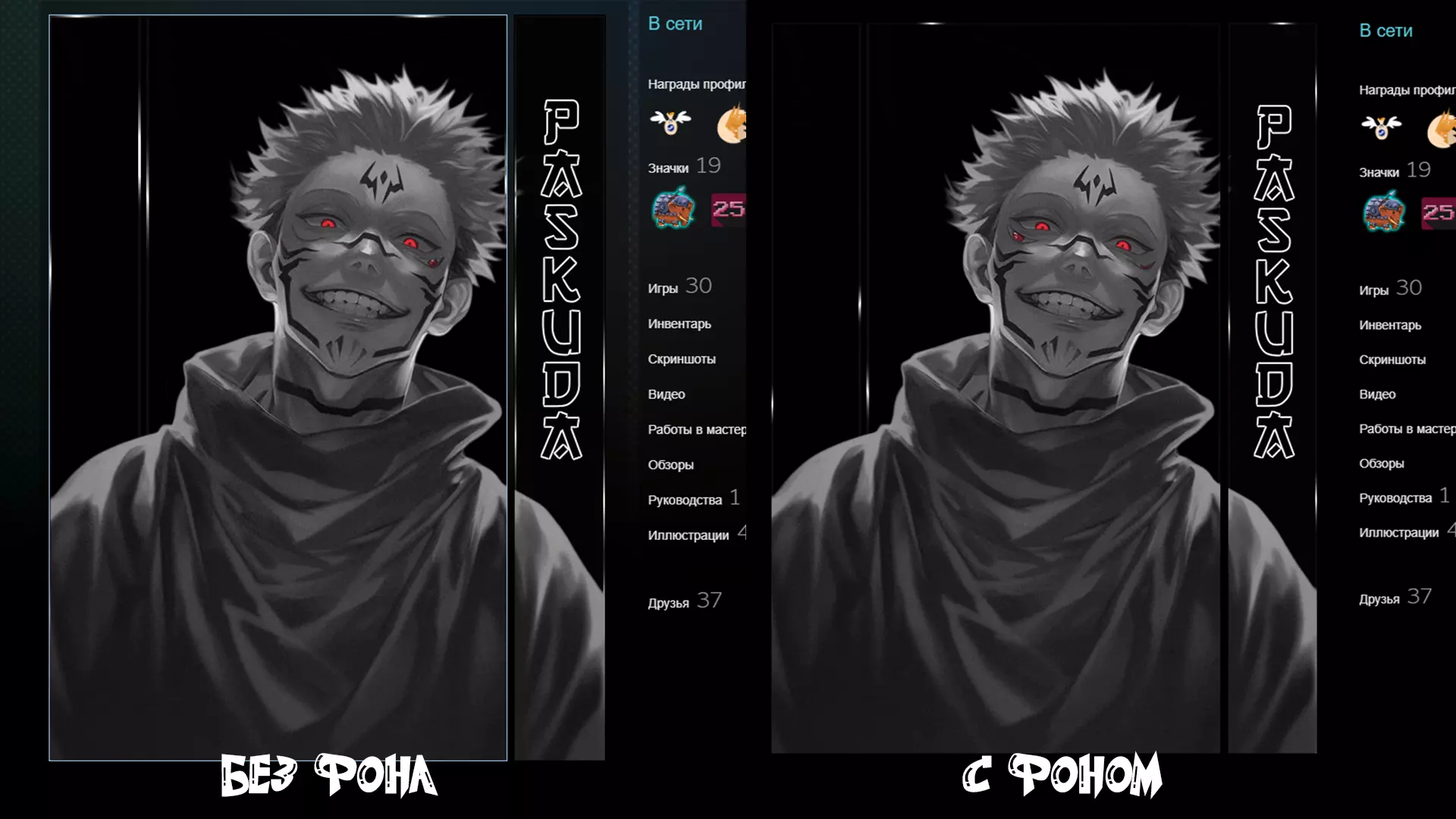
1. 选择插图 首先需要确定你的第一个展示区的格式、个人主页主题以及我们获取所有素材的来源。 关于格式,第一个展示区是完全个性化的,选择你更喜欢的即可。不同格式仅在外观和安装时的一些细节上存在差异。 1. 精选插图展示区 - 包含1个部分 2. 插图展示区 - 包含2个部分 3. 创意工坊展示区 - 包含5个部分
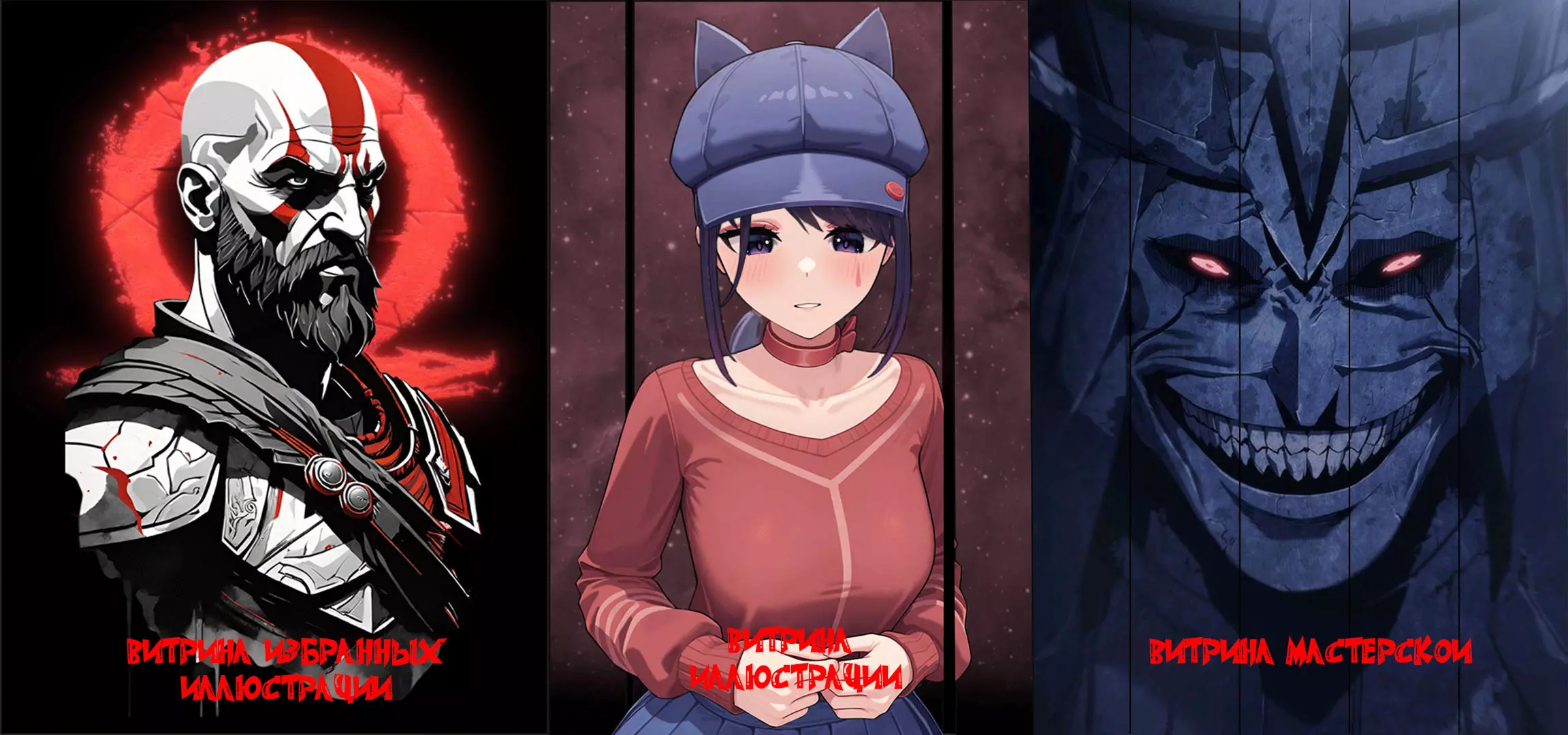
关于主题和可以找到相关内容的地方,其实很简单。在互联网上有很多不同的服务(网站、VK群组、Telegram频道),可以在这些地方购买现成的作品、为自己定制订单或免费下载。

2. 加载插图 好了,确定了展示窗口后,接下来进行设置。 1. 进入个人资料(必须在浏览器中操作,而非客户端)> “插图”选项卡 > 点击“上传插图” > 选择“非游戏内容”。
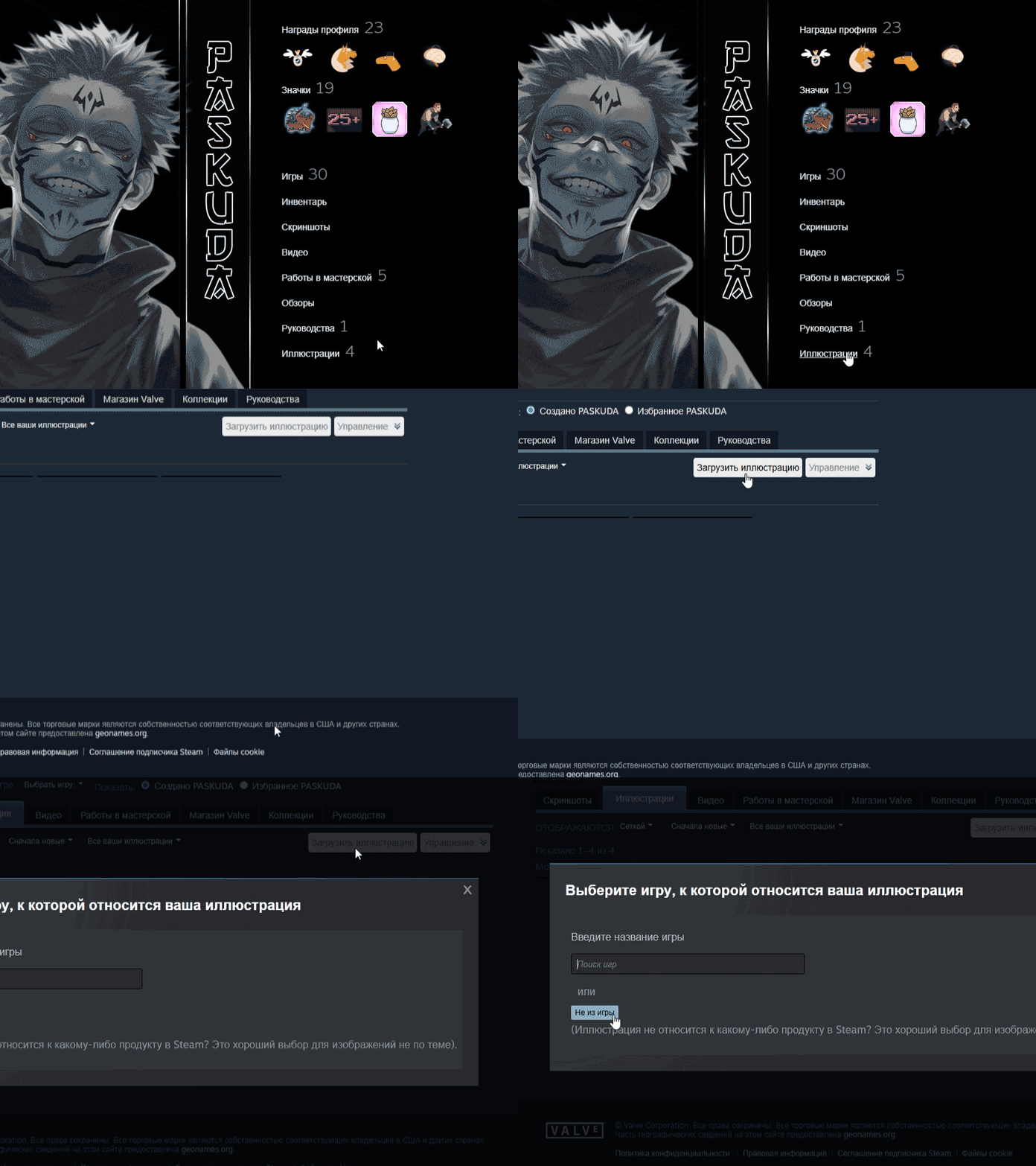
2. 为插画命名。为了让名称不在展示窗下显示,使用不可见空格——【ㅤ】(输入时不带引号)。对于创意工坊展示窗部分,可以按1、2、3、4、5进行编号以便使用,因为创意工坊展示窗中的图片名称不会显示。 3. 上传文件。然后打开浏览器控制台,方法是在空白处右键点击并选择【查看代码】,或者使用F12键。然后转到【控制台】选项卡
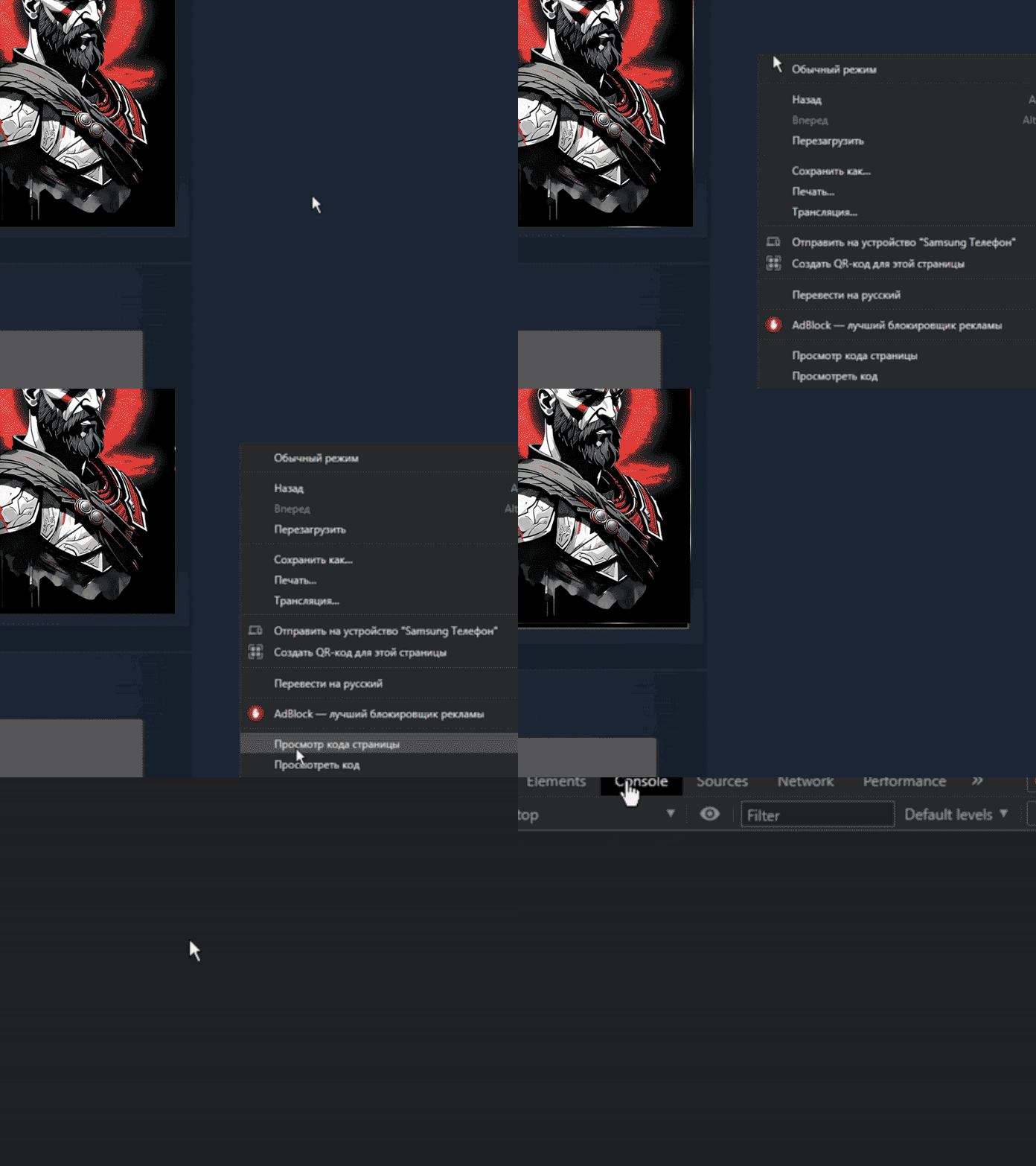
4. 根据要加载的展示页面,在控制台中输入相应命令 收藏插图展示页:$J('#image_width').val(1000).attr('id',''),$J('#image_height').val(1).attr('id',''); 插图展示页:$J('#image_width').val('1000');$J('#image_height').val('1'); 创意工坊展示页:$J('[name=consumer_app_id]').val(480);$J('[name=file_type]').val(0);$J('[name=visibility]').val(0); 然后按Enter键并关闭控制台。修正:如果您是首次加载插图,控制台编辑功能将不可用,并且在粘贴代码时会显示错误。

要解决此问题,首先在控制台输入“allow pasting”(无需引号,需手动输入,不可复制粘贴),然后重启控制台并粘贴上述代码。此操作仅需在您的电脑首次加载展示页面时执行,之后只需输入代码即可。 5. 确认您是插画作者,然后点击“保存并继续” 6.对于那些已经加载过精选插图展示区的用户,你们做得很好,而对于其他人,请针对剩余的插图部分重复执行步骤1-5。 3. 插图设置 现在我们来到了最有趣的部分。就差一点点了。 1. 进入个人资料 2. 点击“编辑个人资料” 3. 切换到“展示区”选项卡 4.根据您所上传的内容,选择对应的展示橱窗(插图橱窗、收藏插图橱窗或我的工坊橱窗) 5. 点击铅笔图标并选择橱窗的所需部分 插图橱窗的元素以条带形式显示。对于收藏插图橱窗,选择最左侧的条带;对于插图橱窗,左侧大窗口选择左数第二条带,右上角窗口选择最左侧的条带。
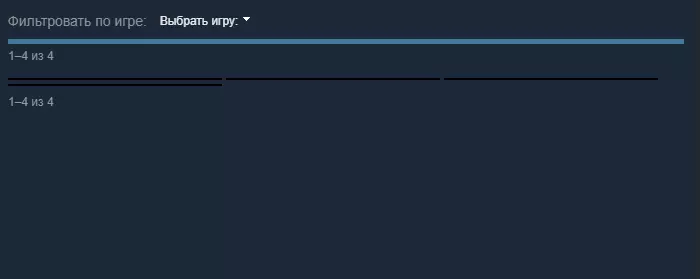
为工坊展示窗口选择内容时,从左到右依次为每个窗口挑选对应的部分。你已经提前给它们编了号,所以不会弄混。
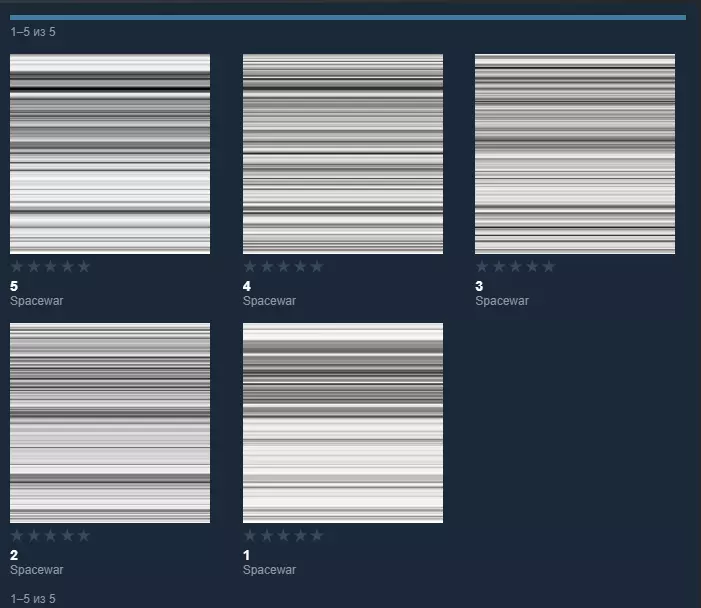
然后点击“保存”就完成了! 总结 通过这几个简单的步骤,你就能装饰自己的Steam个人资料了。