换一换
换一换 




在本指南中,你将了解如何为《iRacing》优化设置Meta Quest 3 VR头显。从调整刷新率、优化比特率到《iRacing》特定的图形设置,本指南将帮助你从Quest 3中获得最佳的VR画质和流畅性能。 PCVR Quest 3 要为《iRacing》优化设置你的Meta Quest 3,请首先通过Link线缆建立稳定的有线连接。有线连接具有一些关键优势,它能提供稳定、无干扰的连接,并且与无线连接相比支持更高的比特率,从而显著提升画质。将Quest与电脑连接后,在VR模式下通过快捷菜单激活PCVR连接。此时你应该会进入PCVR界面(空间为灰色网格),然后取下头显。 下一步将调整分辨率,并修复干扰性碎片和模糊纹理(例如树木、长直线中的此类问题)。
Meta Quest Link 应用 1. 打开 Meta Quest 应用。 2. 打开【设备】>【Quest 3 和 Touch】>【图形设置】。
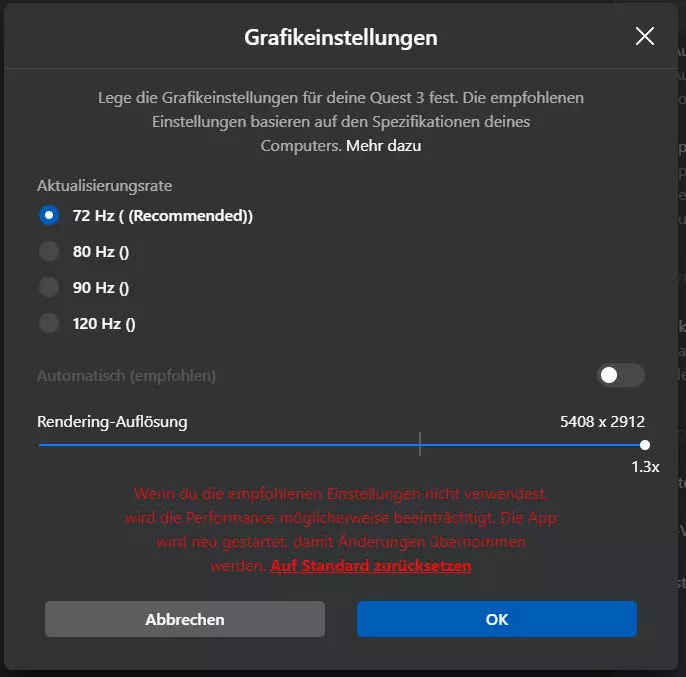
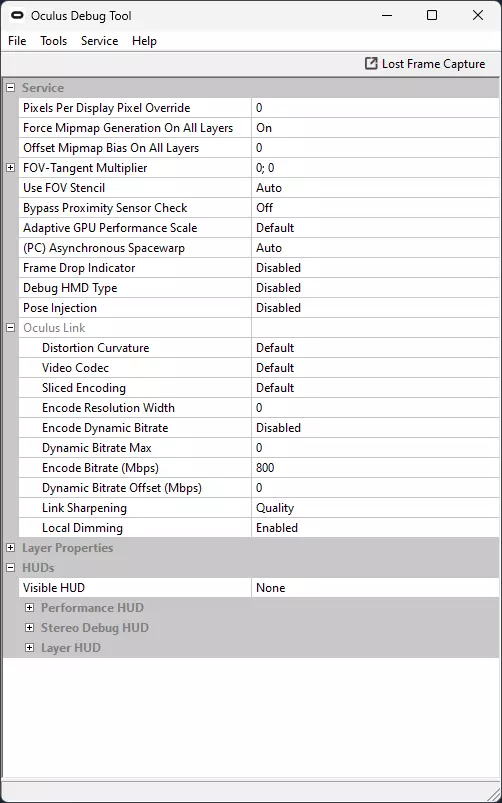
将Quest 3设置为72Hz。这能节省性能,并在流畅显示的同时实现高画质。将渲染分辨率缩放设置为1.3倍以获得最大清晰度。 72Hz完全足够。如果需要,当然也可以设置更高的刷新率。但此时必须注意,如果出现性能/帧率下降(约<70fps),需相应降低渲染分辨率。 Quest调试工具 1. 打开C: Program Files Oculus Support oculus-diagnostics > OculusDebugTool.exe 2. 将Encode Dynamic Bitrate设置为Disabled。 动态比特率编码会根据内容的复杂程度实时调整视频质量,提高或降低比特率。一个缺点是,当比特率较低时,图像质量可能会受到影响,导致画面模糊或出现诸如碎片之类的伪像。 3. 将编码比特率(Mbps)设置为700(最高可达940)。调试工具不允许输入这么高的数值,但可以通过复制粘贴来实现。我使用800 Mbps,没有出现性能问题。 4. 将链接锐化设置为【质量】以获得清晰的细节。【质量】设置使用一种新的改进锐化算法,仅锐化图像中需要更多对比度的区域,而清晰的边缘则保持不变。相比之下,【普通】设置使用的是自推出以来一直存在的简单锐化滤镜。 总体设置如下:
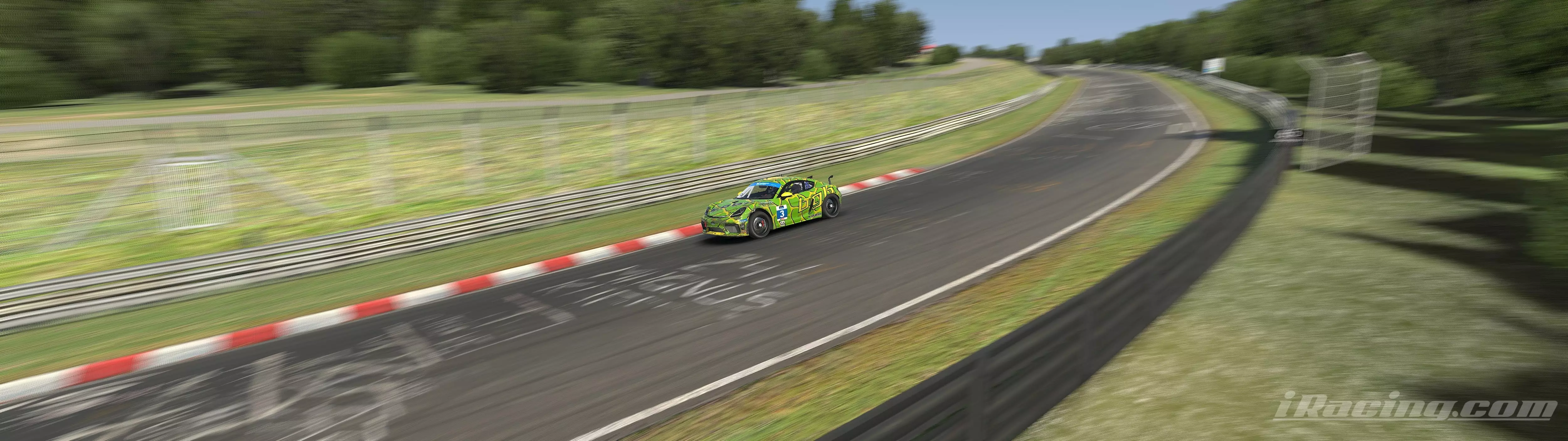
游戏内图形设置 《iRacing》的游戏内图形设置原则上应根据你的电脑性能进行调整。虽然《iRacing》的标准图形选项已足够使用,但还有其他方法可以优化性能。 这里有一份指南,例如会详细介绍NVIDIA控制面板的相关设置。
通过这些设置,希望您能在《iRacing》中获得最佳体验!
[simracingcockpit.gg]