换一换
换一换 


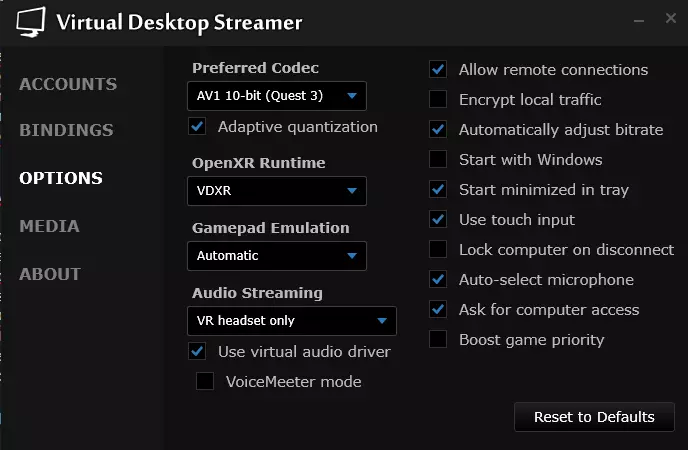
【更新】本教程整体可能已不适用,但图形设置部分或许对您有所帮助。 由于目前尚未有完整的指南,以下是我轻松解决问题的方法。此外,还能让您的Quest 2画面效果媲美Valve Index! 本指南默认您已了解虚拟桌面的使用方法。若不了解,有许多视频可帮助您入门。 步骤: 1. 启动虚拟桌面,确保一切正常运行且符合您的预期。 2. 在Steam中,点击右上角的VR图标启动SteamVR(若出现“未检测到HMD”的错误提示,再次启动即可)。这将让您进入SteamVR Home。3) 从SteamVR Home墙上的主菜单启动《行尸走肉:圣徒与罪人》 4) 加载到主菜单后,按下左手控制器上的Oculus菜单按钮,这将打开Steam覆盖层 5) 点击【控制器绑定】 6) 从【默认】更改为【自定义】 7) 选择【选择其他】,并在后续菜单中选择《行尸走肉:圣徒与罪人》 8) 选择【TWD Bindings】或任何你喜欢的其他绑定,有些是专门为Quest控制器制作的 返回游戏即可! 如果一开始无法移动,请按下左手控制摇杆。 游戏内教程中显示的控制器不会变为Quest控制器,因此你需要自行摸索许多控制方式。额外内容:让游戏在Oculus Link上呈现惊艳画质 你可以像未来人一样无线畅玩游戏,不过这没什么大不了的。但如果你有一根Link线缆,或者一个比官方Link线缆更便宜、更智能的替代方案,并且希望游戏画面能达到Valve Index的水准,以下是具体操作步骤: 1. 将你的Quest 2连接到电脑 2. 打开Oculus应用程序 3. 点击应用左侧的“设备”菜单 4. 选择你的Quest 2,右侧会弹出一个菜单 5. 向下滚动并选择“图形偏好设置” 6. 将刷新率调整为90Hz,并提高渲染分辨率(具体设置多高取决于你的电脑性能,但建议不要超过1.)5)点击“保存并重启” 7)打开电脑上的文件资源管理器,导航至C: Program Files Oculus Support oculus-diagnostics(如果Oculus应用安装在C盘以外的硬盘,只需将盘符更改为该硬盘的字母) 8)运行“OculusDebugTool.exe” 9)将“Encode Bitrate (Mbps)”的值从0更改为250,然后关闭窗口 10)打开游戏,在视频设置中确保像素密度设置为100%,如果需要额外性能可设为更低 好了!享受你这台只花了300美元却堪比1000美元的头显吧 :) 如果在使用Oculus Link时此游戏或其他任何游戏出现卡顿或掉帧,请执行以下操作 1)打开任务管理器(ctrl+alt+delete)并找到“OVRServer_x64”1. 在“详细信息”选项卡下找到“exe”程序。 2. 右键点击该程序 > 设置优先级 > 高(如果你的电脑配置非常好,也可以设置为实时)。 每次插入头显时都需要执行此操作,但这个过程只需几秒钟,所以问题不大。 Oculus Link 的表现不太理想,向头显传输内容需要大量带宽。通过调整优先级,可以移除已设置的限制器,显著提升性能。并非所有游戏都需要这样做,但这确实有帮助。
使用虚拟桌面在Quest 2上游玩《行尸走肉:圣徒与罪人》(简单操作!)及Oculus Link使用技巧

2026-03-31 07:00:33

导读
这篇帖子分享了在Quest 2上用虚拟桌面游玩《行尸走肉:圣徒与罪人》的操作步骤,还附带Oculus Link的画质优化及卡顿解决技巧,可让Quest 2游戏画面媲美Valve Index,其中图形设置部分仍有参考价值。


评论
共0条评论

Quest 3/3S SteamVR 指南
一份帮助Quest 3/3S用户以最佳方式将VR头显连接到电脑并使用SteamVR的指南 无线PCVR连接[虚拟桌面/Steam Link/Quest Link…
2026-04-05 07:000赞 · 0评论
Quest 2怎么玩地平线5?四百块VR头显能玩什么游戏?Quest 2 VD串流教程
Quest 2 VR头显怎么玩《地平线5》?四百块的VR头显还能玩啥?除了串流PC游戏,Quest 2搭配Virtual Desktop(VD)串流,让你在《极…
2026-05-29 15:030赞 · 0评论
Virtual Desktop Classic-视频介绍
2026-03-15 00:300赞 · 0评论

Quest 2,虚拟桌面控制器修复
已删除外部链接相关内容
2026-04-06 01:000赞 · 0评论

Bull3000VRTS-视频介绍
2026-04-04 08:000赞 · 0评论
【官方】《冲刺飞车世界》Valve Index控制器按键映射
Valve Index控制器按键映射 - 针对进入车库后无法使用主菜单的玩家,临时修复Index控制器握持灵敏度问题。 激活Valve Index控制器按键映射…
2026-03-25 19:000赞 · 0评论
QUEST 2 修复“仅在本地网络可用的流式VR”问题
这是一个本月开始影响我的无线VR设置的修复方法,希望有人能觉得有用。 简介 我不知道谁需要知道这个,但我找到了一个针对非常具体问题的修复方法。 如果你遇到“仅支…
2026-04-04 01:000赞 · 0评论
《Blood Trail》Quest 2 的进阶操作指南
以下是一些起初可能不太明显的操作控制 Quest 2的部分基础操作 要卸下游戏中大多数枪械的弹匣,需按下右控制器的【A】键或左控制器的【X】键。 要向前拉动枪械…
2026-04-03 01:000赞 · 0评论
《行尸走肉:圣徒与罪人》重要说明
这里有很多攻略会告诉你各种技巧,不仅能帮你在游戏中生存下来,甚至能让你轻松碾压这款游戏。但我的看法是这样的: 这款游戏最好在完全不看攻略的情况下体验。 没错。 …
2026-04-06 04:000赞 · 0评论
如何扮演《行尸走肉》剧中的肖恩·沃尔什
本指南详细介绍了如何在《行尸走肉:圣徒与罪人》中扮演《行尸走肉》电视剧中由乔恩·伯恩瑟饰演的肖恩·沃尔什。 如何扮演肖恩
2026-03-31 19:000赞 · 0评论

暂无更多
最新更新
- 缓存生成位置 — 本指南详细介绍了游戏中每张地图的武器、食物和药品藏匿点位置! 简介 温馨提示 - 藏匿点位置固定不变。无论何种藏匿点,都会100%出现在固定位置。 以下是每张地…
- 《行尸走肉:圣徒与罪人》重要说明 — 这里有很多攻略会告诉你各种技巧,不仅能帮你在游戏中生存下来,甚至能让你轻松碾压这款游戏。但我的看法是这样的: 这款游戏最好在完全不看攻略的情况下体验。 没错。 …
- 如何像专业人士一样使用 stab(刺击) — 说实话:我是这款游戏的新手。不过,我大半辈子都在练习武术,还接受过刀具训练。令人惊讶的是,这些技能在游戏中也能很好地发挥作用,我发现自己用这种技巧轻松消灭僵尸。…
- 搜刮与制作!(物品完整列表) — 这里列出了所有可拆解或制作的物品,包括武器、弹药、消耗品以及你在游戏中随处可见的所有基础材料。本指南还包含详细的配方位置信息。 指南结构与信息说明: 本指南本质…
- 详细成就指南 — 本指南适用于想要轻松获取成就的成就猎人。我已尽可能为那些想按照我的做法(或正在这样做)的玩家提供了详细信息。 战斗/流程类成就 - 难度各异 Sinner:击杀…
- 《行尸走肉:圣徒与罪人》全天使雕像位置 — 本指南包含有关《行尸走肉:圣徒与罪人》游戏玩法、主线及支线任务、秘密等方面的实用技巧和窍门。《行尸走肉:圣徒与罪人》全天使雕像位置
- 如何毫不畏惧地进入地窖 — 这份指南对于想知道如何不害怕地穴非常有用。 步骤1:进入地穴前晃动手电筒,否则会很吓人,你还会被咬。 步骤2:携带装满子弹的突击步枪和左轮手枪进入地穴,在那些没…
- 《行尸走肉:圣徒与罪人》:丧尸袭击生存十大要点 — 从《僵尸生存指南:活死人全面防护》中吸取的教训 1. 在它们崛起前做好准备! 这是一款生存游戏!收集物资!在最初的几天里,木材、金属零件、糖、蛋白质、螺母和螺栓…
- 如何扮演《行尸走肉》剧中的肖恩·沃尔什 — 本指南详细介绍了如何在《行尸走肉:圣徒与罪人》中扮演《行尸走肉》电视剧中由乔恩·伯恩瑟饰演的肖恩·沃尔什。 如何扮演肖恩
- 使用虚拟桌面在Quest 2上游玩《行尸走肉:圣徒与罪人》(简单操作!)及Oculus Link使用技巧 — 【更新】本教程整体可能已不适用,但图形设置部分或许对您有所帮助。 由于目前尚未有完整的指南,以下是我轻松解决问题的方法。此外,还能让您的Quest 2画面效果媲…