换一换
换一换 




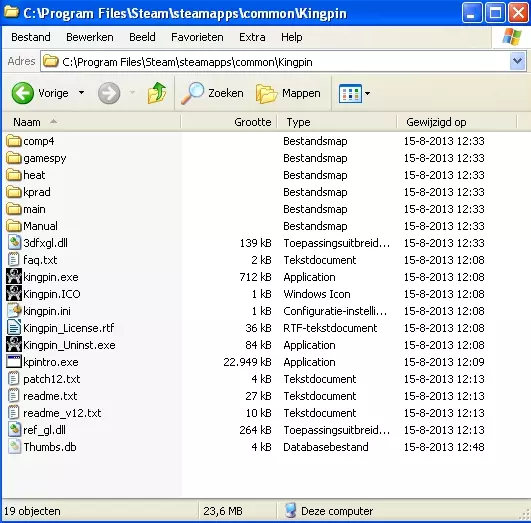
本指南将介绍如何为《Kingpin — Life of Crime》设置Radiant地图编辑器。 编辑kingpin.qe4文件 在启动Radiant之前,你需要先编辑kingpin.qe4文件。 要找到你的kingpin.qe4文件,取决于你安装《Kingpin — Life of Crime》的位置。 默认情况下,《Kingpin — Life of Crime》安装在C: Program Files Kingpin。 但对于Steam版《Kingpin — Life of Crime》,其路径为:C: Program Files Steam steamapps common kingpin。 不过,你也很可能将《Kingpin — Life of Crime》安装在C: Games Kingpin或其他位置。 有时,最好安装两次《Kingpin — Life of Crime》,因为大多数时候制作地图时,你不希望使用所有已下载的纹理。 此外,如果你将《Kingpin — Life of Crime》安装在C: Program Files Kingpin,在编译地图时可能会遇到问题。例如,如果你将《快克杀手:罪恶人生》安装在C: Program Files Steam steamapps common kingpin目录下,那么你需要前往C: Program Files Steam steamapps common kingpin kprad目录。然后用记事本打开kingpin.qe4文件。只需右键点击kingpin.qe4文件,选择【打开方式】-【记事本】。打开后应该是这样的:
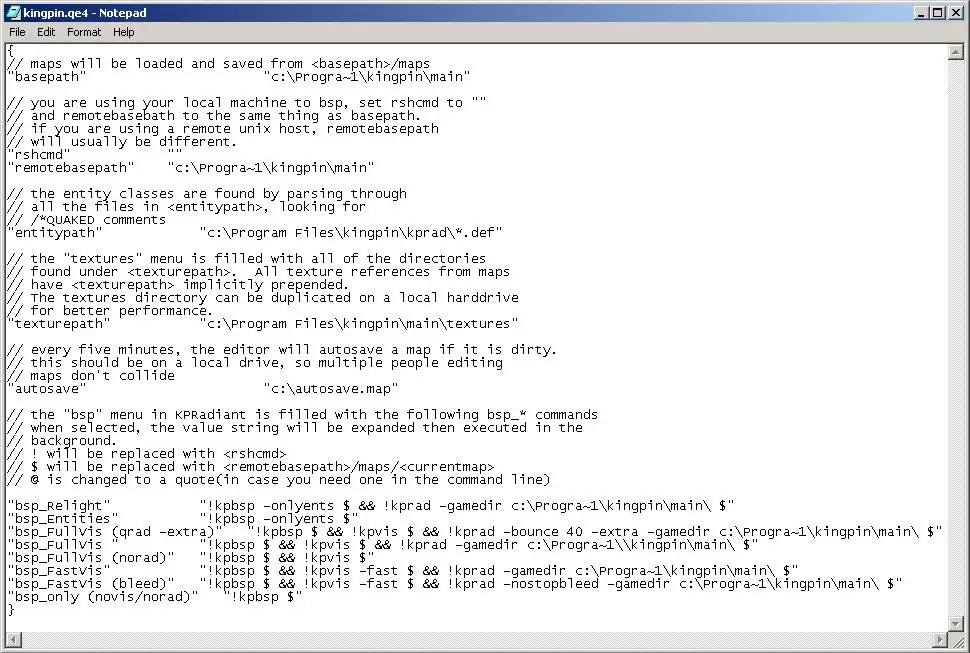
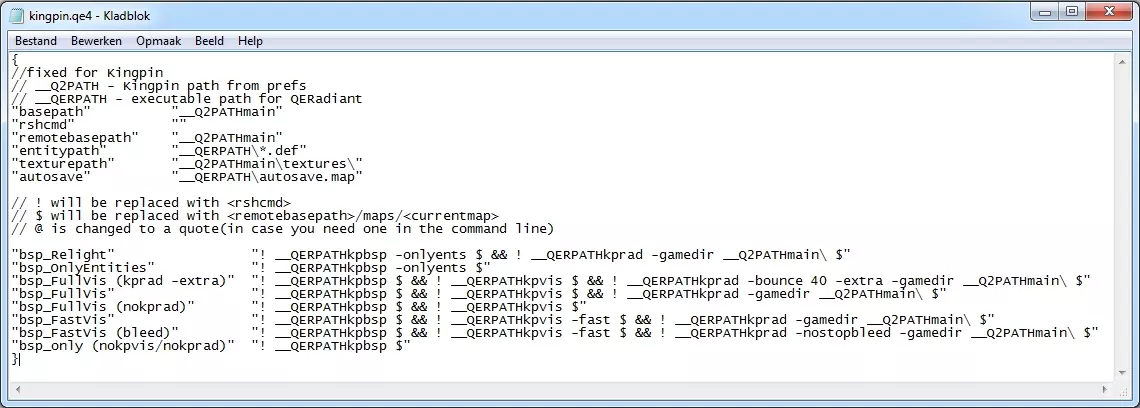
你需要修改所有名为C: Progra~1 Kingpin和C: Program Files Kingpin的行。 此外,当你将《Kingpin — Life of Crime》安装到C: Program Files Kingpin时,由于Radiant只能读取类似旧DOS系统中目录的8个字符,所以C: Program Files Kingpin大多数时候会变成C: Progra~1 Kingpin。 但因为C: Program Files Steam steamapps common kingpin路径非常长,最好用以下内容替换整个文本文件: { //为《Kingpin — Life of Crime》修复 // __Q2PATH - 偏好设置中的《Kingpin — Life of Crime》路径 // __QERPATH - QERadiant的可执行文件路径 "basepath" "__Q2PATHmain" "rshcmd" "" "remotebasepath" "__Q2PATHmain" "entitypath" "__QERPATH *.def" "texturepath" "__Q2PATHmain textures " "autosave" "__QERPATH autosave.map" // !将被替换为<rshcmd> // $ 将被替换为<remotebasepath>/maps/<currentmap> // @ 被更改为引号(以防你在命令行中需要一个引号) "bsp_Relight" "! __QERPATHkpbsp -onlyents $ && ! __QERPATHkprad -gamedir __Q2PATHmain $" "bsp_OnlyEntities" "! __QERPATHkpbsp -onlyents $" "bsp_FullVis (kprad -extra)" "! __QERPATHkpbsp $ && ! __QERPATHkpvis $ && ! __QERPATHkprad -bounce 40 -extra -gamedir __Q2PATHmain $" "bsp_FullVis" "! __QERPATHkpbsp $ && ! __QERPATHkpvis $ && ! __QERPATHkprad -gamedir __Q2PATHmain $" "bsp_FullVis (nokprad)" "! __QERPATHkpbsp $ && ! __QERPATHkpvis $" "bsp_FastVis" "! __QERPATHkpbsp $ && !"__QERPATHkpvis -fast $ && ! __QERPATHkprad -gamedir __Q2PATHmain $" "bsp_FastVis (bleed)" "! __QERPATHkpbsp $ && ! __QERPATHkpvis -fast $ && ! __QERPATHkprad -nostopbleed -gamedir __Q2PATHmain $" "bsp_only (nokpvis/nokprad)" "! __QERPATHkpbsp $" } 因此它会显示成这样:
不过,如果你想进行尝试,也可以手动修改,或者下载其他示例修复文件。如果你想了解更多关于kingpin.qe4的信息,还可以阅读Hypov8教程。更新kingpin.def,因为安装在你的Kingpin kprad目录中的kingpin.def有些旧了。而且我敢肯定,你也想使用旧版kingpin.def文件中没有的新内容,例如重机枪冷却器。你需要一个新版本。下载kingpin.def后,将其解压到你的Kingpin kprad目录中,并覆盖原有的kingpin.def文件。启动radiant.exe,现在你可以准备启动radiant.exe了,它与你的kingpinq.qe4位于同一个Kingpin kprad目录中。启动radiant即可。首次运行可执行文件时,其显示效果如下:
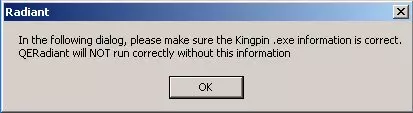
只需按下确定按钮。如果未看到该屏幕但仍想设置辐射(radiant),请前往编辑|首选项...接下来会显示如下界面:
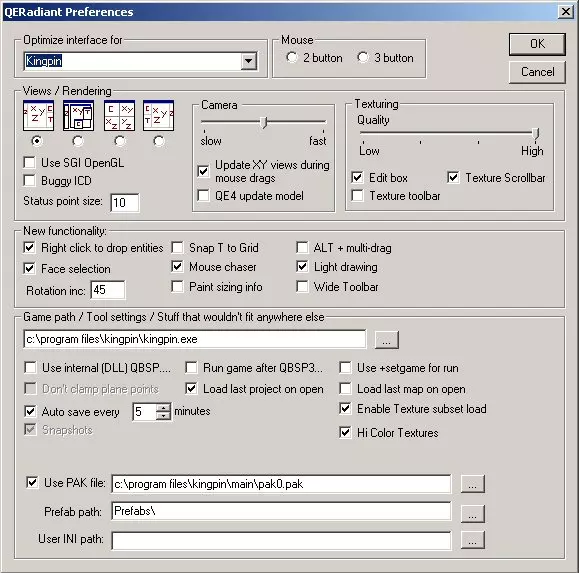
如果你的《Kingpin — Life of Crime》安装在C: Program Files Kingpin目录下,那么你几乎只需点击确定按钮即可。大多数设置默认情况下都已配置妥当。但假设你的《Kingpin — Life of Crime》安装在C: Program Files Steam steamapps common kingpin目录下,那么你需要进行以下操作: 1. 在“游戏路径/工具设置/其他杂项设置”中,将路径从c: program files kingpin kingpin.exe更改为C: Program Files Steam steamapps common kingpin Kingpin.exe。 2. 将“使用PAK文件”目录从c: program files kingpin main pak0.pak更改为C: Program Files Steam steamapps common kingpin main pak0.pak。 3. 或许将“用户INI路径”目录更改为C: Program Files Steam steamapps common kingpin kprad radiant也是有用的。ini文件或你安装《Kingpin — Life of Crime》的任何其他目录路径。 我觉得“每5分钟自动保存”有点太快了,所以我把地图备份的保存间隔改成了30分钟。不过你可以根据自己的喜好更改保存设置。 你的地图备份会保存在C: Games Kingpin main maps snapshots目录中。请注意,这些地图不会以.map为后缀保存,例如,如果你的地图名为kpdm187.map,第一次保存会是kpdm187.map.0,之后再次保存会是kpdm187.map.1,以此类推。 另外,在鼠标设置里,我把按钮数量设为2个,因为我不知道3个按钮有什么用,而且我可能永远不会用到,不小心按到的话只会让人烦。在设置好QERadiant偏好设置后,界面会显示成这样:
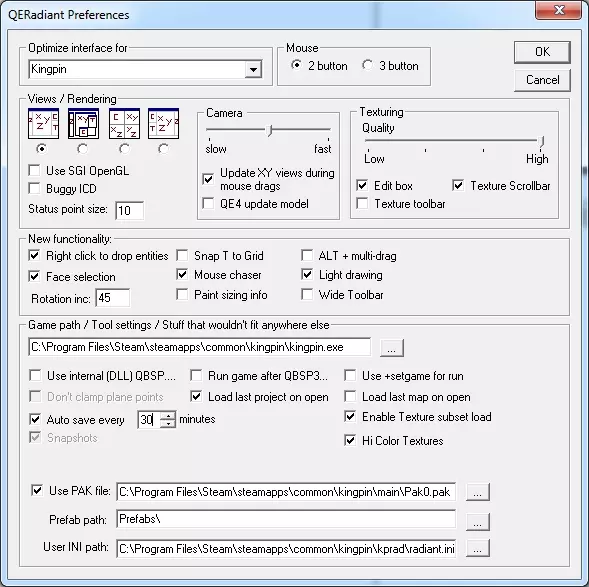
现在你可以按下确定按钮了。接下来它会要求你提供之前设置好的kingpin.qe4文件。
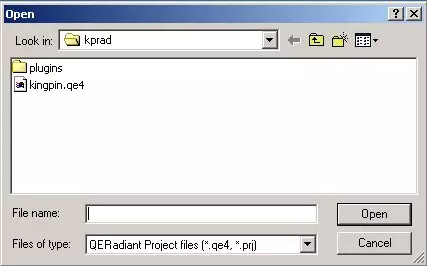
只需点击kingpin.qe4(或kingpin_fix5.qe4),然后按下打开按钮。接下来会询问是否创建默认项目?

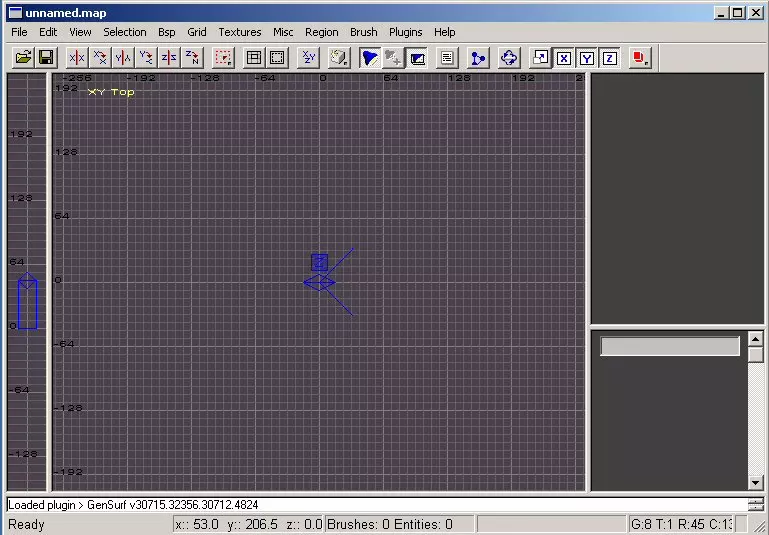
如果你正在制作新的模组,这一点更为必要,不过只需点击【否】按钮即可。或许我之后也会制作相关教程,但目前你无需学习这些内容。如果不小心点了【是】,只需点击【取消】按钮就行。Radiant 现在将启动,启动后界面如下:
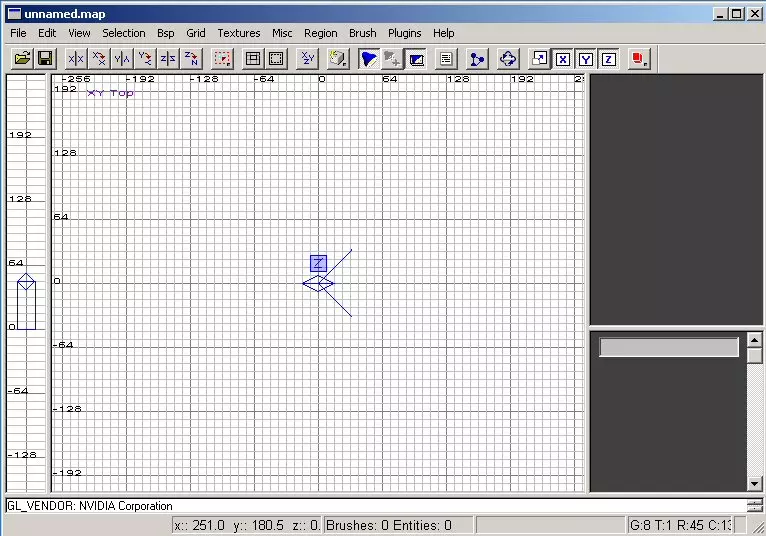
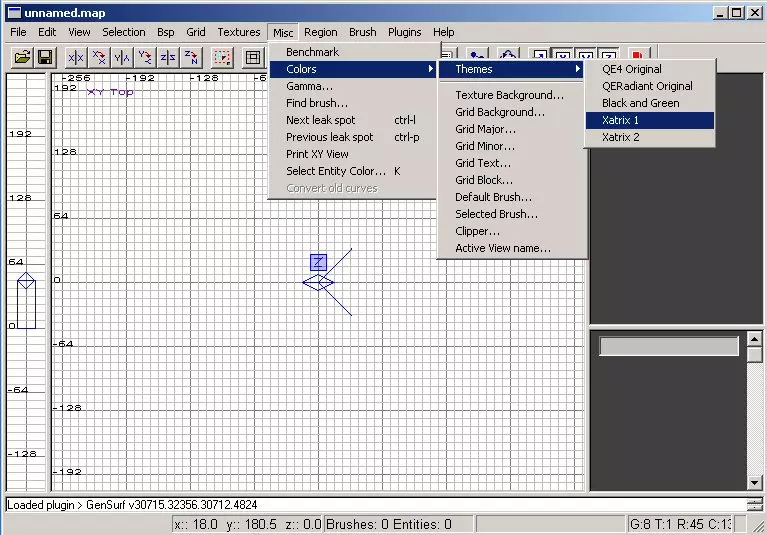
更改发光颜色 此步骤为可选操作,因为我不喜欢这些颜色,想要恢复原始的Xatrix颜色。 操作路径:杂项|颜色|主题|Xatrix 1
好了,你现在已经准备好开始为《Kingpin — Life of Crime》制作地图了。