换一换
换一换 


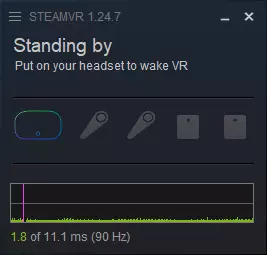
《SCP: Labrat》控制器绑定修复指南 简介 你启动游戏,满怀期待地想要游玩,却发现无法打开物品栏?尝试瞬移但没有按键起作用?甚至连菜单键都失灵,让你想退出都不行?那么本指南正是为你准备的!在这里,你将学习如何操作SteamVR控制器绑定界面并自行修复绑定问题,这样你就能终于体验到被“花生”(SCP-173)堵在出生点的乐趣了。 所需条件: - 将SteamVR作为OpenXR运行时 - 一些VR控制器 - SCP: Labrat游戏 - 最多半小时的空闲时间 如果你使用的是Vive控制器?可以使用第一部分中描述的快捷方式! 第一部分:打开绑定界面 让我们从打开绑定界面开始。别担心,我会把步骤简化。 步骤1:以VR模式打开【SCP:实验室老鼠】。SteamVR应会自动启动。大致情况如下:
步骤2:导航至【设备】>【控制器设置】。你应该会到达此界面。
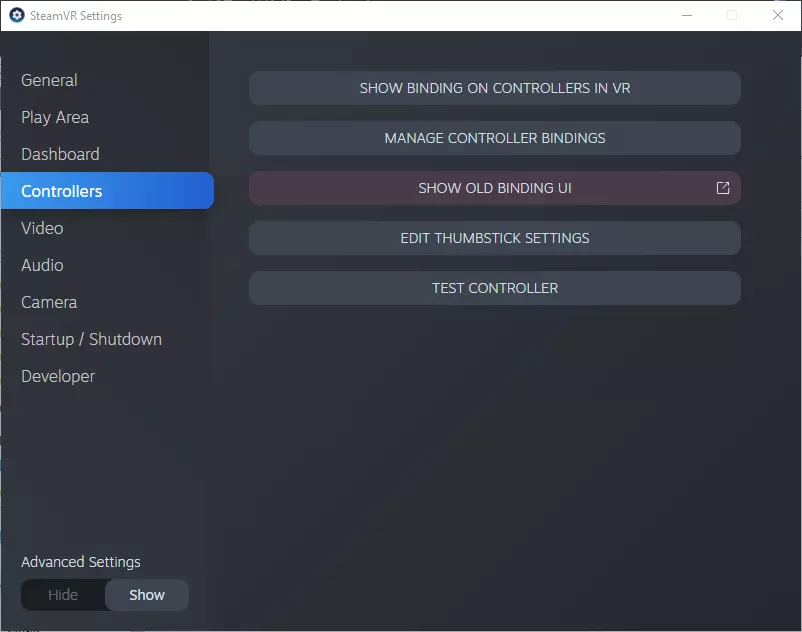
步骤3:从下拉菜单中选择【SCP:Labrat】。然后点击【自定义】。此时会出现两个新按钮,点击【选择其他】。现在你应该会看到此窗口:
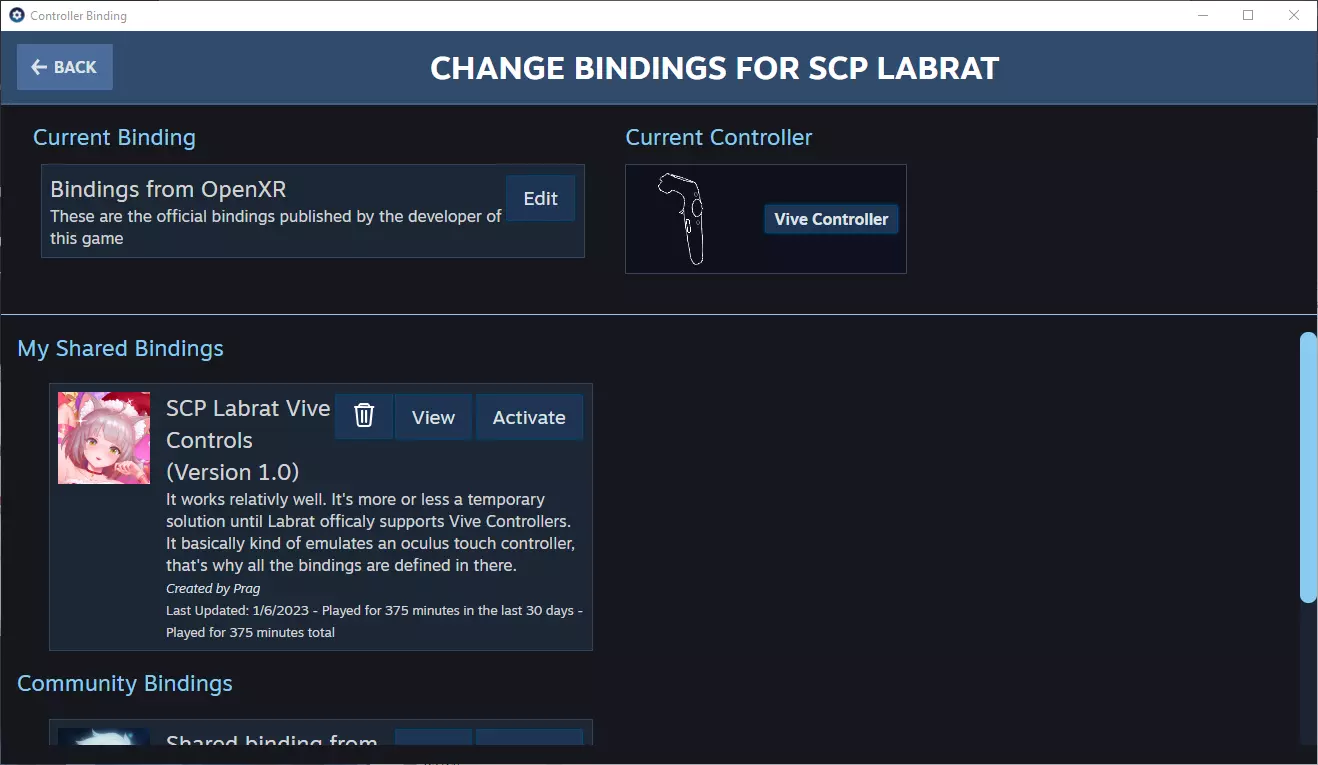
步骤4:如果你有Vive手柄,可以走捷径,在【社区绑定】下点击【SCP: Labrat Vive控制器】的【激活】按钮(在上面的图片中它位于【我的共享绑定】下,因为这是我创建的)。现在你可以安全关闭窗口和本指南。祝你游戏愉快! 如果没有Vive手柄,则需要在【当前绑定】下点击【编辑】。你现在应该会进入以下界面:
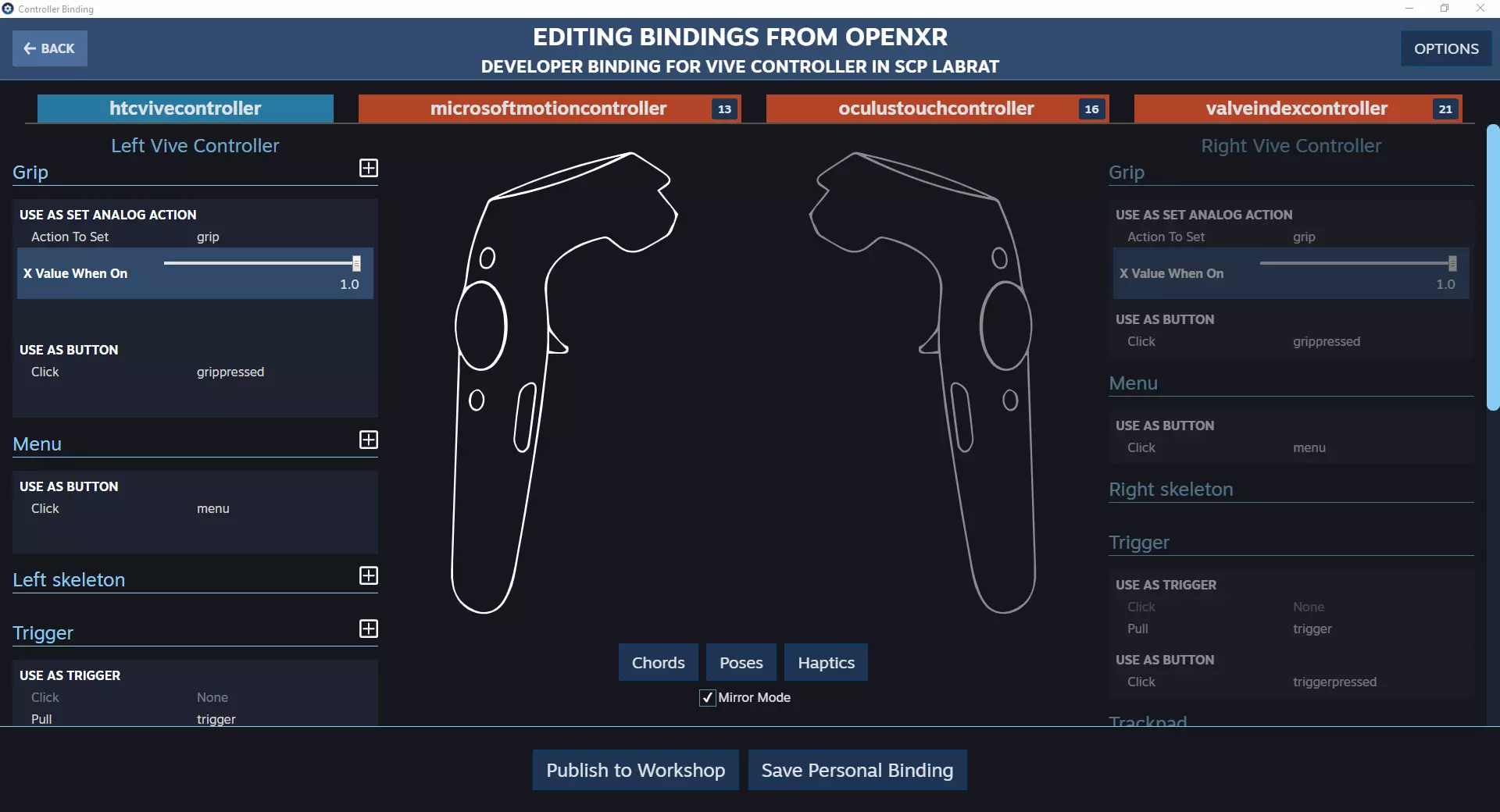
第二部分:准备自定义按键绑定 在开始进行按键绑定前,我们需要做一些准备工作,因为并非所有绑定选项在所有配置下都可用。 步骤1:点击右上角的【选项】。此时应会出现如下窗口:
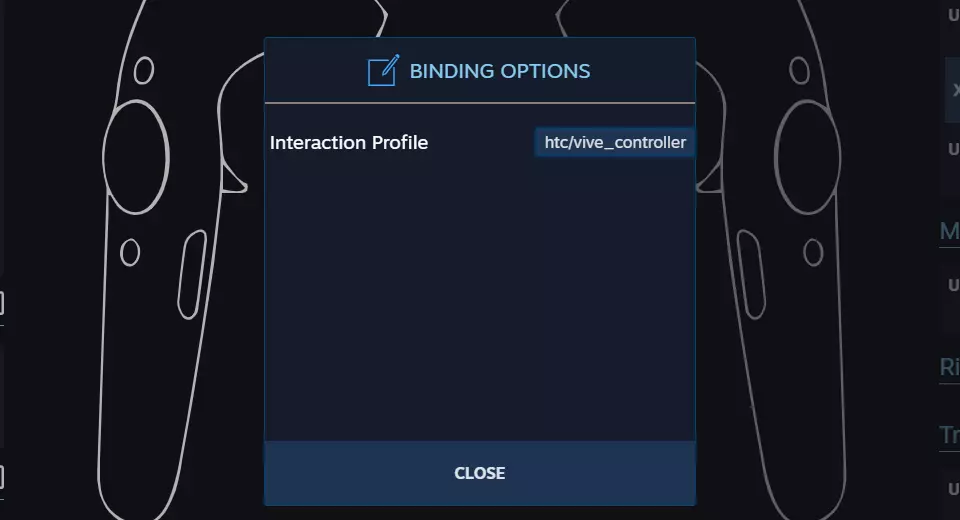
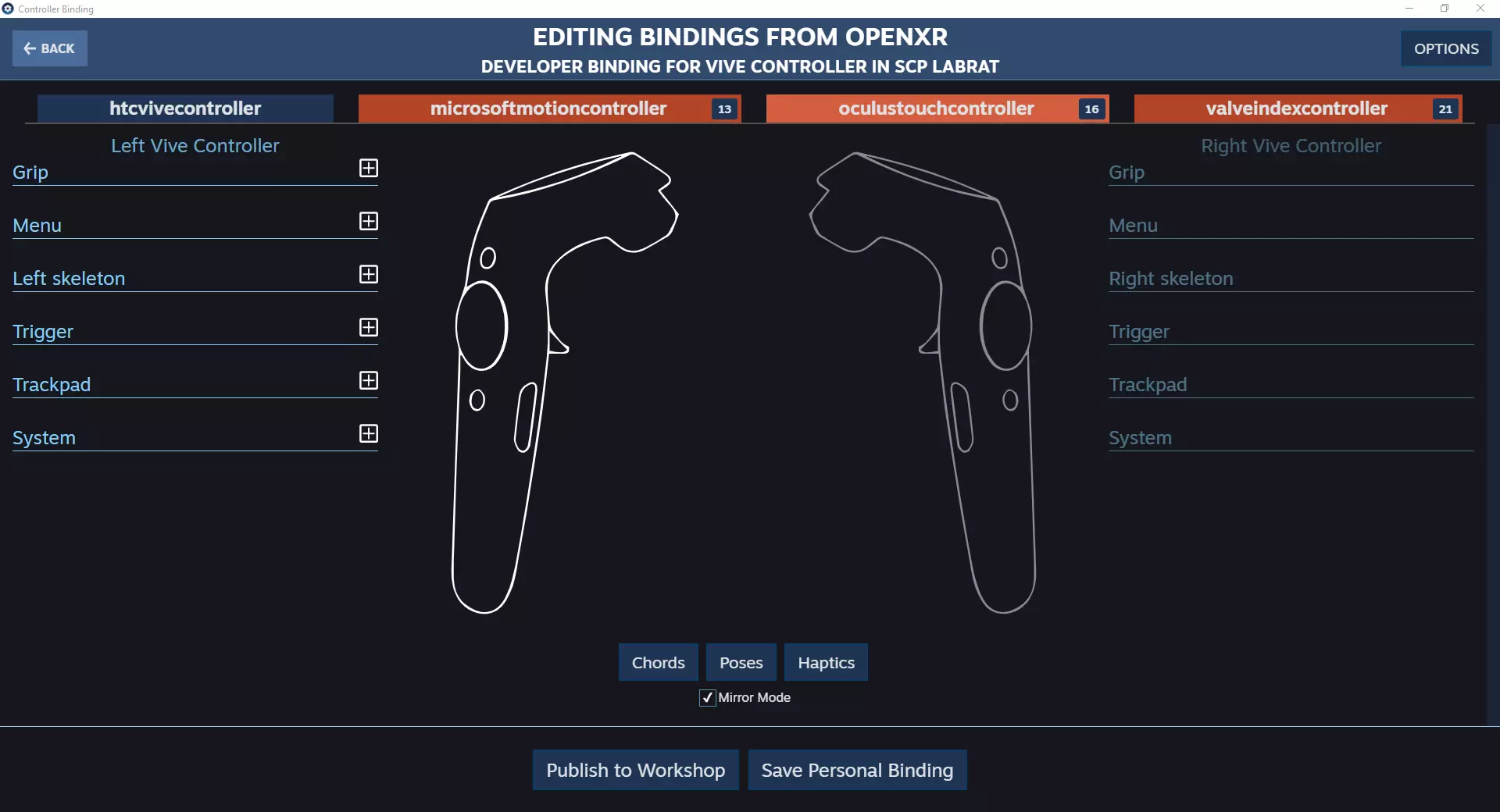
步骤2:点击上图中标有“htc/vive_controller”的按钮。此时会出现一个选择项。无论你使用何种控制器,都选择“oculus/touch_controller”。然后点击关闭。 步骤3:打开“oculustouchcontroller”标签页。现在你应该进入到这里:
第三部分:追踪与触觉反馈 在开始绑定前,我们先设置追踪和触觉反馈,因为这些操作最为简单。 步骤1:激活位于底部中央的【镜像模式】。 步骤2:点击【姿势】,此时会弹出新窗口:
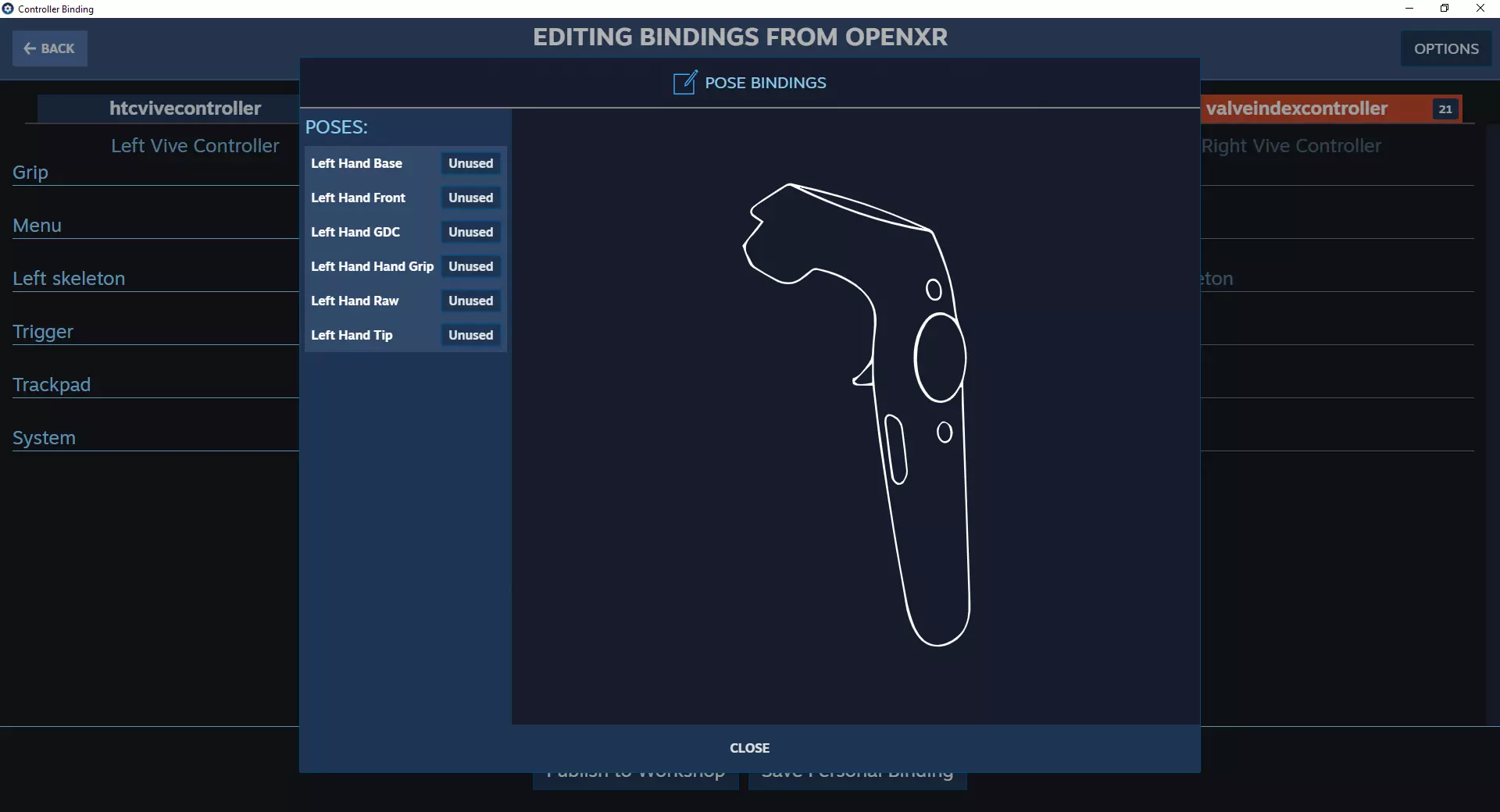
步骤3:在左侧你会看到不同的选项。点击“左手原始数据”下的“未使用”,并将其设置为“设备姿态”。之后,点击“左手尖端”下的“未使用”,并将其设置为“指针”。然后点击“关闭”。 步骤4:点击“触觉反馈”,会出现以下新窗口:
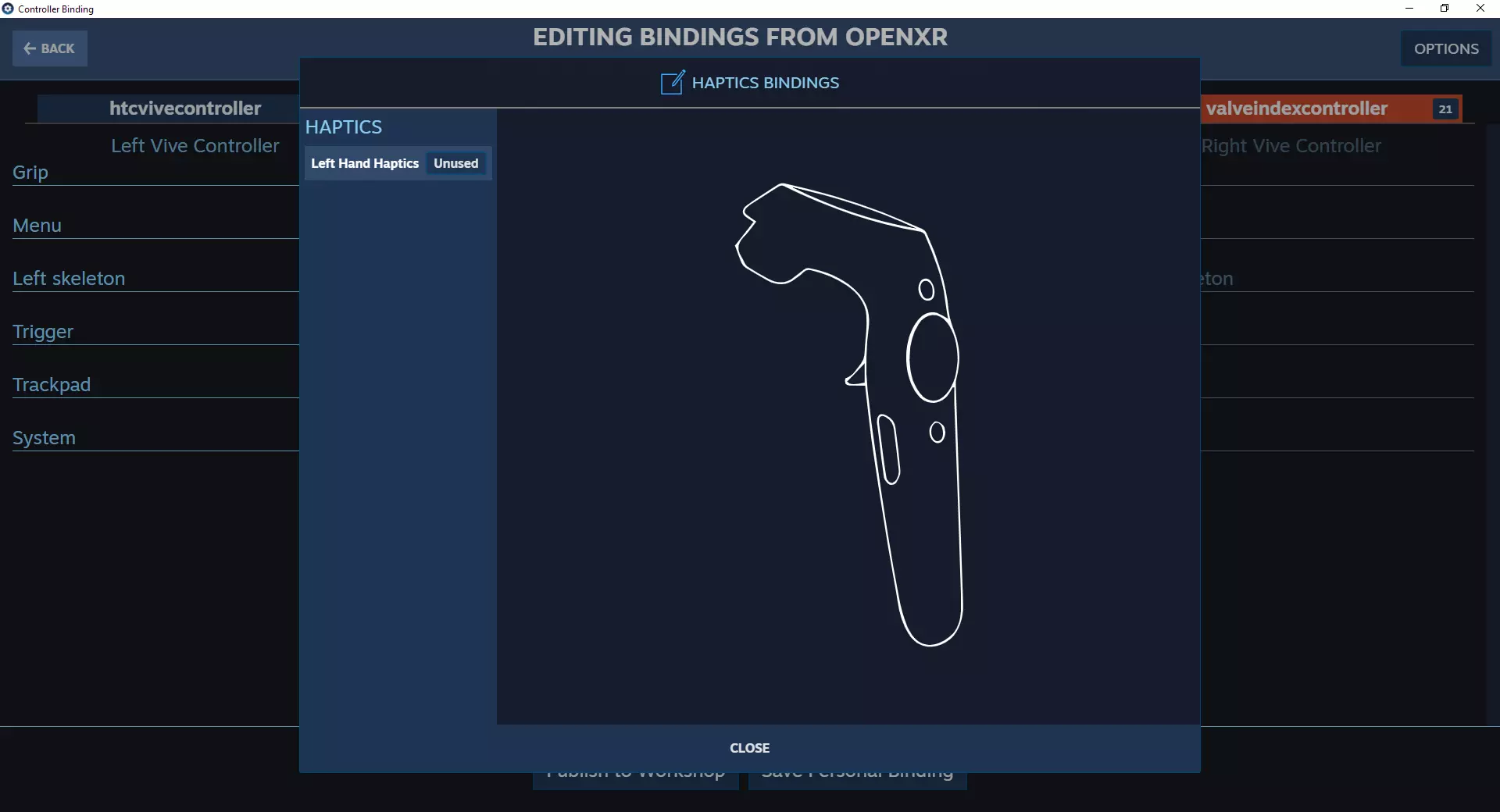
步骤5:点击左侧的“未使用”并将其设置为“触觉反馈”。然后点击“关闭”。 第四部分:绑定设置 简介:现在我们可以开始实际的绑定操作了。这是最困难的部分,也是你将花费最多时间的地方。由于存在许多不同布局的控制器,我无法提供真正的逐步指南。我能做的是告诉你图形用户界面的工作方式,并给出动作和模式名称及其功能。 镜像模式:“镜像模式”会自动将你在左侧控制器上定义的所有动作镜像到右侧控制器。这既可能带来便利,也可能造成不便。根据你的需求使用即可。 为按钮分配动作:要进行绑定设置,你首先需要点击你想要分配动作的特定按钮旁的+符号。现在应该会出现包含多种模式的选择界面,如下所示:
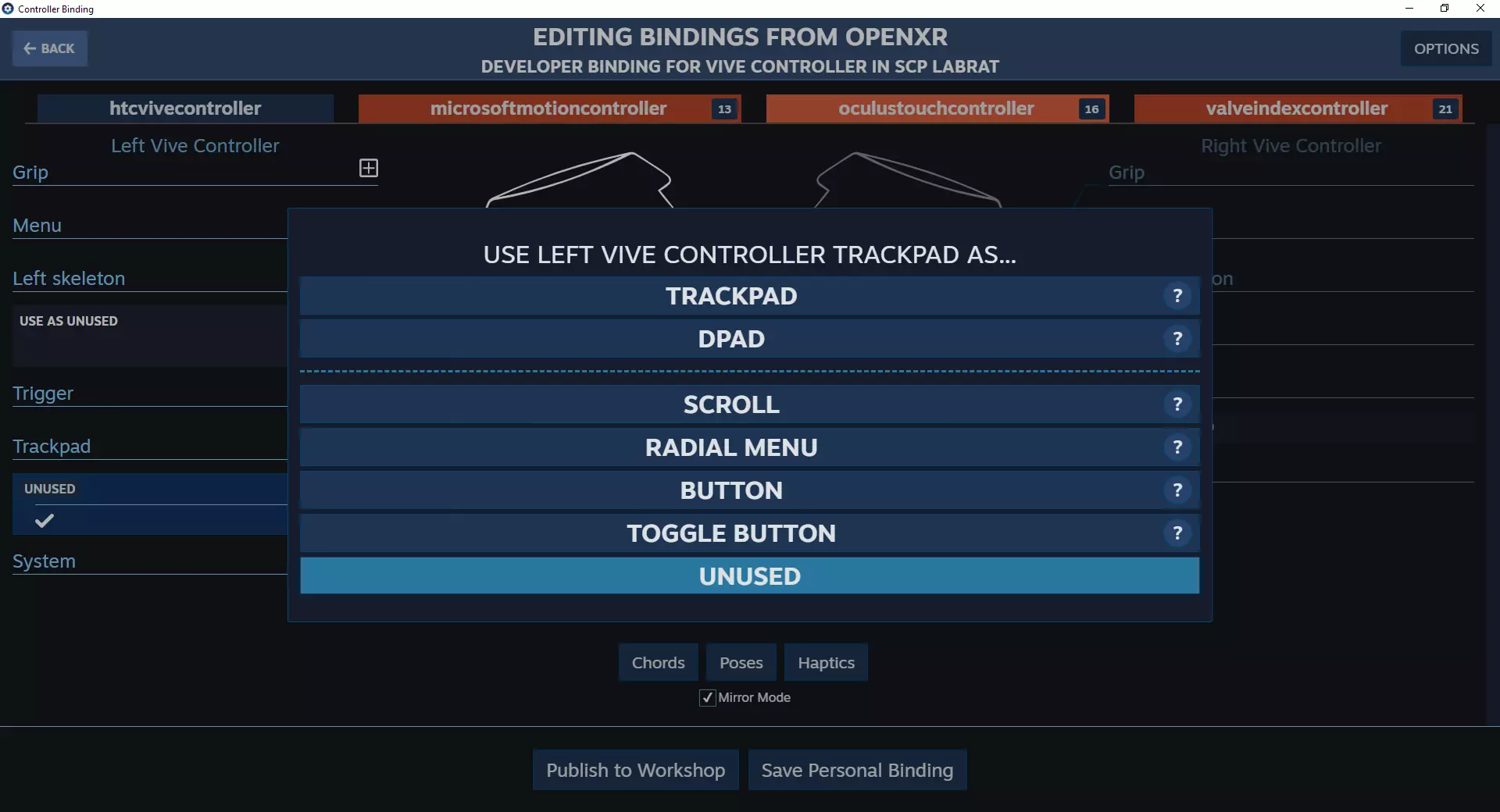
注:下方将对最重要的模式进行说明。作为示例,我现在选择了【按钮】模式,其显示效果如下:
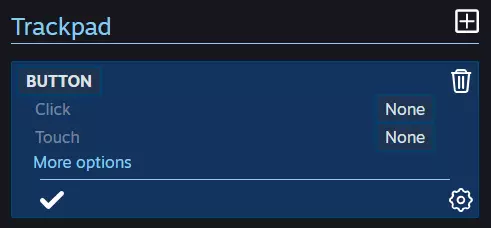
要为模式分配操作,你需要从所选类别中点击显示“无”的按钮。现在应该会出现此选择项。
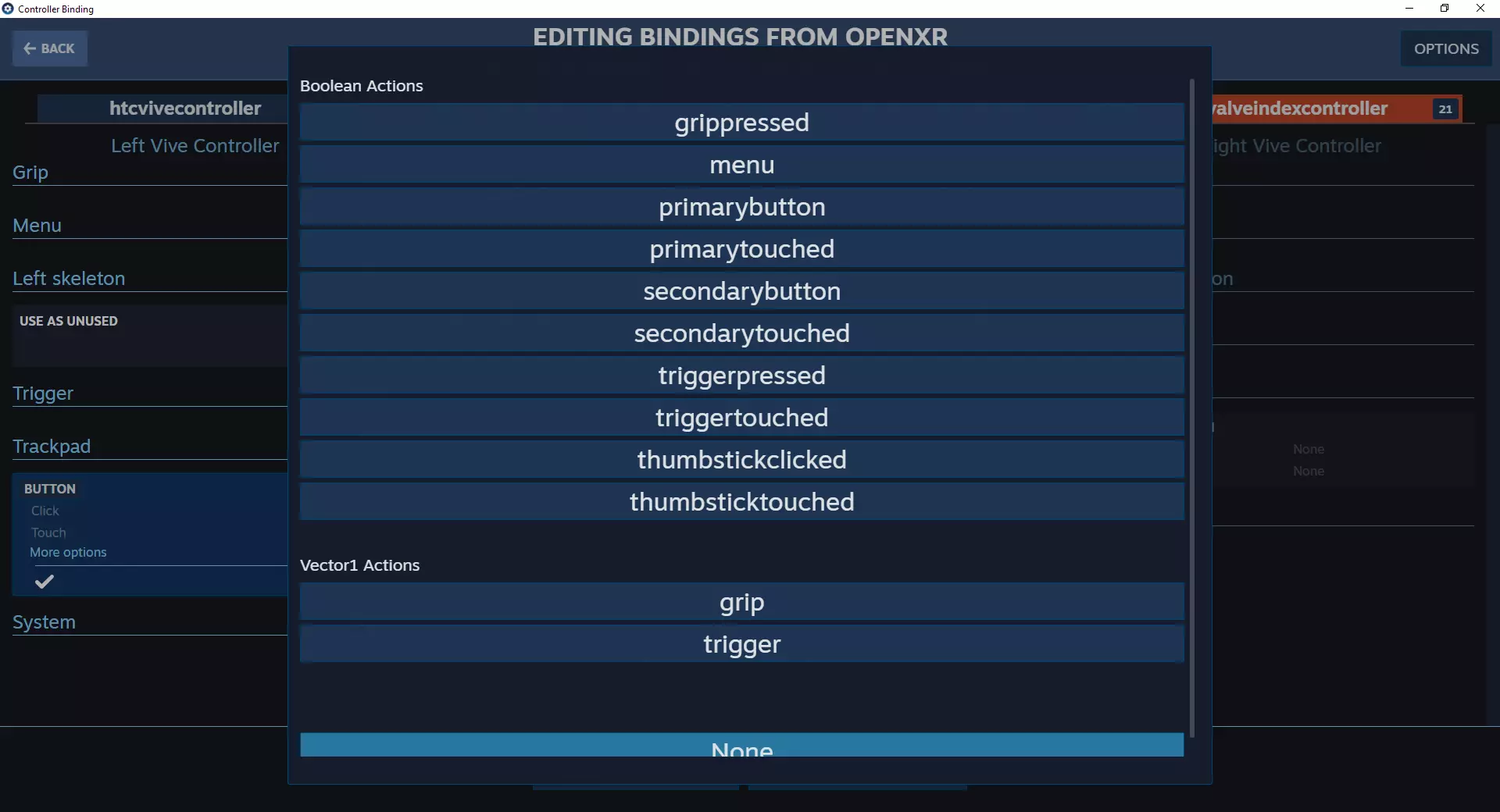
注意:所有操作的说明在下方。 在此处你可以选择所需操作。完成后别忘了点击小对勾。 最重要的模式: 模式 说明 按钮 简单按钮。点击即可执行操作。例如用于眨眼等功能。 切换按钮 类似按钮但具有切换功能,实际作用如同开关。点击激活,再次点击则关闭。 方向键 类似主机手柄的方向键。最多可绑定5个操作(上、下、左、右、中)。 触控板/摇杆 类似主机手柄的摇杆。只能(且建议)绑定行走功能。别忘了同时设置位置参数。 设置模拟操作 设置模拟操作。例如用于扳机键的平滑定位等功能。注意:并非所有控制器都具备所有模式。部分控制器可能存在差异且未在此列出。但请不要因此而犹豫尝试。 所有操作: 操作 - 左手控制器用法 - 右手控制器用法 握持键 - 按住/握持 - 抓取(物品等) - 抓取(物品等) 菜单键 - 无 - 无 主按钮 - 闪烁 - 切换物品栏 - 主触摸键 - 无 - 无 副按钮 - 切换暂停菜单 - 蹲下 - 副触摸键 - 无 - 无 扳机键 - 按住/触发 - 物品交互(例如:切换手电筒) - 物品交互(例如:切换手电筒) 扳机触摸键 - 无 - 无 摇杆按键 - 奔跑 - 无 - 摇杆触摸键 - 行走 - 无 - 注意:不同侧控制器上的绑定操作功能不同。这意味着例如无法用左手控制器上的按钮来切换物品栏。关闭与补充:以下是我为Vive控制器设置的按键绑定示例
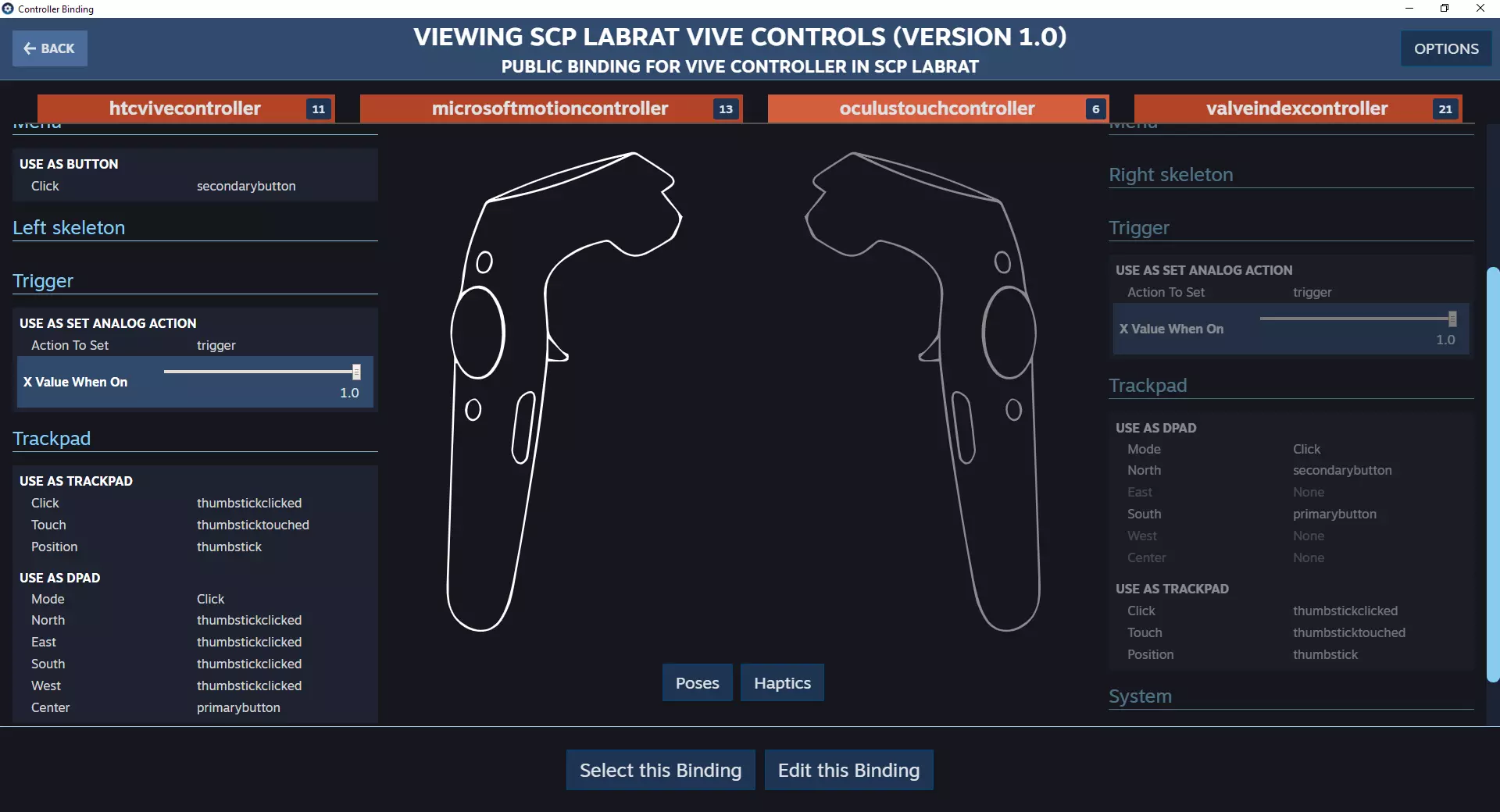
如果你已完成所有按键绑定设置,别忘了通过底部中央的【保存个人绑定】按钮进行保存。保存后,你可以安全关闭所有窗口以及本指南。祝你游戏愉快!