换一换
换一换 


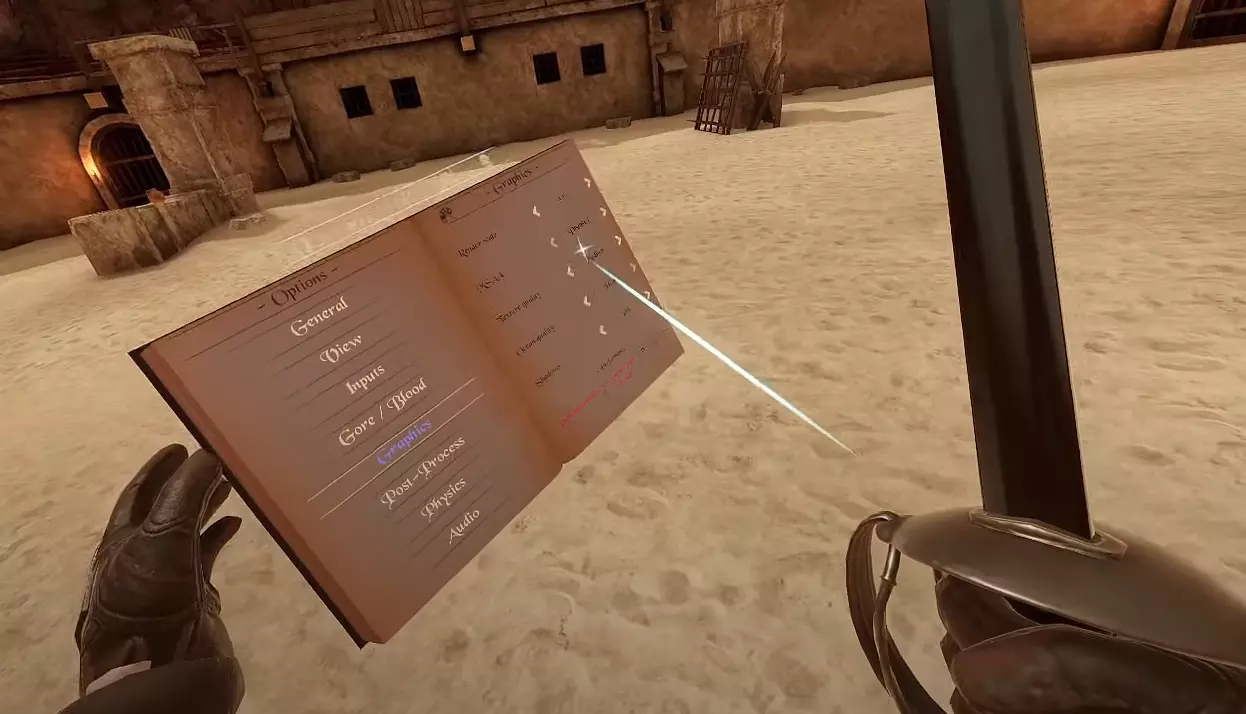
你是否曾花费20美元购买一款VR游戏,却发现它卡顿得让人难以忍受?本指南或许能帮到你。 1. 进入游戏的图形设置。 打开菜单书,然后选择齿轮图标。
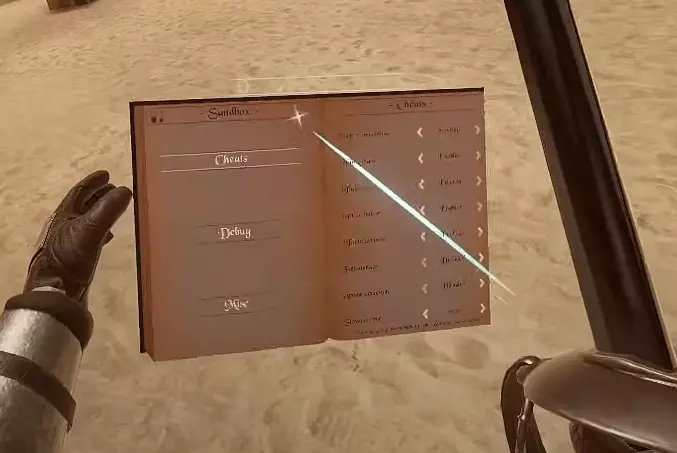
选择图形设置并将MSAA设为禁用或2倍。 若将MSAA设为禁用,将纹理质量调至最低,你不会察觉到任何差异。 若将MSAA设为2倍,将纹理质量调至中等,以获得最沉浸的体验。
2. 关闭Steam覆盖层。 如果你真的非常渴望提升帧率,可以尝试这个方法。 但这实际上只能提升至少1-3帧,并且不推荐这么做,因为大多数Steam游戏都依赖Steam覆盖层来实现游戏功能。
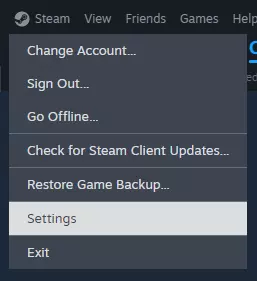
在左上角点击【Steam】,然后在下拉菜单中选择【设置】。设置菜单将会打开。
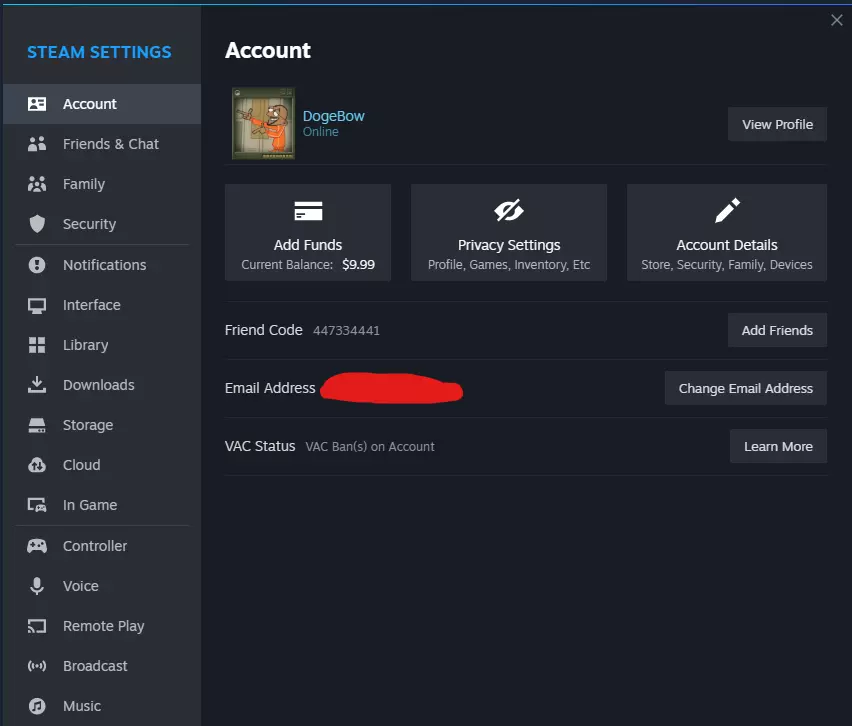
在列表中,点击“游戏中”
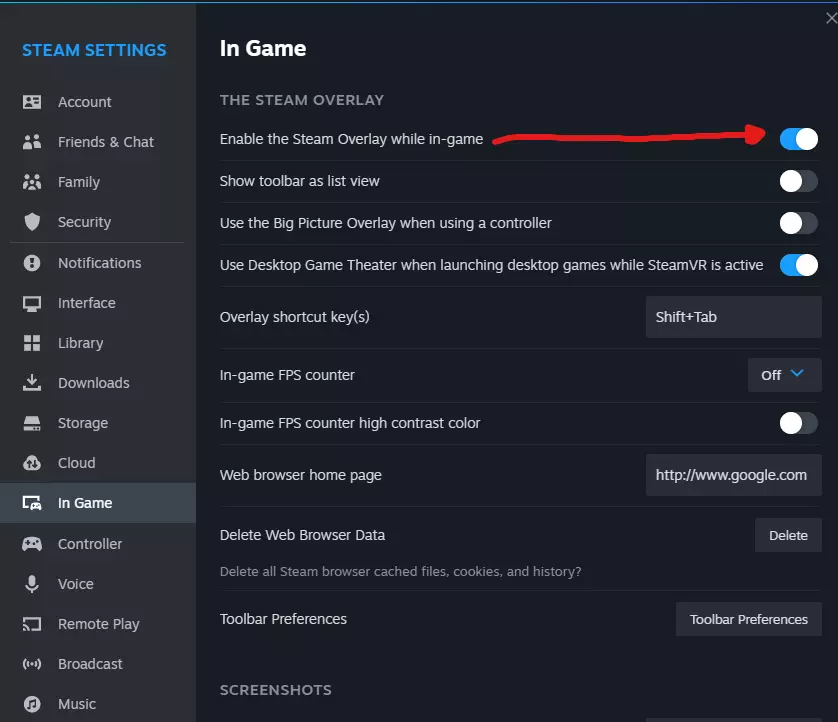
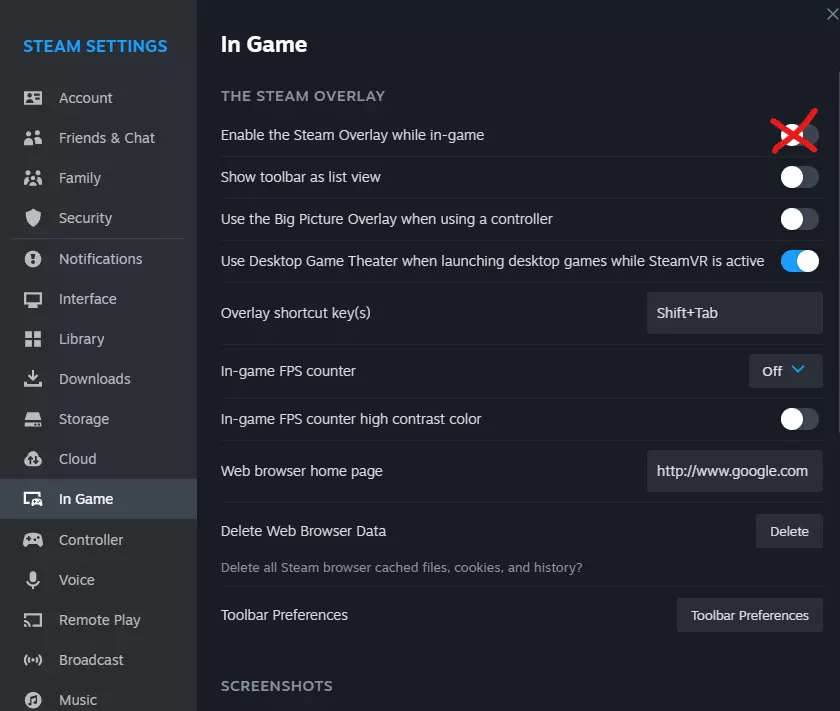
如果勾选了【在游戏中启用Steam界面】,请取消勾选。
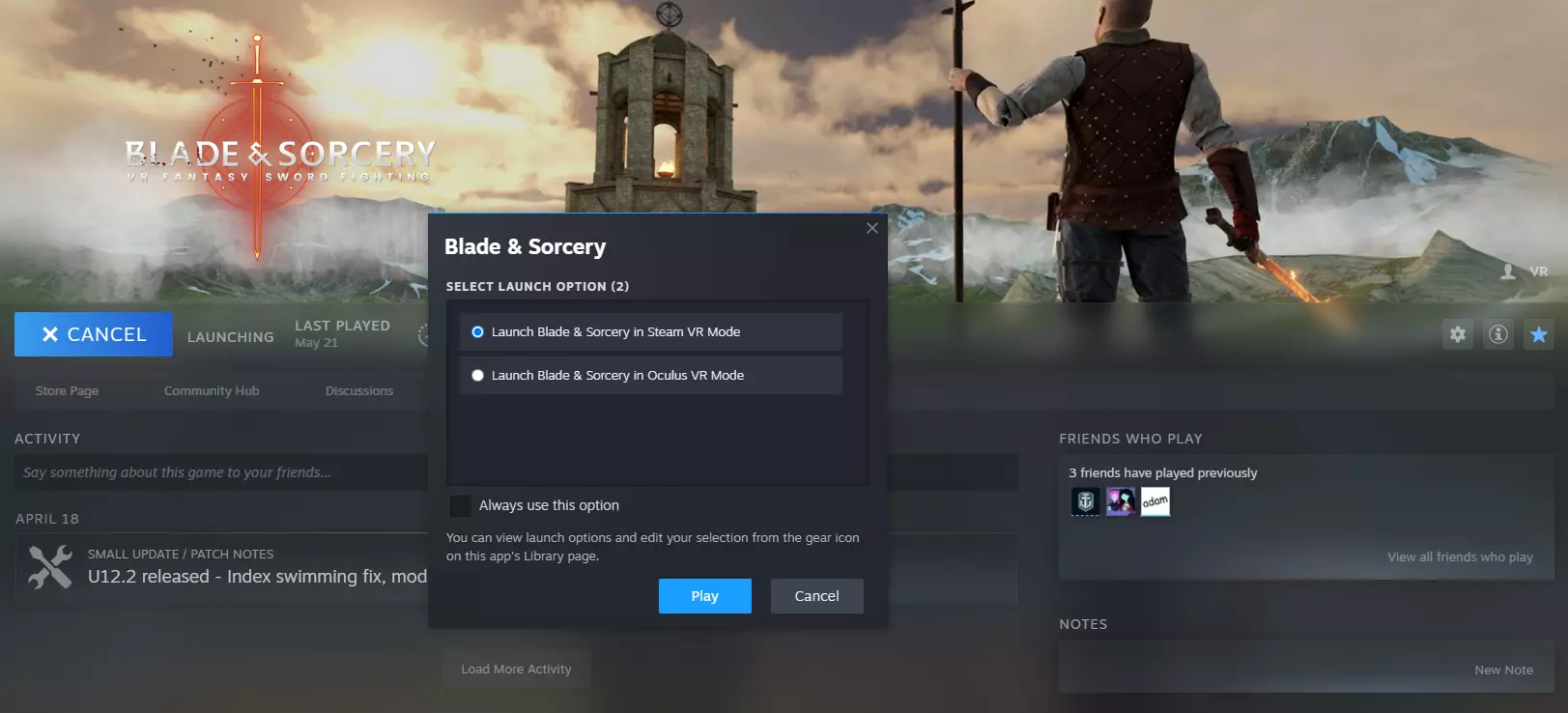
3. 启动时选择【Oculus VR】或【Steam VR】模式。 【Oculus VR】模式通常比【Steam VR】模式性能更优,但在多数情况下也可能相反。建议在两种设置间切换,以确定哪种模式能提供更好的性能。 (若因某些原因未安装Steam VR,其大小约为5GB。)
3. 《剑与魔法》应用程序的任务管理器技巧。 打开游戏后,在Windows搜索框中搜索“任务管理器”,或者按“CTRL+Shift+ESC”组合键。
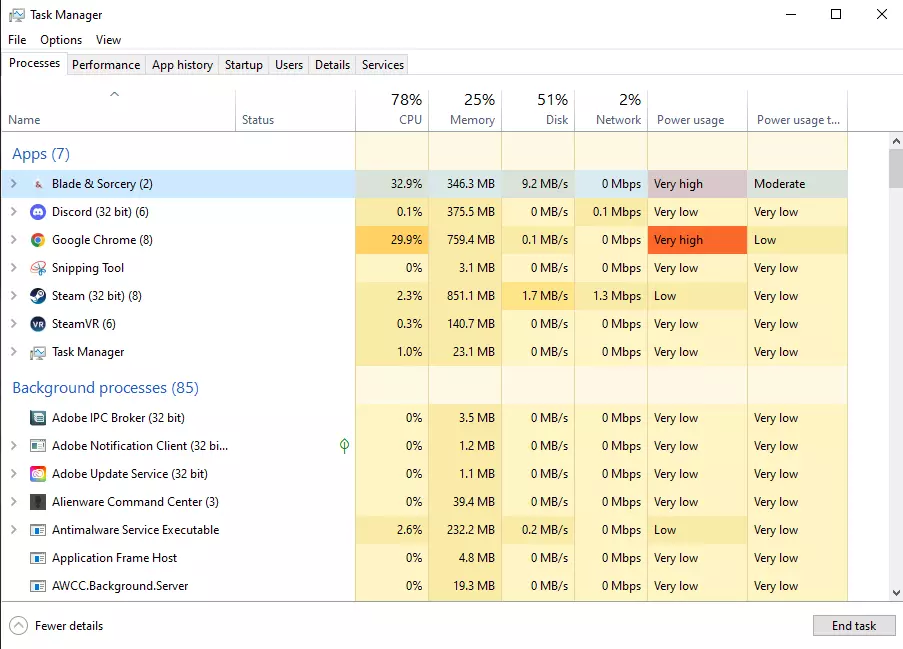
点击“Blade & Sorcery”旁边的胡萝卜图标
右键点击【Blade and Sorcery】,然后点击【前往详情页】。
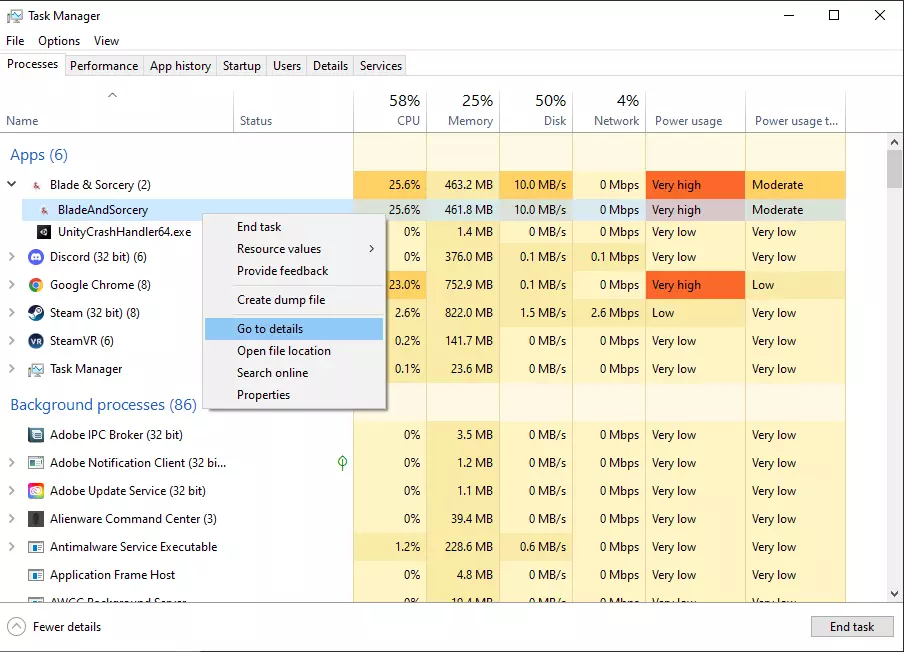
你应该能看到【BladeandSorcery.exe】。如果没有,请滚动应用程序列表来查找它。
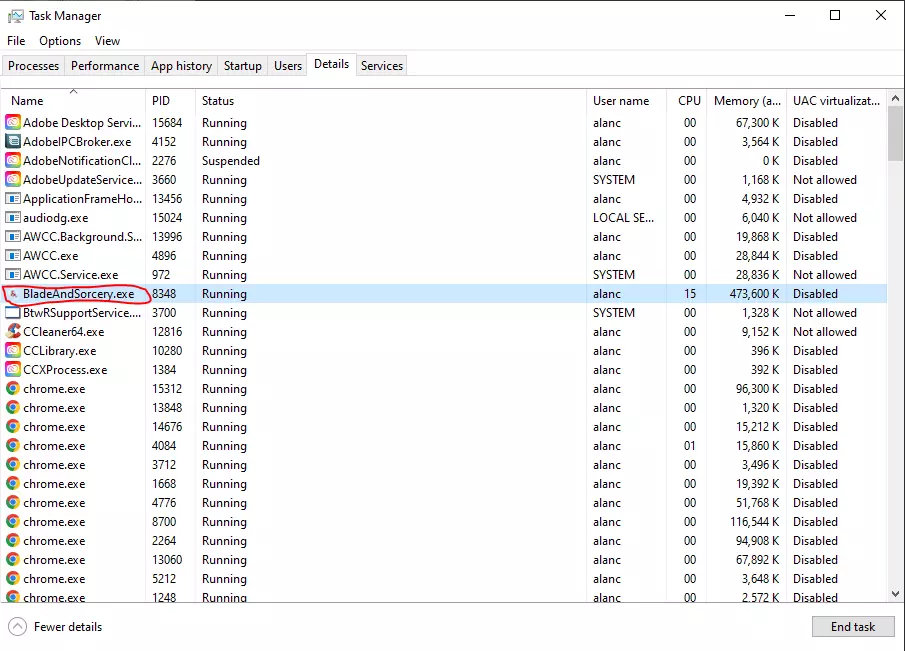
右键点击“BladeandSorcery.exe”,然后将鼠标悬停在“设置优先级”上。
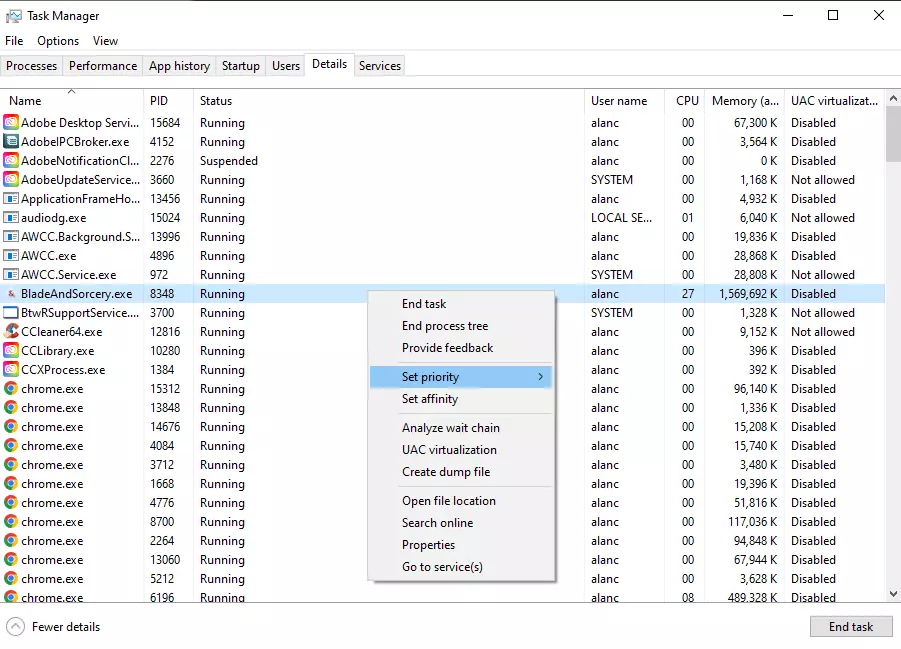
点击【高】。你可以将其设置为【实时】,但在性能较弱的电脑上,这很可能会导致其他所有打开的应用程序出现卡顿,直到你关闭游戏。
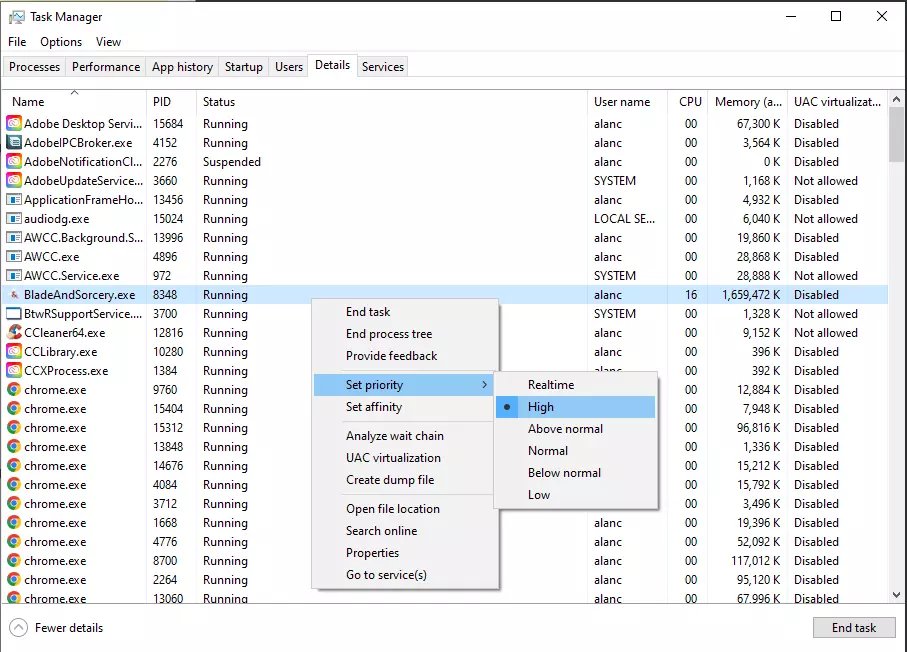
你会看到一个提示。点击【更改优先级】。
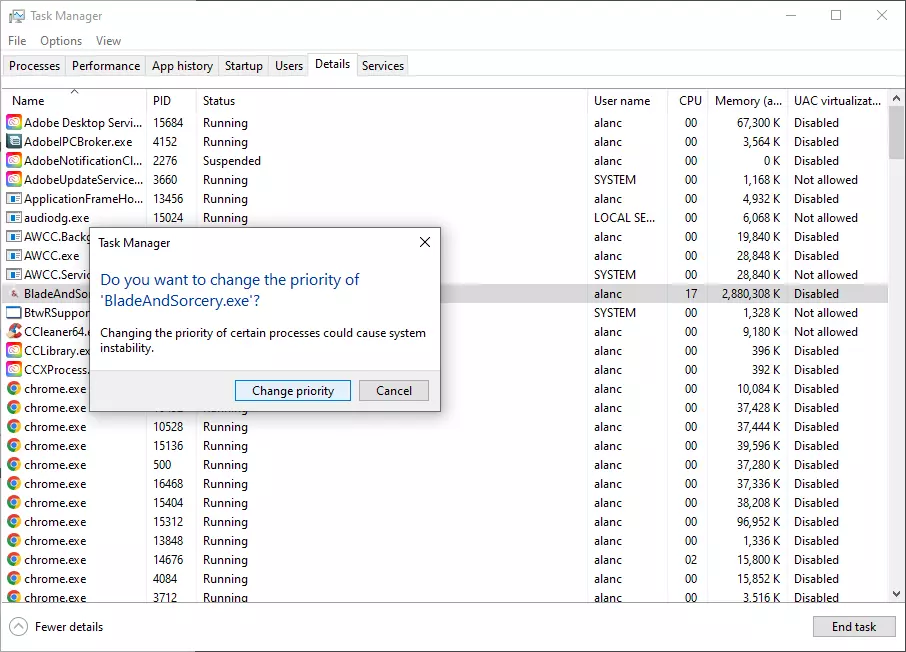
现在你可以关闭任务管理器并继续游玩《剑与魔法》。 4. 针对OVRServer的任务管理器技巧。 仅适用于OCULUS用户。 打开游戏后,在Windows搜索框中输入“任务管理器”,或者按“CTRL+Shift+ESC”。 这不在应用程序列表中。你需要向下滚动到后台进程,手动查找“OVRServer_x64.exe”。
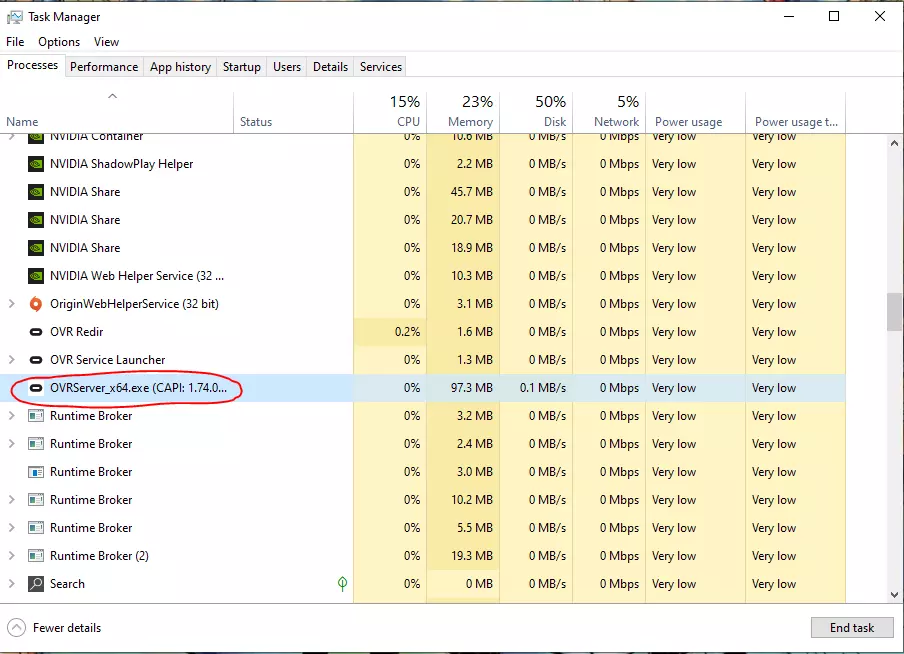
右键点击“OVRServer_x64.exe”,然后点击转到详细信息。
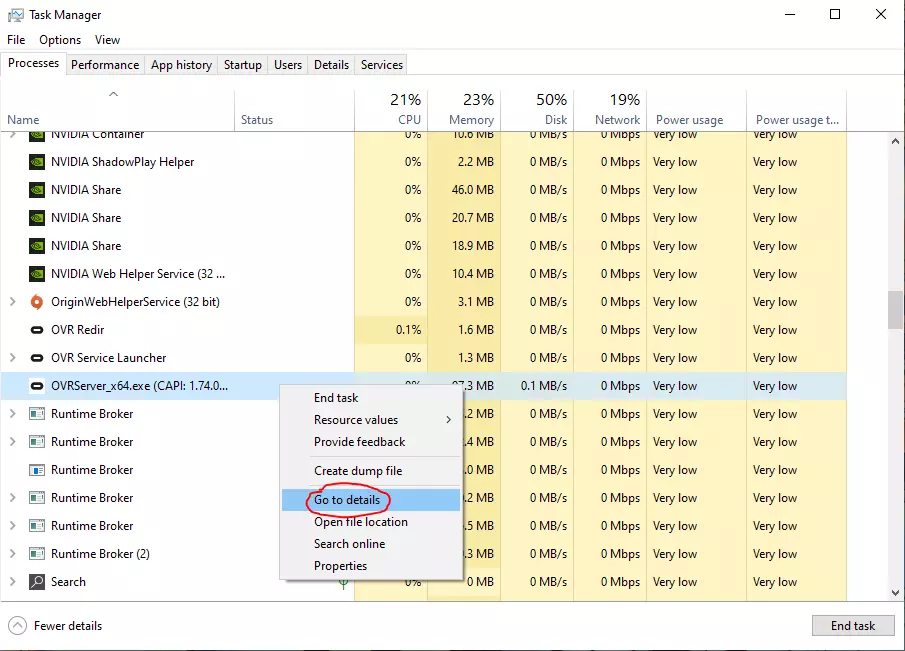
右键点击【OVRServer_x64.exe】,并将鼠标悬停在【设置优先级】上
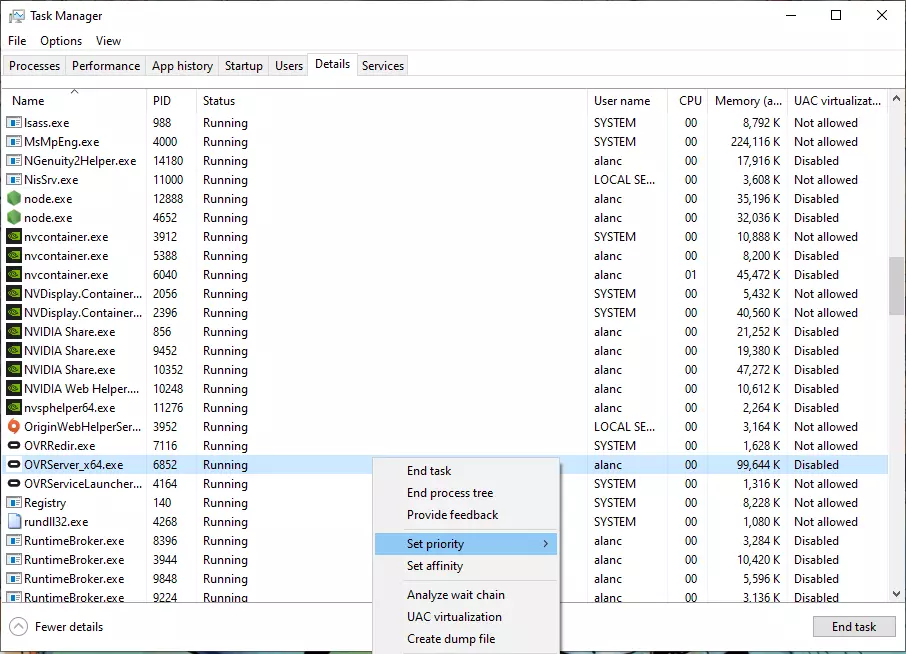
点击【高】。你可以将其设置为【实时】,但在性能较弱的电脑上,这很可能会导致其他应用程序卡顿,直到你关闭游戏。
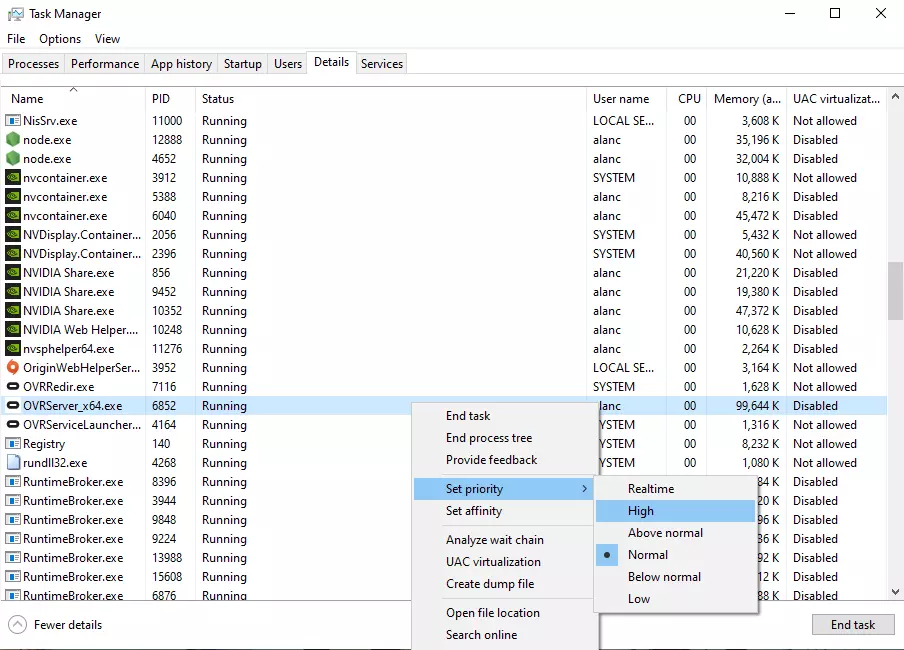
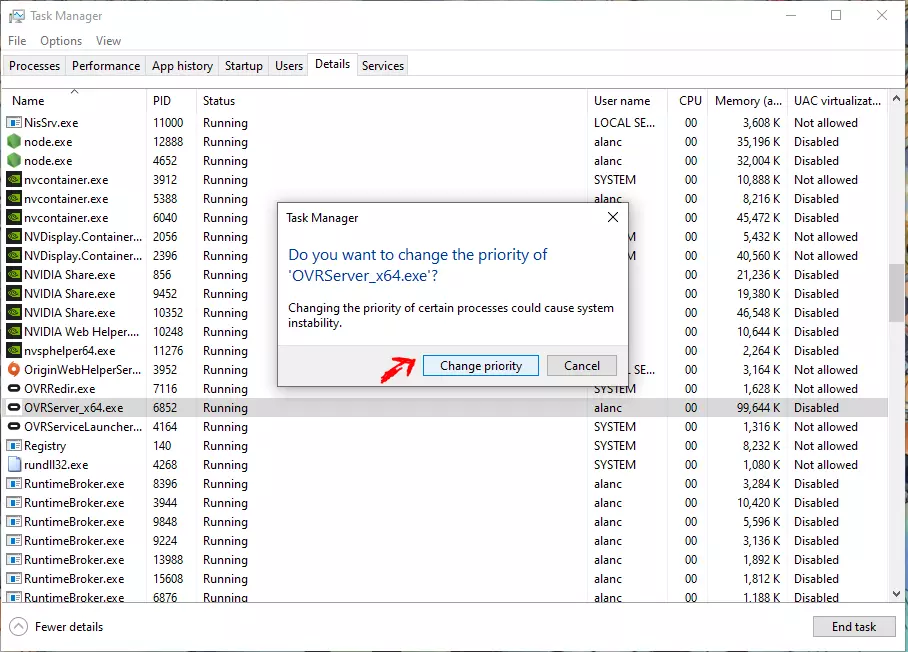
会弹出一个提示框。点击【更改优先级】。
以上就是我所做的所有能帮到我的事情。希望这些也能帮到你。 如果我有什么遗漏的地方,欢迎留言,我可能会将其补充到本指南中并注明你的贡献。我也不确定啦。