换一换
换一换 


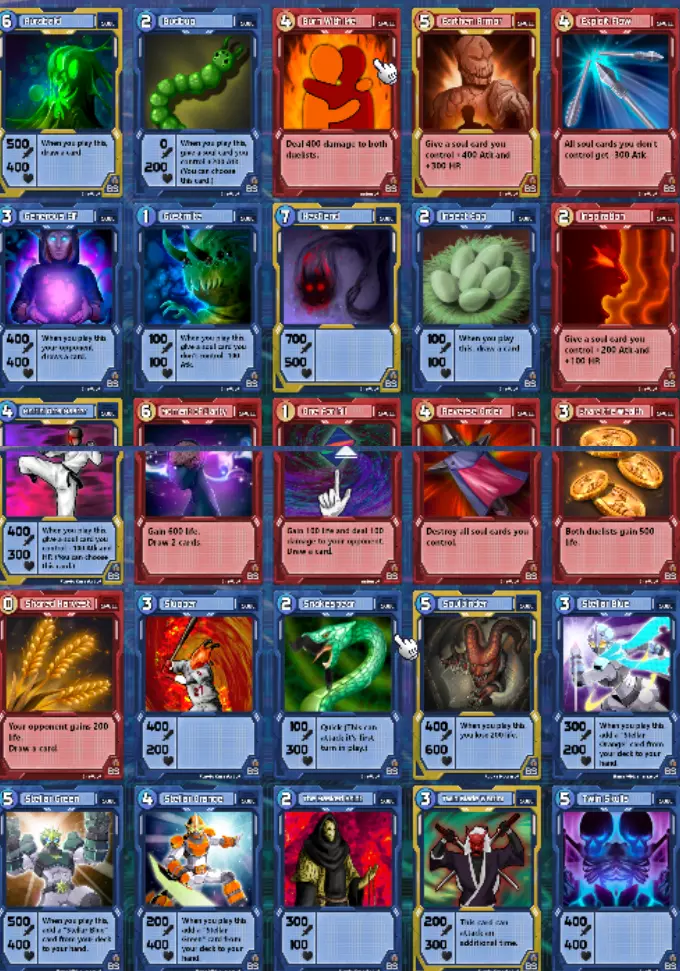
《Cardaire》卡牌编辑与添加指南 开始之前 在开始之前,有几件事需要说明: 1. 本指南介绍的是如何手动修改现有文件,而非创建可自动修改文件的外部文件。后者或许可行,我曾尝试研究,但这并非本指南的内容。 2. 你需要RPG Maker MZ或MV才能跟随本指南操作(MZ是更优选择)。 3. 最后,请勿将完整游戏冒充为自己的作品分享,仅可分享修改后的文件。 所需软件 以下是你需要准备的工具: 1. RPG Maker MV或MZ(其他版本可能可行,但需自行测试)。 2. 图片编辑软件,如Photoshop或其免费替代软件GIMP。 3. 游戏文件,通过购买并安装游戏获得。实用资源 以下是一些实用资源: Synrec Duelist插件itch页面,这是Cardaire所使用的插件,你可以在该页面找到关于其工作原理的有用信息。 Cardaire卡牌模板。 最后说明 我并非精通所有事物,在RPG制作大师方面也不是很有经验。但我还是想制作这份指南,因为我真的很喜欢这款游戏,并希望看到它和它的社区不断发展壮大。 另外,是的,在发布本指南之前我已联系过开发者,并获得了许可。入门指南 (所有截图均来自RPG制作大师MV,若你使用的是MZ版本,界面大致相同) 步骤1:备份游戏文件。最简单的方法是在桌面或任意位置新建一个文件夹,然后将除Game.exe文件外的所有文件复制到该文件夹中。 步骤2:打开RPG制作大师,创建一个新项目,为其命名并选择保存位置。
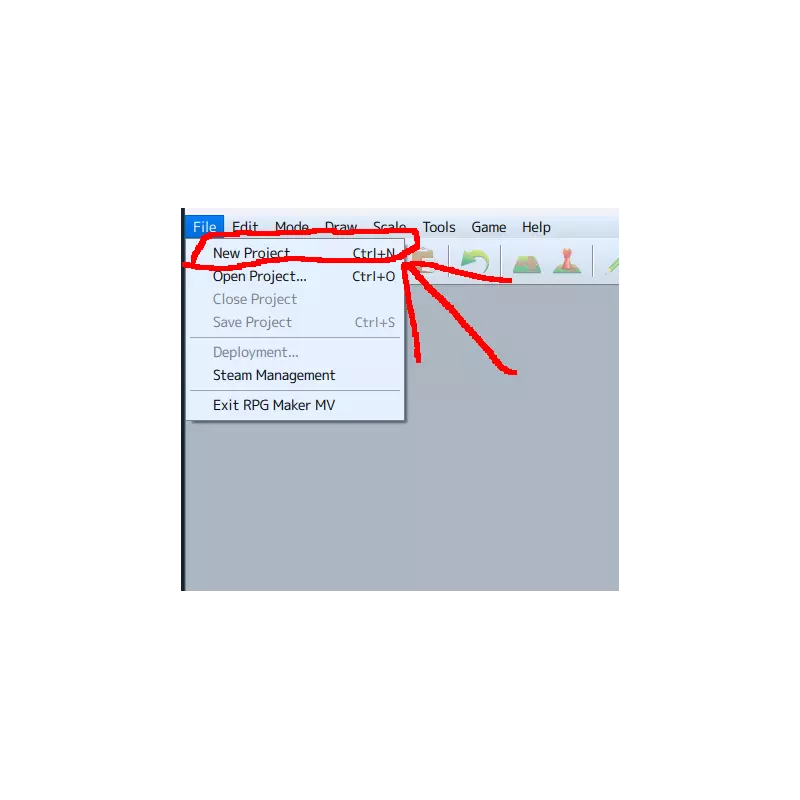
步骤3:删除你刚创建的新项目中除Game.rpgproject文件外的所有文件,使其看起来如下所示:
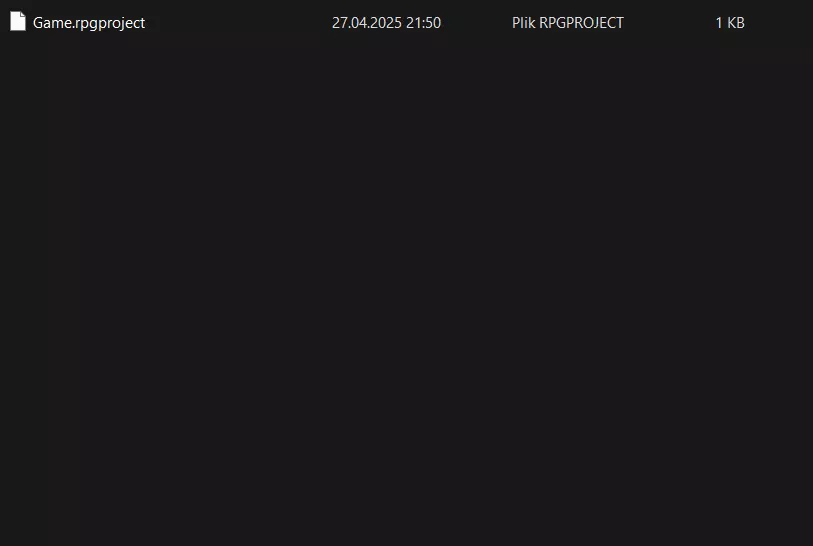
步骤4:再次获取除Game.exe文件外的所有Cardaire文件,并将它们粘贴到你新创建的项目文件夹中。 步骤5:最后重新打开项目。
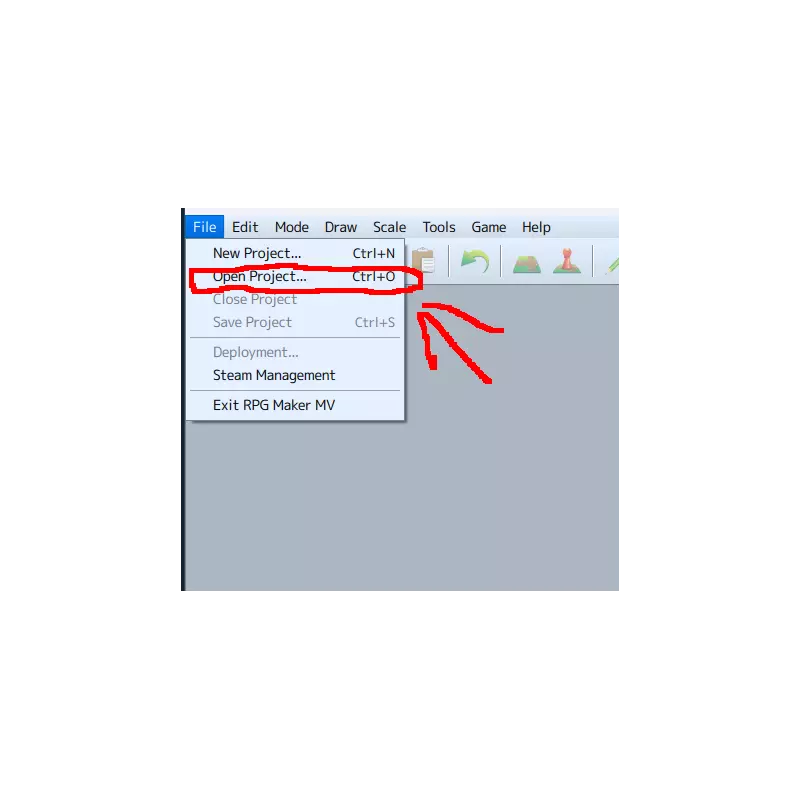
最终结果:
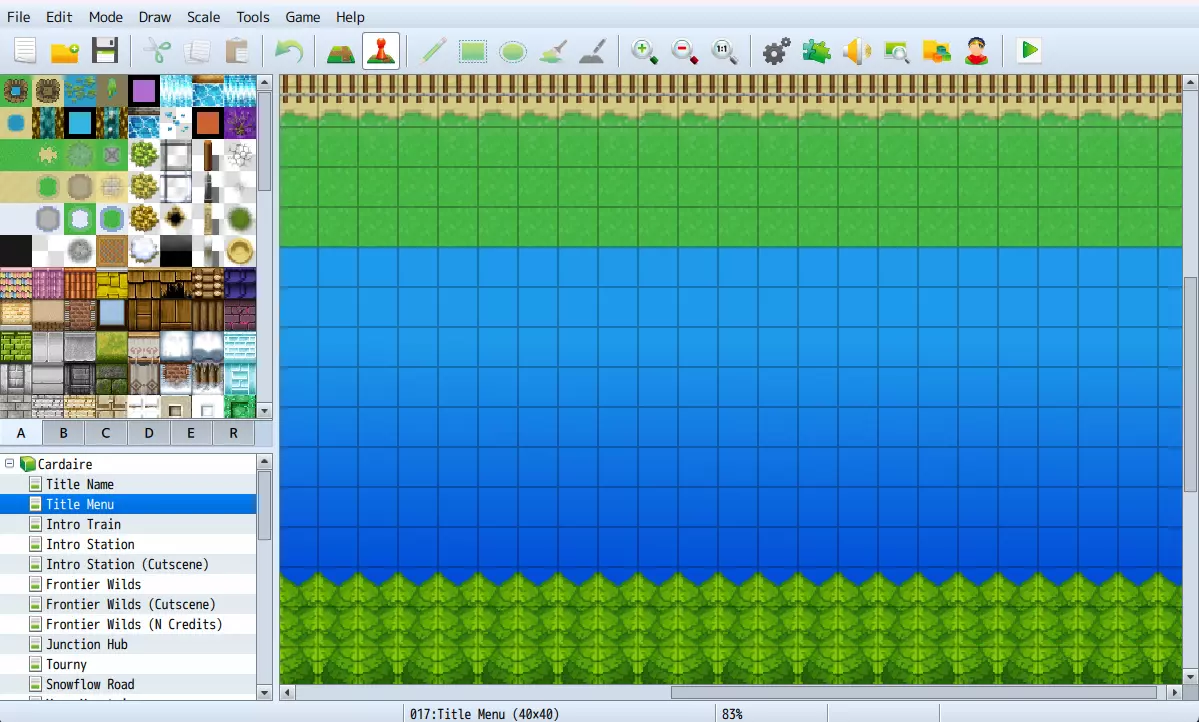
开始编辑卡牌吧! 编辑和添加新卡牌 步骤1:点击插件管理器按钮
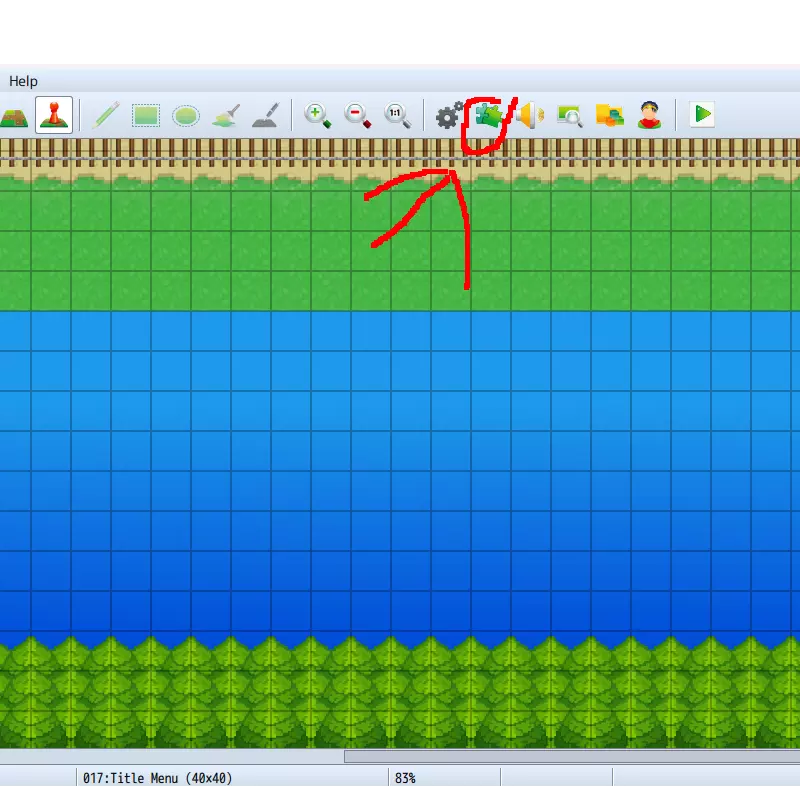
接下来找到Synrec_Duelist插件并双击它,应该会打开一个类似这样的菜单。
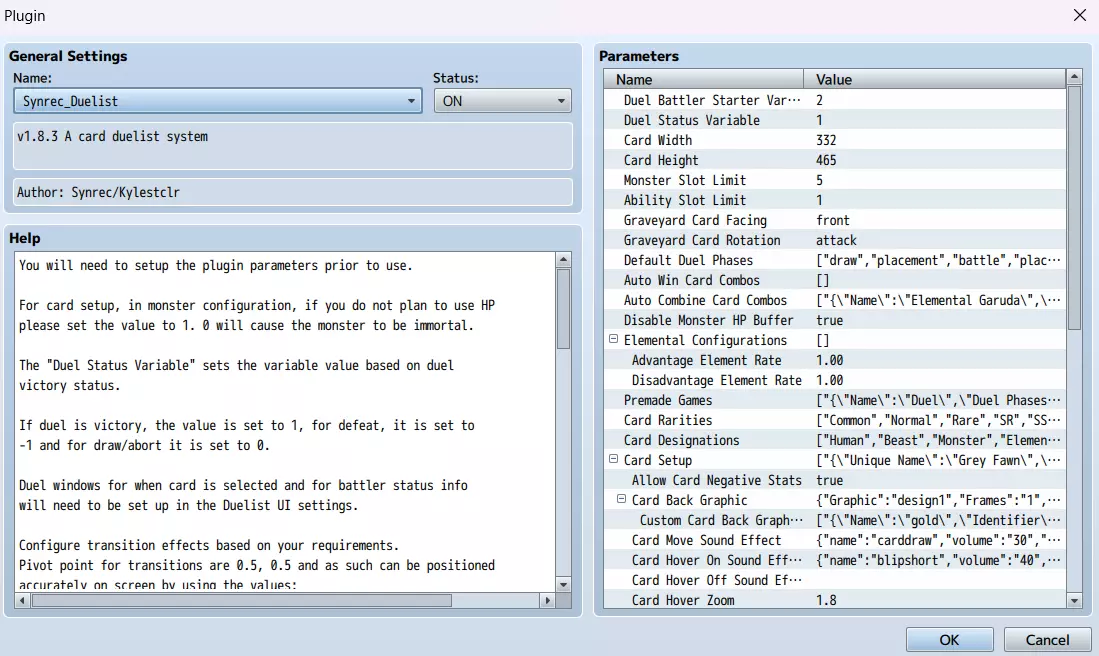
步骤2:在“参数”内的右侧,你会找到【卡牌设置】。双击它。 在这里你可以看到游戏中当前所有的卡牌。 我能给出的最佳建议是,查看已制作卡牌的结构方式、它们在游戏中的运作方式,以及这些与它们在RPG制作大师中的设置有何关联。 步骤3:让我们来了解如何添加新卡牌 首先滚动到【卡牌设置】列表的最底部,编号145处应该有一个空白位置,双击该位置。下面为你介绍现在看到的各项内容的含义(你可以随时双击某一内容,在RPG制作大师中查看完整说明) 【唯一名称】:这是你在将卡牌加入卡组或在RPG制作大师的其他地方引用该卡牌时所使用的名称。它并不代表游戏中显示的名称,游戏内显示的名称仅为卡牌插画上的视觉元素。 【金币】:目前尚不确定具体作用,但推测是出售该卡牌时可获得的CP(游戏内货币)数量。 【经验值】:此功能未使用。 【系列】:卡牌所属的系列,包括SD、GB、BF、SM、PC。需要注意的是,例如将系列设置为BF,并不会自动将该卡牌添加到游戏内的BF卡包中。这是通过公共事件中的手动列表完成的,但其中涉及的内容过多,在此不做详述。 稀有度指的是卡牌的稀有程度,尽管游戏仅使用1和3这两个数值,但由于卡包是手动列表,所以稀有度目前没有实际作用。 标记和等级应全部设为1。 费用是指打出该卡牌所需的消耗。 祭品功能未被游戏使用。 卡牌数量是指卡组中该卡牌的最大可携带张数。 卡牌权重应保持为1。 元素ID用于设定星辰卡牌和能量卡牌,供需要这些信息的功能使用。类型:游戏中仅使用【怪兽】和【能力】这两种卡牌类型,【融合】卡牌未被游戏采用。 描述:卡牌在游戏内的说明文字,仅作视觉展示(可参考其他卡牌示例)。 图像:卡牌的美术图案,双击图像后再次双击,可从【场地】切换至【文本】模式。Cardaire的所有卡牌图像都位于img/pictures/Card文件夹内,因此若要使用卡牌图像,只需输入Card/{你想使用的文件名}。如果你制作了自己的卡牌图像,请将其放入相同目录,并使用其名称,例如:Card/MyNewCoolCard。点击确定,然后再次点击确定。其余内容则稍显复杂,下面为你简要介绍:在怪物配置、技能配置和场地配置中,你只需根据要制作的是怪物(灵魂)卡牌还是技能(法术)卡牌,选择前两者中的一项即可。需求用于确定使用该卡牌的条件,部分卡牌(如昆虫守护者和昆虫国王)会用到此设置。详细解释怪物配置和技能配置中的所有内容会花费较多时间,这里仅介绍核心部分(再次提醒:在RPG制作大师中双击相关内容可获取更多信息):DEF(防御)和SLD(闪避)未被使用,Attack(攻击)和Standby Field(待命场地)同样未被使用。贡品、直接攻击者和翻转能力的攻击动画始终为6,防御动画始终为2。若你希望卡牌在打出的回合无法进行攻击,应开启缓慢启动。以下是我制作的一张简单示例卡牌:
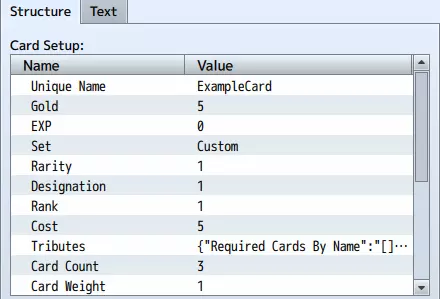
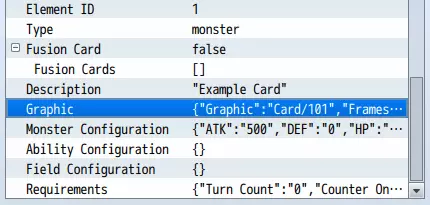
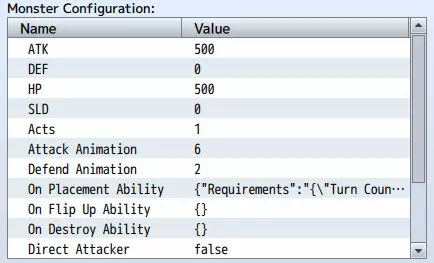
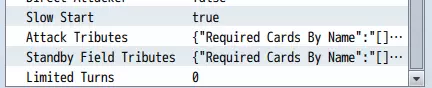
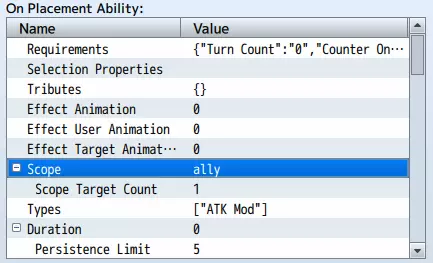
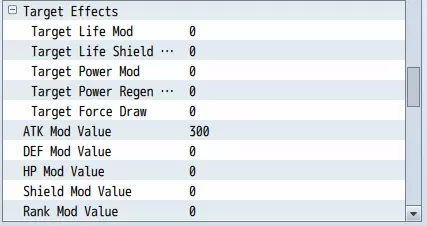
关于添加内容就先说到这里,我会在后面的章节介绍美术部分。 测试与分享 让我们在游戏中测试这张卡牌:步骤1:我们需要回到这个界面
所以尽可能多次点击确定。
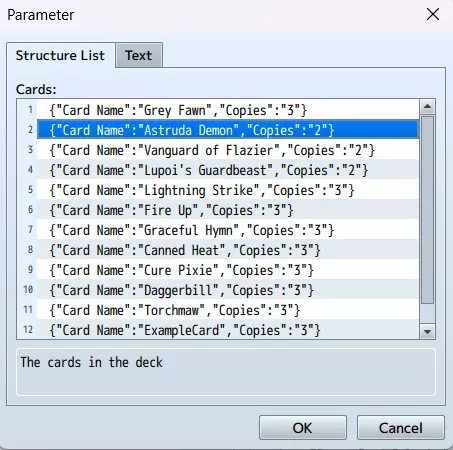
请记住稍后将其移除 步骤3:点击确定,直到返回插件管理器,然后点击应用,再点击确定 步骤4:保存你的项目 步骤5:如果你使用的是MZ,你或许可以在RPG制作大师内进行游戏测试;如果不行,你需要按以下步骤操作: 在你的项目文件夹中找到js文件夹,复制插件文件,然后进入【Cardaire】的文件目录,找到其中的js文件夹,将插件文件粘贴进去。启动游戏,如果一切操作正确,应该不会出现错误,开始新游戏并检查你的卡组,看看你的卡牌是否在其中。关于分享内容,请注意以下事项:不要分享包含付费插件的整个js文件夹,未经允许不得分享这些插件;分享时只需提供插件文件即可。 关于美术资源:可以使用Photoshop或GIMP制作新卡牌或编辑现有卡牌。如果保持文件名不变,游戏会自动应用新的卡牌。分享时直接分享整个Card文件夹即可,无需单独分享文件。下载“模组” 最后但同样重要的是,如何使用他人制作的模组。你只需将Cardaire文件夹中的文件替换为他们提供的文件(但始终要小心你下载的内容),并放在正确的位置。例如,如果模组添加了新卡牌,你可能需要替换js文件夹中的plugins文件以及img/pictures中的Card文件夹。当然,游戏还可以通过其他方式进行修改,比如添加新地图等,但这不是本教程的内容。 结束语 我只能说,祝大家模组制作愉快。如果你有任何问题,请在评论中提出,我会尽力回答。