换一换
换一换 




如何在不损坏游戏的情况下替换游戏歌曲 获取必要工具 你需要准备: Audacity(用于编辑音频属性) 像安装其他程序一样安装它。 SPS转换器(用于转换为游戏音频格式) 下载.7z文件并解压文件夹。不要运行任何程序。 转换歌曲 你可以获取你的歌曲。 当你的音频文件准备好后,打开Audacity。 将你的歌曲文件拖入窗口。 它看起来应该像这样:
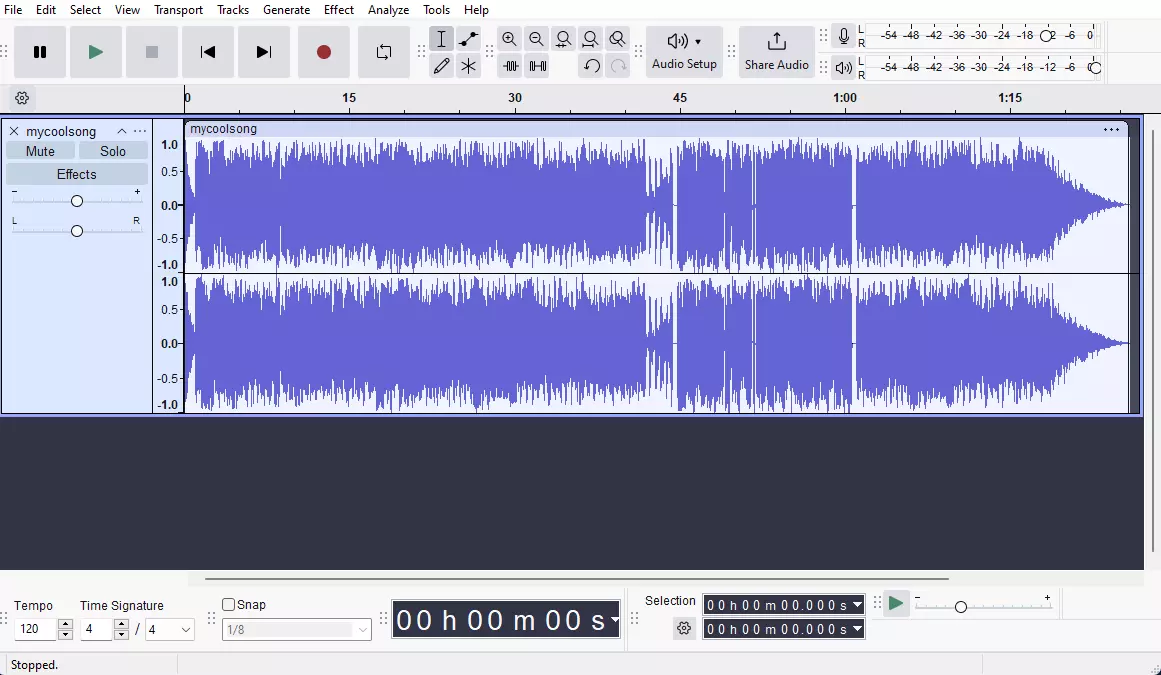
然后,按下Ctrl+Esc+E(或文件->导出音频)
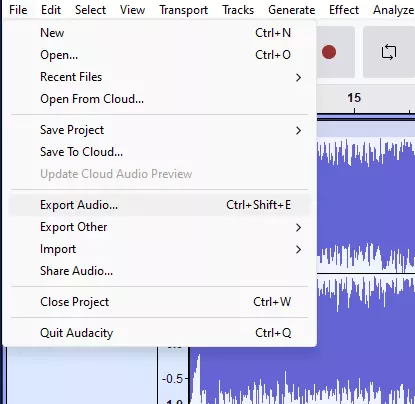
当此窗口弹出时,选择【.wav】格式。根据图像设置选项(立体声,48000赫兹,16位。确保游戏能够处理该数据!)。将音频文件导出至【sx】文件夹(即【.SPS】转换器所在文件夹)。
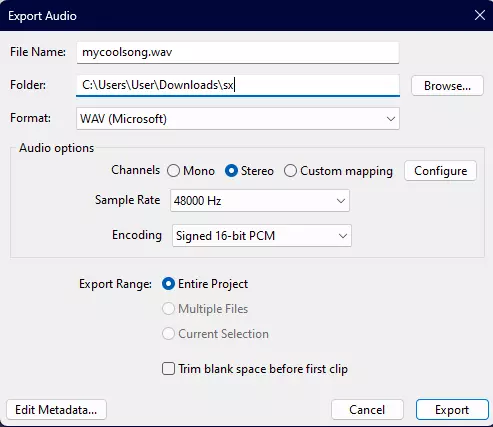
(如果列表中没有.wav格式,请关闭Audacity,按下Win+R并输入%appdata%,点击确定,进入Local文件夹并删除audacity文件夹,然后重新运行Audacity) 将歌曲转换为.SPS格式并替换游戏文件 你的sx文件夹内容应如下所示:
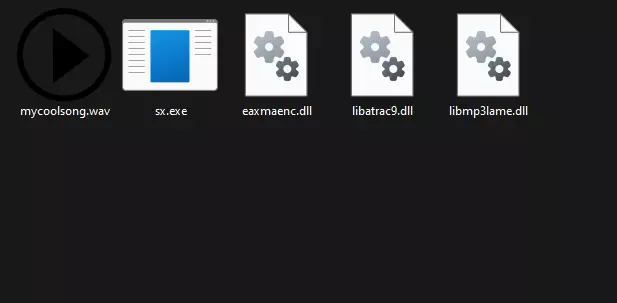
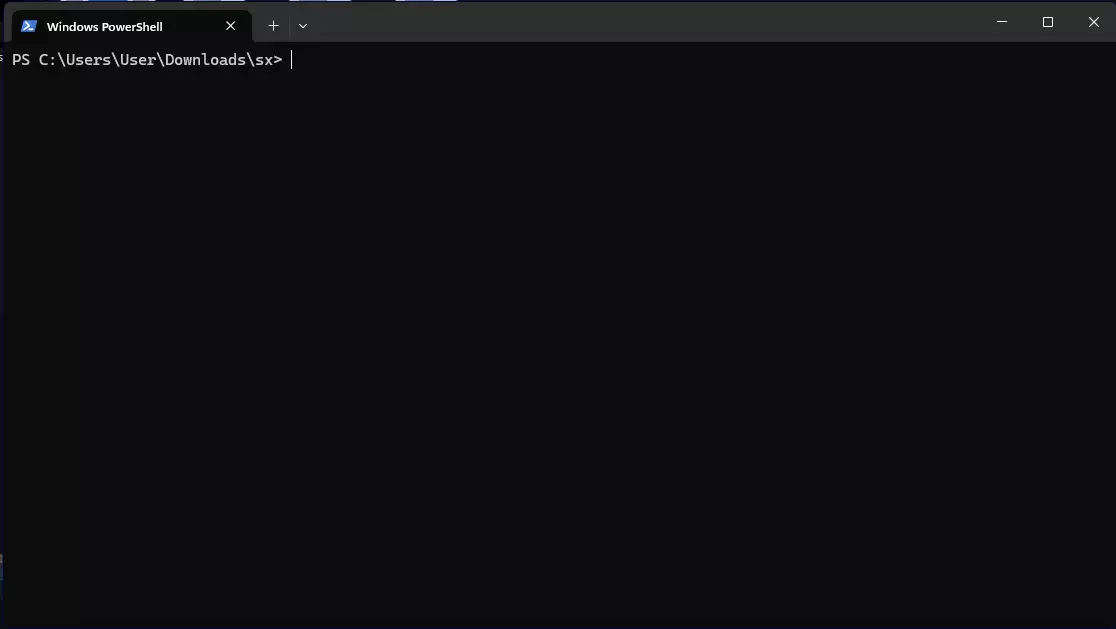
在文件夹窗口的空白处右键点击,然后选择【在Windows终端中打开】。你会看到以下内容:
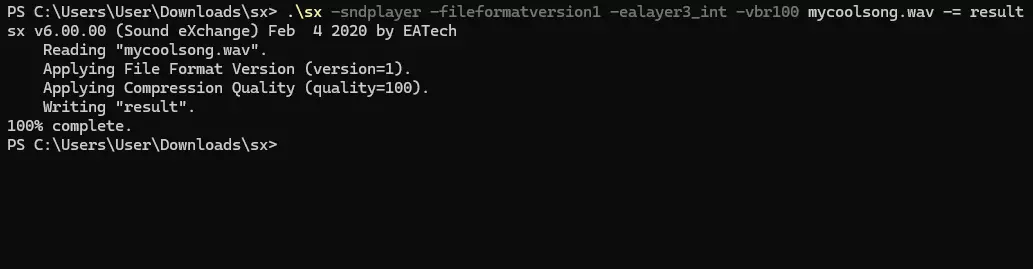
在终端中输入以下命令: . sx -sndplayer -fileformatversion1 -ealayer3_int -vbr100 【音频文件名】 -= 【输出文件名】 将【音频文件名】和【输出文件名】分别替换为你的音频文件名以及输出的.SPS文件名。 示例:. sx -sndplayer -fileformatversion1 -ealayer3_int -vbr100 mycoolsong.wav -= result 如果操作正确,终端中会显示以下内容:
你的sx文件夹会有2个新文件。找到(输出名称).sps文件(我的是result.sps)。前往游戏的歌曲列表并找到你想要替换的歌曲。点击左侧的蓝色信息图标。这将显示该歌曲的相关信息,其中最重要的是文件名。
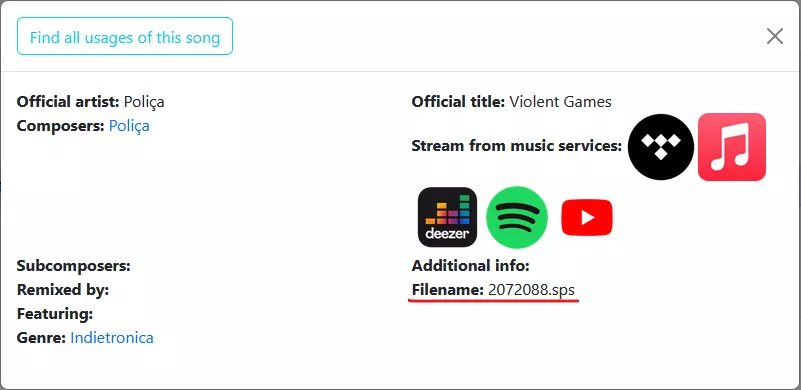
将你的【输出名称】.sps文件重命名为歌曲信息中的文件名。(我想替换Poliça - Violent Games,所以我的新文件名会是2072088.sps) 现在打开游戏文件夹:
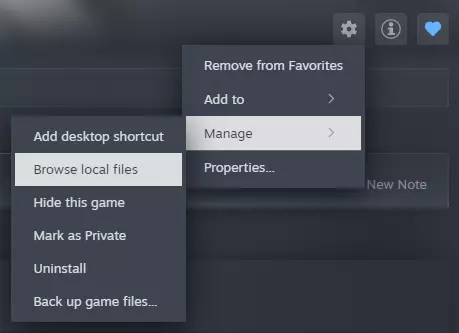
进入用户界面 -> 歌曲,将你的.sps文件拖入文件夹。替换已有的文件。 完成! 恭喜!如果正确按照步骤操作,你的歌曲现在应该已添加到游戏中。 每首需要替换的歌曲都需执行此操作。 若要移除自定义歌曲,只需删除被替换的文件并验证文件完整性。