换一换
换一换 


本指南将为你介绍如何在《BPM:枪林弹雨》中添加并使用自定义音乐。 简介 首先 本指南是根据Awe Interactive在其YouTube频道发布的教程制作的。
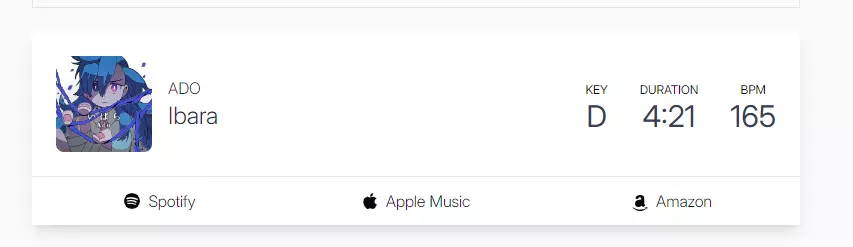
你所需要的工具 这是一份简单的工具和网页清单,助你开始自定义《BPM:枪林弹雨》的音乐。 首先,你需要下载Audacity来“编辑”音乐,使其能在《BPM:枪林弹雨》中正常运行。(为什么选择Audacity?因为它是免费的) 其次,我们将使用SongBPM来获取歌曲的BPM值。(有很多实用的网页,但在本指南中,我会使用这个) 最后,我会使用Spotify Down,因为它可以直接从Spotify下载音乐。(不过任何能下载mp3文件的方式都可以) 开始动手操作 好的,在本指南中,我将以Ado的歌曲《Ibara》为例来完成整个流程。唯一会根据音乐变化的是BPM(每分钟节拍数)的数值(不过有几首歌曲拥有相同的节奏)。首先,我们前往SongBPM网站查询我们所选歌曲的BPM数值。以我为例,查询结果是165 BPM。
完成此操作后,我们会得到歌曲的.mp3文件,接着打开Audacity并加载该文件。具体操作方法是:只需将.mp3文件拖放到Audacity的灰色背景上,文件就会自动加载。 之后,需要添加一个单声道音轨并生成节奏音轨。
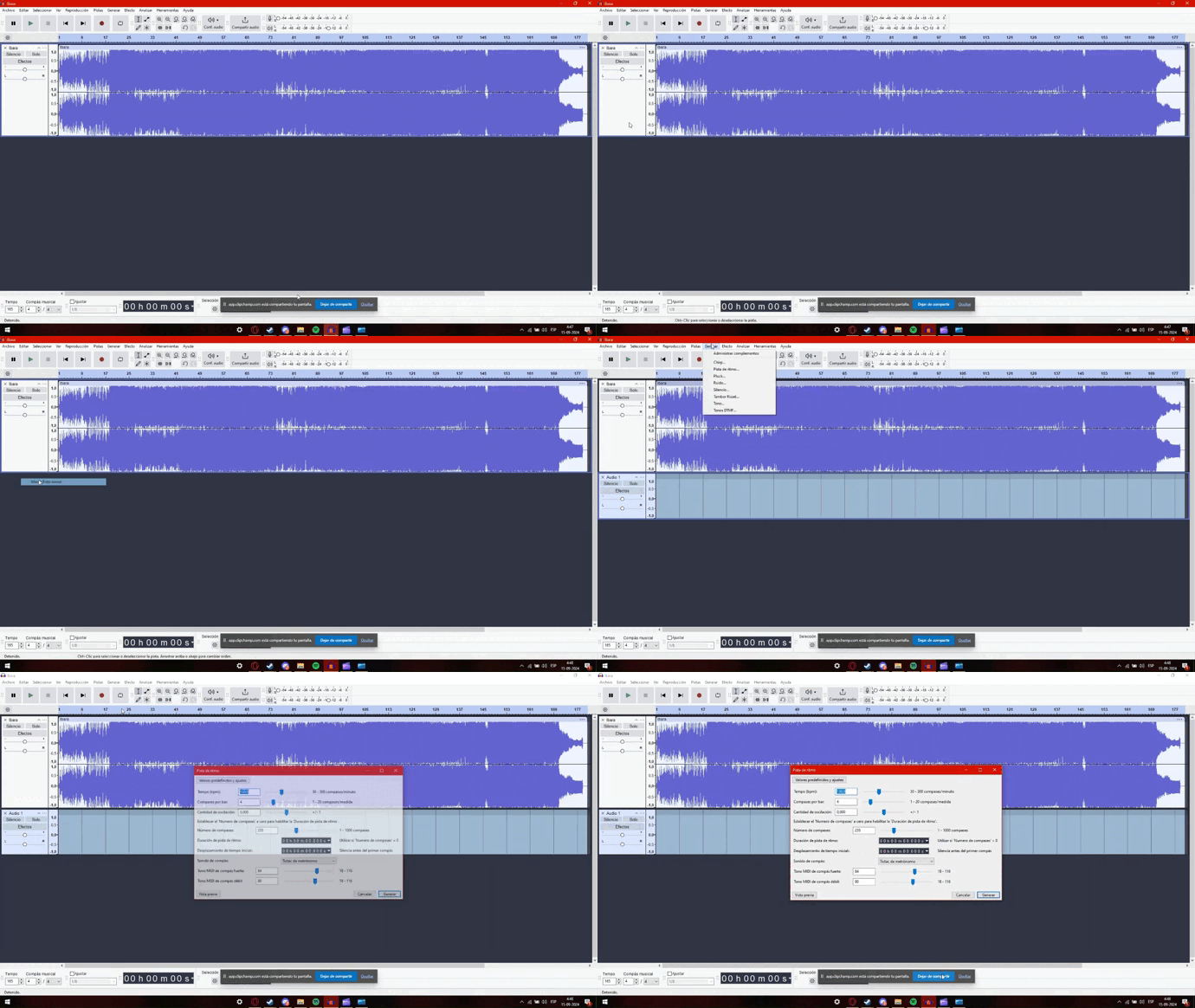
如图中动图所示,只需右键点击背景,选择添加单音轨。然后前往顶部菜单栏,点击生成选项并选择节奏音轨。现在,在弹出的窗口中,我们只需关注第一个选项【速度(BPM)】,在其中输入歌曲的BPM值即可。
有一个重要的点需要澄清。并非所有歌曲都与BPM: 枪林弹雨兼容。为什么呢?因为游戏要求歌曲在整个音频轨道期间保持稳定的节拍,而并非所有歌曲都是如此。有些歌曲在播放过程中节拍会发生变化,例如Franz Ferdinand的《Take Me Out》或Sabaton的《Metal Trilogy》。在这种情况下,你无法同步整首歌曲,遗憾的是,也就无法使用它们。 现在我们来处理设置中“最复杂”的部分。我们需要做什么呢?将歌曲与我们创建的单声道音轨进行同步。点击左上角的绿色三角形按钮,就会开始播放歌曲以及节拍的“哔哔声”,它们很可能是不同步的。 我会给大家展示一些有助于这部分操作的技巧。大家需要利用Audacity中的音量调节和缩放工具。重要的是要记住:如果你要调整歌曲的音量(在示例视频中是单声道音轨),**调整后必须将其恢复到原来的音量**,因为这会影响最终成品(即同步后的歌曲)的音量。
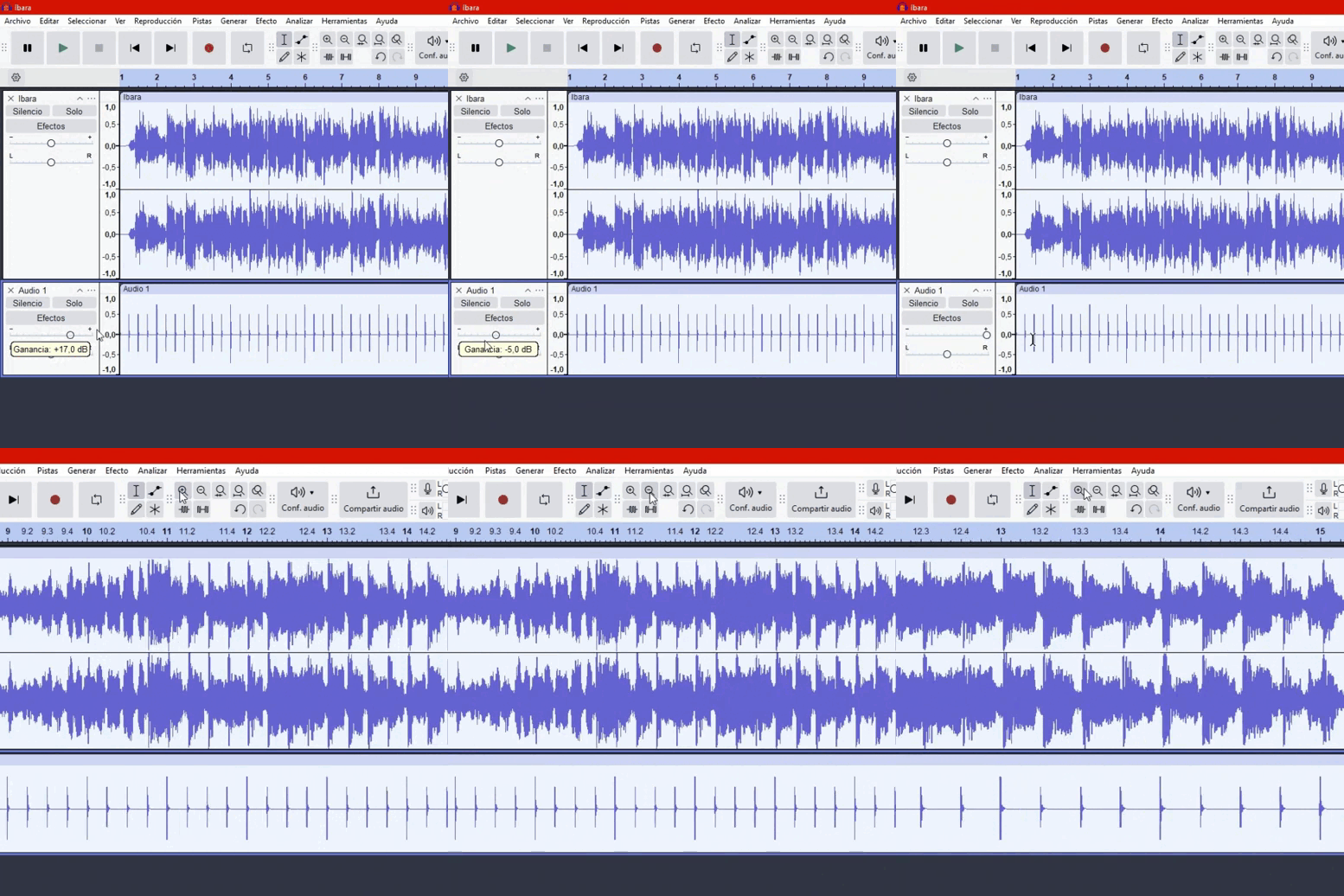
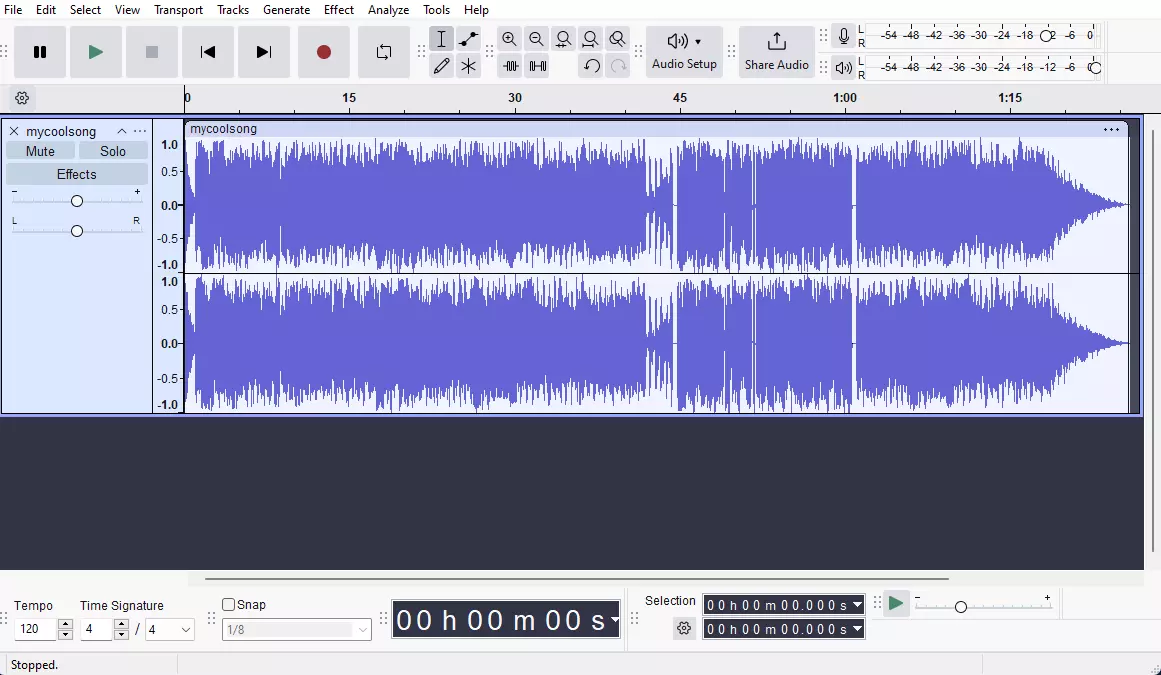
很好,现在,如果你点击了播放,你必须点击“停止”按钮,也就是前面提到的绿色三角形旁边的黑色方块(如果不这样做,你将无法调整音轨),并且你需要将歌曲的节奏(通常由鼓点决定)与单声道音轨的“哔哔声”同步,同步后应该会是这样的:
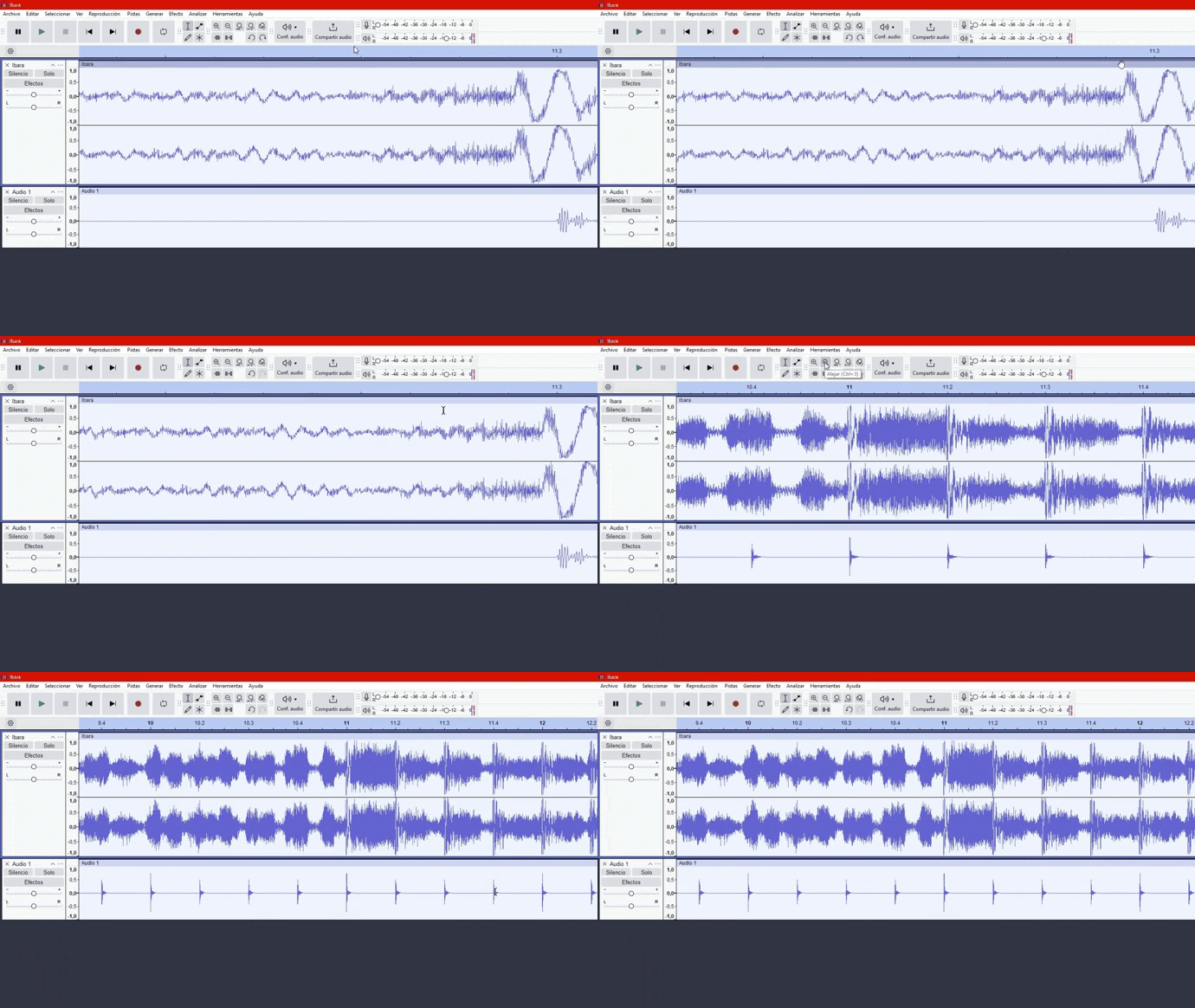
你需要移动音乐轨道,而非提示音轨道,因为那条单声道轨道已经同步好了。现在完成所有操作后,你需要坐下来聆听。最好完整听完整首歌,以确保它在整首歌期间都保持同步。如果在某个时间点歌曲不同步,那就是你弄错了节奏(BPM)。 最后步骤:一旦歌曲同步完成,你可以删除单声道轨道(它已完成使命),然后必须保存你的歌曲。
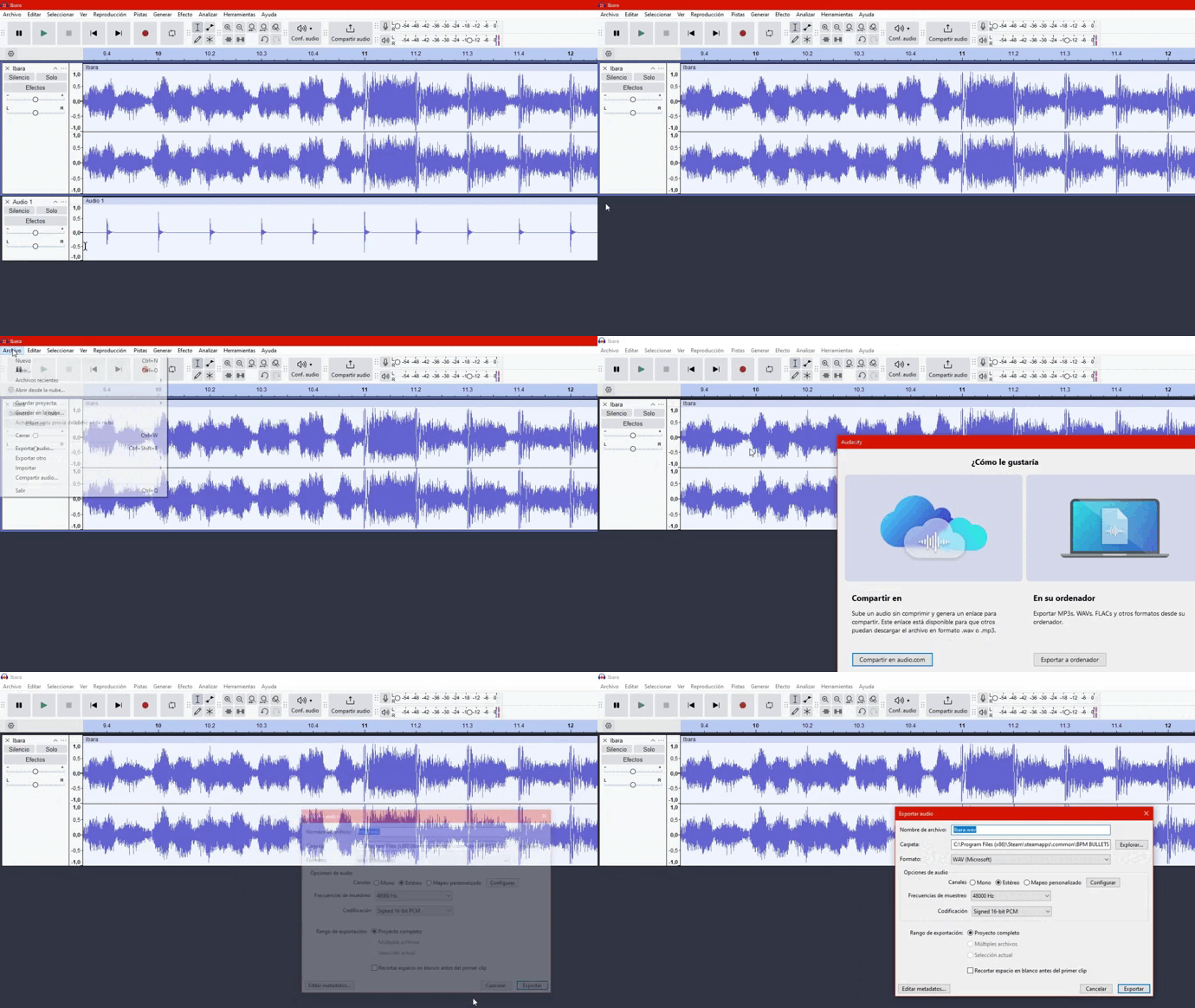
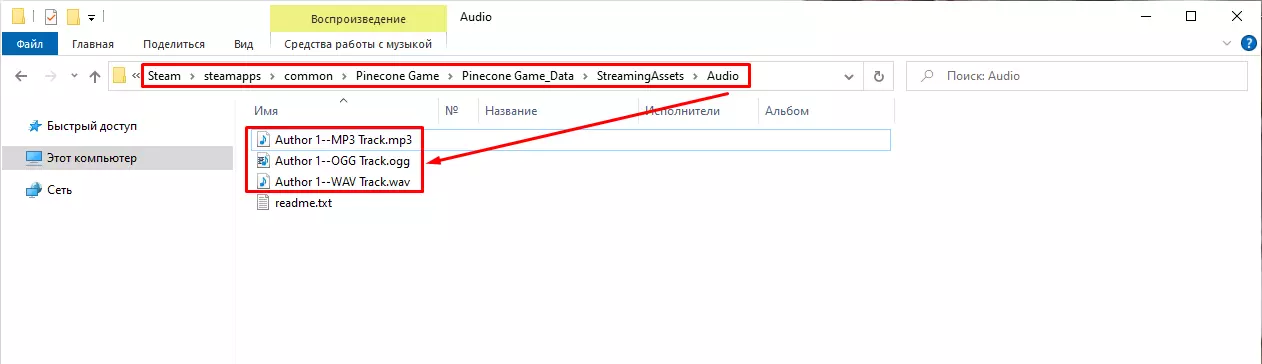
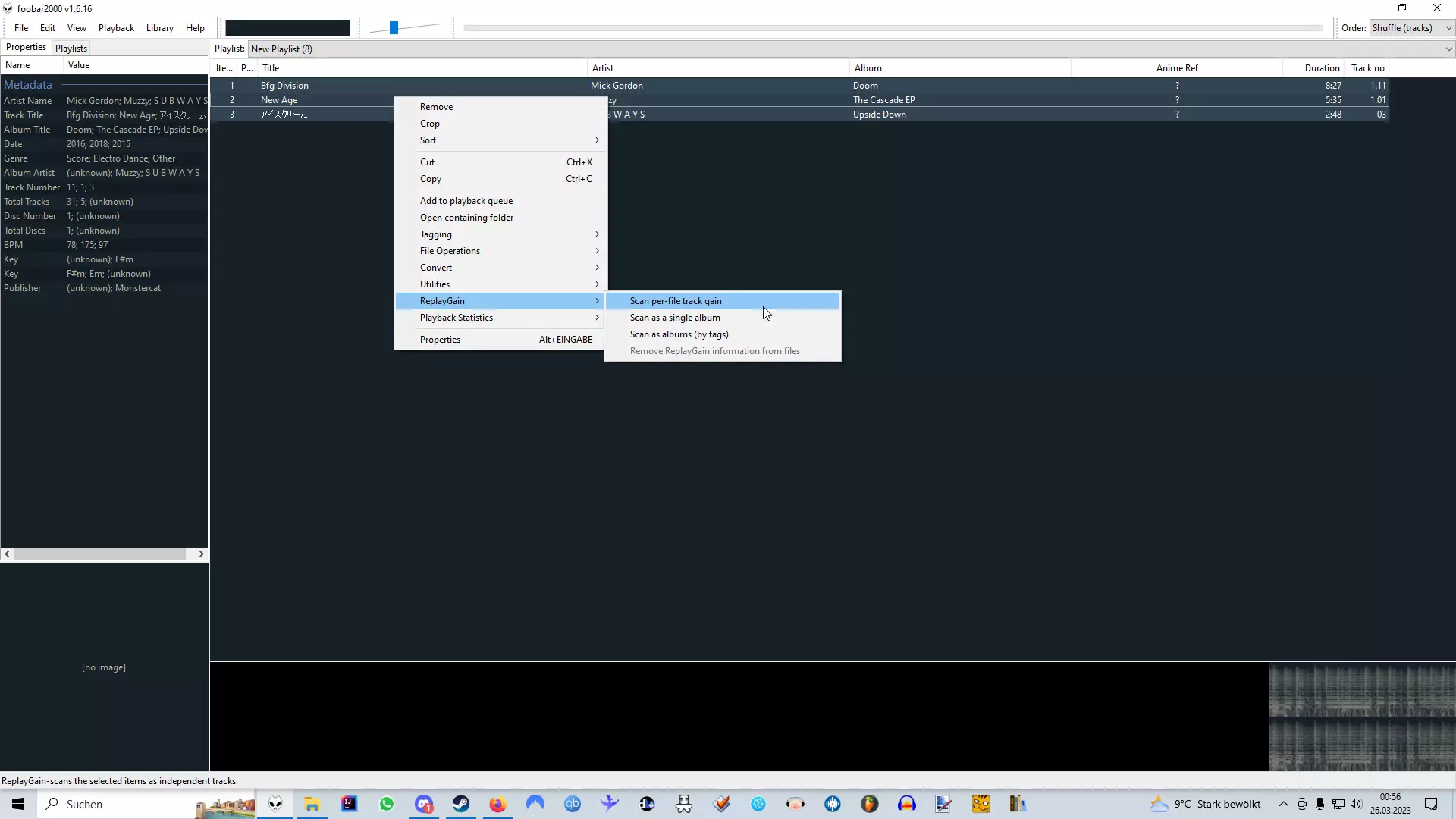
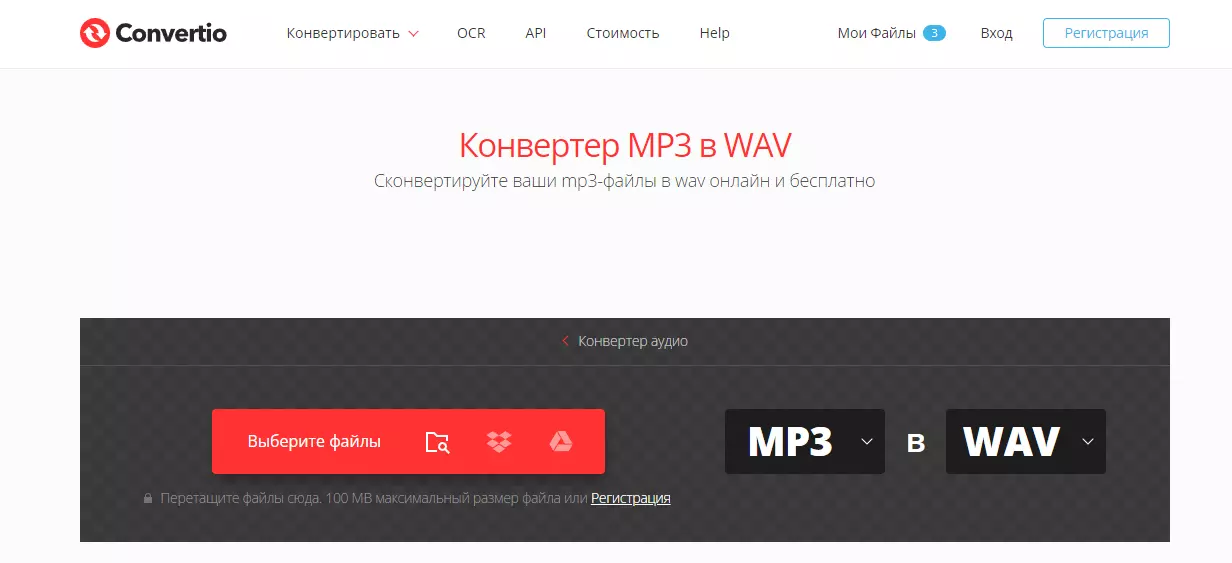
重要提示 对于游戏而言,将歌曲保存为.wav格式文件会好很多(这只需点击几下操作,在上方视频中可以看到我已将设置调整为保存为.wav格式)。 此外,你需要在歌曲名称中添加BPM值,在这种情况下,歌曲名称应为“Ibara 165bpm.wav”。 以下是歌曲名称应有的格式示例:
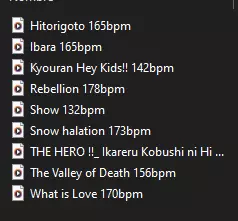
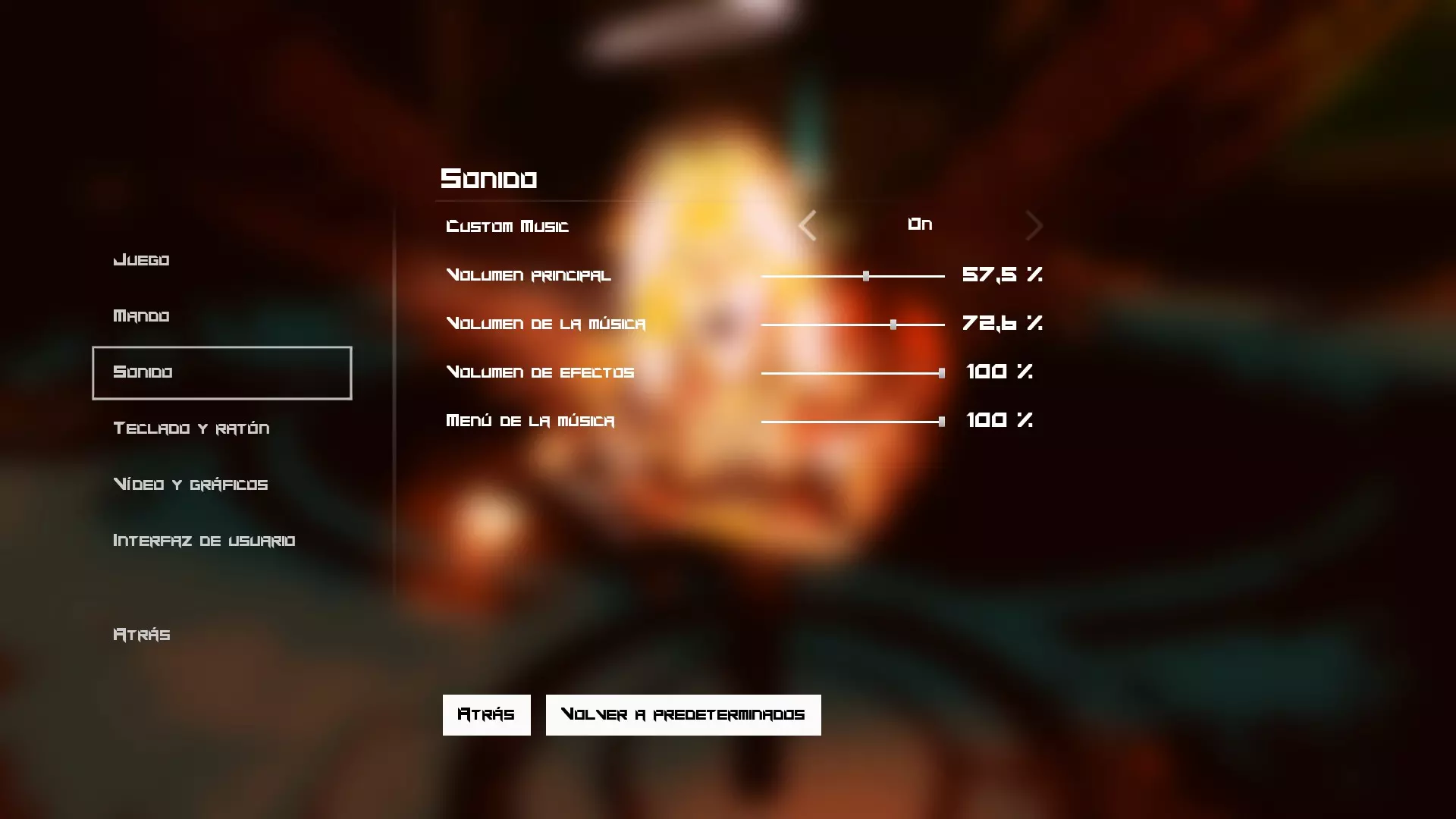
现在,这是倒数第二步,你需要前往游戏的本地文件,路径如下:Steam steamapps common BPM BULLETS PER MINUTE WindowsNoEditor BPM CustomSoundtrack,在这里你会看到所有关卡的文件夹(阿斯加德1和2、赫尔海姆1和2等)以及一个名为“Default”的文件夹。你需要将歌曲放入你希望播放该歌曲的关卡文件夹中,如果你希望歌曲随机播放,只需将其放入“Default”文件夹。 最后一步,你需要进入游戏,在声音设置中将“Custom music”设为“开启”,这样你就能在《BPM:枪林弹雨》中享受自己的音乐了。