换一换
换一换 




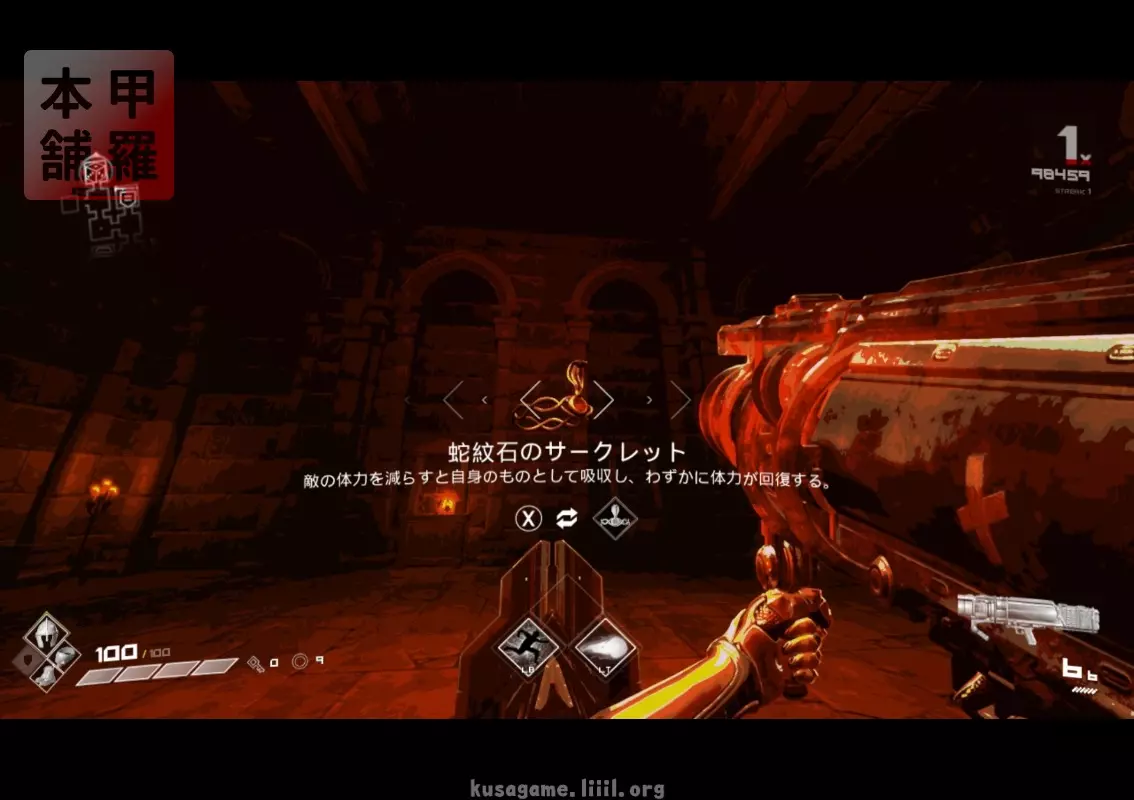
截至2022年9月底的更新,《BPM:枪林弹雨》现已正式支持用自定义音乐曲目替换游戏内原声带。本指南将参考Awe Interactive官方YouTube频道的视频指南,并将其整理为Steam指南。 简介 - 准备工作 本指南是《BPM》官方YouTube频道视频指南的文字转录与重新整理版本。最新更新日期为2022年9月27日。请注意,目前导入过程中存在一些已知问题,这些问题可能会在未来安装更新补丁后得到解决。
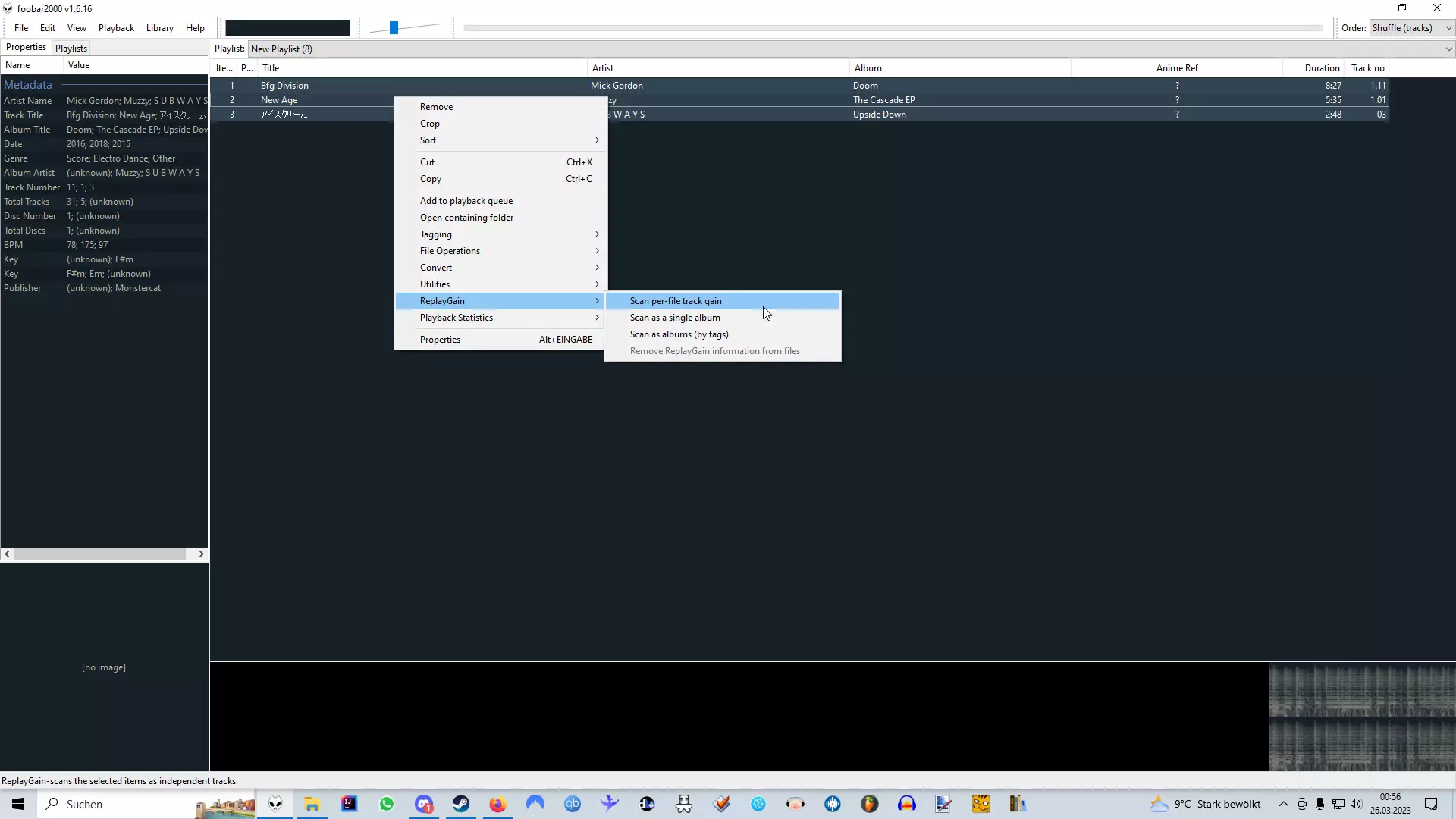
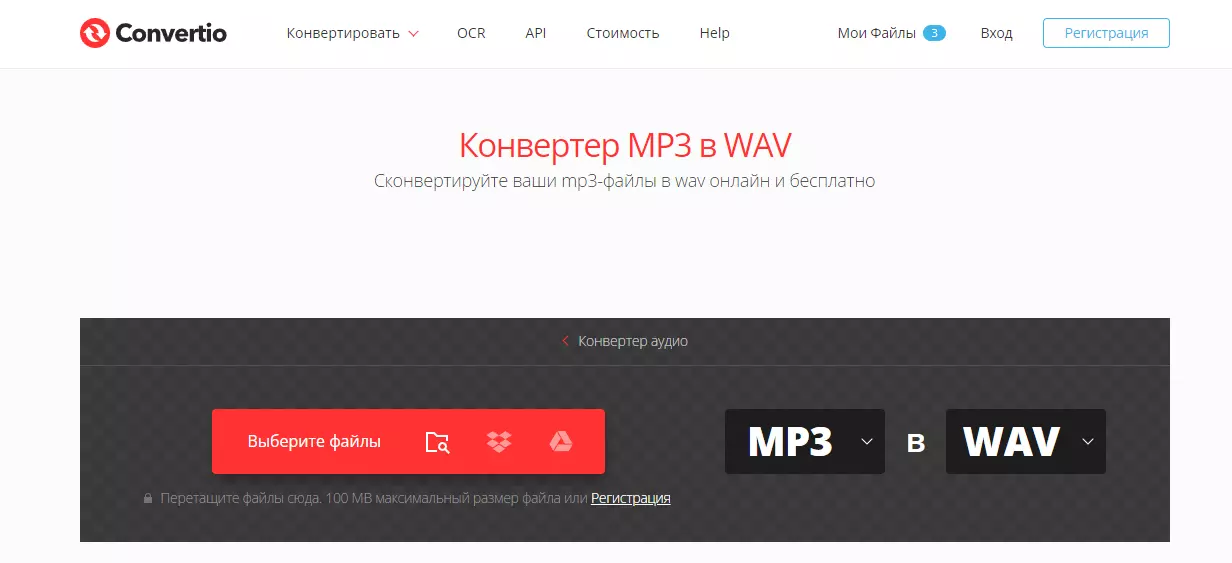
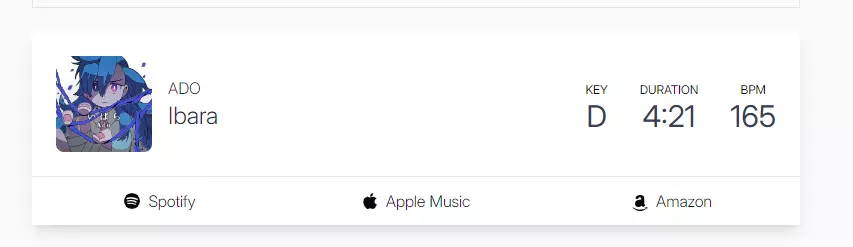
《BPM:枪林弹雨》支持变速,不过建议将速度范围保持在原声带的类似范围内,即70-90拍每分钟。理论上,自定义音乐模式可支持60至120拍每分钟。 此外,音乐应进行截断以自然匹配节拍器,尤其是在歌曲循环时,并且应尽可能保持无损。请尽可能使用.wav音乐格式而非.mp3。 步骤1 - Audacity 使用Audacity编辑并导出所需的自定义音乐曲目。 将音乐文件拖入Audacity。确保Audacity能够读取并预览该曲目。 步骤2 - 曲目速度 确定自定义音乐曲目的拍每分钟(即速度)。使用Audacity生成节拍器或点击音轨。 右键点击已导入音轨周围的空白区域,添加单声道音轨。 在顶部菜单中,依次选择生成、节奏音轨。 在对话框中更改速度(bpm)。 如果你不知道歌曲的每分钟节拍数,可以在类似TuneBat的数据库中搜索。 如果在数据库中找不到每分钟节拍数,可以使用BPM计数器这类实用工具来计算。只需在歌曲播放时按下按键,使用时间越长,数值越准确。 调整小节数,使点击音轨足够长以覆盖整首歌曲。 《BPM:枪林弹雨》会在音乐播放时立即开始节拍。大多数自定义音乐在开始时可能无法同步。使用移动工具将音轨与节拍器音轨上的节拍对齐。放大视图以确保对齐尽可能精确。 当音轨对齐后,可以将其锁定以防止进一步移动,并删除节拍器音轨。然后Audacity可以导出该音轨用于【BPM:枪林弹雨】。 可能出现的问题 错误的速度:如果使用错误的速度生成节拍音轨,自定义音轨可能在开始时同步,但随着播放会逐渐偏离同步。 未按节拍器录制:如果音乐最初未按节拍器录制,或者速度不固定,则该音轨本身与【BPM:枪林弹雨】不兼容。尝试使用音轨中速度稳定的特定片段。步骤3 - 导出音轨 在Audacity的文件菜单中,依次选择导出,然后选择导出为WAV。 文件名必须以 tempo 结尾,例如“我的音乐 80bpm”。 步骤4 - 将音轨添加到BPM目录 打开《BPM:枪林弹雨》的安装目录。通常位于“${STEAMLIBRARY}/steamapps/common/BPM: Bullets Per Minute”,你也可以通过在Steam库中右键点击该游戏标题,选择管理,然后点击浏览本地文件来查看。 进入“WindowsNoEditor/BPM/CustomSoundtrack”文件夹。 将特定关卡所需的音乐音轨放入其对应的关卡文件夹中。 默认文件夹是一个适用于所有音乐的全局文件夹。当关卡开始时,《BPM:枪林弹雨》会从默认文件夹中随机选择一首歌曲,并循环播放该音轨,直到你进入下一关。步骤5 - 启用自定义音乐 首次启用自定义音乐时,在游戏主菜单中,依次进入: 设置 > 音频 > 自定义音乐 然后将此选项切换为开启。 完成! 操作结束!