换一换
换一换 


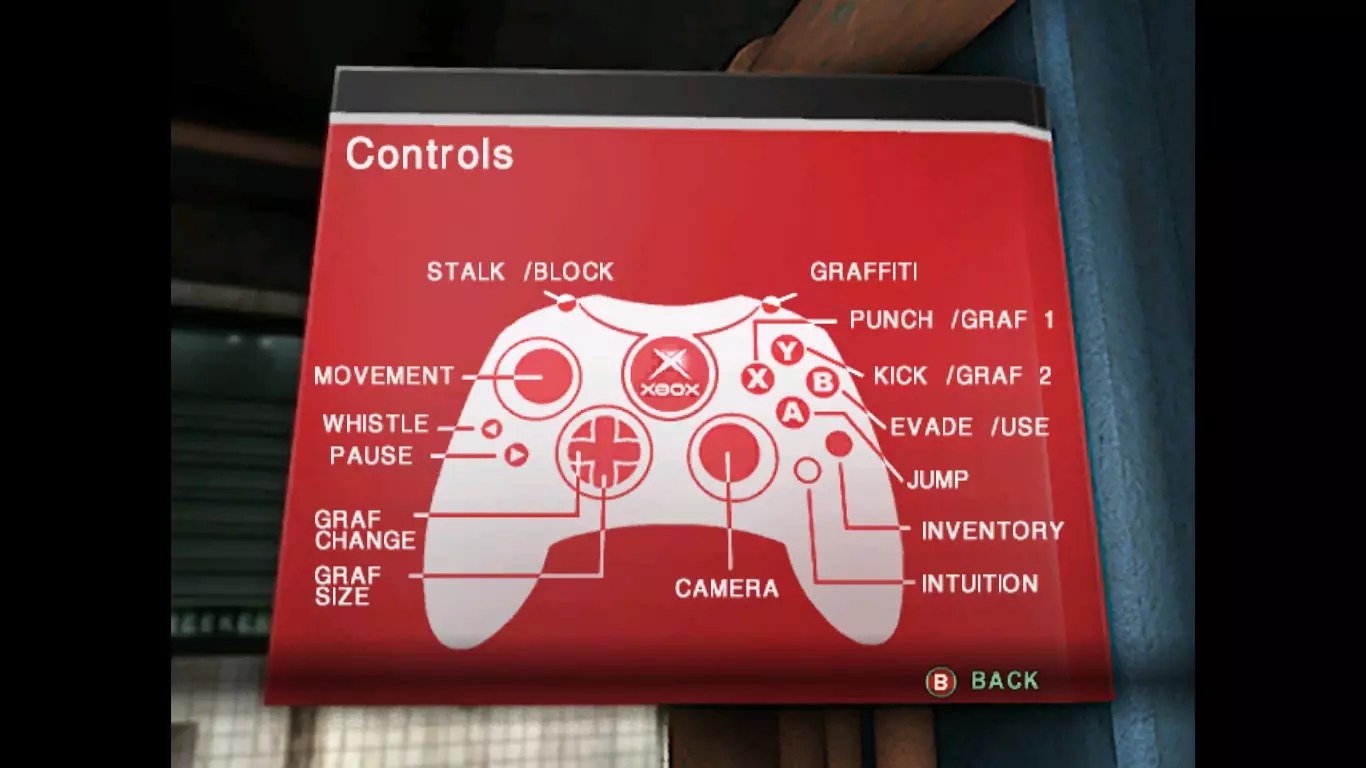
在本指南中,我将说明如何为这款游戏配置手柄。虽然已有英文指南,但我还是制作了这份指南,供偏好此类内容的玩家参考。
如何配置手柄 1) 首先我们需要前往Steam安装游戏的路径。通常路径为:我们的Steam所在磁盘 steamapps common Marc Ecko's Getting Up 2 engine 2) 在“engine”文件夹中找到“binds_pc.cfg”文件,并用记事本打开。我们寻找包含以下行的部分: # ===================================================================== # -------------------------------------------------- # CONTROLLER 0 (inputstream 0) Updated: 6/14/04 # -------------------------------------------------- 3) 我们将文本替换为以下形式: # ===================================================================== # -------------------------------------------------- # CONTROLLER 0 (inputstream 0) Updated: 6/14/04 # -------------------------------------------------- addbind 0 COMMAND_FORWARD CONTROLLER 0 AXIS_Y 0 1 #-- 移动 -- LA addbind 0 COMMAND_BACKWARD CONTROLLER 0 AXIS_Y -1 0 addbind 0 COMMAND_LEFT CONTROLLER 0 AXIS_X -1 0 addbind 0 COMMAND_RIGHT CONTROLLER 0 AXIS_X 0 1 addbind 0命令_拳击 控制器0 按键2 #-- 拳击 -- 方块键 添加绑定 0 命令_踢击 控制器0 按键3 #-- 踢击 -- 三角键 添加绑定 0 命令_跳跃 控制器0 按键0 #-- 跳跃 -- X键 添加绑定 0 命令_使用 控制器0 按键1 #-- 使用 -- O键 添加绑定 0 命令_重新装填 控制器0 Z轴 0 1 #-- 涂鸦 -- R1键 添加绑定 0 命令_物品栏 控制器0 按键4 #-- 物品栏 -- R2键 添加绑定 0 命令_潜行 控制器0 Z轴 -1 0 #-- 潜行/蹑足 -- L1键 添加绑定 0 命令_格挡 控制器0 按键5 #-- 直觉 -- RA 添加绑定 0 命令_相机X轴 控制器0 RX轴 -1 1 #-- 相机 -- LA 添加绑定 0 命令_相机Y轴 控制器0 RY轴 -1 1 添加绑定 0 命令_右摇杆按键 控制器0 按键9 添加绑定 0 命令_跳过过场动画 控制器0 按键0 #跳过过场动画 -- X键和开始键 添加绑定 0跳过过场动画 控制器0 按键7 添加绑定0 UI开始 控制器0 按键7 #开始 添加绑定0 扩展指令1 控制器0 方向键上 0 #--放大--方向键上 添加绑定0 扩展指令2 控制器0 方向键右 0 #--下一个标签--方向键右 添加绑定0 扩展指令3 控制器0 方向键下 0 #--缩小--方向键下 添加绑定0 扩展指令4 控制器0 方向键左 0 #--上一个标签--方向键左 添加绑定0 物品栏上一项 控制器0 X轴 -1 0 添加绑定0 物品栏下一项 控制器0 X轴 0 1 添加绑定0 扩展指令8 控制器0 Z轴 0 1 添加绑定0 扩展指令7 控制器0 Z轴 -1 0 添加绑定0 UI选择 控制器0 按键0 添加绑定0 UI返回 控制器0 按键1 添加绑定0 UI标签下一个 控制器0 Z轴 0 1 添加绑定0 UI标签上一个 控制器0AXIS_Z -1 0 addbind 0 COMMAND_UI_UP CONTROLLER 0 POV_UP 0 addbind 0 COMMAND_UI_DOWN CONTROLLER 0 POV_DOWN 0 addbind 0 COMMAND_UI_LEFT CONTROLLER 0 POV_RIGHT 0 addbind 0 COMMAND_UI_RIGHT CONTROLLER 0 POV_LEFT 0 addbind 0 COMMAND_UI_DELETE CONTROLLER 0 BUTTON_6 addbind 0 COMMAND_UI_X CONTROLLER 0 BUTTON_1 addbind 0 COMMAND_UI_Y CONTROLLER 0 BUTTON_3 addbind 0 COMMAND_EXT_5 CONTROLLER 0 BUTTON_8 4) 之后找到包含以下行的部分:# ===================================================================== # # PC GAMEPAD BUTTON AND AXIS DESCRIPTIONS # --------------------------------------------------------------------- 5) 在Xbox部分将文本替换为以下内容:# -- Xbox 360 -- # BUTTON_0 : A # BUTTON_1 : B # BUTTON_2 : X # BUTTON_3 : Y # BUTTON_4 : LB# 按键5:RB # 按键6:返回 # 按键7:开始 # 按键8:左摇杆按下 # 按键9:右摇杆按下 # POV_UP:方向键上 # POV_RIGHT:方向键右 # POV_DOWN:方向键下 # POV_LEFT:方向键左 # 轴Z:扳机键 =(左:-1 - 0,右:0 - 1) # 轴RX:右摇杆 =(左:-1,右:1) # 轴RY:右摇杆 =(上:-1,下:1) # 轴X:左摇杆 =(左:-1 - 0,右:0 - 1) # 轴Y:左摇杆 =(上:-1 - 0,下:0 - 1) 6)保存文件即可!现在你可以用手柄玩《马克·埃cko的街头涂鸦:压力之下》了!