换一换
换一换 


如何使用AquaSnap在Windows 7和XP中实现Windows 10的窗口停靠功能 概述 在Windows 7中,微软添加了Aero Snap功能,使得窗口重排更加简便,尽管自Windows 95以来,Windows系统就已具备类似的底层功能。Windows 10中,微软为窗口停靠引入了更多功能。但根据我们的使用体验,Windows 10存在太多问题,其质量远不及Windows 7。因此,对于希望继续使用Windows 7的用户来说,有一个好消息:通过一款免费应用,你可以在Windows 7上获得部分Windows 10的窗口停靠功能。 在Windows 7中,微软让并排平铺(停靠)窗口变得更简单,当你用鼠标指针将窗口拖到屏幕顶部、左侧或右侧边缘时,系统会自动排列这些窗口。微软将此功能称为Aero Snap。在Windows 10中,窗口停靠功能得到了扩展。Windows 10具备Snap Assist、Corner Snap和Snap Fill功能。Snap Assist能在你停靠任意窗口后,立即提示你选择另一个要停靠的窗口。Corner Snap是指可将窗口拖至屏幕角落,使其调整大小并停靠到屏幕的四个象限。Snap Fill功能则是在调整一个已停靠窗口大小时,与之停靠的另一个窗口也会随之调整大小,自动消除空白区域。 如果你想在早期版本的Windows上使用这些功能该怎么办?我们发现了一款名为AquaSnap的出色应用,借助它你可以在早期Windows版本上免费获得Corner Snap和Snap Fill功能!AquaSnap本质上是一款增强型窗口管理工具,但它的功能远不止于此。AquaSnap实际上远比任何Windows操作系统自带的窗口吸附功能更出色。 AquaSnap是一款供个人使用的免费应用。免费版为你提供增强的窗口吸附、拉伸、晃动、停靠以及可自定义的键盘快捷键。其专业版售价14.99美元,包含一些额外功能,如窗口联动移动、平铺排列和多显示器支持。AquaSnap不仅极大增强了Windows的窗口吸附功能,还使其具备高度可配置性。你可以有选择地禁用向任何屏幕边缘或角落的吸附。它还包含更智能的应用窗口调整大小方式。 安装和配置AquaSnap非常简单!下载MSI安装程序并进行安装。它会在开始菜单中添加启动程序和进行配置的快捷方式。打开设置,你将看到此窗口。
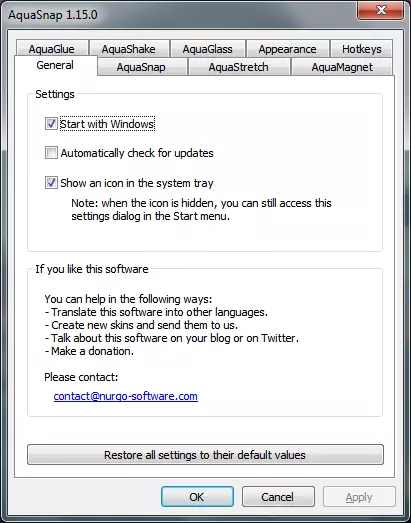
让我们来看看它提供的选项。 常规 在【常规】选项卡中,有随Windows自动启动和显示通知区域(托盘)图标的选项。 AquaSnap 切换到【AquaSnap】选项卡,你会发现它允许你吸附单个窗口以及多窗口(多文档界面)应用中的子窗口。我们不会深入介绍MDI功能,因为这类应用不太常见。因此,在“窗口类型”下拉菜单中,选择“独立窗口”以控制单个窗口的吸附。
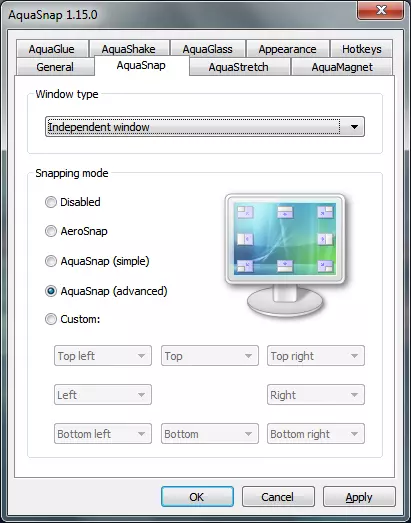
各选项右侧均配有图示说明。 AeroSnap功能与Windows 7中的相同。 AquaSnap(简易)模式可实现窗口吸附、调整大小以及向屏幕边缘重排。 AquaSnap(高级)模式则像Windows 10一样支持边角吸附。 最后,自定义选项是真正的亮点功能,它允许你有选择地启用或禁用特定边角和边缘的吸附功能。 AquaStretch 下一个标签页是AquaStretch,在这里你可以控制双击窗口边框或向屏幕边缘拉伸时窗口的调整方式。
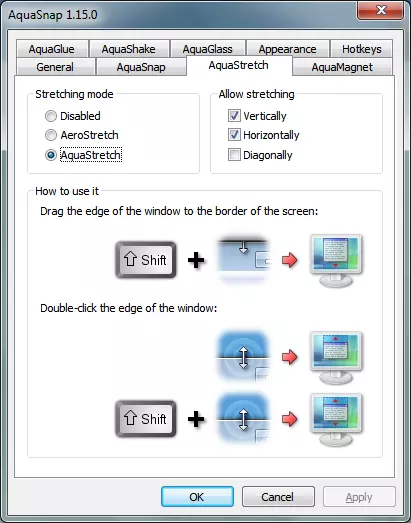
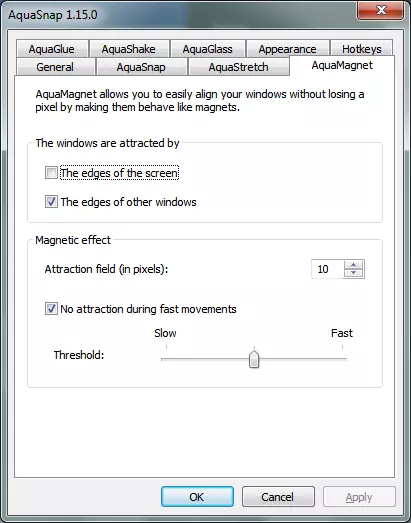
AeroStretch是Windows 7的默认行为,即双击窗口顶部边框可使其垂直最大化,拖动应用程序的顶部或底部边框至屏幕的顶部或底部边缘也会实现同样效果。 AquaStretch对此进行了改进,它还允许你水平最大化窗口。此外,它添加了Shift键,这样在通过边框调整窗口大小时,你就不会意外地最大化窗口,这本就是Windows一开始就应该采用的设计方式。 使用AquaStretch时,双击窗口边框的行为也有所不同。双击任意边框只会将窗口调整大小或拉伸至屏幕的相应边缘。按住Shift键并双击则会垂直或水平最大化窗口。水磁铁功能 水磁铁功能是对调整窗口大小时将窗口吸附到其他窗口或屏幕边缘的形象称呼。你可以通过拖动窗口边框来精确指定调整窗口大小时窗口吸附的距离,无论是让窗口间距更大还是更小,都能实现像素级的精准控制。
ć°´čś
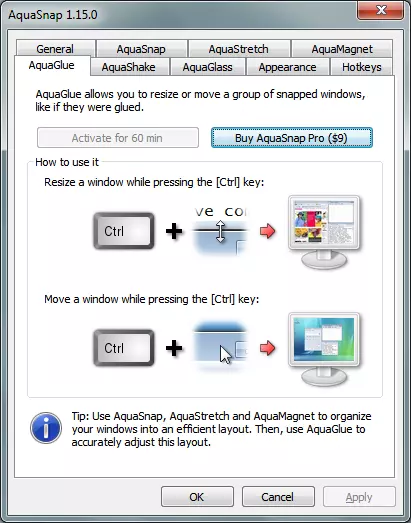
AquaGlue 允许你将已吸附的窗口作为一个组进行调整大小或移动!它具备 Windows 10 的 Snap Fill 功能用于调整大小,同时还能将窗口作为组一起移动。不过,AquaGlue 的无限制使用仅在付费版本中提供。 AquaShake
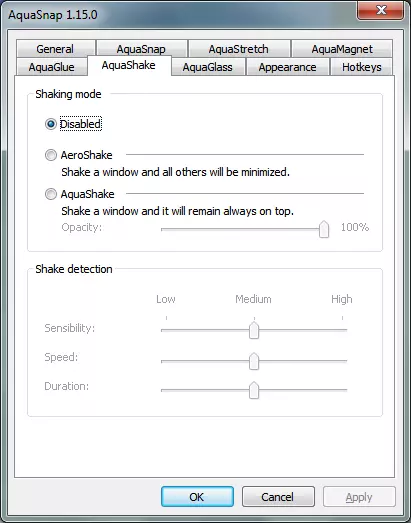
AquaShake功能:从标题栏抓住窗口并摇晃,可使该窗口始终置顶。这与Windows的AeroShake不同,后者会最小化除你摇晃的窗口外的所有其他窗口。 AquaGlass
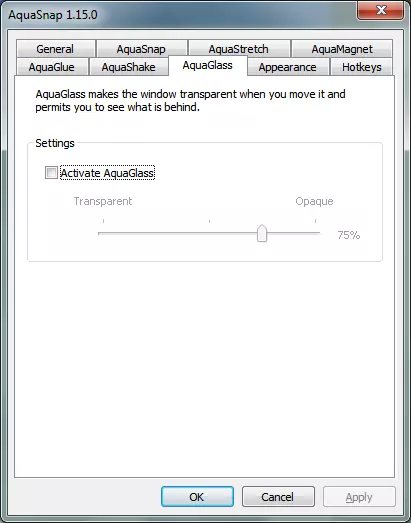
水玻璃效果可让你控制窗口在移动时是否变为半透明。外观
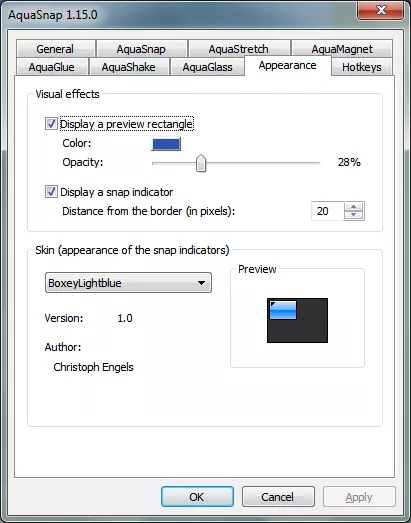
外观选项卡可让你选择是否启用视觉辅助功能,例如调整大小和移动窗口时的预览矩形,以及小型的吸附指示缩略图。 热键 热键选项卡非常实用,它允许你为软件的窗口管理功能分配最多两个不同的键盘快捷键。你可以覆盖 Windows 系统使用的键盘快捷键并设置自己的快捷键。
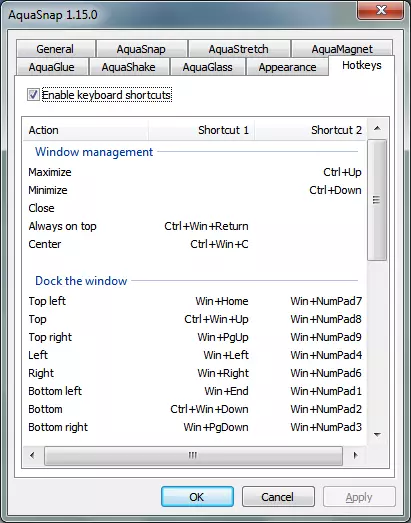
AquaSnap的所有功能都可通过易于记忆且可自定义的键盘快捷键来使用。 窗口管理 快捷键1 快捷键2 最大化 Win+回车键 Win+小键盘5 跨所有显示器最大化 Shift+Win+回车键 Shift+Win+小键盘5 最小化 Win+删除键 Win+句点键最小化所有窗口 Win+M 最小化所有窗口(所有显示器) Shift+Win+M 最小化其他窗口 Win+Alt+M 最小化其他窗口(所有显示器) Shift+Win+Alt+M 关闭窗口 Win+Esc 结束进程 Ctrl+Win+Esc 置于底层 Ctrl+Win+B 始终置顶 Ctrl+Win+回车 居中 Ctrl+Win+C 窗口停靠 快捷键1 快捷键2 左上角 Win+Home Win+小键盘7 顶部 Win+上方向键 Win+小键盘8 右上角 Win+上方向键 Win+小键盘9 左侧 Win+左方向键 Win+小键盘4 右侧 Win+右方向键 Win+小键盘6 左下角 Win+End Win+小键盘1 底部 Win+下方向键 Win+小键盘2 右下角 Win+PgDown Win+小键盘3 窗口拉伸 快捷键1 快捷键2 左上拉伸 Win+Alt+Home Win+Alt+小键盘7 向上拉伸 Win+Alt+上方向键 Win+Alt+小键盘8 右上拉伸 Win+Alt+上方向键 Win+Alt+小键盘9 向左拉伸 Win+Alt+左方向键 Win+Alt+小键盘4 向右拉伸 Win+Alt+右方向键 Win+Alt+小键盘6 左下拉伸 Win+Alt+End Win+Alt+小键盘1 向下拉伸 Win+Alt+下方向键 Win+Alt+小键盘2 右下拉伸 Win+Alt+PgDown Win+Alt+小键盘3窗口移动至显示器 操作位置 快捷键1 快捷键2 左上角 Shift+Win+Home Shift+Win+小键盘7 顶部 Shift+Win+上方向键 Shift+Win+小键盘8 右上角 Shift+Win+PgUp Shift+Win+小键盘9 左侧 Shift+Win+左方向键 Shift+Win+小键盘4 右侧 Shift+Win+右方向键 Shift+Win+小键盘6 左下角 Shift+Win+End Shift+Win+小键盘1 底部 Shift+Win+下方向键 Shift+Win+小键盘2 右下角 Shift+Win+PgDown Shift+Win+小键盘3 窗口移动 操作位置 快捷键1 快捷键2 左上 Shift+Ctrl+Win+Home Shift+Ctrl+Win+小键盘7 上 Shift+Ctrl+Win+上方向键 Shift+Ctrl+Win+小键盘8 右上 Shift+Ctrl+Win+PgUp Shift+Ctrl+Win+小键盘9 左 Shift+Ctrl+Win+左方向键 Shift+Ctrl+Win+小键盘4 右 Shift+Ctrl+Win+右方向键 Shift+Ctrl+Win+小键盘6 左下 Shift+Ctrl+Win+End Shift+Ctrl+Win+小键盘1 下 Shift+Ctrl+Win+下方向键 Shift+Ctrl+Win+小键盘2 右下 Shift+Ctrl+Win+PgDown Shift+Ctrl+Win+小键盘3 调整大小窗口快捷键 1 快捷键 2 增大尺寸 Shift+Ctrl+Win+Alt++ Shift+Ctrl+Win+Alt+PgUp 减小尺寸 Shift+Ctrl+Win+Alt+- Shift+Ctrl+Win+Alt+PgDown 增加宽度 Shift+Ctrl+Win+Alt+右方向键 减小宽度 Shift+Ctrl+Win+Alt+左方向键 增加高度 Shift+Ctrl+Win+Alt+上方向键 总结:您可以感受到AquaSnap的强大与灵活。其所有功能均支持Windows 2000及更高版本。令人惊喜的是,它的大部分功能都是免费提供的。许多Linux发行版和桌面环境(如KDE)多年前就已具备边角吸附功能。Windows操作系统的窗口管理器也支持这些功能,但从未向最终用户开放。一直以来,通过编程操作窗口是可行的,但微软并未内置可配置的窗口吸附功能。