
 换一换
换一换 


学习如何主持和/或连接在线复盘 主持说明 如果您计划通过互联网进行复盘,请确保在线复盘端口(默认端口42673)已在路由器上正确转发。如果是通过局域网进行复盘,请确保防火墙已打开该端口。 打开录制 -> 在线复盘
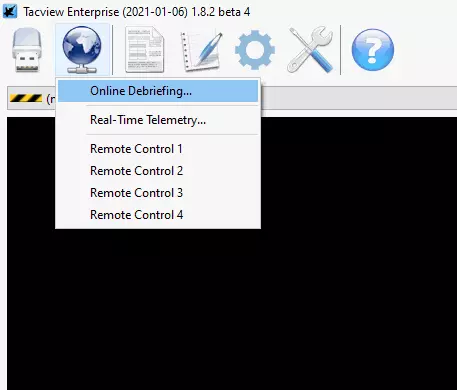
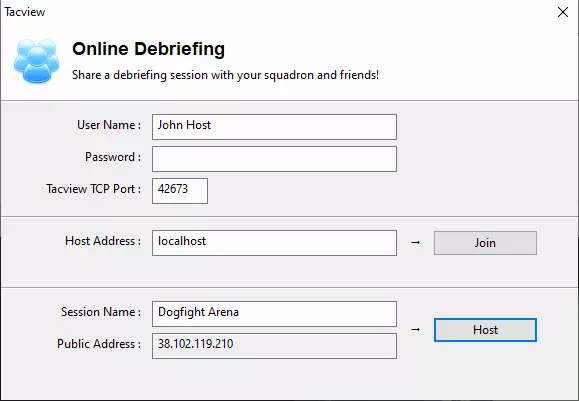
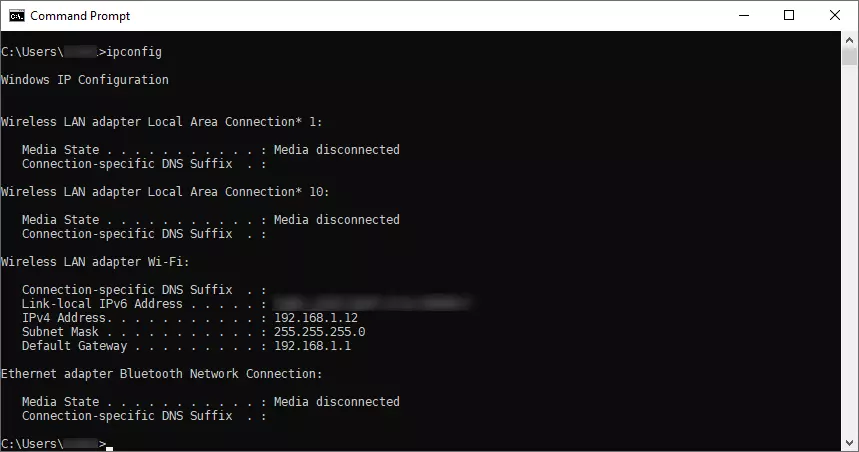
若要进行互联网复盘,请让你的“客户端”知晓你的公网IP地址。 若要进行局域网复盘,请让你的“客户端”知晓你的本地IP地址(打开命令提示符并输入ipconfig即可找到)。
点击【Host】以启动在线复盘会话。 客户端操作说明:打开【Recording】->【Online Debriefing】
输入主机的IP地址(公网IP用于互联网,局域网IP用于局域网)
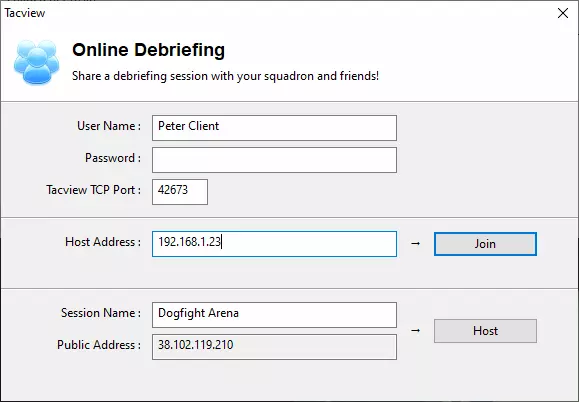
点击加入。连接应几乎瞬时完成。如果连接失败,请仔细检查主机IP地址,并与主机确认端口已打开或已转发。 提示与故障排除 主机和客户端必须在各自的设备上,在《Tacview》的3D视图中打开相同的.acmi文件。确保客户端拥有所有必要的数据文件,例如地形、静态物体和媒体文件。(连接过程中,《Tacview》不会传输任何此类数据) 屏幕左下角会显示参与者列表 主机可以在参与者之间转移控制权。要将控制权转移给某个参与者,点击其名称即可。拥有控制权的参与者将被标记为“(指导者)”。拥有控制权的参与者可以控制时间和视角,并可选择对象,这些操作会同步显示在所有参与者的屏幕上。(注意:在线复盘期间无法添加或删除对象) 3D视图中并非所有人都可见的部分会显示为灰色。复盘时请避免使用这些区域。 按住【SHIFT】键可显示激光指示器,通过鼠标移动激光指针。 主持人和任何客户端都可以通过【SHIFT+点击】对象,将其向所有参与者高亮显示。