换一换
换一换 




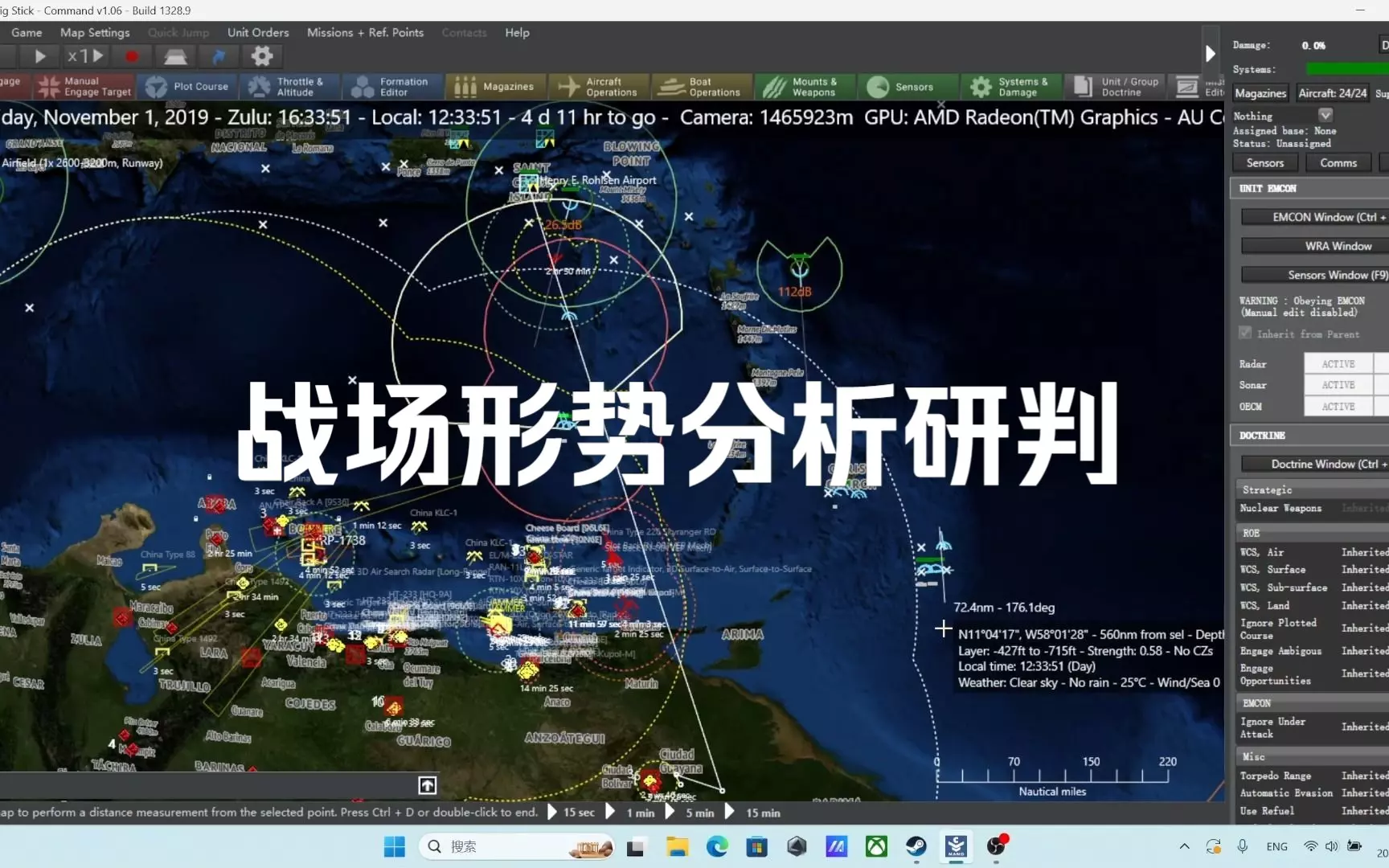
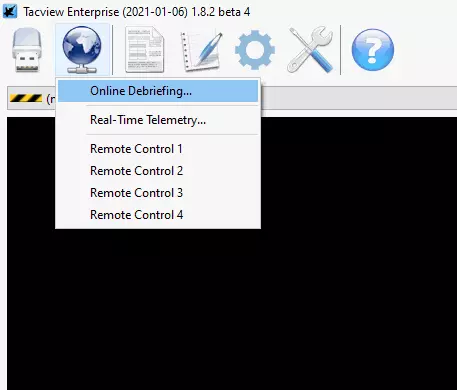
如何设置和使用 Tacview 与《指挥:现代行动》 设置 重要要点:《指挥:现代行动》(C:MO)使用实时遥测功能,该功能是 Tacview Advanced 的特性,因此请确保已购买并安装 Tacview Advanced。 遵照《指挥:现代行动》的要求,在与《指挥:现代行动》配合使用期间,Tacview 不会生成 ACMI 记录。 在将 Tacview 与《指挥:现代行动》配合使用时,通常无法进行添加自定义数据库条目和/或 3D 对象等自定义操作,因为《指挥:现代行动》的声明会覆盖 Tacview 的设置。地形自定义是可行的 - 详见本页面下方内容。 《指挥:现代行动》控制 Tacview 的大部分用户界面功能,以提供统一的使用体验。3D视图操作仅限于使用鼠标滚轮进行放大和缩小,以及使用鼠标右键围绕所选对象旋转。选择正确的可执行文件:在C:MO中,依次进入【游戏】->【游戏选项】->【Tacview】。
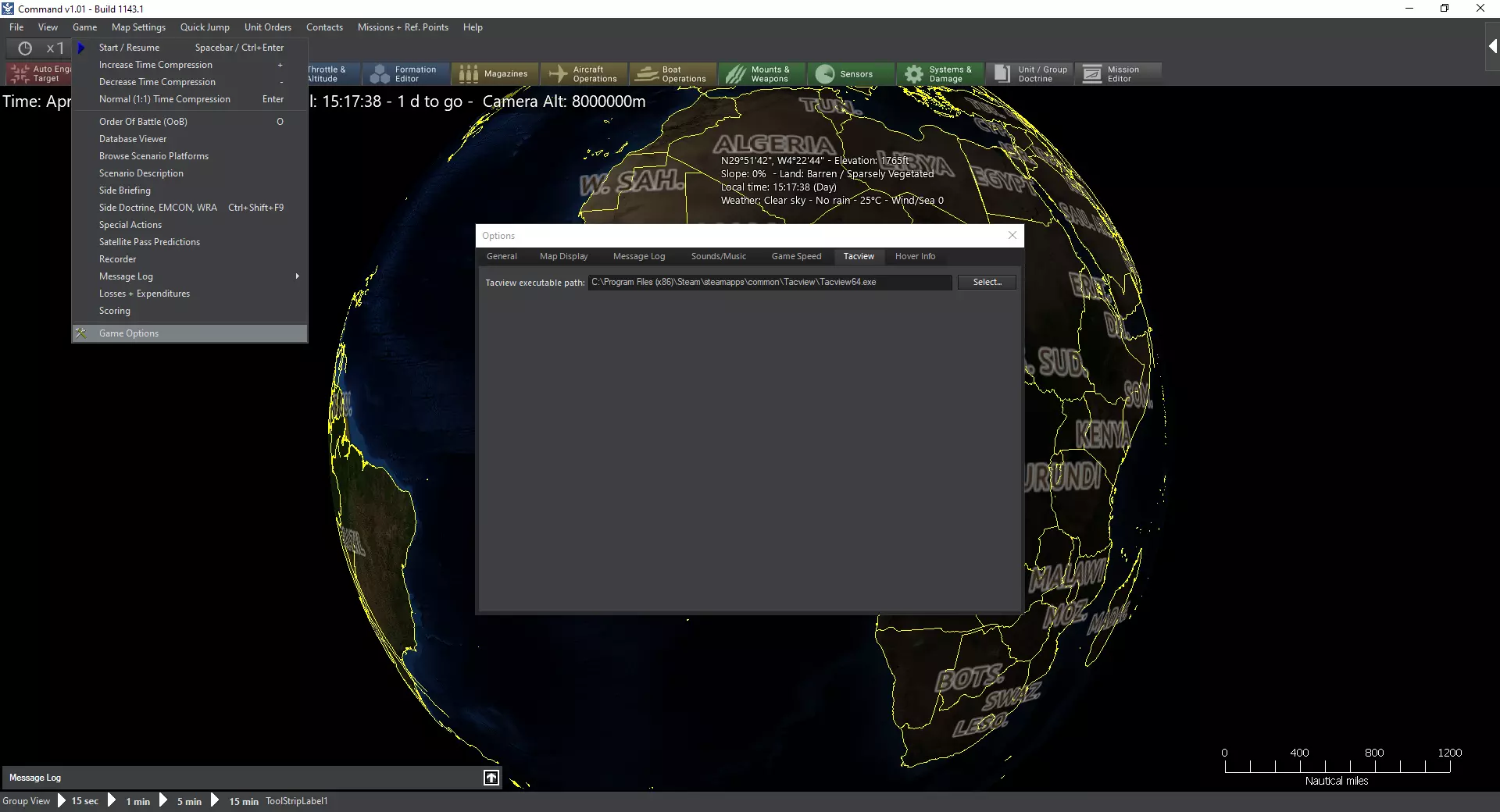
选择正确的可执行文件。如果您通过Steam购买了Tacview Advanced,64位系统的可执行文件路径类似C: Program Files (x86) Steam steamapps common Tacview Tacview64.exe,32位系统则类似C: Program Files (x86) Steam steamapps common Tacview Tacview.exe。如果您通过官网购买了Tacview Advanced,64位系统的可执行文件路径类似C: Program Files (x86) Tacview Tacview64.exe,32位系统则类似C: Program Files (x86) Tacview Tacview.exe。 运行 在C:MO中启动战斗或战役后,前往【查看】->【3D视图】,以在C:MO内打开一个窗口,Tacview将在其中显示战场上的实时信息。
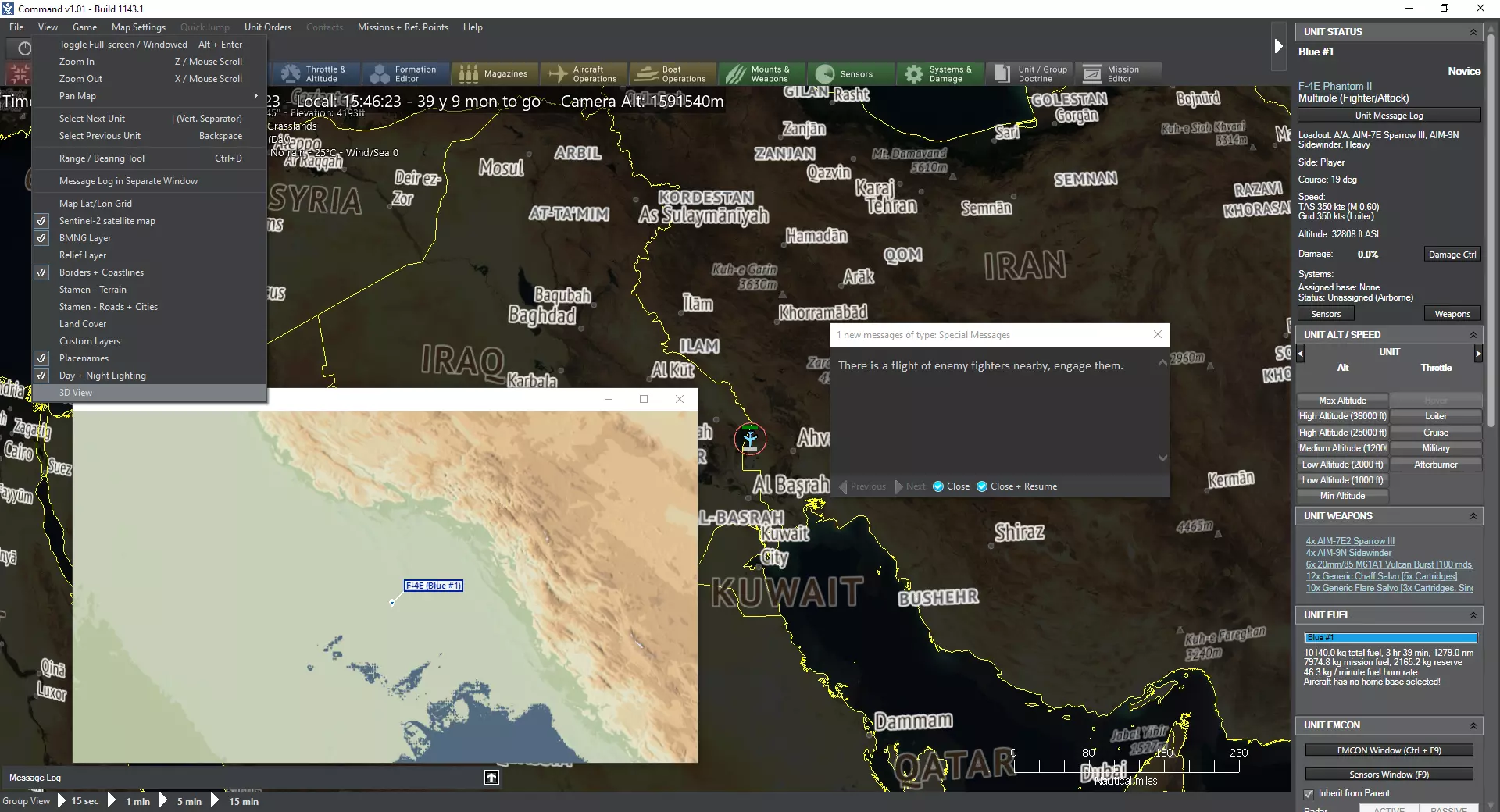
使用鼠标滚轮进行缩放,右键进行环绕旋转。 故障排除 为什么部分单位出现在地下或水下? Tacview的原生高程数据与C:MO使用的高程数据最初可能存在差异。若要解决此问题,请下载SRTM30 plus文件并将其放置在文件夹%ProgramData% Tacview Data Terrain SRTM30中。 为什么Tacview中的地形纹理与C:MO中的不同? 如果希望Tacview显示与C:MO相同的地形纹理,请下载相关图像。为保持系统以最佳性能运行,建议仅保留运行您喜爱的战役和战斗所需的纹理文件。 请将图像文件放置在以下文件夹中: %ProgramData%\Tacview\Data\Terrain\Textures\ 关闭并重新启动Tacview以查看纹理。