换一换
换一换 


《兽人必须死!》0xc000007b错误修复指南 问题描述: 启动《兽人必须死!》时,出现错误提示:“应用程序无法正常启动(0xc000007b)。点击确定关闭应用程序。” 主要影响: - Windows 11 24H2系统 - NVIDIA RTX 50系列显卡(5060 Ti、5070、5080、5090) - 全新安装的Windows系统 根本原因: 通过Dependencies工具(PE分析工具)进行大量调试后,发现同时存在两个导致错误的问题: 1. SysWOW64文件夹中的d3dx9_43.dll文件损坏 该文件位于C: Windows SysWOW64 d3dx9_43.dll应为32位(x86),但当前是64位(x64)。当32位游戏尝试加载64位DLL时,会立即出现0xc000007b错误。 2. VC++ 2008(VC90)并行配置(SxS)解析失败 游戏通过Windows并行配置(SxS)清单系统请求MSVCR90.dll和MSVCP90.dll。在Windows 11 24H2系统上,旧版游戏的该解析会无提示地失败。 步骤1 - 注册表修复 以管理员身份运行。这会告诉Windows使用外部清单文件而非嵌入的清单文件,从而绕过SxS失败问题。 以管理员身份打开命令提示符并运行: reg add "HKLM SOFTWARE Microsoft Windows CurrentVersion SideBySide" /v PreferExternalManifest /t REG_DWORD /d 1 /f 你应该会看到:“操作成功完成。” 步骤2 - 创建清单文件并复制VC90 DLL文件 导航至你的游戏文件夹:b) 从WinSxS复制3个DLL文件到Build release文件夹: 源文件夹(通过Win+R打开): C: Windows WinSxS 找到以x86_microsoft.vc90.crt_1fc8b3b9a1e18e3b_9.0.30729开头的文件夹。 将这3个文件复制到Build release: msvcr90.dll(约641 KB) msvcp90.dll(约559 KB) msvcm90.dll(约220 KB) 如果该文件夹不存在,请先安装Microsoft Visual C++ 2008 SP1 Redistributable(x86)。 土耳其语 - 步骤3:32位d3dx9_43。DLL提取(英文重要提示) 游戏会在其安装文件夹中以cab文件形式包含正确版本的文件。 打开命令提示符并运行: C: Windows System32 expand.exe "<你的STEAM路径> steamapps common Orcs Must Die! installer Jun2010_d3dx9_43_x86.cab" -F:d3dx9_43.dll "<你的STEAM路径> steamapps common Orcs Must Die! Build release " 将<你的STEAM路径>部分替换为你自己的Steam安装路径! 提取的文件大小应为约1.99 MB。如果是约2.4 MB,则表示是错误的(64位)版本。 土耳其语 - 步骤4:窗口模式 在Windows 11 24H2中,全屏模式下会出现“Failed to Initialize the Engine”错误。此步骤通过以窗口模式启动游戏来防止此错误。 前往以下文件夹: ... steamapps common Orcs Must Die! data startup user.创建一个名为cfg的文件(如果没有的话),并在其中只写入以下内容: window 保存并关闭文件。 启动游戏。现在应该可以运行了! 土耳其语 - 需添加的文件 在Build release文件夹中: OrcsMustDie.exe.manifest ~500字节 (手动创建) msvcr90.dll ~641 KB (从WinSxS复制) msvcp90.dll ~559 KB (从WinSxS复制) msvcm90.dll ~220 KB (从WinSxS复制) d3dx9_43.dll ~1.99 MB (从cab提取) 在data startup文件夹中: user.cfg ~7字节 (内容:window) 土耳其语 - 无效方法 Steam - 验证游戏文件的完整性 游戏自带的vcredist_x86.exe和dxsetup程序安装 重新安装Visual C++可再发行组件 重新安装DirectX最终用户运行时 兼容模式(Windows 7、8、95等) 以管理员身份运行 NVIDIA Profile Inspector - 设置PhysX 32位GPU NVIDIA控制面板 - 将PhysX设置为CPU DXVK(替换d3d9.dll) 删除/重命名cudart32_30_9.DLL 从PATH中移除PhysX Common文件夹 通过.local文件进行DLL重定向 不使用Manifest + registry FIX复制VC90 DLL文件 从SysWOW64复制d3dx9_43.dll(架构错误!) 土耳其语 - RTX 50系列说明 NVIDIA在RTX 50系列中移除了32位CUDA支持。《兽人必须死!》使用PhysX + CUDA处理物理效果。游戏可以运行,但PhysX运算将由CPU而非GPU执行。在密集的物理场景中可能会出现轻微的性能下降,但游戏整体处于可流畅游玩的状态。 测试环境:Windows 11 Pro 24H2(版本号26200)|英特尔第12代处理器|英伟达RTX 5060 Ti显卡|16GB内存 指南创建时间:2026年3月steamapps common 兽人必须死 Build release a) 创建一个名为OrcsMustDie.exe.manifest的新文本文件,内容如下: <?xml version="1.0" encoding="UTF-8" standalone="yes"?> <assembly xmlns="urn:schemas-microsoft-com:asm.v1" manifestVersion="1.0"> <assemblyIdentity type="win32" name="OrcsMustDie" version="1.0.0.0" processorArchitecture="x86"/> <trustInfo xmlns="urn:schemas-microsoft-com:asm.b) 从WinSxS复制3个DLL文件到游戏的Build release文件夹: 源文件夹(通过运行 - Win+R打开): C: Windows WinSxS 找到以x86_microsoft.vc90.crt_1fc8b3b9a1e18e3b_9.0.30729开头的文件夹 将这3个文件复制到Build release: msvcr90.dll(约641 KB) msvcp90.dll(约559 KB) msvcm90.dll(约220 KB) 如果此文件夹不存在,请先安装Microsoft Visual C++ 2008 SP1 Redistributable(x86)。 步骤3 - 提取32位d3dx9_43.dll(最重要) 游戏的安装程序cab中包含正确版本。我们直接提取它。 打开命令提示符并运行: C: Windows System32 expand.exe "<你的Steam路径> steamapps common Orcs Must Die! installer Jun2010_d3dx9_43_x86.cab" -F:d3dx9_43.dll "<你的Steam路径> steamapps common Orcs Must Die! Build release " 将<你的Steam路径>替换为你实际的Steam安装路径! 提取的文件大小应为约1.99 MB。如果是约2.4 MB,则说明你获取了错误的(64位)版本。 步骤4 - 窗口模式(Windows 11 24H2) Windows 11 24H2在全屏模式下会导致“引擎初始化失败”错误。此步骤强制游戏以窗口模式启动。 导航至: ... steamapps common Orcs Must Die! data startup 创建一个名为user.cfg的文件(如果不存在),并在其中仅放入以下内容: window 保存并关闭。 启动游戏。现在应该可以正常运行了! 总结 - 需要添加的文件 在Build release文件夹中: OrcsMustDie.exe.manifest - 约500字节(手动创建) msvcr90.dll - 约641 KB(来自WinSxS) msvcp90.dll - 约559 KB(来自WinSxS) msvcm90.dll - 约220 KB(来自WinSxS) d3dx9_43.dll - 约1.99 MB(来自cab) 在data startup文件夹中: user.cfg - 约7字节(包含:window) 无效的解决方法: 验证游戏文件完整性 运行游戏自带的vcredist_x86.exe和dxsetup.exe 重新安装Visual C++可再发行组件包 重新安装DirectX最终用户运行时 兼容模式(Windows 7、8、95等)以管理员身份运行 NVIDIA Profile Inspector - PhysX 32位GPU加速 NVIDIA控制面板 - 将PhysX设置为CPU DXVK(替换d3d9.dll) 删除/重命名cudart32_30_9.DLL 从PATH中移除PhysX Common 使用.local文件进行DLL重定向 复制不带清单的VC90 DLLs + 注册表修复 从SysWOW64复制d3dx9_43.dll(这是错误的架构!) 我们如何发现此问题 使用Dependencies工具(一款现代的Dependency Walker替代品),我们分析了OrcsMustDie.exe,发现3个DLL被标记为未找到: MSVCR90.dll - SxS清单解析失败 MSVCP90.dll - SxS清单解析失败 d3dx9_43.dll - SysWOW64存在架构错误(x64而非x86!) d3dx9_43.dll问题可能也会影响其他旧版32位DirectX 9游戏。如果你在其他旧游戏中遇到0xc000007b错误,请检查SysWOW64文件夹中的d3dx9_43.dll是否为32位版本。 RTX 50系列用户注意事项: NVIDIA已在RTX 50系列中取消了32位CUDA支持。《兽人必须死!》使用PhysX+CUDA来实现物理效果。游戏仍可运行,但PhysX将由CPU而非GPU处理。这可能会在物理效果密集的场景中导致轻微的性能下降,但游戏仍具有良好的可玩性。 问题描述: 启动《兽人必须死!》时出现以下错误: "应用程序无法正常启动(0xc000007b)。点击确定关闭应用程序。" 该问题尤其发生在以下系统中: - Windows 11 24H2 - NVIDIA RTX 50系列显卡(5060 Ti、5070、5080、5090) - 全新安装的Windows系统 问题根源: 依赖项通过工具进行详细分析后,我们发现了两个问题: 1. SysWOW64中的d3dx9_43.dll架构错误 C:WindowsSysWOW64d3dx9_43.dll文件本应是32位(x86),但实际是64位(x64)。32位游戏尝试加载64位DLL时,会出现0xc000007b错误。 2. VC++ 2008(VC90)SxS解析错误 游戏通过Windows SxS(并行)系统加载MSVCR90.dll和MSVCP90.dll文件。在Windows 11 24H2中,该系统对旧游戏会无提示地运行失败。 步骤1:注册表设置 以管理员身份运行 此操作是告知Windows使用外部清单文件而非内置清单。以管理员身份打开命令提示符并运行: reg add "HKLM SOFTWARE Microsoft Windows CurrentVersion SideBySide" /v PreferExternalManifest /t REG_DWORD /d 1 /f 你应该会看到"The operation completed successfully."消息。 土耳其语 - 步骤2:复制清单+VC90 DLL 前往你的游戏文件夹: ... steamapps common Orcs Must Die! Build release a) 在该文件夹中创建一个名为OrcsMustDie.exe.manifest的新文本文件: <?xml version="1.0" encoding="UTF-8" standalone="yes"?> <assembly xmlns="urn:schemas-microsoft-com:asm.v1" manifestVersion="1.0"> <assemblyIdentity type="win32" name="OrcsMustDie" version="1.0.0.0" processorArchitecture="x86"/> <trustInfo xmlns="urn:schemas-microsoft-com:asm.
修复:0xc000007b错误 - Windows 11 + RTX 50系列(2026)

2026-03-19 19:00:15
转载

导读
本文针对Windows 11 24H2系统搭配RTX 50系列显卡的设备,启动《兽人必须死!》时出现的0xc000007b错误,分析出是d3dx9_43.dll架构错误、VC++2008并行配置解析失败导致,并给出了注册表修复、替换相关DLL、设置窗口模式等有效解决步骤,同时列出无效方法。


评论
共0条评论

碎肉风暴
解锁《兽人必须死!》吉尔伯特·斯托姆的简单方法
2026-03-19 01:000赞 · 0评论

0xc000007b错误修复方法
大概十年后,这款垃圾游戏因为无法启动给我带来了很多麻烦,我不得不写下这篇指南,希望能帮助其他遇到此错误的人。 症状
2026-02-19 16:000赞 · 0评论

图书馆漏洞
《兽人必须死!》图书馆关卡兽人寻路机制破解指南,适用于所有难度。 准备工作: 如果你玩过这款游戏一段时间,或者看过100%成就指南,可能知道在“杀戮战场”关卡有…
2026-03-19 13:000赞 · 0评论
噩梦难度【终章】
给那些在噩梦难度最终关卡卡关的玩家一份简易指南。本指南不追求5 skulls,仅旨在帮助通关最终关卡。 你需要准备的物品
2026-03-19 04:000赞 · 0评论
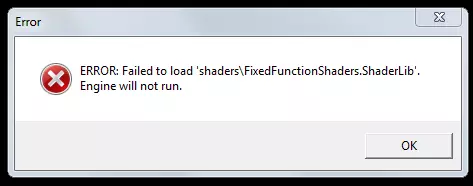
游戏启动后崩溃(引擎无法运行)- 已解决!
解决游戏启动后立即崩溃问题的指南 问题表现:尝试运行游戏后,游戏立即崩溃。你会看到一个黑屏,然后崩溃回到桌面,有时完全没有错误消息,有时会出现消息:错误。无法加…
2026-03-18 16:000赞 · 0评论
暂无更多
最新更新
- 成就 - Ogre Bisque — 成就 - Ogre Bisque - 在熔岩坑或酸液坑中击杀一名食人魔 成就 - Ogre Bisque 1
- 兽人必须死!全流程攻略 — 本指南包含游戏攻略、评测和奖励内容。 评测 可在此处阅读评测。 【力量神器】DLC评测。 【失落冒险】DLC评测。 奖励
- 成就指南 — 本指南旨在帮助玩家朋友们获得所有成就。 死兽人=好兽人
- 《兽人必须死!》噩梦难度 - 传奇战斗法师攻略 — 传奇战斗法师 - 在噩梦难度下完成第三章。5个骷髅头 01 - 走廊 | 走廊
- 成就 - No Traps for You! + Tunnel Vision — 成就 - 专注如一 - 使用单一陷阱类型赢得第二章或第三章关卡 成就 - 无陷阱挑战! - 不使用任何陷阱赢得第二章或第三章关卡 成就 - 无陷阱挑战!+ 专注…
- 修复:0xc000007b错误 - Windows 11 + RTX 50系列(2026) — 《兽人必须死!》0xc000007b错误修复指南 问题描述: 启动《兽人必须死!》时,出现错误提示:“应用程序无法正常启动(0xc000007b)。点击确定关闭…
- 《兽人必须死!》五星噩梦难度指南 — 我会尝试讲解我在《兽人必须死》所有关卡中获得5个 skull 的策略。噩梦难度下没有准备时间,一旦关闭法术书,怪物波就会开始。最好先以普通难度通关游戏,然后再玩…
- 兽人必须死!食人魔浓汤!/食人魔汤! — 兽人必须死!成就 介绍 本指南介绍了在《兽人必须死!》中获取成就【Ogre Bisque】的简单方法。 警告 本指南中介绍的方法使用了织机,这在游戏的当前阶段可…
- 图书馆漏洞 — 《兽人必须死!》图书馆关卡兽人寻路机制破解指南,适用于所有难度。 准备工作: 如果你玩过这款游戏一段时间,或者看过100%成就指南,可能知道在“杀戮战场”关卡有…
- 管道系列 — 所有想知道如何获得成就“Reihe von Röhren”的玩家,现在可以按照以下步骤操作: 1.在Robotentertainment注册并验证你的账户。 2…