换一换
换一换 


本指南将帮助你绕过麦克风检测、设置按键说话、静音自己等。这款游戏默认开启的持续麦克风功能是个糟糕的设计,但我们可以解决这个问题。 简介 我看到关于这款游戏最主要的抱怨之一是它严格要求使用麦克风才能游玩,尽管很多人可能没有麦克风,或者不习惯对着麦克风说话。需要明确的是,据我所知,使用此方法可能仍然需要一个麦克风,但你无需与任何人交谈。 免责声明 请不要这样做。这种方法主要适用于与朋友一起游玩,并且你们有游戏外的沟通方式。例如,你们可以使用语音聊天软件,或者简单地使用游戏外的文字聊天工具或文字聊天覆盖层,比如Steam自带的。快速沟通在这款游戏中至关重要,请记住这一点。 下载并安装MorphVOX Junior MorphVOX Junior表面上是一款变声应用。用起来可能很有趣,但它在变声方面实际上效果很差,如果你真的想骗过别人,是无法令人信服的。不过,在朋友间开玩笑还是不错的。幸运的是,变声功能完全是可选的,也不是我们使用它的目的。我们之所以使用它,是因为它能创建一个【虚拟麦克风】,这让我们可以通过该程序完全控制麦克风的使用方式。
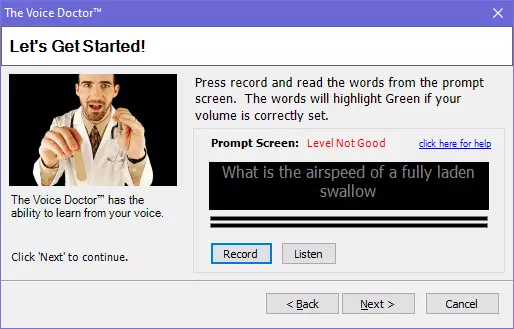
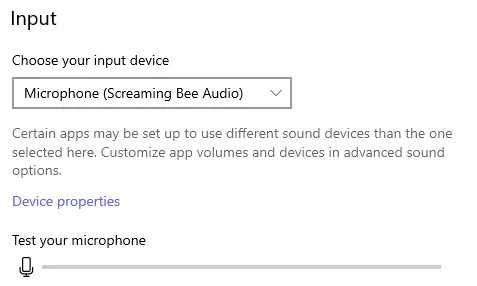
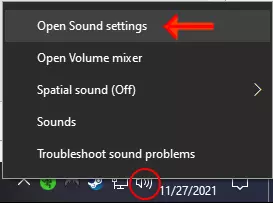
首次安装并打开后,会弹出【语音诊断】窗口。点击下一步,会看到需要录制一句对话的界面。我认为这是唯一实际需要麦克风的步骤。如果没有麦克风,你可以尝试点击录制然后立即停止。此时会显示红色的“音量不佳”(如图所示),但应该仍能点击下一步。如果可以,那就没问题;如果不行,此步骤可能需要麦克风。 遗憾的是,如果不完成此步骤,至少有一项功能(绕过麦克风检查)可能无法正常工作。不过,像按键说话和静音功能应该仍然可以使用。使用基本配置 安装本程序后,你可以进入Windows声音设置,将本程序设为默认麦克风。在Windows 10系统中,右键点击任务栏上的音量按钮,然后点击【声音设置】。 在声音设置中,向下滚动至【输入】部分,将输入设备设置为【麦克风(Screaming Bee Audio)】。
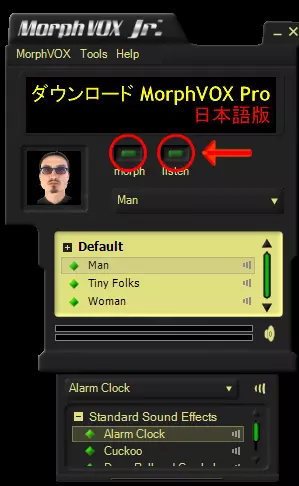
完成后,在程序中,你可以根据需要取消勾选【变形】和【监听】选项。【变形】会改变你的声音,而且如前所述,效果不太好。【监听】会让你听到自己通过麦克风说出的任何内容,并将其回声反馈给你。这在某些情况下可能有用,但很快就会让人感到厌烦。
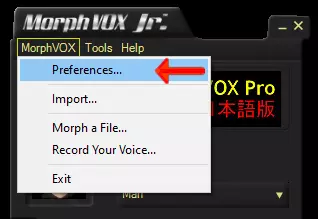
按键说话 若你希望在游戏语音聊天中使用按键说话功能,操作非常简单。在菜单栏上,点击MorphVOX,然后点击“首选项...”。
点击【按键映射】部分。进入后,勾选启用【按键通话】的复选框。然后点击【设置】,按下一个按键来映射【按键通话】功能,接着点击【确定】。遗憾的是,该程序可能不支持使用键盘上的所有按键,例如小键盘上的按键,但大多数按键应该是可用且能正常工作的。
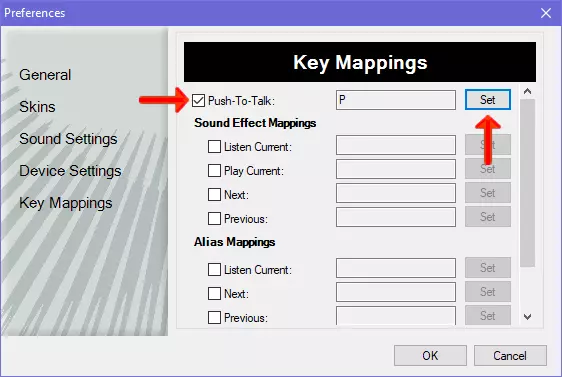
完成设置后,点击确定关闭偏好设置,现在你在游戏中也能使用按键发言功能了。 注意:我认为该程序在你说话和开始传输之间存在内置延迟。这是因为程序需要时间处理你的声音。如果队友抱怨你的句子末尾被截断了大约一秒钟,只需养成长按按键发言键的习惯。 自我静音 若要在游戏中永久静音麦克风,以便使用其他程序(如Discord),请找到变声列表下方的扬声器图标。将鼠标悬停在该图标上时,会显示“静音麦克风”。只需点击此图标,图标上会出现一个红色取消圆圈,表示已静音。如果你想取消静音,可以随时再次点击此处。
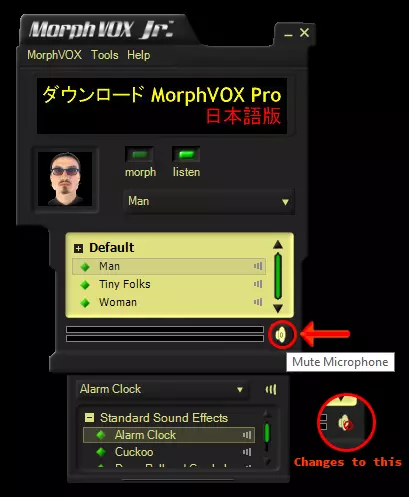
绕过麦克风检查 遗憾的是,我认为要做到这一点,你需要完成语音诊断。我不确定原因,也可能是我错了。我无法重新测试。你可以随意尝试。
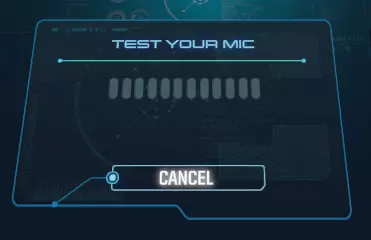
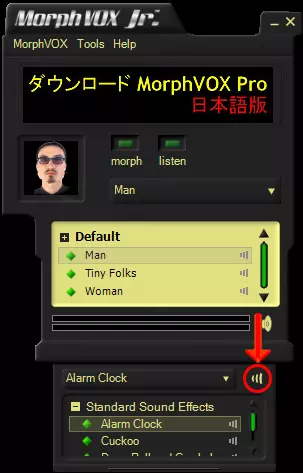
当你尝试加入游戏或创建自定义大厅时,会弹出麦克风检测界面。除非你的麦克风发出某种声音,否则无法通过该检测。幸运的是,如果你不想用自己的声音,我们有一个解决办法。 MorphVOX窗口的底部区域有一些烦人的噪音,你可以用它们来“折磨”你的朋友。我们用这些噪音是为了通过麦克风发送声音以绕过麦克风检测。麦克风检测并不检查是否是你真实的人声,只检查是否有声音发出。 因此,最简单的方法就是通过麦克风发送警报声,游戏会检测到这种声音。为此,你可能需要在程序中将麦克风取消静音。只需选择你想要的任何声音(默认是闹钟声),然后按下下拉菜单旁边的黄色“三横条”图标。点击菜单中的声音只会预览它们,不会发送,因此你必须点击指定的按钮才能使其生效。
记住,能力越大,责任越大。 请明智地使用本程序。也不要每十秒就通过麦克风向所有人播放闹钟声音。 你可以这么做,但那样你就太混蛋了,之后也不会有人愿意和你一起玩。短期内你可能会觉得好笑,但长期来看,你只是在伤害自己。 希望本指南能帮助那些想要使用按键说话功能,或想使用语音聊天软件并因此倾向于静音游戏内麦克风的玩家,让他们的游戏生活更轻松。 祝大家玩得开心,与他人友好相处。