换一换
换一换 


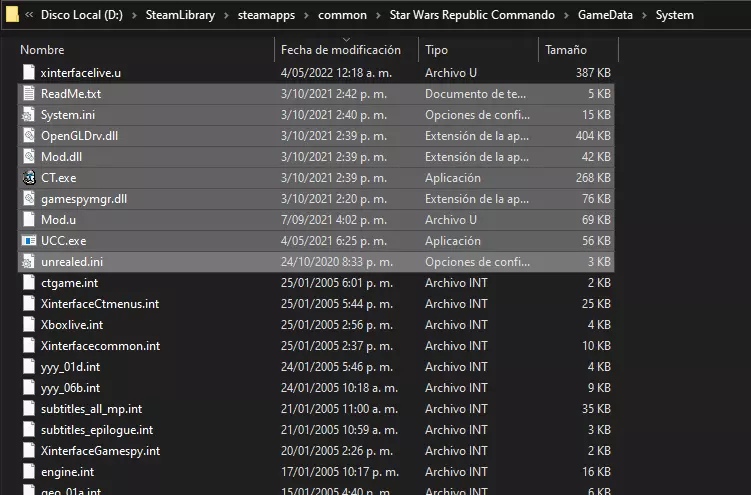
《星球大战:共和国突击队》修改视野和分辨率的分步指南 如何修改视野 由于《星球大战:共和国突击队》是为4:3显示器设计的,你可能会发现视野过窄,这可能会让一些人感到晕动症,或者只是让你感到不适。 要修改默认视野,你必须使用十六进制编辑器编辑一个文件。搜索“十六进制编辑器”并下载HxD,这是一款免费且好用的编辑器。 首先,导航至Steam/SteamApps/common/StarWarsRepublicCommando/GameData/System 在System文件夹中有一个名为“engine.u”的文件,使用HxD打开此文件。在HxD的工具栏中有三个下拉菜单,请确保它们分别设置为“16”“ANSI”和“hex”。 现在你应该会看到一大堆双字符数值。 使用HxD的搜索功能查找以下数值:00 00 AA 42,确保数据类型下拉菜单设置为十六进制值。 应该会有八个条目,将每个条目中的“AA”值更改为: - B4对应90° - CC对应102° - D4对应106° - E3对应113° 例如,如果你想要90°的视野,所有8个条目都应显示为“00 00 B4 42”。 对于1920x1080的16:9分辨率,90°是最合适的;如果你尝试在三显示器上运行游戏,可尝试113°。 保存更改并启动游戏,现在你应该拥有正确的视野了。 如何更改分辨率。在《星球大战:共和国突击队》中更改分辨率需要编辑.ini文件。 首先,导航至Steam SteamApps common StarWarsRepublicCommando GameData Save文件夹。 Save文件夹中有一个名为System的.ini文件。 使用文本编辑器打开System.ini,按CTRL+F查找[WinDrv.WindowsClient]。 找到以下数值: WindowedViewportX= WindowedViewportY= FullscreenViewportX= FullscreenViewportY= 将这些数值更改为你想要的分辨率,X为水平值,Y为垂直值。例如,若要设置1920x1080分辨率,应如下所示: WindowedViewportX=1920 WindowedViewportY=1080 FullscreenViewportX=1920 FullscreenViewportY=1080 此外,务必将“BumpmappingQuality=”的值更改为0,否则可能导致游戏崩溃。操作如下: 设置BumpmappingQuality=0 保存更改,退出编辑器,然后右键点击System.ini文件,进入属性,将文件设置为“只读”。务必执行此操作,否则游戏可能会尝试将你的设置恢复为默认值。 现在游戏应使用你想要的分辨率。 调整视野。 《星球大战:共和国突击队》是为4:3屏幕设计的,因此如果你使用平板显示器,默认视野可能会让你感到不适。 要修改游戏中的数值,你需要一个十六进制编辑器,建议使用HxD,这是一款简单且免费的编辑器。 首先,导航至:Steam SteamApps common StarWarsRepublicCommando GameData System 在System文件夹中有一个名为“engine”的文件。你可以使用HxD打开它。在HxD中有三个下拉菜单,注意它们应设置为【16】、【ANSI】和【hex】。在这里你会看到大量两位字符的数值。使用HxD中的查找工具,找到以下数值:00 00 AA 42,注意工具中的下拉菜单要设置为【Hex-values】。文件中有八处这样的数值需要修改,需将其中的【AA】替换为: - B4对应90°视野 - CC对应102°视野 - D4对应106°视野 - E3对应113°视野 例如,如果你想要90°视野,它会变成【00 00 B4 42】。注意要找到并修改全部八处数值,否则无法生效。保存更改并关闭HxD,如果你操作正确,就能获得更适合自己的视野范围。 更改分辨率: 在《星球大战:共和国突击队》中更改分辨率比较简单,只需编辑一个.ini文件的数值即可。 首先,导航至:Steam\SteamApps\common\StarWarsRepublicCommando\GameData\Save 在Save文件夹中有一个名为System.ini的文件。 使用文本编辑器(例如记事本)打开System.ini,然后按CTRL+F查找【[WinDrv.WindowsClient]】部分。 在该部分中,你会看到四个数值: WindowedViewportX= WindowedViewportY= FullscreenViewportX= FullscreenViewportY= 这些分别是横向(X)和纵向(Y)的分辨率数值,你可以将其修改为自己想要的分辨率。例如,1920x1080的分辨率设置如下: WindowedViewportX=1920 WindowedViewportY=1080 FullscreenViewportX=1920 FullscreenViewportY=1080 重要提示:还需要更改【BumpmappingQuality=】的值,将其设为0,否则游戏可能会崩溃。设置如下: BumpmappingQuality=0 保存更改后,右键点击该文件并打开【属性】,勾选【只读】选项,以防止游戏尝试将设置恢复为默认值。
宽屏和视野设置。/ 更改分辨率和视野。

2026-03-19 19:00:16

导读
这是《星球大战:共和国突击队》的分辨率与视野修改指南,介绍了用HxD十六进制编辑器修改engine.u文件调整游戏视野的步骤,以及修改System.ini文件设置自定义分辨率的方法,还给出不同视野对应的数值和适配建议。

评论
共0条评论

如何在2024年舒适地游玩《星球大战:共和国突击队》
解决分辨率问题及其他部分设置。 更改分辨率 若要设置所需分辨率,需先进入游戏(即启动游戏关卡),然后按下波浪键(~)打开控制台,并使用以下命令: setres …
2026-03-19 04:000赞 · 0评论

如何轻松获取霓虹之夜和外域涂装
我的意思是,没错,这确实是作弊,但你其实只是在欺骗自己。不过这方法确实管用。 (2021年9月9日更新)或许可以安装测试版试试 全新的1.3测试版5将这些涂装的…
2026-04-04 22:000赞 · 0评论
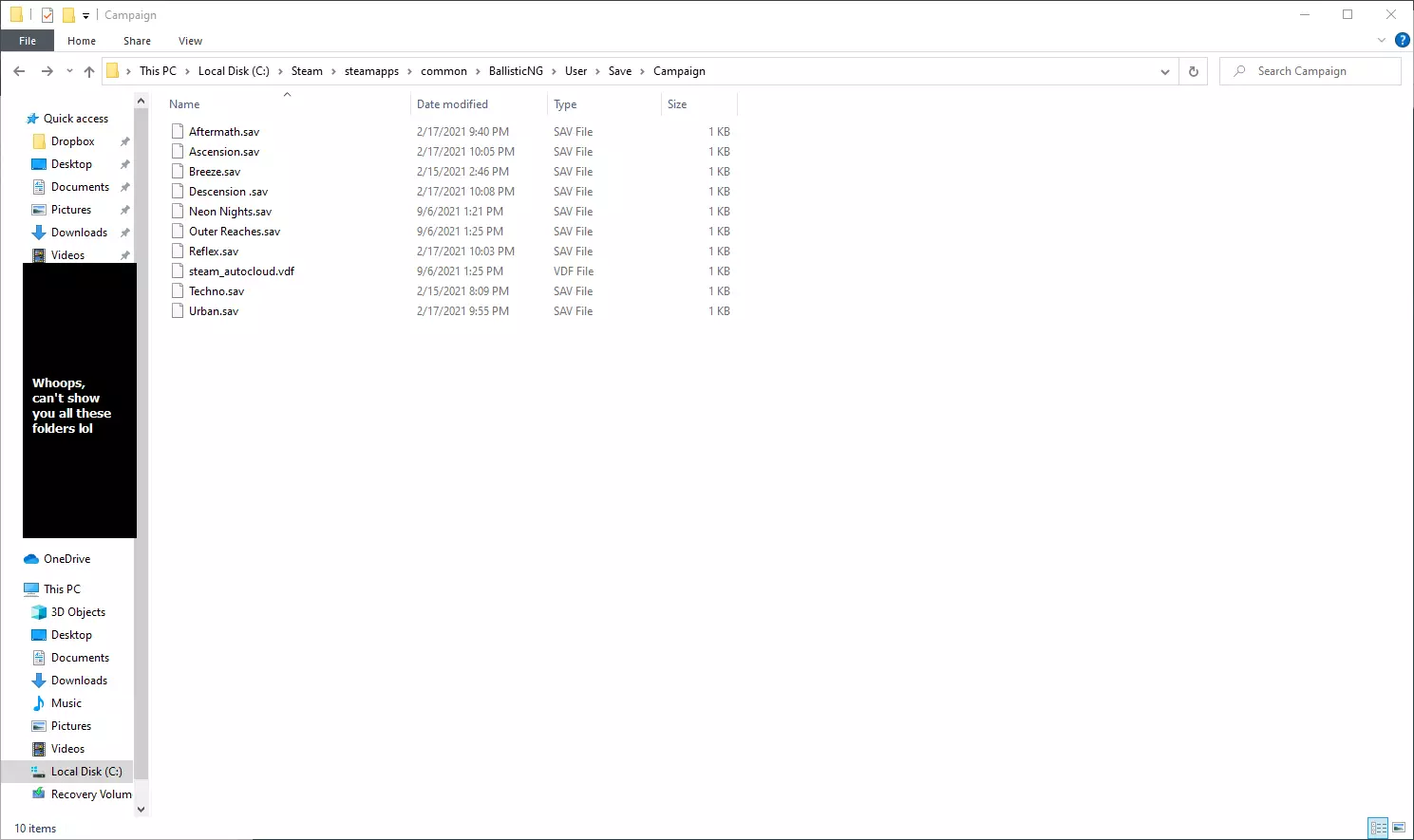
使用十六进制编辑器设置视野范围
如何使用HxD十六进制编辑器更改视野 设置视野 可以使用十六进制编辑器将视野设置为任意值,方法如下: 找到C: Users "用户名" AppData Loca…
2026-03-31 16:000赞 · 0评论

通过十六进制编辑器解锁视场角
使用十六进制编辑器设置自定义视野的快捷简便方法。此方法不会像虚幻引擎解锁器那样重置。 解锁你的视野 步骤1:安装HxD 下载并安装HxD十六进制编辑器。你也可以…
2026-04-04 10:000赞 · 0评论
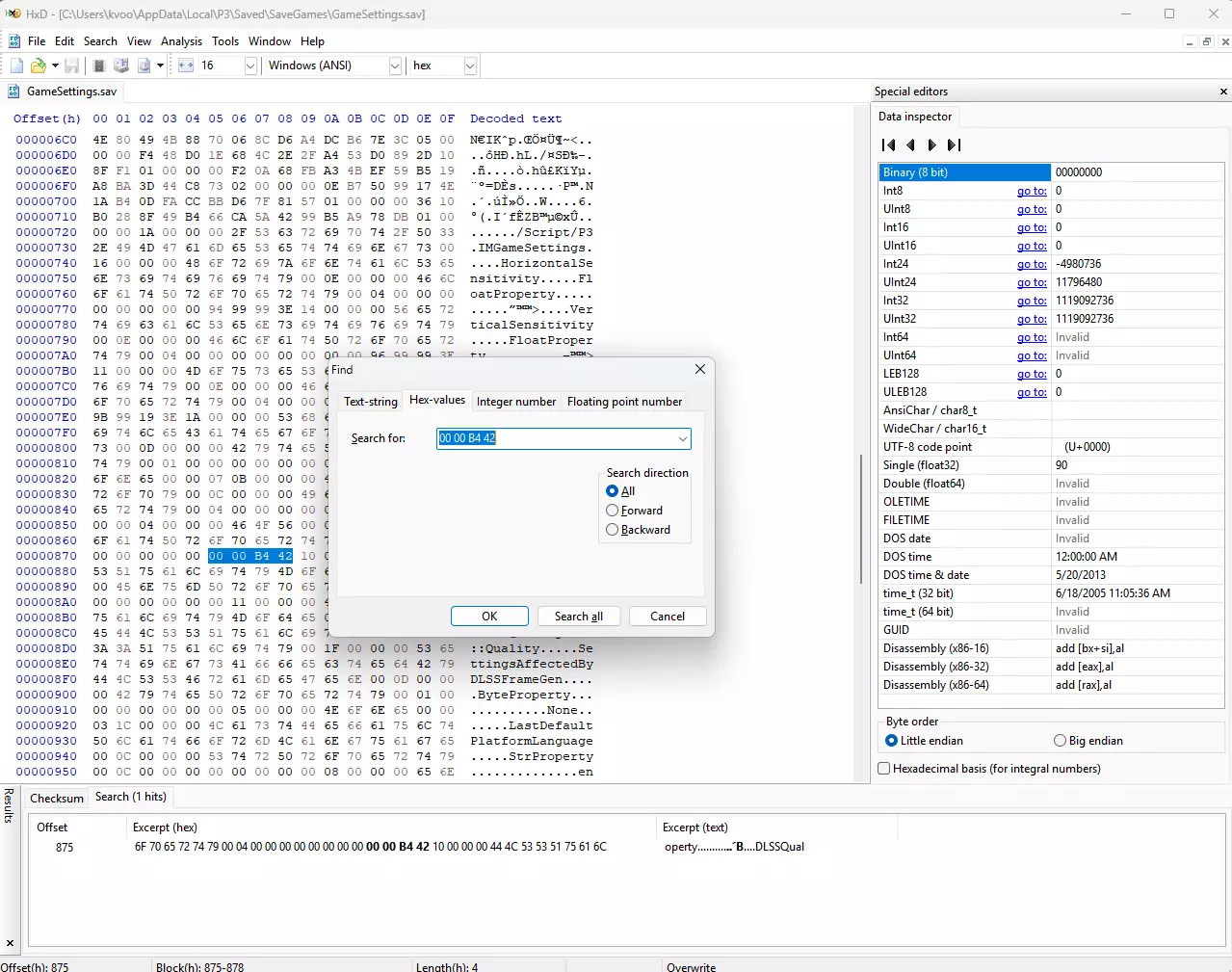
调整视野范围
《网络奇兵2:25周年重制版》的默认视野(FOV)低得可怜,而且没有视野调节滑块。本指南将教你如何修改视野。 找到配置文件。 《网络奇兵2:25周年重制版》的配…
2026-03-22 13:000赞 · 0评论
所以……你决定要作弊了是吗?(十六进制编辑器)
嘿,就是你!没错,就是那个凌晨3点还在看这个,抱着一丝渺茫的希望想找个水平一般的人来告诉你《王国风云2》的十六进制编辑器怎么用的人! 好吧,现在所有人,甚至他们…
2026-04-06 07:000赞 · 0评论
自定义分辨率(21:9)
我有一台分辨率为2560 x 1080像素的超宽屏显示器。 如何在游戏中设置自定义分辨率? 通用 英语 1. 运行游戏,配置设置后退出。 2. 下载一个十六进制…
2026-02-13 16:000赞 · 0评论

《星球大战:共和国突击队》Steam库精美展示
适合添加到您Steam游戏库的精美游戏外观 标志
2026-03-19 13:000赞 · 0评论

星球大战:共和国突击队 俄语化补丁
本指南将为你介绍如何为《星球大战:共和国突击队》安装俄语补丁。 安装俄语补丁: 1.【更新】注意!Yandex.Disk上提供的是旧版本1.0 请通过相关网站下…
2026-03-18 07:000赞 · 0评论

凹凸映射及全高清/4K修复
本指南提供了《星球大战:共和国突击队》中关于凹凸贴图问题的修复方法,同时支持以全高清或4K分辨率进行游戏。 前言 我制作本指南是因为我发现了一个讨论《星球大战:…
2026-03-18 07:000赞 · 0评论
暂无更多
最新更新
- 如何使用自定义分辨率 — 如何使用宽屏/高分辨率 步骤1 配置你的控制、视频设置等。 步骤2 找到《星球大战:共和国突击队》的GameData Save文件夹。 打开“system.in…
- 《星球大战:共和国突击队》完整文本与语音俄语化补丁 — 这份指南将帮助你为《星球大战:共和国突击队》安装文本和语音的俄语化补丁。该方法适用于正版和盗版版本。 哪里可以下载俄语化补丁? 完整的文本和语音俄语化补丁:
- 修复游戏 / 高清版 自行解决 — 《星球大战:共和国突击队》完整修复方案 1. 设置全高清分辨率 可通过按下【~】键打开控制台,输入以下指令来设置自定义分辨率: setres 1920x1080…
- 西班牙语翻译 - 《星球大战:共和国突击队》 — 创建本指南的目的是为了让官方翻译更加清晰易懂,以便在遇到问题时能顺利使用。 步骤如下 翻译链接:Google Drive 安装
- 如何使用作弊码 — 由于本游戏难度较高,以下是战役模式中可使用的作弊码列表,能让游戏变得简单许多: 打开作弊控制台的方法是按下波浪键(~),然后复制粘贴以下指令: Fly:让你可以…
- 宽屏和视野设置。/ 更改分辨率和视野。 — 《星球大战:共和国突击队》修改视野和分辨率的分步指南 如何修改视野 由于《星球大战:共和国突击队》是为4:3显示器设计的,你可能会发现视野过窄,这可能会让一些人…
- 让《星球大战:共和国突击队》重焕[视觉]光彩! — 在我看来,这款《星球大战:共和国突击队》是最棒的星球大战游戏,为它注入新的活力吧。 使用方法: 我制作了一个图形模组兼预设包,适用于多款游戏,其中包含实验性着色…
- 多人模式将继续存在!如何游玩多人模式 [2021年更新] — 拥有《星球大战:共和国突击队》吗?想和朋友或其他人在线游玩吗?还在认为GameSpy关闭后就无法进行多人游戏了吗?别再这么想了!本指南将展示如何与他人或朋友进行…
- 作弊码与控制台命令 — 在《星球大战:共和国突击队》游戏中,游玩时按下波浪键(~)可调出控制台,这是游戏自带的强大工具。本指南列出了控制台可接受的命令,其中许多为作弊码。 攻防强力作弊…
- 《星球大战:共和国突击队》Steam库精美展示 — 适合添加到您Steam游戏库的精美游戏外观 标志