换一换
换一换 




一份帮助所有希望通过运行游戏原始版本获得真实Z:钢铁战士体验,并同时使用Steam客户端追踪游戏时长的指南。 简介
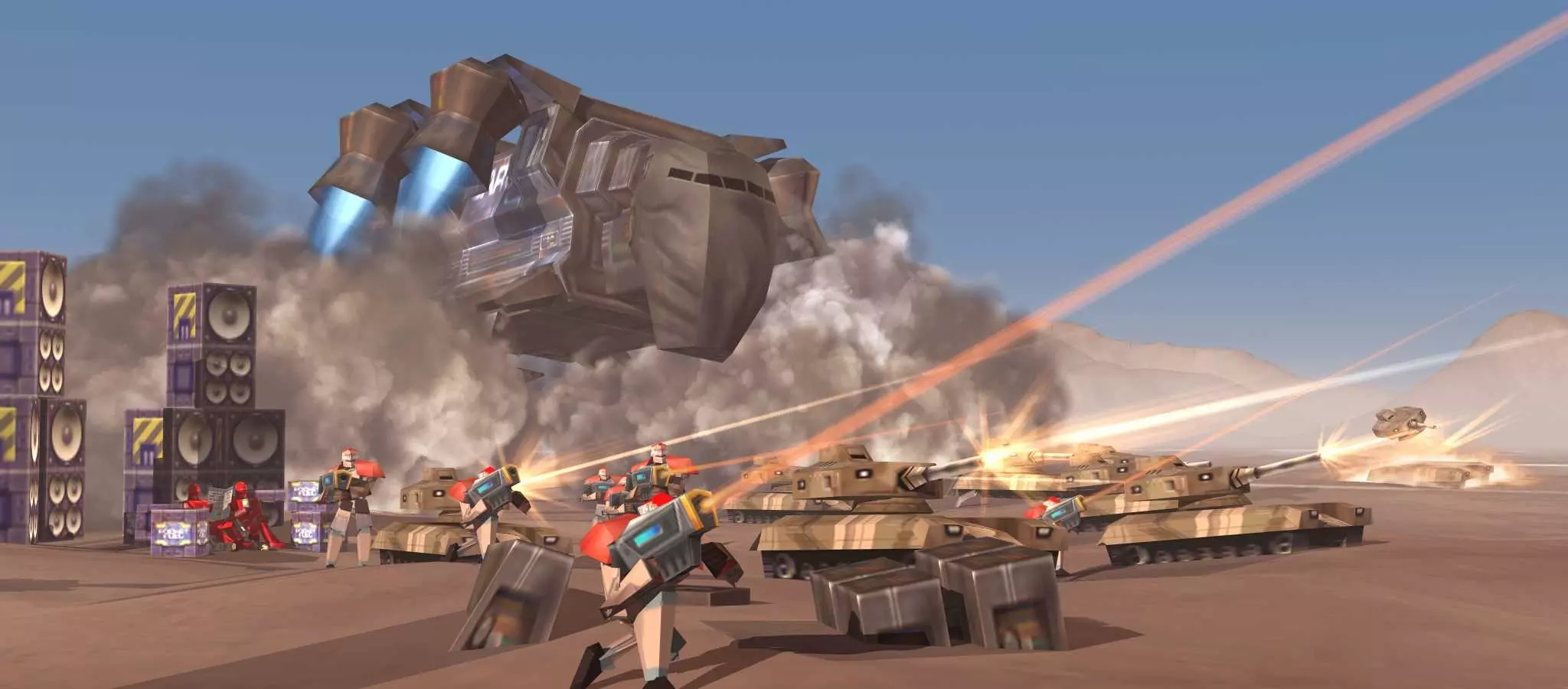
首先说明一下,通过自定义命令行运行外部可执行文件的常规方法,例如:“path/to/folder/game.exe” %command%,对我来说并不奏效,因为对于这款特定的游戏,它会返回一个错误,提示找不到“zsetup.exe”文件,尽管该文件明明就在那里。 因此,这里有一种无需借助外部应用程序即可关联不同Z2可执行文件的替代方法。此方法已在Win10上测试过,需要创建一个小型BAT脚本,并利用Windows默认自带的iexpress工具。 主要步骤: - 首先,在你的驱动器上安装Z2的原始副本。应用所有必要的补丁,将其更新到你想要的版本。 - 创建一个新的。在桌面创建一个文本文档,并输入以下内容: cd C: Program Files (x86) The Bitmap Brothers Z Steel Soldiers Bin z2.exe (第一行是包含Z2.exe的文件夹路径;这里指的是游戏的原版,而非Steam版本) - 保存并关闭该文本文档。 - 现在,通过将其重命名为类似“ZSS.BAT”的名称,将其转换为批处理脚本文件。 - 运行这个ZSS.BAT文件,确保它能启动你电脑上安装的原版Z2。 - 将此批处理脚本移动到Steam版本Z2所在的Steam文件夹(“C: Program Files (x86) Steam steamapps common Z2”)。 - 点击开始菜单,搜索“iexpress”。系统中应预先安装的exe文件 - 打开后选择“创建新的自解压指令文件”并点击下一步 - 接下来大多时候保持所有默认选项即可 - “软件包标题”可自定义名称,不影响功能(我命名为“Z2”) - 进入“打包文件”部分时,点击添加并找到位于Steam游戏文件夹中的BAT脚本文件,然后点击下一步 - 在“要启动的安装程序”部分,在“安装程序”文本框中输入以下内容:cmd /c ZSS.BAT(其中ZSS.BAT是你的BAT脚本文件名),然后点击下一步 - 进入Steam游戏文件夹(“C: Program Files (x86) Steam steamapps common Z2”),将“Z2.exe”重命名为“Z2_backup”- 返回iexpress窗口,选择所有默认选项,直至进入“软件包名称和选项”部分 - 在此处点击“浏览”,前往你的Steam游戏文件夹(最终所有必要的软件包和可执行文件将在此创建),将保存的可执行文件命名为“Z2.exe”(它将替代Steam每次启动时默认的Z2.exe) - 之后选择所有默认选项,直至流程完成 - 尝试通过Steam库启动Z2,现在它应该会启动原始的Z2,同时仍会记录你的游戏时长 完成所有操作后
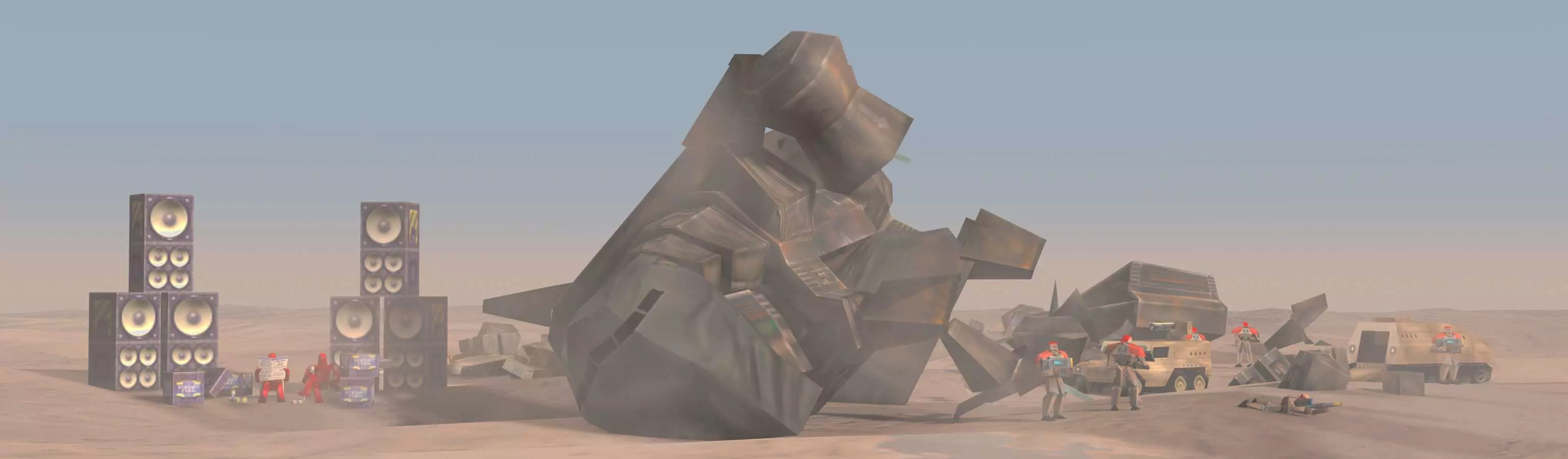
完成所有操作后,你的Steam游戏文件夹中会生成一系列新文件: - ZSS.BAT(你创建的批处理脚本) - *.SED格式文件(例如Z2.SED,具体名称取决于你在iexpress中为程序包设置的名称) - 新的Z2.EXE可执行文件(Z2_backup.EXE是Steam最初创建的文件) 如果未达到预期效果,请检查所有必要步骤,确保没有意外跳过任何环节。 此外,你可以尝试将新的Z2.exe文件设置为兼容WinXP SP3,方法是进入文件属性并勾选WinXP兼容模式。 如果分辨率、帧率等方面出现问题,强烈建议使用dgvoodoo2库来配置所有图形设置。在dgvoodoo2中,你可以设置自定义分辨率、强制开启垂直同步、添加抗锯齿等。(但不要期望它能神奇地改变宽高比,据我所知,Z2仅支持4:3)。