换一换
换一换 




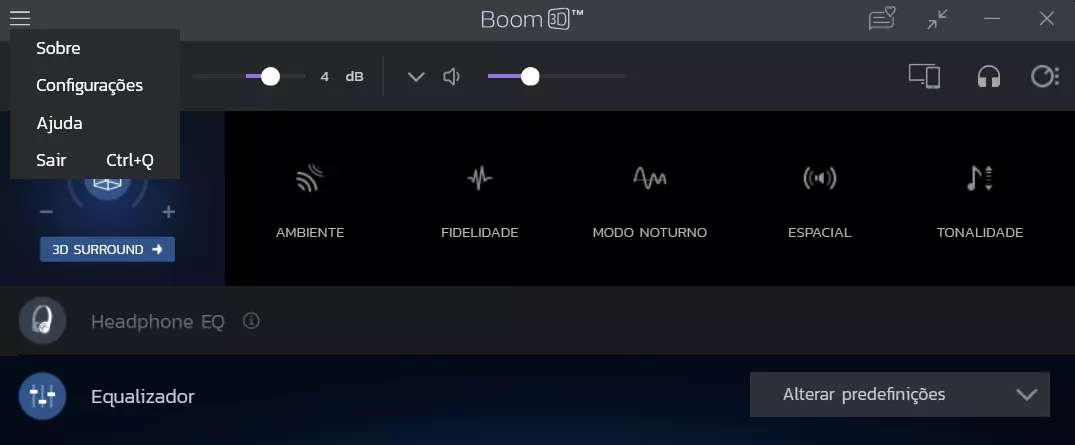
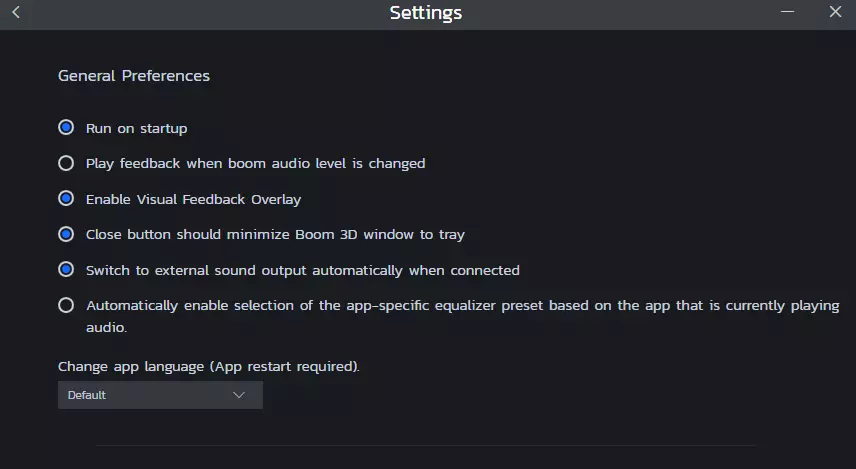
用户在评论区反馈的“问题”解决方案 需要Steam运行应用程序 您桌面上的Boom 3D快捷方式是“Steam”快捷方式,如果您想在不使用Steam的情况下运行此应用程序,请浏览到应用程序的安装位置,直接为应用程序的.exe文件创建快捷方式 应用程序无法在启动时运行 如果您希望此应用程序在启动时运行,可以将其添加到启动应用程序中 对于Windows 10系统: 1. 按下Windows徽标键 + R,输入shell:startup,然后选择确定。这将打开启动文件夹。 2.复制粘贴你创建的Boom 3D应用程序快捷方式 对于其他操作系统,只需搜索如何在该系统上添加启动应用程序 打开应用时会有爆裂声 你听到的爆裂声实际上是Boom音频电平改变时的反馈声音,在打开应用时会播放,你可以通过以下步骤禁用它: 1. 打开Boom 3D应用 2. 前往左上角并点击≡符号 3. 进入设置 4. 取消勾选【当Boom音频改变时播放反馈】
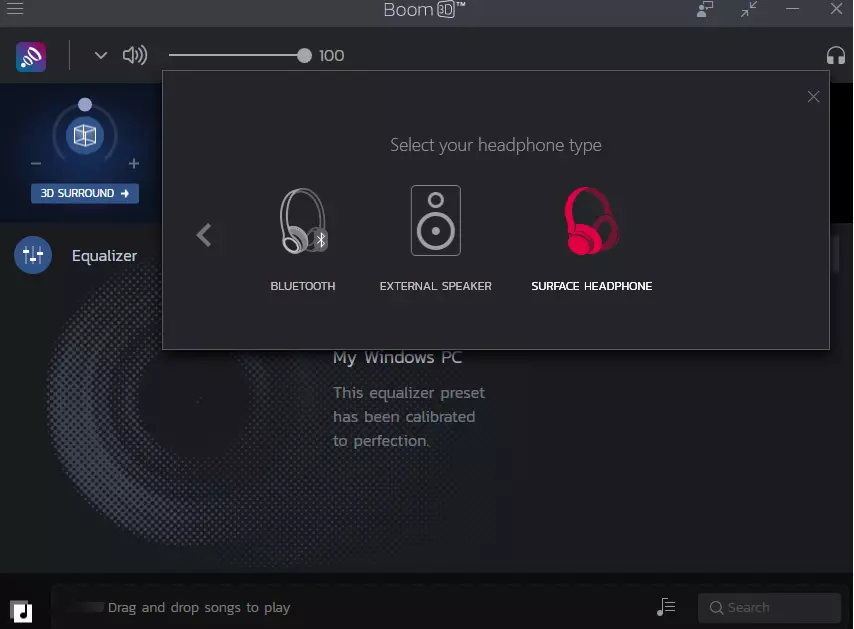
最佳设置 这取决于个人喜好以及所使用的音频设备,不过对我而言,我通常会开启3D环绕声并将滑块调至中间位置,同时启用WINDOWS均衡器预设,并将耳机类型设为头戴式耳机。