




 换一换
换一换 


有时,当Windows或其他程序决定终止你电脑上的音频服务时(无论是安装程序还是出现错误导致),Boom 3D会崩溃。之后,使用任务管理器的常规方法将无法结束它。 如何结束无法结束的进程 有时,当Windows或其他程序决定终止你电脑上的音频服务时(无论是安装程序还是出现错误导致),Boom 3D会崩溃。之后,使用任务管理器的常规方法将无法结束它(有时它甚至会在任务管理器中消失,这种情况下,请改用Process Hacker)。由于任务管理器无法结束该进程,程序将拒绝运行自身的另一个副本。打开命令提示符,或具有管理员权限的Windows PowerShell --> 右键点击开始图标,然后点击“Windows PowerShell(管理员)” 首先尝试输入以下命令: taskkill /im boom3d.exe /f 如果该命令无效,请尝试以下方法: 另一个最佳选择,且偶尔对我有效,无需重启,输入命令: wmic process where name=‘boom3d.exe’ delete 此命令对电脑上的任何进程都适用,只需将boom3d.exe替换为其他进程名称即可。 但如果遇到名为“Invalid Query”的错误,你需要使用“Process Hacker”(针对Boom3d的情况)。(exe在任务管理器中不可见)并找到进程ID(PID)。然后输入以下命令:wmic process where processid=9076 delete。将“9076”替换为你通过“Process Hacker”或任务管理器找到的PID。这可能不会立即生效,请等待一两分钟。希望现在能正常工作。如果不行,另一种方法是重启电脑。
若Boom 3D无法关闭

2026-03-22 13:00:07

导读
本文介绍了Windows系统中,当Boom 3D因音频服务终止崩溃,常规任务管理器无法结束其进程时的解决办法,包括使用管理员权限的Windows PowerShell执行taskkill、wmic命令,或借助Process Hacker获取PID后执行对应wmic命令,还可重启电脑。


评论
共0条评论

英雄联盟更新慢结束哪个进程 《英雄联盟》显示对局仍在进行中怎么办 显示对局仍在进行中解决方法
英雄联盟显示对局仍在进行中的解决方法是打开任务管理器,在任务管理器中找到League of Legends进程,将结束League of Legends进程结束…
2025-10-22 11:560赞 · 0评论

如何在电脑上打开Boom 3D
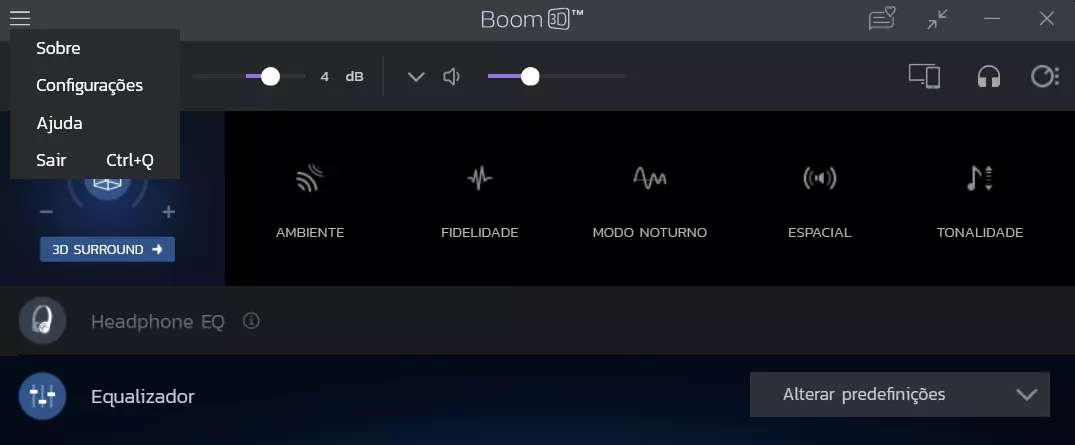
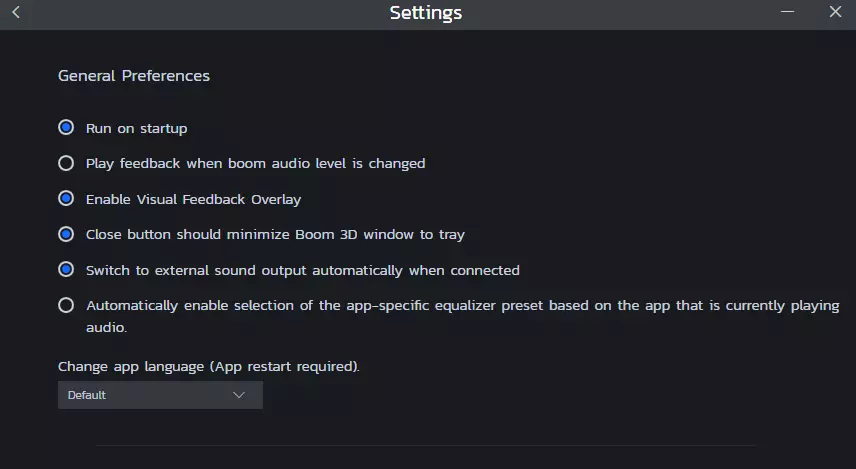
Boom 3D 开机自动激活的简单指南 如何找到 Boom 3D 的设置 你会在左上角看到三个横线图标,点击后会出现相关选项,然后点击【设置】。
2026-03-20 10:000赞 · 0评论
无需Steam启动Boom 3D
1. 打开Steam 2. 安装Boom 3D(若未安装) 3. 右键点击Boom 3D 4. 点击管理>浏览本地文件 5. 找到Boom3d.exe 6. 右…
2026-03-20 04:000赞 · 0评论

部分问题的解决办法
用户在评论区反馈的“问题”解决方案 需要Steam运行应用程序 您桌面上的Boom 3D快捷方式是“Steam”快捷方式,如果您想在不使用Steam的情况下运行…
2026-03-20 04:000赞 · 0评论
Boom 3D
就我个人体验来说,Boom 3D 是一款顶级软件!音效提升立竿见影!在这个价格区间,你找不到更好的,或者说能与之媲美的软件了。所有人都把这款软件和 Dolby …
2026-03-20 04:000赞 · 0评论

暂无更多
最新更新
- 若Boom 3D无法关闭 — 有时,当Windows或其他程序决定终止你电脑上的音频服务时(无论是安装程序还是出现错误导致),Boom 3D会崩溃。之后,使用任务管理器的常规方法将无法结束它…
- 如何在电脑上打开Boom 3D — Boom 3D 开机自动激活的简单指南 如何找到 Boom 3D 的设置 你会在左上角看到三个横线图标,点击后会出现相关选项,然后点击【设置】。
- 无需Steam启动Boom 3D — 1. 打开Steam 2. 安装Boom 3D(若未安装) 3. 右键点击Boom 3D 4. 点击管理>浏览本地文件 5. 找到Boom3d.exe 6. 右…
- Boom 3D — 就我个人体验来说,Boom 3D 是一款顶级软件!音效提升立竿见影!在这个价格区间,你找不到更好的,或者说能与之媲美的软件了。所有人都把这款软件和 Dolby …


