换一换
换一换 



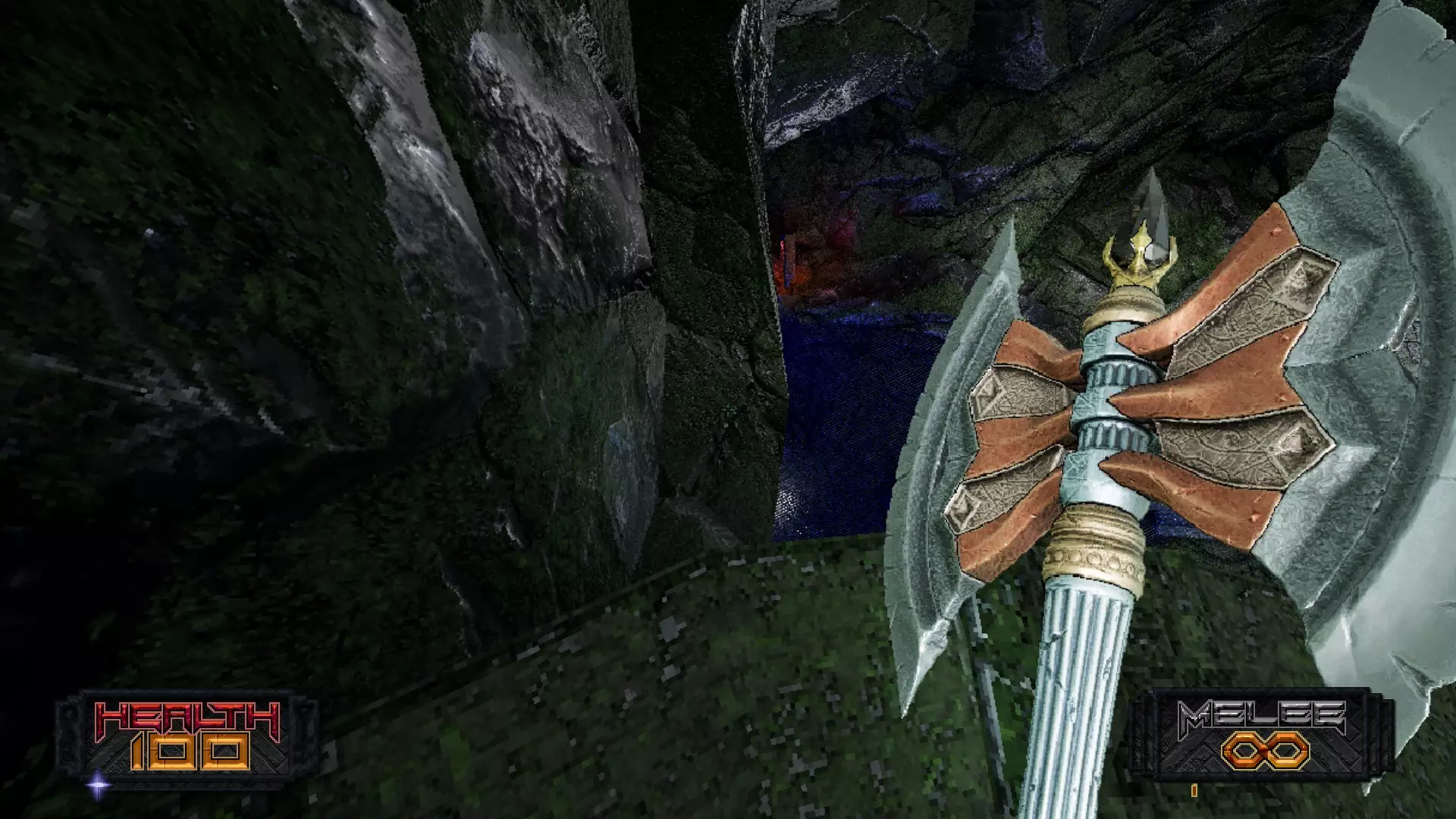
《邪恶冥刻》性能提升与画质优化指南 无需牺牲游戏视觉风格即可大幅提升性能的双重技巧,以及在性能过剩时进一步增强游戏画质的方法。 强烈建议先阅读戴夫和利昂的原始光线追踪指南! 高帧率AE光线追踪的秘诀 你是否在开启光线追踪设置时难以获得高帧率或稳定帧率?我个人使用的这个方法能让游戏保持一如既往的出色画面,同时不会有太大偏差。 设置->视频->设置分辨率缩放 将分辨率缩放设为50%,并启用块状像素(也可不启用,取决于个人喜好) 返回视频设置,将抗锯齿方法设为时间性抗锯齿/TAA 这将显著提升性能,同时画面仍保持良好且稳定。我知道TAA(时间抗锯齿)的口碑不太好,但《邪恶冥刻》中的TAA实现是TAA表现较好的案例之一。通过这样设置,我能够在RTX 3070上以1440p分辨率(内部渲染为720p)、最高视频和光线追踪设置下获得165Hz的流畅体验! 额外隐藏设置(第一部分:配置文件编辑) 如果你已经获得了大幅的帧率提升,但觉得帧率远高于刷新率,还想再优化掉一些多余的帧数?可以试试这个方法!在参考了《迷失》的相关指南后,我觉得将这些命令应用到《邪恶冥刻》的配置文件中会很有意思。以下是具体操作步骤: 找到《邪恶冥刻》的配置文件,路径为:C: Users [用户名] AppData Local AmidEvil Saved Config WindowsNoEditor 打开Engine.ini文件 将以下所有内容粘贴到Engine.ini文件的末尾。ini文件内容 (重要)保存文件后,右键点击Engine.ini,选择属性,确保勾选只读属性并应用。 [系统设置] r.AmbientOcclusion=1 r.AmbientOcclusion.SamplesPerPixel=6 r.AmbientOcclusion.EnableMaterials=1 r.GlobalIllumination=2 r.GlobalIllumination.Lights.SpotLight=1 r.GlobalIllumination.SamplesPerPixel=10 r.Shadows=1 r.Geometry.Landscape=1 r.Geometry.Landscape.LODsUpdateEveryFrame=0 r.Geometry.ProceduralMeshes=0 r.Geometry.SkeletalMeshes=1 r.Geometry.StaticMeshes=1 r.Geometry.StaticMeshes.WPO=1 r.Geometry.StaticMeshes.WPO.Culling=1 r.Geometry.StaticMeshes.WPO.剔除半径=7000 r.光线追踪.几何体.实例化静态网格体.评估WPO=-1 r.光线追踪.几何体.实例化静态网格体.模拟计数=4 r.光线追踪.几何体.实例化静态网格体.r.光线追踪.几何体.为HISM获取每个LOD=0 r.环境光遮蔽.方法=1 r.接触阴影=1 r.水.单层.RTR=1 r.光线追踪.反射.混合=0 r.光线追踪.反射.排序材质=1 r.光线追踪.反射.直接照明=1 r.光线追踪.反射.启用双面几何体=0 r.光线追踪.反射.最大光线距离=50000.0f r.光线追踪.反射.屏幕百分比=50.01 r.光线追踪.反射.每像素采样数=1 r.光线追踪.反射.最大粗糙度=0.8 r.光线追踪.反射.最大反弹次数=1 r.光线追踪.反射.反射捕获=1 r.光线追踪.反射.TestPathRoughness=1 r.Reflections.r.Reflections.Shadows=1 r.Reflections.Translucency=1 r.Reflections.HeightFog=1 r.Reflections.ExperimentalDeferred=1 r.Reflections.ExperimentalDeferred.MipBias=1 r.Reflections.ExperimentalDeferred.Glossy=1 r.Reflections.ExperimentalDeferred.SmoothBias=0.4 r.Reflections.ExperimentalDeferred.AnyHitMaxRoughness=0.1 r.Reflections.ExperimentalDeferred.SpatialResolve=1 r.Reflections.ExperimentalDeferred.HorizontalResolutionScale=1.0 r.Reflections.ExperimentalDeferred.SpatialResolve.NumSamples=16 r.Reflections.ExperimentalDeferred.SpatialResolve.MaxRadius=16 r.Reflections.ExperimentalDeferred.SpatialResolve.TemporalQuality=0 r.Reflections.ExperimentalDeferred.SpatialResolve.TemporalWeight=0.50 r.Reflections.Denoiser=1 r.Reflections.Denoiser.PreConvolution=1 r.Reflections.Denoiser.ReconstructionSamples=10 r.Reflections.Denoiser.TemporalAccumulation=0 r.RDG.AsyncCompute=2 r.DontLimitOnBattery=1 r.NumBufferedOcclusionQueries=8 r.RenderTargetPoolMin=1800 r.SkinCache.CompileShaders=1 r.SkinCache.ForceRecomputeTangents=0 额外隐藏设置(第二部分:额外更改) 我不能100%确定配置文件中的所有设置是否都已应用,但希望它们能提高光线追踪的画质。我确切知道的一点改进是,屏幕空间反射不再与光线追踪反射混合,这使得画面更加连贯。我认为你可能需要使用控制台解锁模组手动输入一些命令,比如光线追踪全局光照和环境光遮蔽命令,但如果有办法设置“自动执行”命令列表,请务必告诉我! 如果你想进一步提升性能,可以尝试以下一些建议: r.Reflections.ExperimentalDeferred.MipBias=X 这个命令会改变光线追踪反射中纹理的细节和质量,0代表最高质量,15代表最低质量。我建议将该数值设为5作为平衡的初始设置,如果效果不佳,可以依次尝试降至7、10、12,最终调至15。 虽然我之前不太推荐r.Reflections.Hybrid,但如果你追求性能提升,且不介意SSR作为光线追踪的后备方案以节省帧率所带来的画质下降,那么将其数值设为1而非0或许是值得的。 我不能完全确定这些命令是否有效,但你可以尝试从.ini文件中移除以下命令,看看是否能进一步改善情况:r.GlobalIllumination=2、r.GlobalIllumination.Lights.SpotLight=1、r.GlobalIllumination.SamplesPerPixel=10。 别忘了,你需要取消勾选Engine中的【只读】选项。如果你想进行任何调整,请修改ini文件的属性,完成后重新应用只读扩展名。
“扩展”光线追踪指南

导读
这是《邪恶冥刻》的光线追踪与性能优化指南,分享了两种提升性能的设置技巧:一是通过调整分辨率缩放、开启块状像素、设置TAA抗锯齿,可在保留画质的同时大幅提升帧率;二是通过编辑游戏配置文件,进一步优化过剩帧率、增强光线追踪画质,还给出了额外的性能微调建议。


评论
共0条评论

战争 9年前的游戏画面已经达到【黑神话】级别了,配置要求却低了5倍《星球大战前线2》
本视频所有内容均为个人主观游玩感受分享,仅代表我自己的肉眼观感与个人体验,绝非专业画质评测,不具备任何行业参考性与权威性,请勿过度解读与延伸。 1. 绝对没有任…
2026-06-28 14:020赞 · 0评论
永劫无间画质怎么设置最流畅 永劫无间优化攻略 2024最新设置 卓越性能模式开启方法
永劫无间画质怎么设置最流畅?2024年最新优化攻略来了!除了游戏内设置,还可以通过Windows电源计划提升性能。 卓越性能模式开启代码:powercfg -d…
2026-06-01 12:110赞 · 0评论

《CarX Street》手游画质怎么样?骁龙8至尊版实测跑图,极致画质设置与性能优化攻略
-
2026-06-12 15:030赞 · 0评论
《剑士》性能优化指南:在最高画质下提升表现
本指南适用于大多数《剑士》玩家,这些玩家的电脑配置通常远超游戏的最低系统要求,但游戏运行起来却像在用老旧电脑一样卡顿,或者即使运行流畅,风扇的噪音也比玩超高画质…
2026-02-19 10:000赞 · 0评论
无主之地 配置 《无主之地4》配置极高 CEO提醒 老旧PC要有心理准备
《无主之地4(Borderlands 4)》将于9月12日正式发售,游戏基于虚幻5引擎开发,对硬件的要求极高。推荐配置需要RTX 3080显卡和32GB内存,而…
2025-07-17 19:450赞 · 0评论
《古墓丽影9》4K 60帧画质怎么设置?RTX4090D极致画质参数与通关流程分享
《古墓丽影9》4K 60帧极致画质设置分享! 原分辨率:3840x2160 录制10bit色深 材质品质:非常高 材质过滤:16X 非等方性 头发品质:TRES…
2026-06-07 20:390赞 · 0评论

对马岛之魂PC版配置要求 对马岛之魂PC版画质设置 对马岛之魂RTX4060帧数实测 对马岛之魂优化
对马岛之魂PC版配置要求高吗?实测移动端RTX4060性能表现与画质优化设置。 硬件配置:12代移动i7 12650h+RTX4060笔记本显卡。 画质设置参考…
2026-05-21 16:450赞 · 0评论
《漫威蜘蛛侠:重制版》怎么设置画质最好?4K光追60帧极致画质设置与RTX4090D配置分享
《漫威蜘蛛侠:重制版》4K光追60帧极致画质设置分享!含DLC《黑猫 / The Heist》、《铁锤头 / Turf Wars》、《银貂 / Silver L…
2026-06-05 08:130赞 · 0评论

七日世界画质怎么设置最流畅 七日世界配置要求 七日世界内存占用高怎么办 七日世界优化设置教程
《七日世界》游戏画质怎么设置最流畅?参考我的高性价比配置与优化方案:CPU选用11代英特尔酷睿i5-11400H,显卡为NVIDIA GeForce RTX 3…
2026-06-01 16:370赞 · 0评论
战争雷霆 独树一帜的M82快速发射器 | AMX5090 【战争雷霆】
*语音包* 明日方舟W英配(陆空) 预览视频 BV1eT42167f7 获取链接: WTlive: https://live.warthunder.com/po…
2025-12-03 16:290赞 · 0评论

暂无更多
最新更新
- 秘密/信息位置 — 所有秘密 所有留言 恐惧沼泽
- 《邪恶深处》+DLC 全部成就 — 《AMID EVIL》全成就获取俄语指南。大部分细节我将参考英文指南。 如果我遗漏了什么或出现错误,请在评论中指出。请注意剧透!更新:由于新DLC已发布,原版游…
- 他游弋,他渴望 | 成就攻略 — 以下是在《邪恶深处》中寻找独一无二的传奇 dopefish 的超简单指南!dopefish(视频)
- 非美国用户的RTX使用英文指南翻译 — 在Steam中启动RTX模式 I. 首先,需要通过您库中游戏页面上的大绿色按钮来启动游戏 II. 成功了吗?太好了!在弹出的窗口中选择带有RTX DX12的版本…
- 《邪恶深处》作弊码 — 和许多其他“复古第一人称射击”游戏一样,《邪恶深处》也拥有作弊码,可用于多种用途。 如何使用作弊码 只需在游戏中直接输入作弊码即可生效。屏幕会闪烁,大多数情况下…
- 秘密/信息位置 — 全秘密 全留言 第一幕:星界分点
- 第1-7章 100%秘密收集 — 我可能不会再做任何修改了。我想把这件事坚持做完,现在它完成了——我喜欢它不完美的样子。感谢大家的精彩评论和建议。我知道还有其他的处理方式,这很棒。我希望《黑迷宫…
- AMD FX 卡顿修复方法 — 《AMID EVIL》更新内容 1. 修复了旧款AMD CPU上的游戏音视频性能问题。 2. 这就是解决方法 3. 与许多虚幻引擎4游戏类似,使用AMD FX处…
- 《邪恶深处》全秘密收集攻略(4K及光线追踪开启) — 困难模式100%通关攻略,包含每个关卡的时间戳。开启RTX与4K画质,尽享这款复古第一人称射击游戏的惊艳视觉效果。第一幕:星界分点
- 《邪恶深处》成就指南 — 在本指南中,我将分享自己获取这些成就的技巧和窍门。本指南创建于2019年6月26日,完成于同日,因此如果游戏后续更新,部分信息可能会过时或不准确,届时将进行修正…