换一换
换一换 


如何使用Altitude0赛道编辑器 - 进阶“专业”指南 本指南为已能创建基础赛道并准备处理更高级内容的玩家而设 用户界面
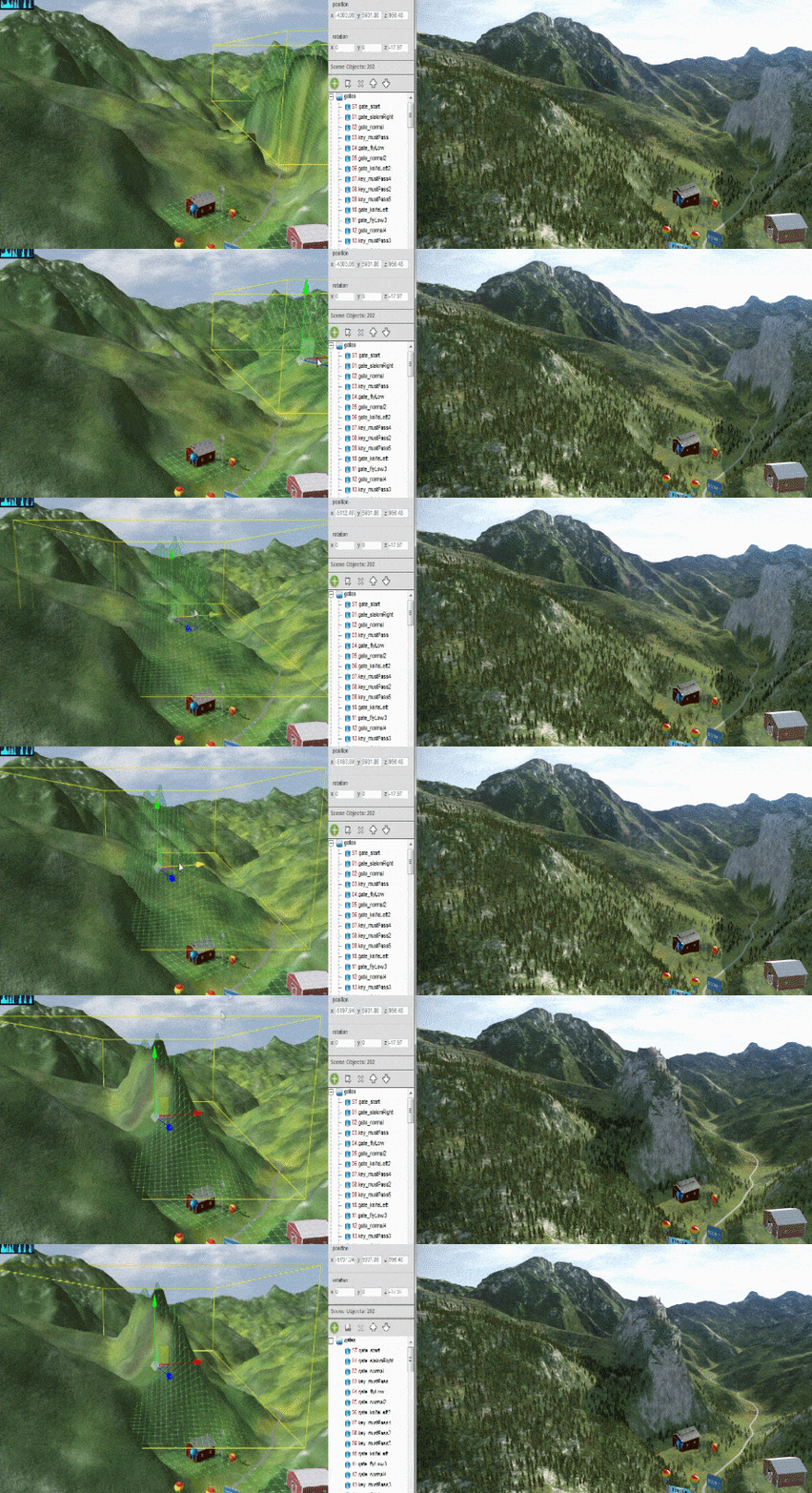
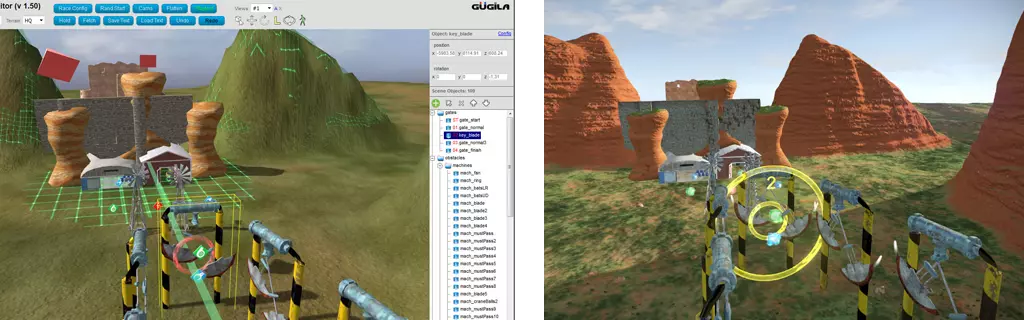
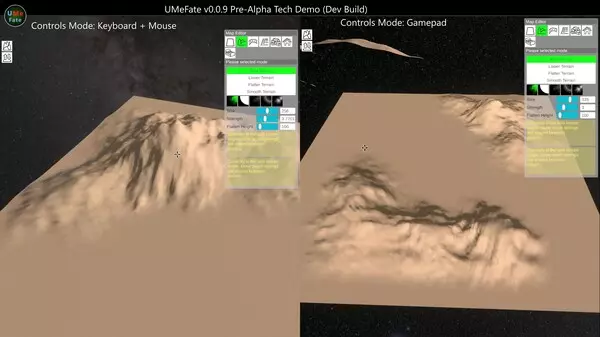
地形编辑功能展示,右侧图片为游戏内视图。 温馨提示:Altitude0赛道编辑器是一款在线浏览器编辑器。该编辑器使用WebGL技术,因此您的浏览器必须足够新以支持此项功能——推荐使用Chrome和Firefox桌面浏览器,在移动设备上运行编辑器的效果可能不佳。 希望您已阅读过编辑器基础指南《赛道编辑器快速入门》。本指南专为已能创建基础赛道并准备学习更高级内容的玩家设计,以下是对编辑器各项功能的详细说明。 场景导航
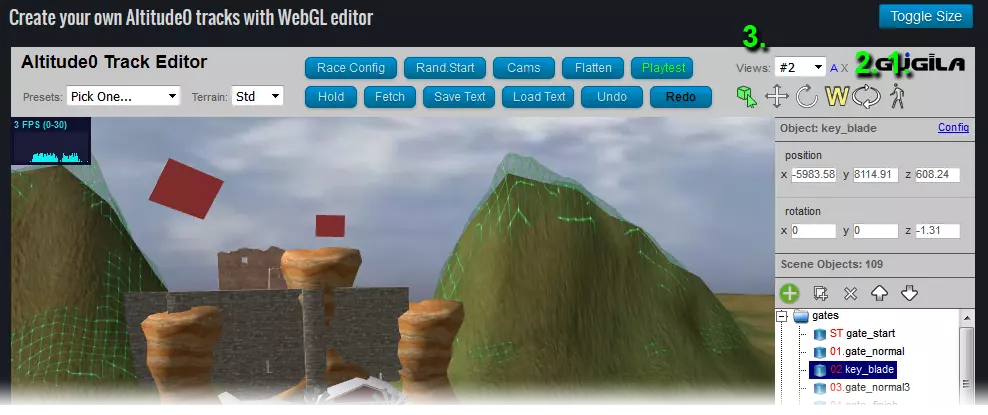
1. 行走模式:使用鼠标在场景中移动。按住鼠标左右键(MB)可前后移动,使用鼠标滚轮键(MB)可环顾四周。 2. 环绕视角:选择要观察的对象。按住鼠标左键可围绕对象旋转视角,按住鼠标右键可平移视角,使用鼠标滚轮键可放大或缩小视角。 3. 视角保存:保存当前相机视角以便后续使用,这在制作复杂赛道时非常有用。你可以保存多个不同的视角,按【A】图标添加新视角,按【X】图标删除视角。 对象操作
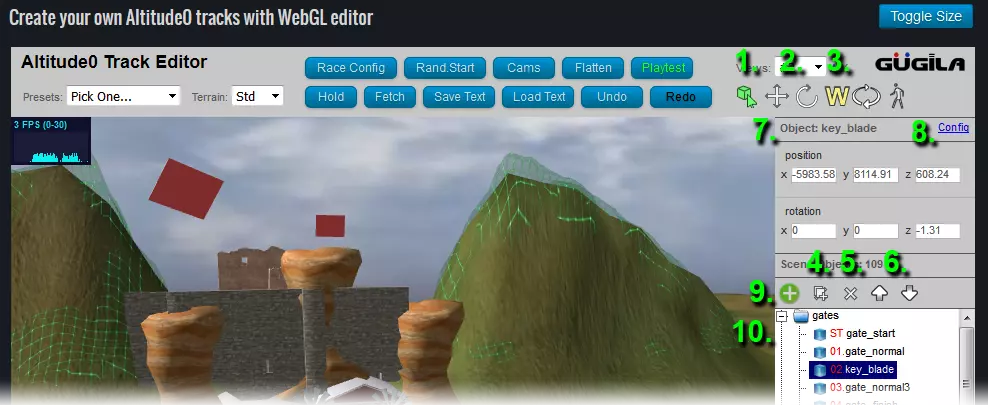
创建赛道主要是在场景中放置物体。你可以单独操作每个物体,也可以将它们作为一个组来处理。 1. 选择模式:点击鼠标左键选择物体。按住Ctrl键+鼠标左键可选择多个物体。最后选中的物体会显示在面板上(选项7),并将作为旋转和放置的中心物体。 右键可用于快速将当前选中的物体放置到场景中,同时会使物体朝向相机方向对齐(旋转)。 鼠标中键的放置功能与右键基本相同,但不会旋转选中的物体,仅调整其位置。 2. 移动/旋转:选中的物体可以单独或成组进行移动和旋转。你也可以通过面板(选项7)输入位置和旋转角度。 3. 世界/局部空间:物体可以在世界空间或局部空间中旋转和移动。这对于精确放置物体很有必要——查看方向轴的指向即可了解差异。 4. 复制:创建所选物体的副本。思路:创建一个包含多个物体的复杂组合,然后在场景中复制该组合以节省时间。 5. 删除:删除所选物体。 6. 重新排序物体:更改所选物体在场景物体列表(选项10)中的顺序。在处理闸门和地形时,顺序可能很重要,可在下方的“放置闸门”和“地形编辑”部分了解更多相关内容。 7. 物体编辑面板:显示当前所选物体的名称、位置和旋转角度。如果选中了多个物体,将显示最后选中的那个。最后选中的物体也会作为旋转和放置的中心。 8. 物体配置菜单:仅部分特定物体显示配置菜单。 对于机械闸门,你可以调整机械的运行时间,这样机械就不会同时移动。 回放相机物体的配置菜单中可以指定相机类型。 9. 物体库:向场景中添加新物体。会打开一个庞大且不断扩充的物体列表,你可以在其中找到各种类型的物体添加到场景中,包括闸门、机械、爆炸桶、废墟、地形等。 10. 场景物体列表:显示当前场景中的所有物体。你可以通过名称选择物体,按住Ctrl键+左键可进行多选。你也可以通过右键点击对象名称来(根据你的喜好)重命名对象。 场景管理
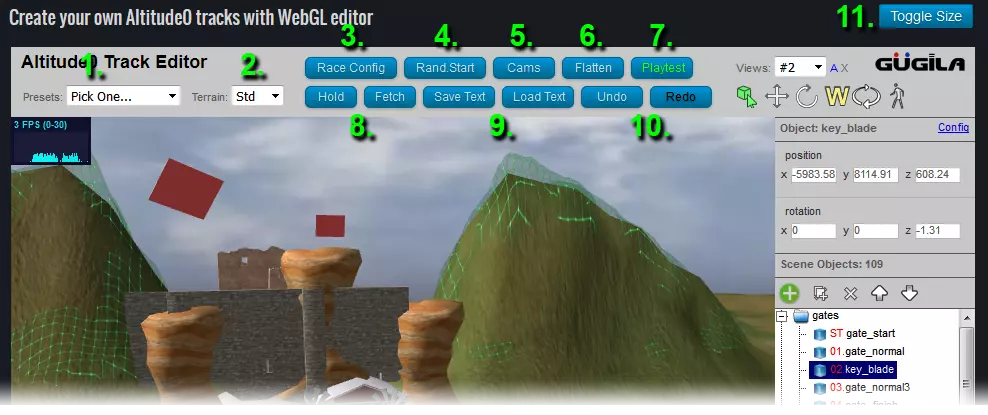
以下是用于整体管理场景的工具: 1. 预设:新赛道创建通常从此处开始。你可以从一个预定义的模板赛道入手。 2. 地形质量:设置地形细节等级。质量越高,地形越精细,但运行速度可能会变慢。你可以随时更改此设置。 3. 比赛配置:调整一系列比赛特定参数。 - 比赛圈数:如果你正在创建环形赛道,可设置圈数。 - 额外规则:比赛可设有额外规则,完成这些规则比赛才算有效,例如:所需气动点数、最大平均高度。通过游玩游戏了解更多额外规则。 - 广告牌信息:如果在场景中放置了广告牌物体,你可以编写将向玩家显示的广告牌信息。 4.随机开始:想要从头开始创作吗?此功能会重置当前场景,移除所有物体并在场景中随机放置起点门。多点击几次这个按钮,说不定你能偶然找到适合下一个赛道布局的好位置。 5. 摄像机:每场比赛都需要观察摄像机。它们对于观看回放和赛事 spectator 至关重要。点击此按钮可根据门的位置重新创建随机摄像机。新创建的观察摄像机会被放置在【场景物体列表】中的【CameraReplay】文件夹下。如果你选择一个摄像机,可以在【配置】菜单下调整摄像机类型:缩放、静态、跟随飞机摄像机等。 6. 平整:用于在处理地形物体时更新地形。更多信息请参阅【地形编辑】。 7. 测试游玩:将你的赛道带入游戏中。请阅读首篇指南【赛道编辑器快速入门】以了解更多信息。 8. 暂存/取回:快速临时保存/恢复场景。在测试不同内容时非常实用。此功能使用浏览器Cookie,因此不要依赖它来跨多天保存数据。 9. 保存文本/加载文本:你可以将场景导出为人类可读格式,在记事本中编辑后再导入。或者仅将场景保存为文本供日后使用。 10. 撤销/重做:最实用的功能,无需过多解释。你可以进行多步撤销,以便更轻松地工作。 11. 切换屏幕尺寸:增大屏幕尺寸,以便更轻松地操作。 功能说明 放置闸门
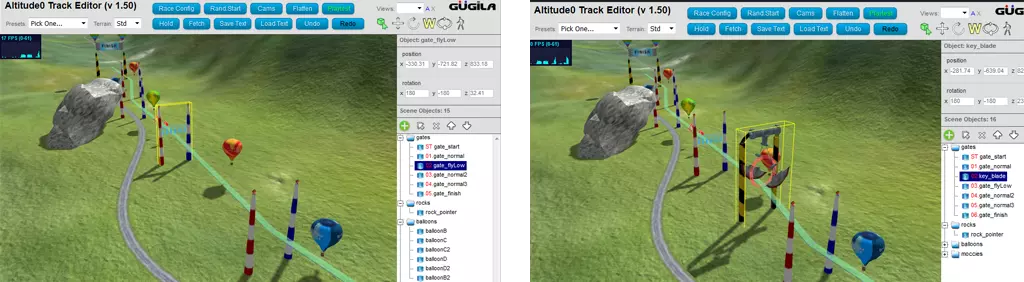
【闸门】是每条赛道最重要的元素。点击闸门会显示绿色线条,该线条按飞机必须依次通过的顺序连接各个闸门。你始终可以通过【场景对象列表】重新排列它们。 闸门的朝向也很重要,务必确保飞机通过时,红色闸门在左侧,蓝色闸门在右侧。 除了标准闸门,还有机械闸门:火焰环、刀片、破坏球等。这些闸门与普通闸门不同——飞机必须通过它们。这由中心的红色圆环表示,飞机在比赛中必须穿过该圆环。 地形编辑
地形是本编辑器的核心功能。你可以放置山丘、山脉、峡谷、裂缝等地形物体,并按照自己的喜好塑造最终地形。 编辑器不会完整呈现地形的壮丽,它仅展示大致的形状和外观。启动游戏以查看地形的真实样貌:游戏内的地形将呈现高质量的程序化细节,树木不会生长在陡峭的斜坡上,山顶会被积雪覆盖等等。 地形物体可在【对象库】的平整分组中找到。你可以将它们重叠放置,但要记住,它们在【场景对象列表】中的排序非常重要——地形物体将按照列表中的顺序进行地形修改,更改重叠地形物体的顺序会产生不同的效果。移动地形物体后,点击【整平】来更新地形。为了让操作更便捷,修改地形应该作为赛道创建的第一步,之后再放置物体。 另外,可以试试像谷仓、机库这类可穿行的建筑。它们自带地形整平功能,能让地形与建筑精准贴合,也来试试看吧! 地形上的部分元素(如道路)是固定的,其下方的地形无法修改。如果在道路上方放置山脉,由于道路部分不会移动,就会形成很深的峡谷——这或许是打造星球大战峡谷风格赛道的一种有趣且简单的方法。 注意:编辑地形时需谨慎。过于陡峭的墙壁和山脉会拖慢电脑运行速度,还可能出现裂缝。这对玩家来说不会太友好。最好的办法是避开过深的裂缝和过于陡峭的山脉。 无论如何,运行游戏进行测试吧! 森林砍伐者
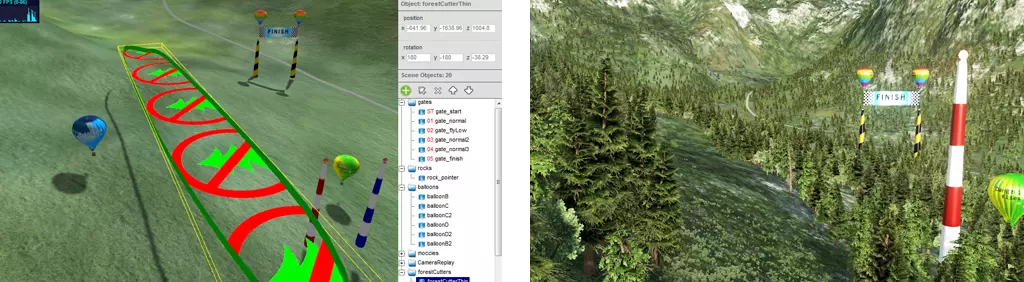
森林切割器顾名思义是一种网格,用于阻止大树和灌木丛在特定区域种植。编辑器不会显示成千上万的树木,它们是在比赛开始前在游戏中通过程序生成种植的。你需要运行游戏才能看到这些大片森林。 编辑器中的森林切割器可以重叠,且只需大致放置在地形附近即可。如果你要创建穿过森林密集区域的赛道,并希望在赛道周围开辟出空地,切割器会非常有用。 创建赛道图像
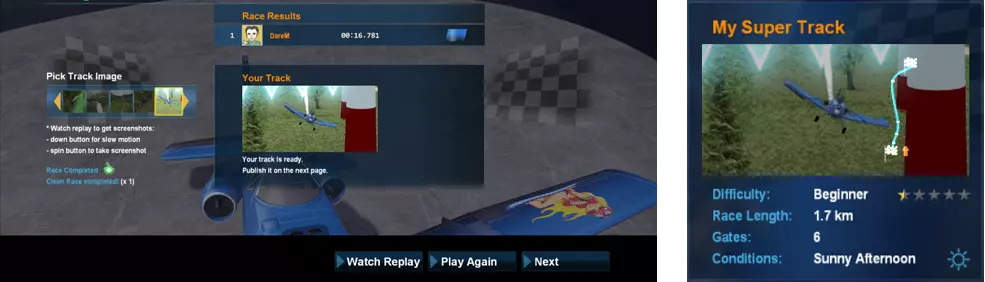
每条新赛道都需要一张能代表它的图片。 这通常是赛道创建的最后一步,在发布赛道之前完成。关于如何发布赛道的提醒,可以在之前的指南【赛道编辑器快速入门】中找到。 最后,赛道已创建完成,你也完成了赛道的测试。是时候观看测试回放并截取一些截图了(按Spin键)。你可以截取多张截图——使用慢动作(按向下箭头键)来捕捉更精彩的比赛瞬间。从这些截图中选择一张作为你的赛道图片。这张图片将永久代表你的赛道,所以花点时间找一张好图吧。 就是这样!我们没有深入介绍所有可放置的不同类型物体:废墟、桥梁、房屋、气球、农场、爆炸桶……请自行探索,我们会不断为游戏添加新元素,让游戏更有趣。 祝您玩得开心,发挥创意!