换一换
换一换 


如何在《装机模拟器》中安装操作系统及更改启动设备 旧指南,但可能仍然适用…… 简介 首先,本指南仅适用于《装机模拟器》,不适用于现实生活。 操作系统安装步骤: 1. 确保机箱内所有组件均能正常工作。 2. 插入USB。 3. 启动电脑。 4. 显示器上会显示欧米茄系统(Omega Systems)。 5. 完成,操作系统已安装! 启动设备 请注意:如果你的电脑中安装了多个存储设备(HDD、SSD或M.2),你可以选择哪个存储设备作为启动设备(即操作系统安装的位置)。 引用作者的话:当你取出装有操作系统的存储设备时,可以将其安装到另一台电脑中,无需重新安装操作系统。我尝试过几次,但遇到了一些问题。有时会出现bug,导致游戏内电脑所有存储设备上的操作系统被删除,或者完全无法运行。所以当你操作启动设备时,要做好遇到一些bug的准备。 注意,更改启动设备后,你需要重新安装程序。不过这个问题现在可能已经修复了,所以不用太担心。 如何更改启动设备: 1. 当电脑启动时,你会在游戏内显示器底部看到提示:“按住【Delete】或【F2】键进入BIOS……”,按住这些键直到进入游戏内电脑的BIOS界面。 2. 点击【设置】。 3. 这里会有启动设备设置以及安装了操作系统的存储设备。你可以通过存储设备名称两侧的【<】或【>】键来更改此设置。 4. 然后点击【应用更改并重启】。 5. 完成,你已成功更改启动设备!
如何安装操作系统/更改启动设备(可能已过时)

2026-03-20 10:00:26

导读
这是《装机模拟器》的旧指南,仍具参考性,介绍了游戏内操作系统安装步骤:确保组件正常,插入USB启动电脑,显示欧米茄系统即完成;还讲解了更改启动设备的方法,同时提示操作启动设备可能遇到bug。

评论
共0条评论

如何提高3DMark分数
在本指南中,我将帮助你提高3DMark分数。 提高3DMark分数 要提高3DMark分数,我们需要对电脑进行升级——更换性能较弱的电脑硬件,为此我们需要运行3…
2026-03-22 16:000赞 · 0评论
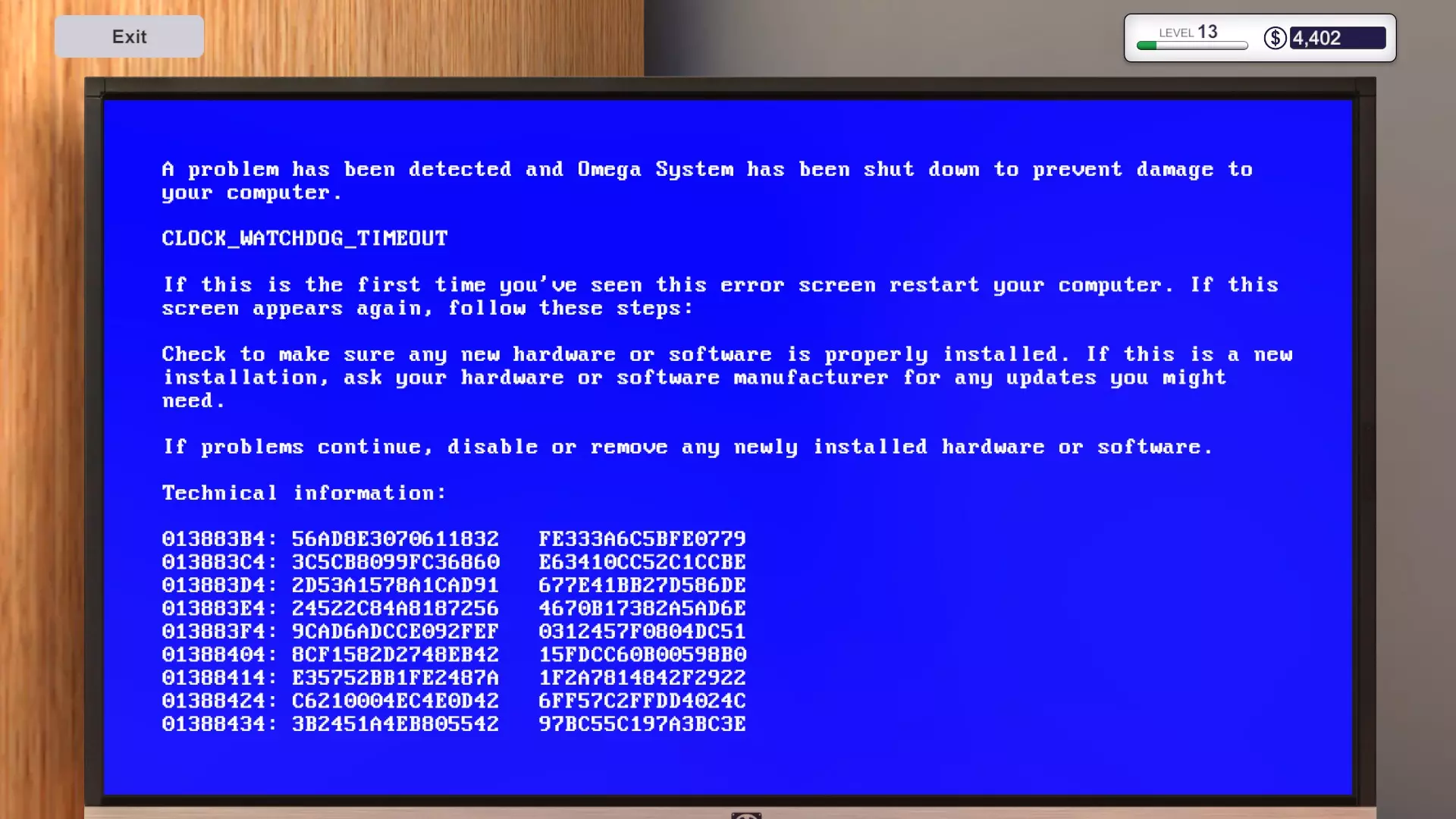
蓝屏指南(超频更新)
不知道某个蓝屏是什么意思?看看这份指南,也许能帮到你! 简介 欢迎阅读,本指南可能会解决你在《装机模拟器》中遇到的一些蓝屏问题。目前本指南尚未涵盖所有可能的蓝屏…
2026-03-20 10:000赞 · 0评论
《装机模拟器》中的定制水冷与一体式水冷对比
本指南旨在向读者介绍使用一体式水冷散热器(AIO)与定制水冷环路的系统在温度和性能上的差异。 测试方法: 测试使用的是一颗未超频的9900KS处理器,搭配华擎Z…
2026-03-20 10:000赞 · 0评论

GPU超频摘要
《装机模拟器》GPU超频总结表格 当前版本: 旧版本、来源、截图:这能让你更轻松地: - 了解每款GPU的预期最低/平均最大超频值 - 了解哪款GPU是每个GP…
2026-03-20 07:000赞 · 0评论
使用定制水冷对显卡和CPU进行超频。
显卡超频(含水冷和普通散热)以及通过定制水冷对CPU进行超频,以完成三个五星订单(所有订单)为例。 订单1 订单条件:采购并安装硬件 订单1 任务:将CPU超频…
2026-03-20 07:000赞 · 0评论
单机游戏 【 盘 点 steam 上 真 能 “ 学 东 西 ” 的 游 戏 】
2026-05-11 23:340赞 · 0评论

《装机模拟器》3DMark的所有评分 | + 成就"Ideally"
以下是一些3DMark的测试结果和设置,以及影响这些结果的相关说明。希望你能喜欢! 关于内存的一些说明 起初我没有将内存列入测试列表,因为我没有记录每个基准测试…
2026-03-20 19:010赞 · 0评论
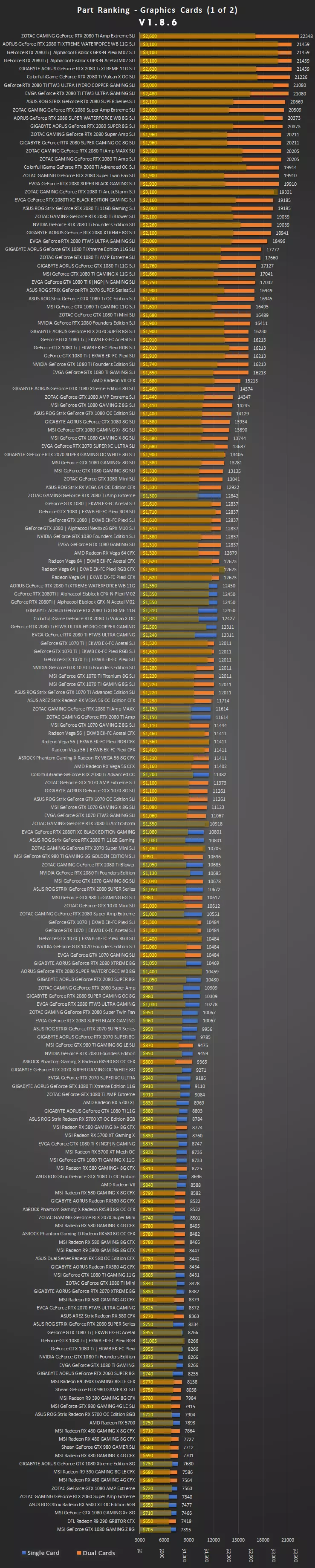
《装机模拟器》1.8.6版本 - 部件排名图表
游戏内的部件排名图表存在一定误导性。部分显卡的实际3D Mark性能排名低于其在图表中的显示位置。以下是一些包含更准确数据的实用图表。 这些数据基于游戏内的真实…
2026-03-20 07:000赞 · 0评论
《装机模拟器》全成就中文指南
到目前为止都没有一篇关于成就的中文攻略,刚好这几天买了DLC肝完,勉为其难写一篇吧。本指南只包含如何解锁成就的攻略,如果有超频蓝屏错误的问题详见其他中文指南。 …
2026-03-21 19:000赞 · 0评论

装机模拟器:[土耳其语补丁 / 如何安装?]
关于补丁你需要知道的事情 本指南将逐步向你说明如何为游戏安装自动土耳其语支持。首先,让我简要介绍一下补丁的工作原理: 该补丁使用实时谷歌翻译基础设施。这意味着文…
2026-03-21 16:000赞 · 0评论
暂无更多
最新更新
- 主板M.2兼容性指南 — 游戏未提供M.2厚度及主板兼容性信息,因此我自行检查了各主板插槽可容纳的M.2厚度。 我将M.2插槽分为3种尺寸: 大型:可容纳我找到的最大M.2,即美商海盗船…
- 如何提高3DMark分数 — 在本指南中,我将帮助你提高3DMark分数。 提高3DMark分数 要提高3DMark分数,我们需要对电脑进行升级——更换性能较弱的电脑硬件,为此我们需要运行3…
- 一些3DMark成绩(已过时) — 以下是一些3DMark分数和配置,以及影响这些分数的相关说明。希望能帮到你! 简介 因为我丢失了一个13级、耗时16小时的存档,所以只能从头开始我的职业生涯。 …
- 面向普通玩家的装机模拟指南及常见报错速查(更新至v1.2) — 到现在都没有中文攻略,我只好勉为其难地写一篇。 其实我说另请高明吧,我实在也不是谦虚,我一个现实中装过机器没十台的萌新怎么谈起攻略来了呢。但是好歹我也算是一个先…
- 游戏中的一些小建议可能会对你有所帮助 — 我会讲述我所了解和亲身经历的内容。 我将分享: 如何省钱 初期最好做什么 什么不应该做 等等。 如何开始游戏 一开始我们会有一台最普通的电脑。为了方便起见,我建…
- 《装机模拟器》全成就中文指南 — 到目前为止都没有一篇关于成就的中文攻略,刚好这几天买了DLC肝完,勉为其难写一篇吧。本指南只包含如何解锁成就的攻略,如果有超频蓝屏错误的问题详见其他中文指南。 …
- 装机模拟器:[土耳其语补丁 / 如何安装?] — 关于补丁你需要知道的事情 本指南将逐步向你说明如何为游戏安装自动土耳其语支持。首先,让我简要介绍一下补丁的工作原理: 该补丁使用实时谷歌翻译基础设施。这意味着文…
- 《装机模拟器》成就指南 — 在本指南中,我将详细解释如何获得《装机模拟器》中的所有成就! 首先说明,我参考了英文资料并对其进行了深入研究以撰写本指南。 玩家等级 在这里,随着时间的推移,你…
- 机场滞留律师的任务 — 在本指南中,我将介绍如何选择硬件以及如何在3DMark中获得3000分的任务 1 任务要求 在第一个任务中,客户会说明他被困在机场,需要帮助处理硬盘,并且会为我…
- 避开这个战役故事任务(Dynabeard篇章) — 一份关于本游戏中可能最糟糕剧情线的指南。我会带你走完整个剧情线,这样当你拒绝这个碍眼的任务时就不会错过任何内容啦 :) 警告 本指南制作于新战役推出之前,可能已…