换一换
换一换 


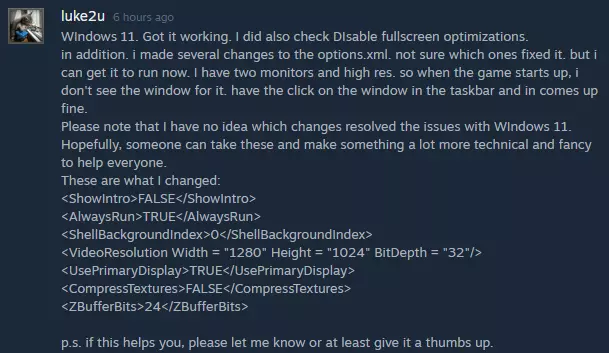
以下是我和朋友在尝试修复他游戏无法启动(启动时崩溃)问题时发现的所有修复方法。 请注意,这些方法对他都没有效果,我们仍在寻找解决方案。因此,如果这些方法不起作用,请尝试搜索该问题。如果您找到有效的解决方法,请分享出来。 修复方法1: 更改《幽灵行动》目录中的“dbghelp.dll”文件。 《幽灵行动》目录可通过以下方式访问:在Steam库中右键点击《幽灵行动》,选择“浏览本地文件”,这将打开游戏可执行文件所在位置。或者,您也可以通过文件资源管理器找到该目录,路径为“安装驱动器:SteamsteamappscommonGhost Recon”。 找到“dbghelp.dll”文件后,将其重命名为“dbghelp_old.dll”,然后启动《幽灵行动》。如果此方法无效,我们还看到有人将其重命名为【dbghelp.dll.old】,虽然我觉得这没什么意义,但他们说这样有效。 修复方法2:以管理员权限和兼容模式运行游戏 再次通过浏览本地文件或在文件资源管理器中导航Steam文件找到游戏目录,直至到达可执行文件位置。 重要步骤:确保你正在更改的是【GhostRecon.exe】文件的属性,而非【Ghost.ico】文件。一个是图标文件,另一个是可执行文件。(此处应有附图箭头指向正确文件) 右键点击该可执行文件并选择属性,然后切换到兼容性选项卡。找到【以兼容模式运行此程序】选项并启用它。启用后,使用下拉菜单选择【Windows 7】,这将使游戏以Windows 7兼容模式运行。 现在点击【应用】和【确定】,然后右键点击游戏可执行文件(.exe),选择【以管理员身份运行】。 修复方法3 修改【options.xml】文件的值。 再次导航至《幽灵行动》的可执行文件位置。在该目录下找到【options.xml】文件并右键点击,用记事本打开它。 打开后,使用【Ctrl + F】启用查找替换功能。搜索【VideoResolution】,你会找到一行内容:<VideoResolution Width = "x" Height = "y" BitDepth = "xyz"/> 此外,或者除了更改视频分辨率外,你还可以搜索【FULLSCREEN】,并将其值从【TRUE】切换为【FALSE】。你的游戏可能无法全屏运行,但仍可正常游玩。 找到此行后,将宽度和高度值更改为你的分辨率。例如:我的设置为宽度="1920",高度="1080",位深度="16"。 现在正常运行《幽灵行动》即可。 修复方法4 此修复需要内部硬盘。 更改《幽灵行动》的安装位置。 这个方法很简单,如果你同时有(C:)和(D:)驱动器,尝试将游戏安装到另一个驱动器。例如:如果你已将游戏安装在(C:)驱动器上,卸载它并重新安装到(D:)驱动器。 修复方法5 在其他平台购买游戏。 如果你最近在Steam上购买了该游戏,且上述所有修复方法都不起作用,首先我对此表示抱歉,但更重要的是,你可以在其他平台如GOG Galaxy上购买该游戏。GOG Galaxy是一款类似Steam的免费软件,你可以在上面购买游戏。GOG代表“Good Old Games”(经典老游戏),而2001年发行的《幽灵行动》可能非常适合在这里找到。如果你最近在Steam上购买了该游戏(两周内),且游戏时长未超过2小时,建议申请退款。 修复方法6 此修复方法是最后的手段,且需要你使用Windows 10系统。 升级到Windows 11 正如上面的标题所示,如果你真的想玩这款游戏,这是最后的修复方法。我和朋友发现游戏崩溃的原因,要么与他的AMD显卡有关,要么是因为他使用的是Windows 10系统。我使用的是Windows 11,游戏运行良好,所以很可能是系统版本的问题。 修复方法7 更改“dbghelp.dll”文件的位置。与我之前提到的第一个修复方法类似,我们首先需要重命名文件。先找到你的《幽灵行动》游戏主程序GhostRecon.exe所在位置,并找到“dbghelp.dll”文件。 首先,将该文件重命名为“dbghelp_old.dll”。其次,在主程序所在位置新建一个文件夹。不用在意文件夹名称,直接将“dbghelp_old.dll”拖入新建的文件夹即可。 现在正常运行《幽灵行动》即可。 修复方法8 这可能是所有其他方法都失败时的唯一选择,通过使用虚拟专用网络(如Radmin VPN),局域网多人游戏仍然可以正常运行。
《幽灵行动》(2001)可能的启动崩溃修复方法

导读
本文分享了《幽灵行动》(2001)启动崩溃的8种可能修复方法,包括修改dbghelp.dll文件、以管理员和兼容模式运行、调整options.xml文件、更改安装位置等,但这些方法对作者朋友均无效,作者呼吁找到有效方法的网友分享。

评论
共0条评论

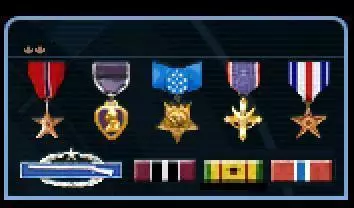
获取《幽灵行动》(2001)服役勋章
《幽灵行动》(2001)全勋章获取详细指南 引言 游戏中存在两种可在游玩过程中获得的奖励: 勋章(上方系列)——这些勋章是为士兵的特定成就而授予的(与完成特定任…
2026-03-20 22:000赞 · 0评论
提升《勒芒终极赛》的游戏性能
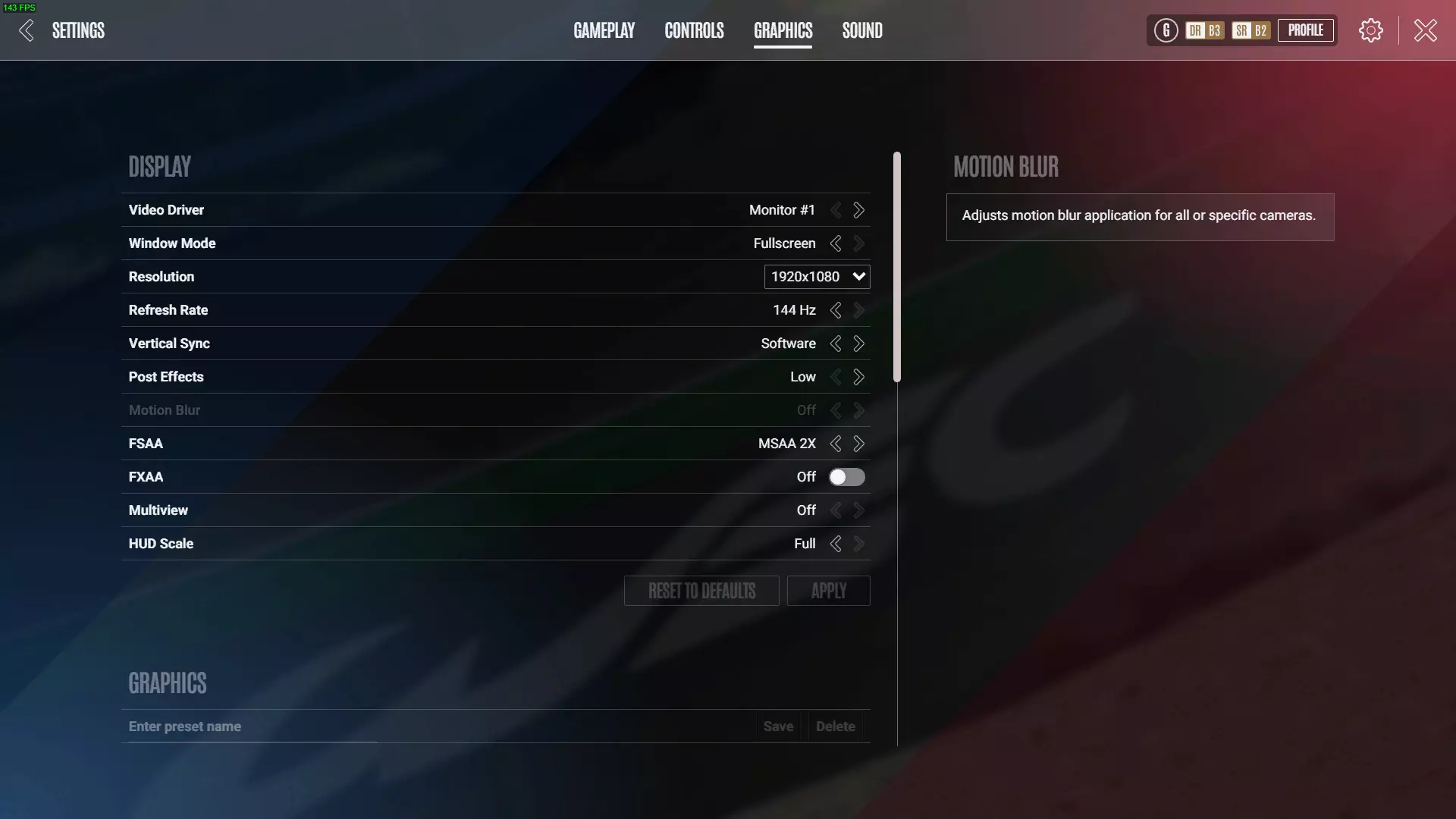
我们整理了这份常见问题及其解决方法列表,希望能帮助您解决在开发过程中进行修复时可能遇到的任何问题。性能/稳定性 低用户界面性能 在【图形】设置中将【后期特效】参…
2026-02-18 04:000赞 · 0评论
【俄语化补丁】汤姆·克兰西的幽灵行动(2001)+2个扩展内容
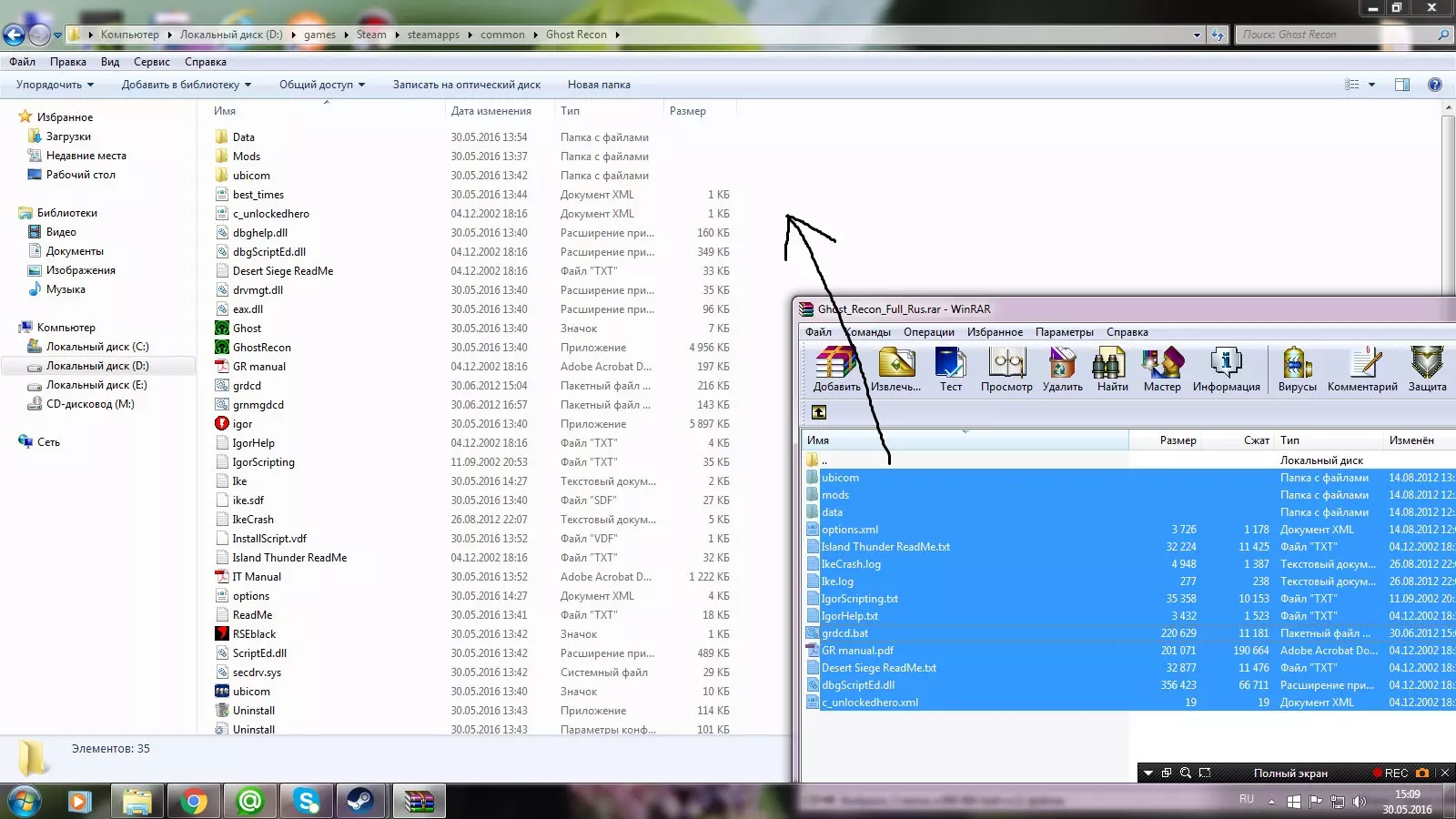
GFI本地化及Руссобит-М配音。 目录 《汤姆·克兰西之幽灵行动》系列首部作品。由Red Storm Entertainment开发、Ubisoft E…
2026-03-21 16:000赞 · 0评论
《狂野西部:生死同盟》修复公告 1. 修复启动崩溃问题。([已修复]游戏启动时崩溃)
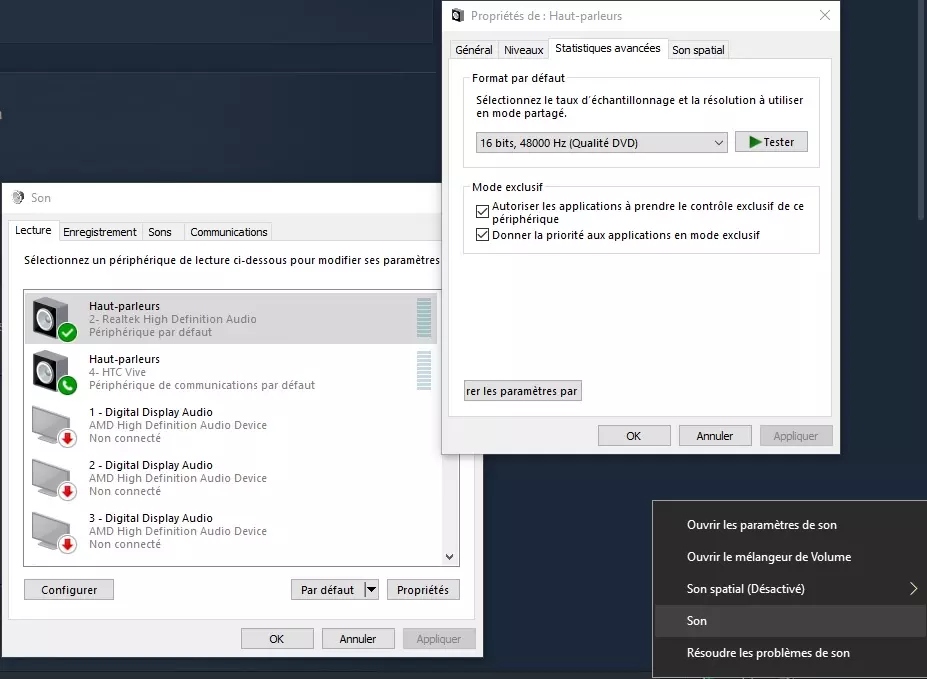
如何修复《狂野西部:生死同盟》启动崩溃问题 一些修复启动问题的简单步骤 《狂野西部:生死同盟》在启动后立即卡住?以下是解决方法! 修改您的系统声音设置,因为《狂…
2026-04-07 07:000赞 · 0评论
启动崩溃快速修复
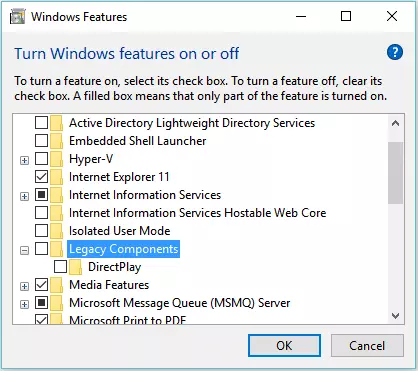
《咕噜小天使》启动崩溃快速修复提示:禁用Steam覆盖层以防止游戏崩溃 《咕噜小天使》与Steam覆盖层存在兼容性问题,在调出键盘时可能导致游戏崩溃。由于首次开…
2026-03-26 01:000赞 · 0评论

启动崩溃修复
1. 前往C: Program Files (x86) NVIDIA Corporation PhysX Common,复制cudart32_65.dll文件。…
2026-02-15 13:000赞 · 0评论
启动崩溃/黑屏100%修复方法
《战地2042》启动崩溃与黑屏问题100%修复方法 以下是解决启动崩溃和黑屏问题的简单快速方法: 步骤1:打开游戏文件 - 首先,通过Steam界面打开游戏的安…
2026-02-20 13:001赞 · 0评论
《波比的游戏时间:第五章》1号补丁(2026年2月18日)
《波比的游戏时间:第五章》修复公告 1. 修复了因DirectX12中的时钟校准问题,在特定驱动版本和硬件配置下出现的罕见启动崩溃问题。 Mob Enterta…
2026-02-18 20:550赞 · 0评论
《辐射3》年度版无法启动(简单修复方法)[2026年有效]
修复《辐射3》启动器点击开始后立即崩溃的简单三步指南: 步骤1:在Nexus上搜索《辐射3》的“INTEL HD GRAPHICS BYPASS PACKAGE…
2026-02-14 16:000赞 · 0评论
如何修复启动时崩溃/冻结问题
《凯恩与林奇2:狗日》启动问题修复指南 本指南将介绍如何解决游戏的启动问题和崩溃问题。 1. 修复启动崩溃问题 2. 修复崩溃冻结问题 3. 修复启动时崩溃/冻…
2026-03-22 10:000赞 · 0评论
暂无更多
最新更新
- 如何与好友在线游玩多人/合作模式 — 本指南旨在帮助你了解如何与好友联机游玩多人/合作游戏。 加入线上游戏: 若你想加入游戏,首先需从主菜单中选择【多人游戏】。如果你要通过互联网加入游戏,请确保点击…
- 如何在合作游戏中获得AI支援 — 快速提示: 编辑服务器: > 主持游戏 > 进入顶部处理重生设置的标签页 > 将重生功能设为关闭 > 返回主持游戏的常规信息标签页(第一个标签页) > 现在可以…
- 汤姆·克兰西的幽灵行动 — 欢迎阅读我的新指南,其中包含以下内容: 1) 介绍。 2) 《汤姆·克兰西幽灵行动》的完整西班牙语翻译。 3) 《汤姆·克兰西幽灵行动》仅音频、仅文本或视频的西…
- 游戏无法启动解决指南 - 2022版 — 最近我一直在浏览论坛帖子……还是能看到“游戏无法加载,求助”之类的帖子。 我猜既然你点进来看了,你也是遇到游戏无法运行问题的人之一。好兄弟!告诉你个好消息!游戏…
- 《幽灵行动》补丁说明 — 介绍 大家好! 有些老游戏,除了原版CD销售的版本外,无法获得法语版本。不幸的是,如今由于诸多问题,并非所有人都能获得盒装版本: - 售价过高甚至无法找到 - …
- 在战役开始时添加/修改战斗点数 — 《幽灵行动》战役初始战斗点数添加或修改简易指南 为标准东欧战役添加战斗点数 这是一个快速简便的指南,可向东欧战役初始阶段添加一些战斗点数,使其与“沙漠围攻”或“…
- 汤姆·克兰西的幽灵行动 - Steam 常规设计 — 不喜欢游戏封面的标准设计,或者完全没有Steam封面?本指南专为你准备。背景
- 《幽灵行动:英雄释放》视角缩放修复指南 — 如果你和我一样玩过《英雄集结》,并且发现某些武器无法缩放,以下是解决方法:首先,进入汤姆·克兰西的幽灵行动文件夹,打开后点击mods文件夹,找到英雄集结文件夹并…
- 【俄语化补丁】汤姆·克兰西的幽灵行动(2001)+2个扩展内容 — GFI本地化及Руссобит-М配音。 目录 《汤姆·克兰西之幽灵行动》系列首部作品。由Red Storm Entertainment开发、Ubisoft E…
- 如何安装英雄释放 — 我小时候就玩过《幽灵行动》,大概是2002年左右,当时买了游戏光盘,我和哥哥无数个夜晚轮流操控游戏角色,一边朝着撤离点狂奔,一边被无数子弹追击,吓得大喊大叫。最…