换一换
换一换 




快速便捷的【咖啡市场】独特logo创建指南:简单易懂,完全免费! 1. 快速创建logo图像 借助人工智能功能,您可以轻松为店铺创建logo。 1. 进入网站(已屏蔽链接) 是的,需要注册,但使用Microsoft或Gmail账户即可轻松完成。 2.输入我们所需的徽标描述,然后点击【创建】按钮。您将拥有15次尝试机会,每次生成都会消耗一次。如果您用完了所有机会,不用担心——生成功能仍然可用,但图像创建速度会变慢。
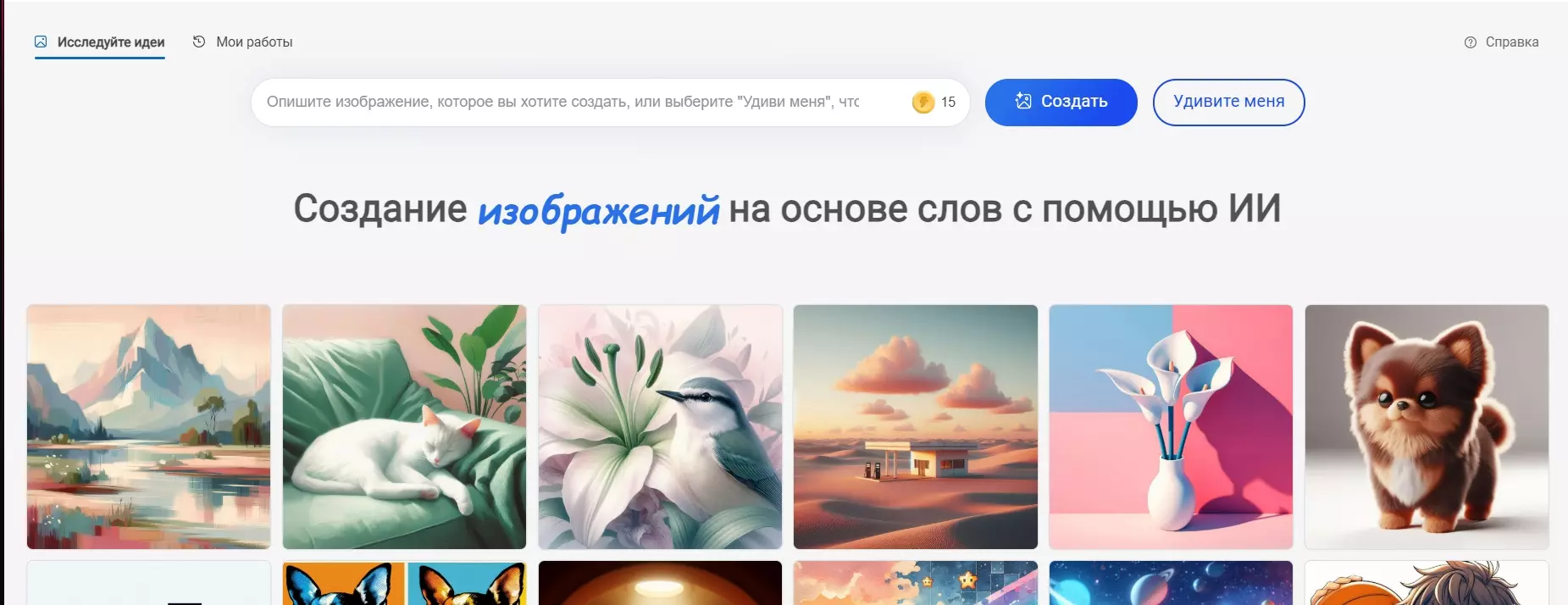
这个人工智能和其他许多人工智能一样,更能理解按照特定规则编写的请求,即所谓的提示词。它的组成简单易行,按照以下格式(双冒号用于分隔请求的各个部分,没有它们可能会混淆):图像的主体内容::所需图像的详细描述(颜色、照明、小细节)::背景描述 - 如果是徽标,建议写“白色/黑色背景”或“无背景”::所需图像的风格 - 像素艺术、数字艺术现实主义等等 此类提示词示例如下: 红色和黑色的标志::标志描绘了一个装有食品杂货的纸袋,以及一杯咖啡、一个羊角面包和一个甜甜圈::无背景::风格 - 数字艺术 使用这样的提示词,我们会得到4张图片:
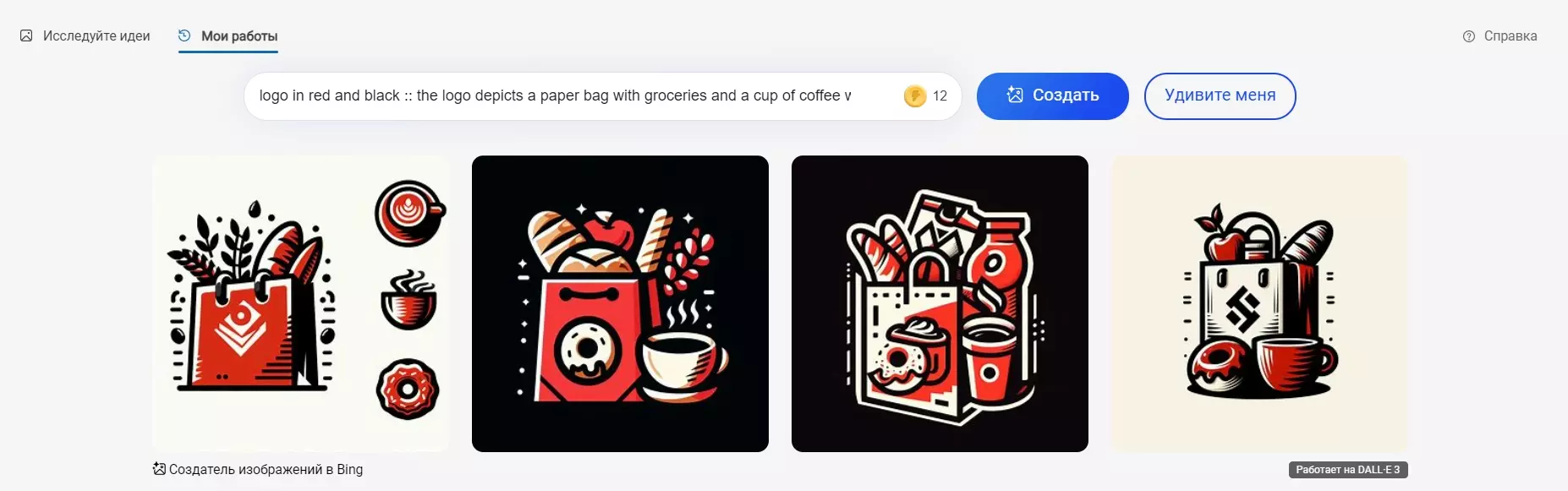
建议使用英文书写。如果英语不好,可以用俄语填写提示词,然后直接整体放入翻译工具。在这类提示词中,最好不要用细节过多地超载请求(毕竟免费的AI网络并不完美),也不要写太多文本——存在字符数量限制。游戏内标志设计与招牌添加 选择你喜欢的图片(我选择了提供的第二个选项),将其保存到Logo文件夹中。在我的情况下,该文件夹位于: 用户名/AppData/LocalLow/Science Interactive/Cafemart Simulator/Logo 如果无法自行找到该文件夹,只需进入游戏,打开平板并选择【招牌】选项卡即可。
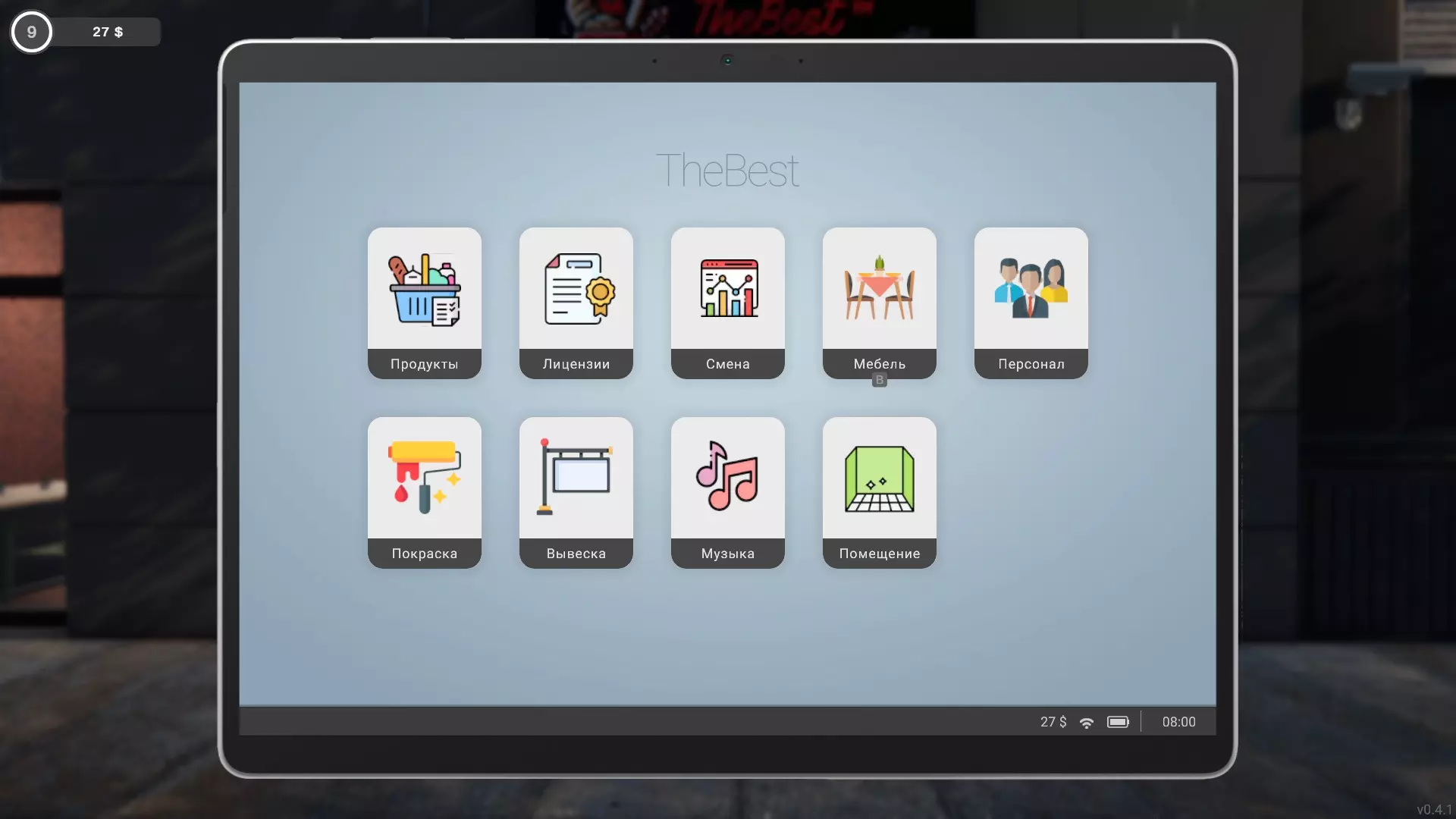
在其中选择“打开文件夹”并查看其路径。
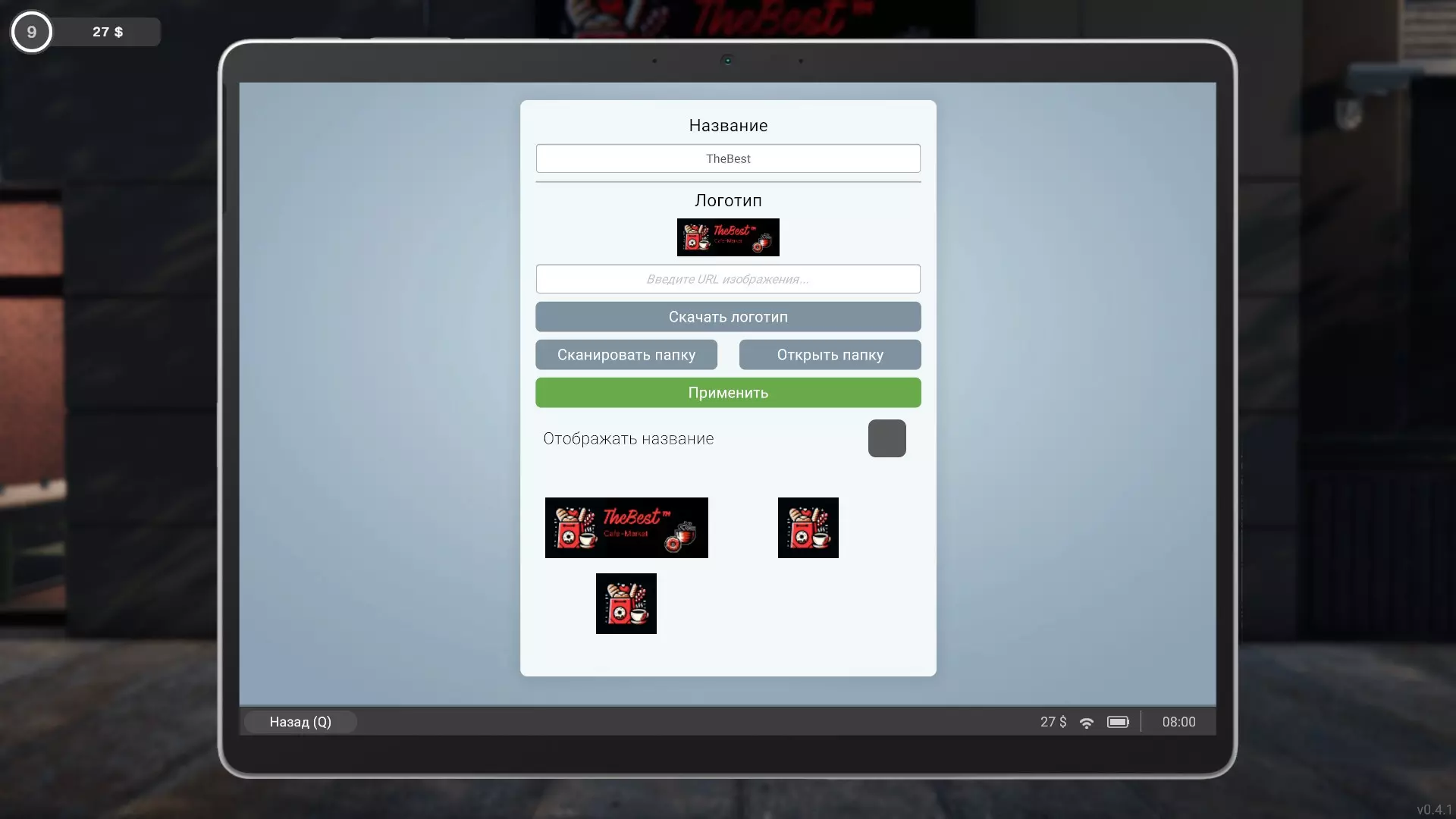
人工智能生成的图像始终是1024×1024像素的正方形。您可以保持这种状态,此时您的招牌将是正方形且没有文字(为了正确显示招牌,必须取消勾选【显示名称】)。如果您想添加名称、其他文字或对图片进行补充,可以打开任意图片编辑器(我使用的是Photoshop CS6),添加任何您喜欢的内容。 我的成果如下:

完成图像创建后,重新进入游戏,打开【招牌】菜单并点击【扫描文件夹】按钮。游戏会识别出文件夹中的所有图像,并让你选择要使用的图像。点击【应用】,我们漂亮的招牌就制作完成了!
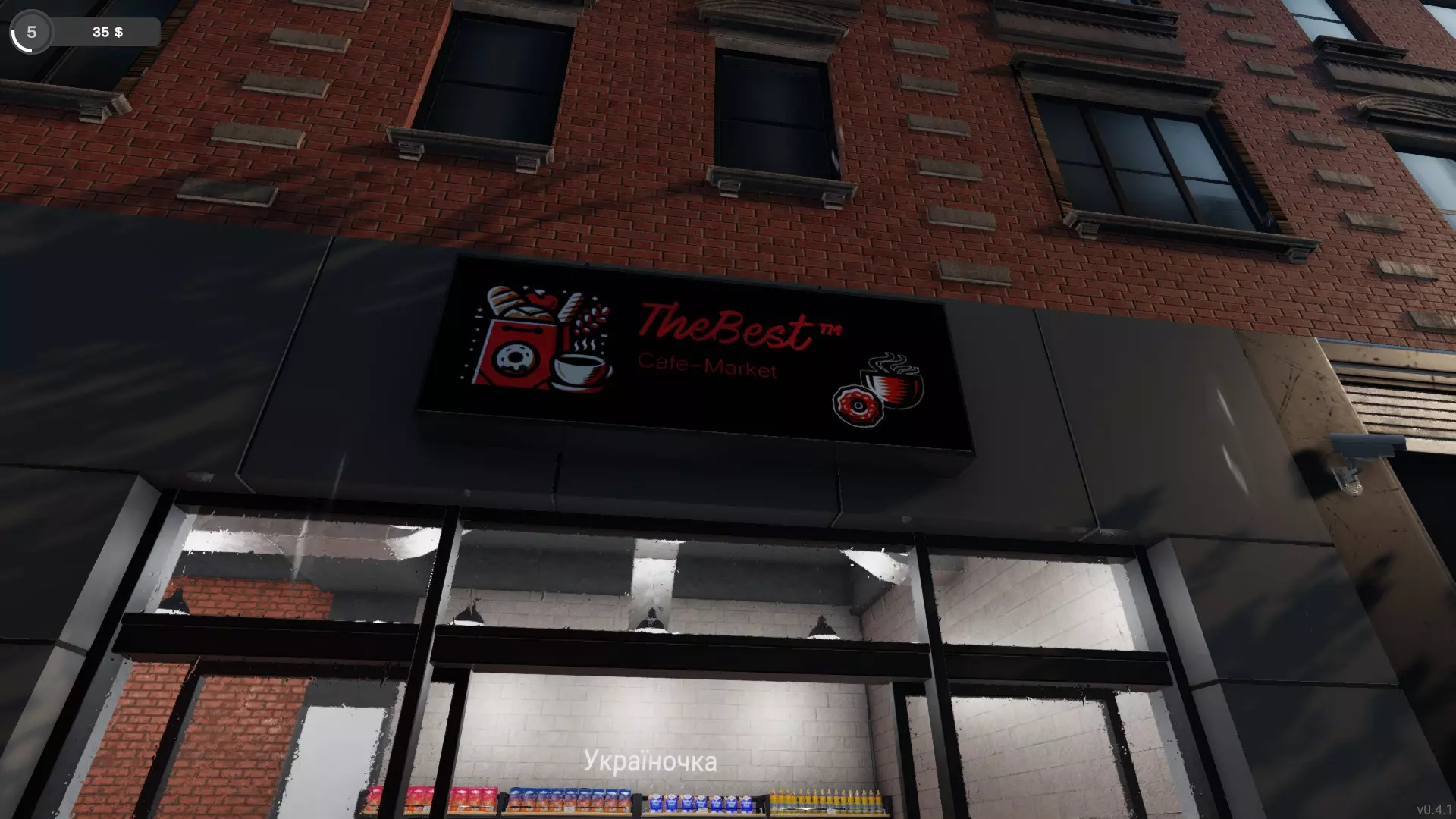
你可以随心所欲地设计你的招牌。我只是提供了最快最简单的方法。享受游戏吧!