换一换
换一换 


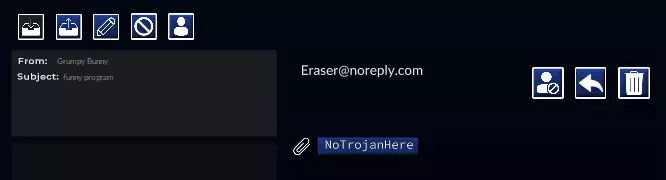
一款红黑主题的灵感来源于:“红色部署”。该概念应用于潜艇,确保所有内部照明为红色且低强度,以保护夜视能力。 概述 一款红黑主题的灵感来源于:“红色部署”。该概念应用于潜艇,确保所有内部照明为红色且低强度,以保护夜视能力。
适合在夜晚游玩。
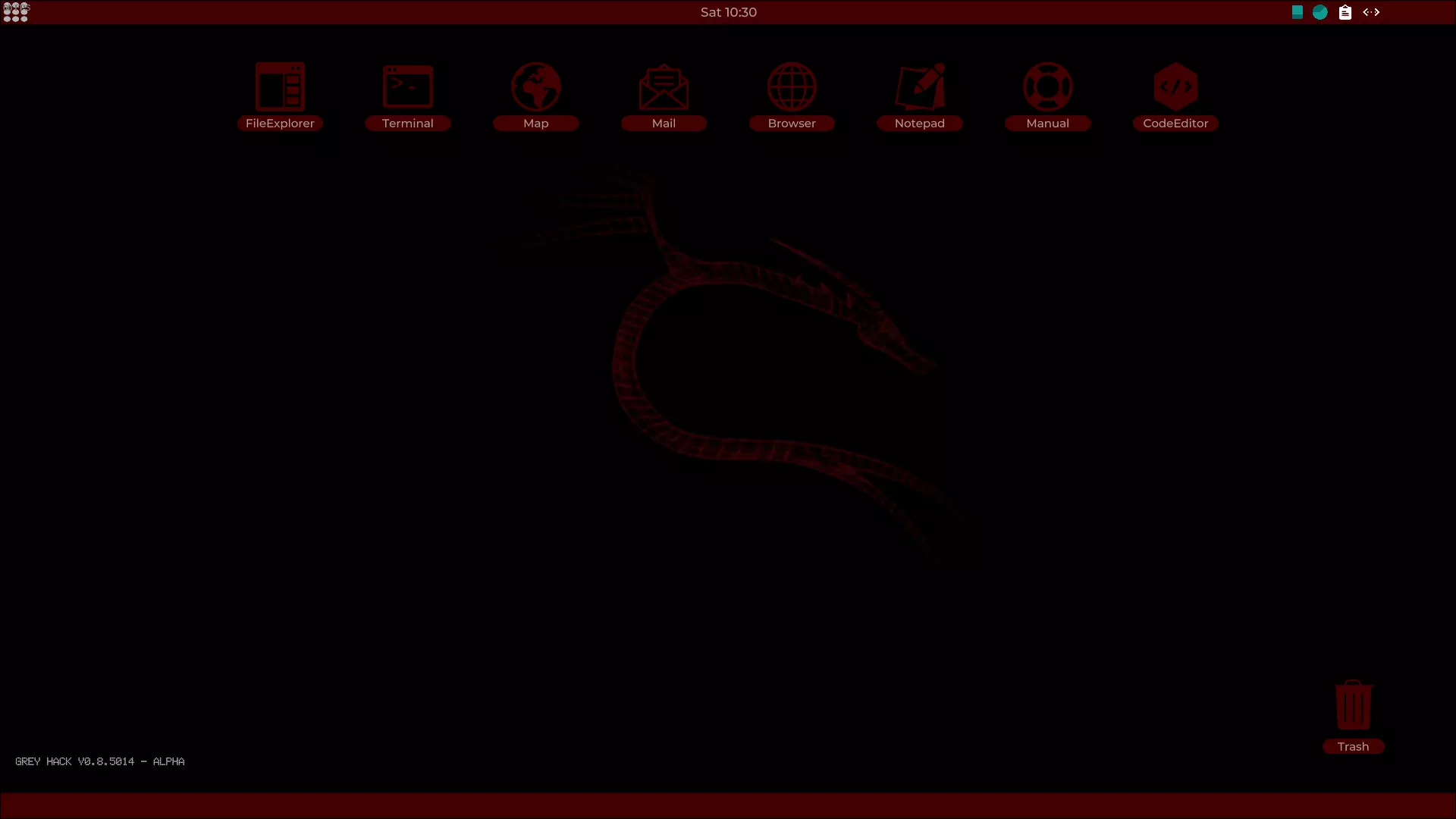
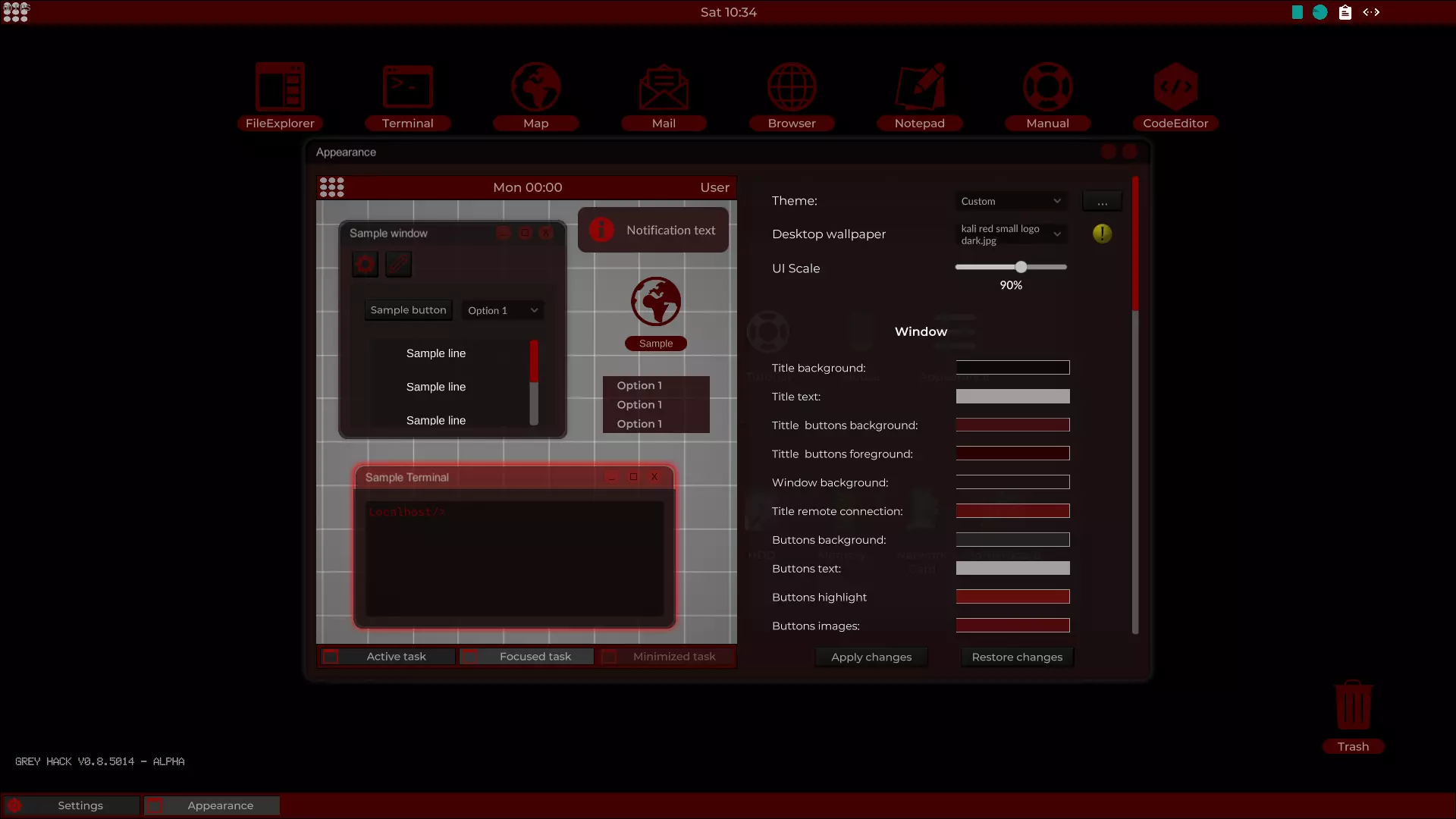
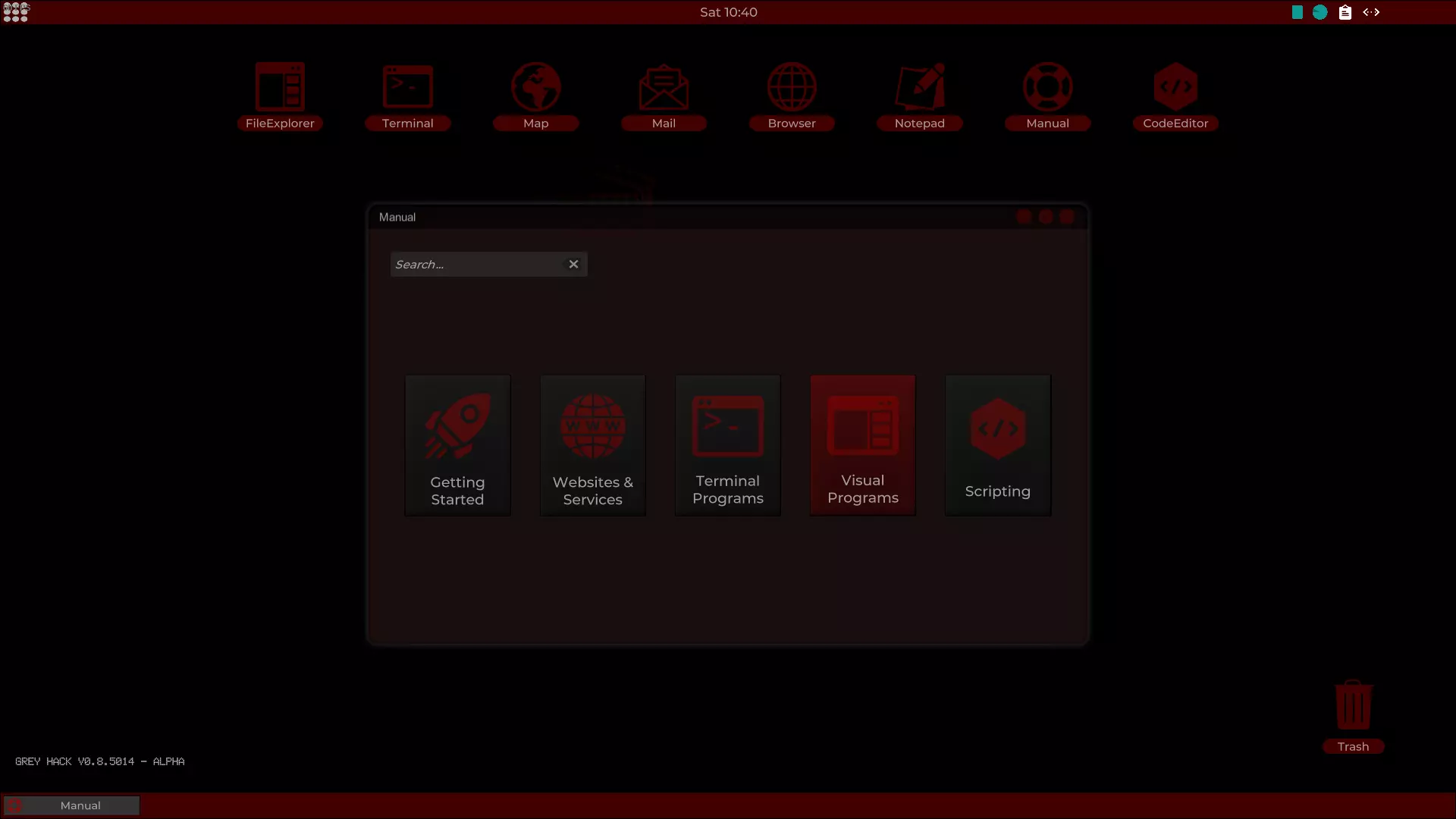
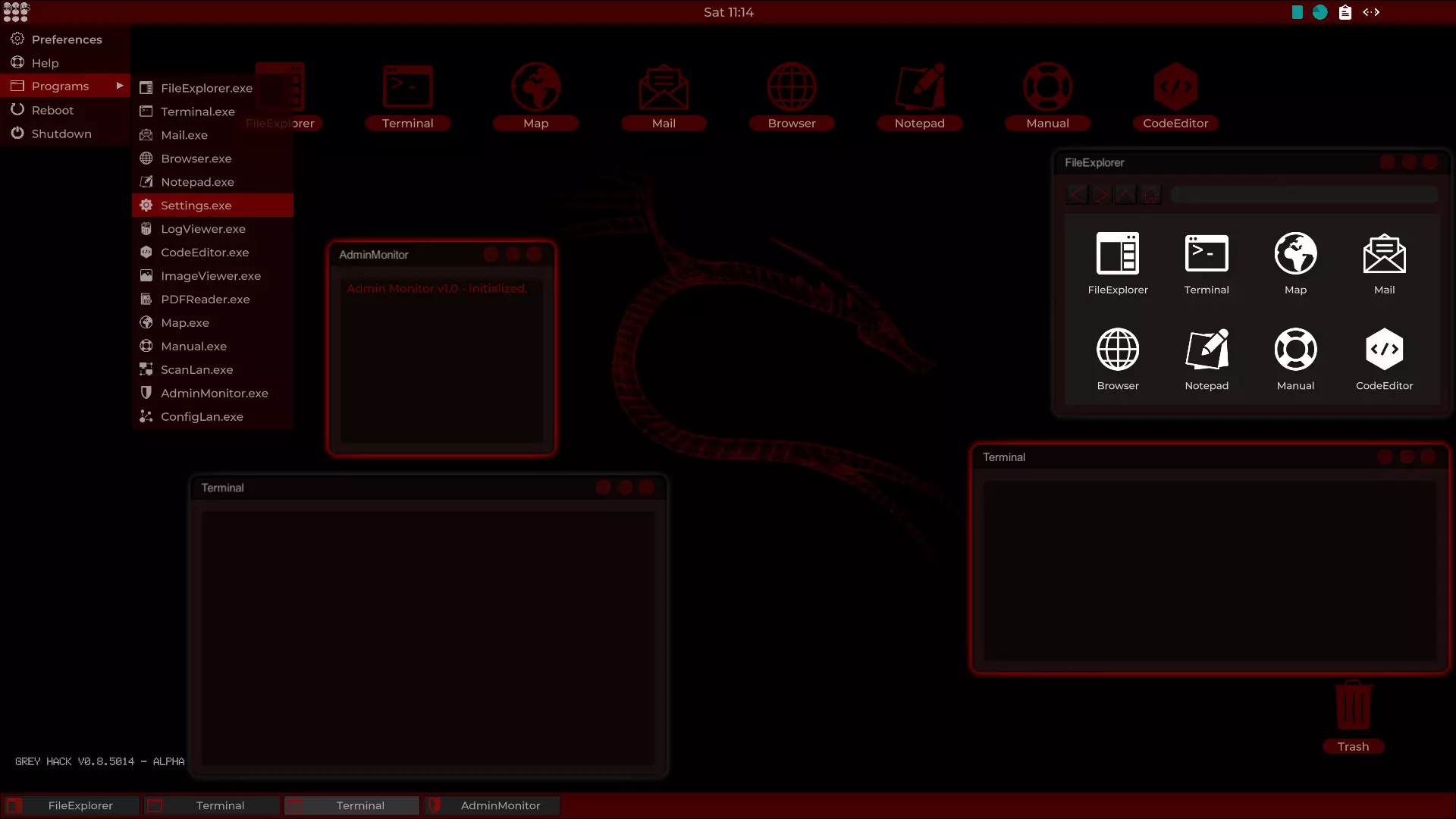
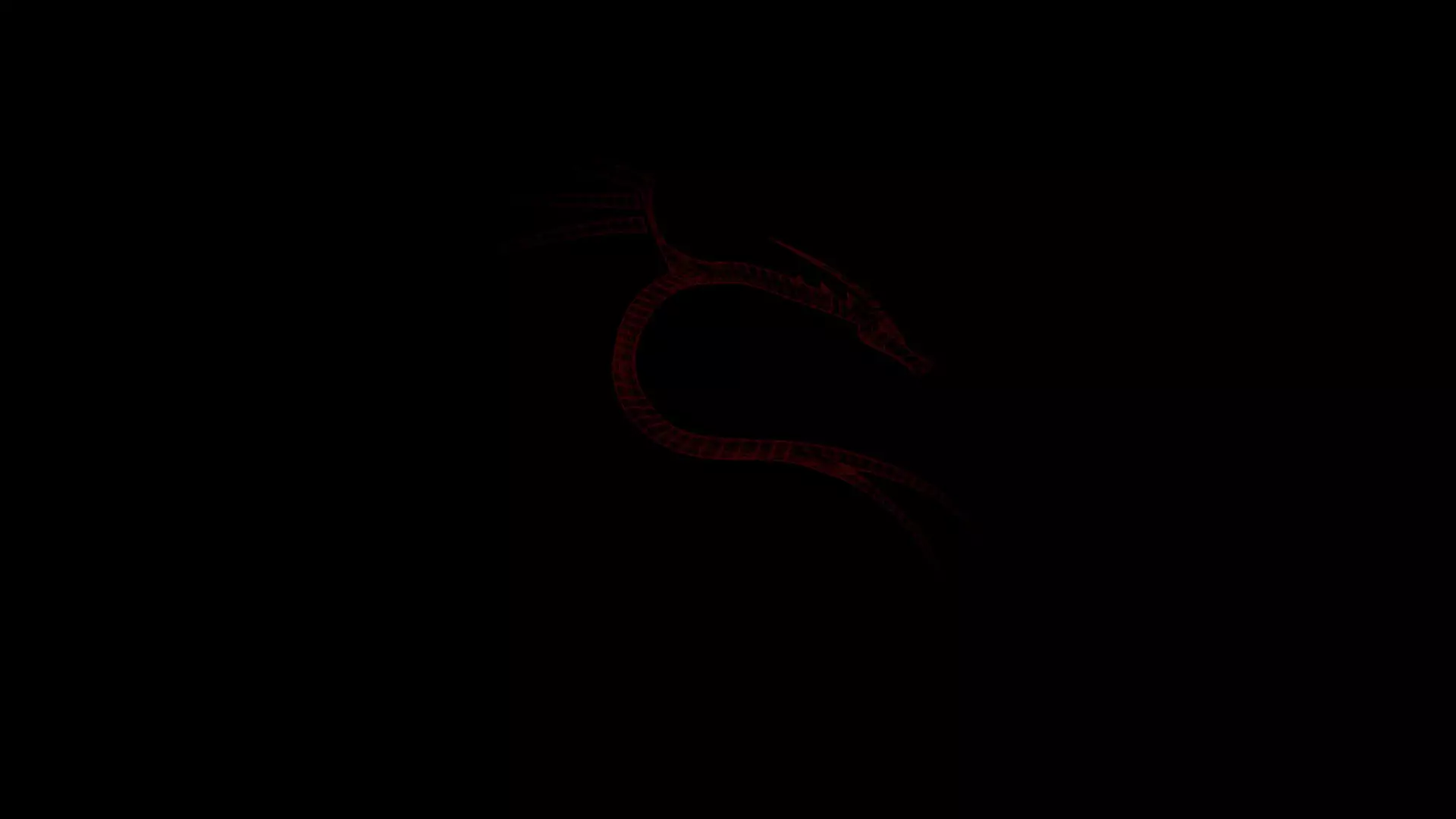
如何安装【Theme.conf】 在游戏记事本中打开 将主题内容复制粘贴到记事本并保存到某处 打开设置->外观,点击三点图标并选择已保存的主题文件 点击应用更改 Theme.conf <?xml version="1.0" encoding="utf-16"?> <UI_Theme xmlns:xsd="http://www.w3.org/2001/XMLSchema" xmlns:xsi="http://www.w3.<title> <r>0</r> <g>0</g> <b>0</b> <a>133</a> </title> <titleText> <r>208</r> <g>208</g> <b>208</b> <a>190</a> </titleText> <title_buttons> <r>255</r> <g>0</g> <b>0</b> <a>40</a> </title_buttons> <title_buttons_foreground> <r>41</r> <g>0</g> <b>0</b> <a>255</a> </title_buttons_foreground> <window_background> <r>33</r> <g>16</g> <b>16</b> <a>177</a> </window_background> <remoteConnection> <r>255</r> <g>0</g> <b>0</b><remoteConnection> <buttons_background> <r>35</r> <g>34</g> <b>34</b> <a>255</a> </buttons_background> <buttons_text> <r>208</r> <g>208</g> <b>208</b> <a>190</a> </buttons_text> <buttonsHighlight> <r>100</r> <g>14</g> <b>14</b> <a>255</a> </buttonsHighlight> <scrollForeground> <r>141</r> <g>0</g> <b>0</b> <a>255</a> </scrollForeground> <scrollBackground> <r>149</r> <g>149</g> <b>149</b> <a>154</a> </scrollBackground> <scrollHighlight> <r>255</r>0 0 50 82 82 82 148 117 0 0 255 0 0 0 132 67 0 0 255 65 0 0 255 156<desktopIconsHighlight> 0 2 255 </desktopIconsHighlight> <clockText> 208 208 208 190 </clockText> <clockTextHighlight> 173 173 173 255 </clockTextHighlight> <userText> 208 208 208 190 </userText> <contextualBackground> 29 0 0 201 </contextualBackground> <contextualText> 208 208 208 190 </contextualText><contextualHighlight> <r>117</r> <g>0</g> <b>0</b> <a>214</a> </contextualHighlight> <mainMenuButtonNormal> <r>196</r> <g>196</g> <b>196</b> <a>255</a> </mainMenuButtonNormal> <mainMenuButtonHighlight> <r>208</r> <g>208</g> <b>208</b> <a>190</a> </mainMenuButtonHighlight> <desktopIconsText> <r>208</r> <g>208</g> <b>208</b> <a>190</a> </desktopIconsText> <buttons_images> <r>155</r> <g>0</g> <b>0</b> <a>107</a> </buttons_images> <outline_root> <r>255</r> <g>0</g><大纲根> 0 <透明度>255</透明度> </大纲根> <任务栏聚焦> <红>51</红> <绿>51</绿> <蓝>51</蓝> <透明度>255</透明度> </任务栏聚焦> <任务栏聚焦高亮> <红>82</红> <绿>80</绿> <蓝>80</蓝> <透明度>255</透明度> </任务栏聚焦高亮> <任务栏任务> <红>32</红> <绿>32</绿> <蓝>32</蓝> <透明度>255</透明度> </任务栏任务> <任务栏任务高亮> <红>60</红> <绿>60</绿> <蓝>60</蓝> <透明度>255</透明度> </任务栏任务高亮> <任务栏图标> <红>138</红> <绿>7</绿> <蓝>7</蓝> <透明度>255</透明度> </任务栏图标> <任务栏文本><任务栏文本> <红>208</红> <绿>208</绿> <蓝>208</蓝> <透明度>190</透明度> </任务栏文本> <下拉菜单前景> <红>0</红> <绿>0</绿> <蓝>0</蓝> <透明度>116</透明度> </下拉菜单前景> <下拉菜单背景> <红>32</红> <绿>32</绿> <蓝>32</蓝> <透明度>72</透明度> </下拉菜单背景> <下拉菜单高亮> <红>255</红> <绿>0</绿> <蓝>0</蓝> <透明度>77</透明度> </下拉菜单高亮> <下拉菜单文本> <红>208</红> <绿>208</绿> <蓝>208</蓝> <透明度>190</透明度> </下拉菜单文本> <通知图标> <红>168</红> <绿>0</绿> <蓝>0</蓝> <透明度>200</透明度>如何安装自定义壁纸 打开设置->外观,将鼠标移至黄色图标上。 它会显示复制自定义壁纸的位置及其他详细信息。 将壁纸复制到正确文件夹后,关闭外观设置并重新打开。 点击下拉菜单,选择你的壁纸。 点击应用更改。
感谢阅读。