换一换
换一换 


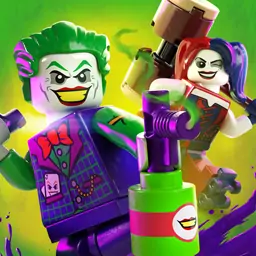
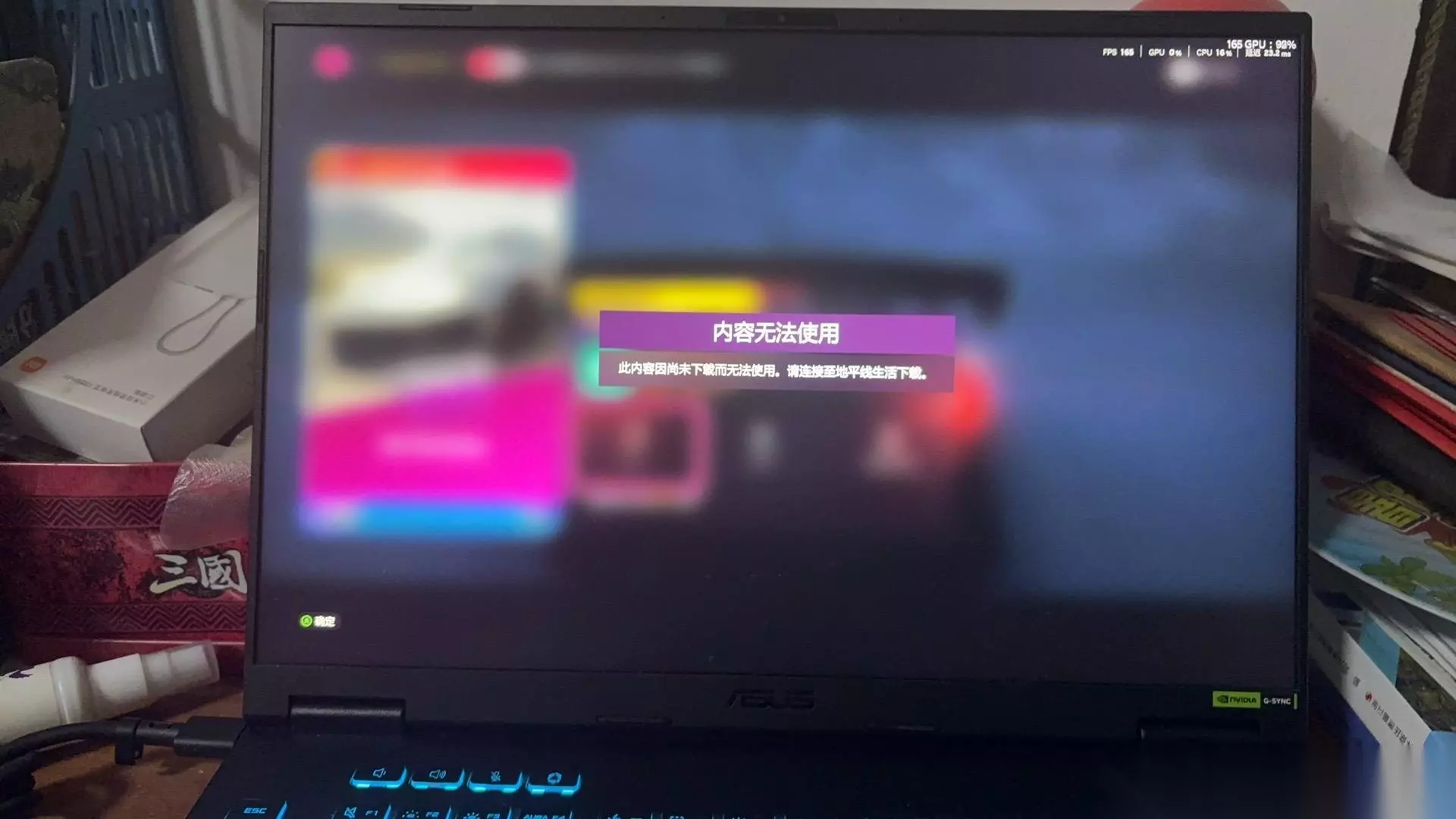
如果你在启动游戏时,明明电脑配置很高,但开场动画却异常卡顿,那么本指南将为你提供帮助。适用于Windows 11和Windows 10系统。 问题介绍: 启动游戏后,我发现游戏运行异常卡顿。开场动画已经非常不流畅,进入游戏后情况也没有改善,简直无法正常游玩! 问题原因是Windows系统不知为何认为该游戏应该使用低功耗的集成显卡运行,而非独立显卡。 请注意,本指南仅用于解决这一特定问题。我在网上和论坛中花费了不少时间才找到这个解决方案,希望能提供一个直接明了、易于查找的指南。第一步:进入Windows图形设置 首先,你需要启动Windows图形设置菜单。我使用的是Windows 11系统,但Windows 10的操作步骤基本相同。 你可以使用Windows内置的搜索工具搜索该选项,或者通过以下路径进入: 设置 -> 系统 -> 显示 -> 图形
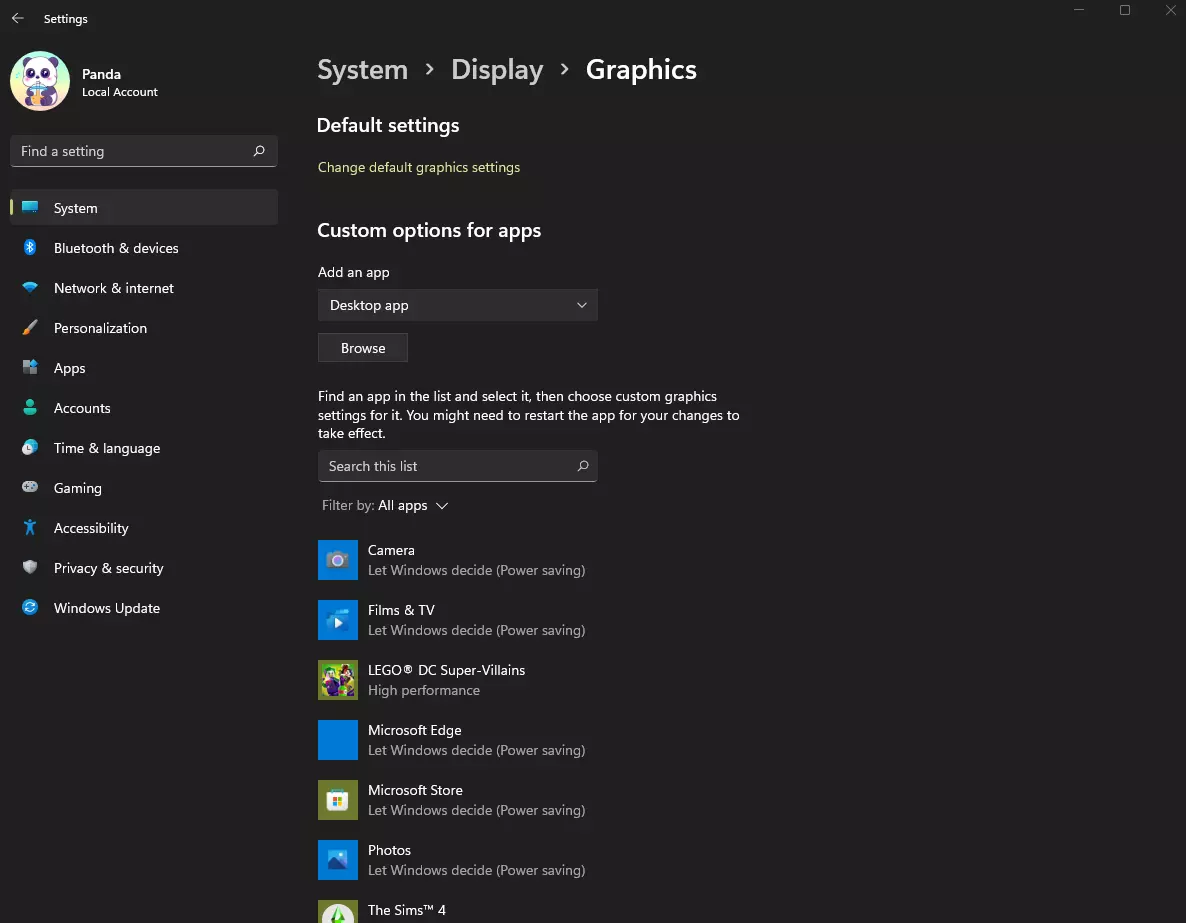
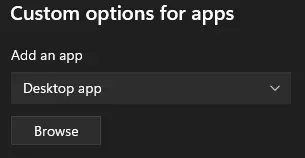
第二步:将游戏添加到应用列表中 要能够选择游戏,首先需要将其添加到列表中。 为此,请点击【浏览】,确保其上方已选择【桌面应用】。
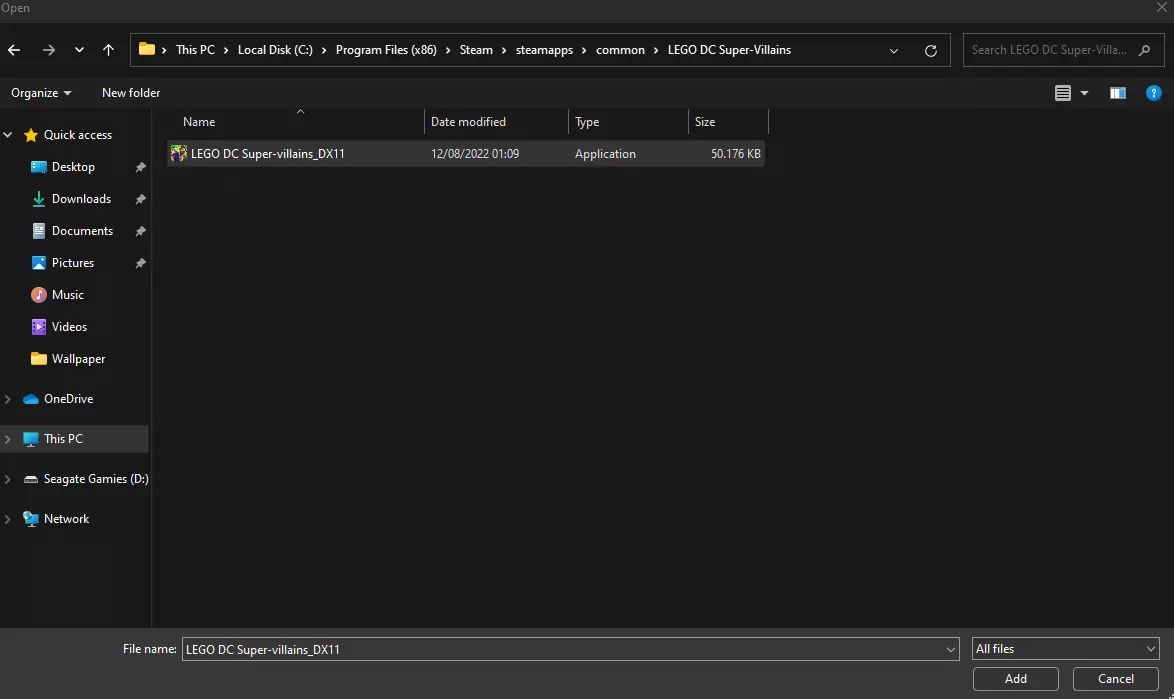
随后将打开文件资源管理器以引导你找到该应用程序。默认情况下,你的游戏应位于:C: Program Files (x86) Steam steamapps common。在该文件夹中,你会看到所有的Steam游戏,选择名为【LEGO DC Super-Villains】的文件夹。在该文件夹内,你应该只能选择一个可执行文件。只需选中它并点击“添加”即可。
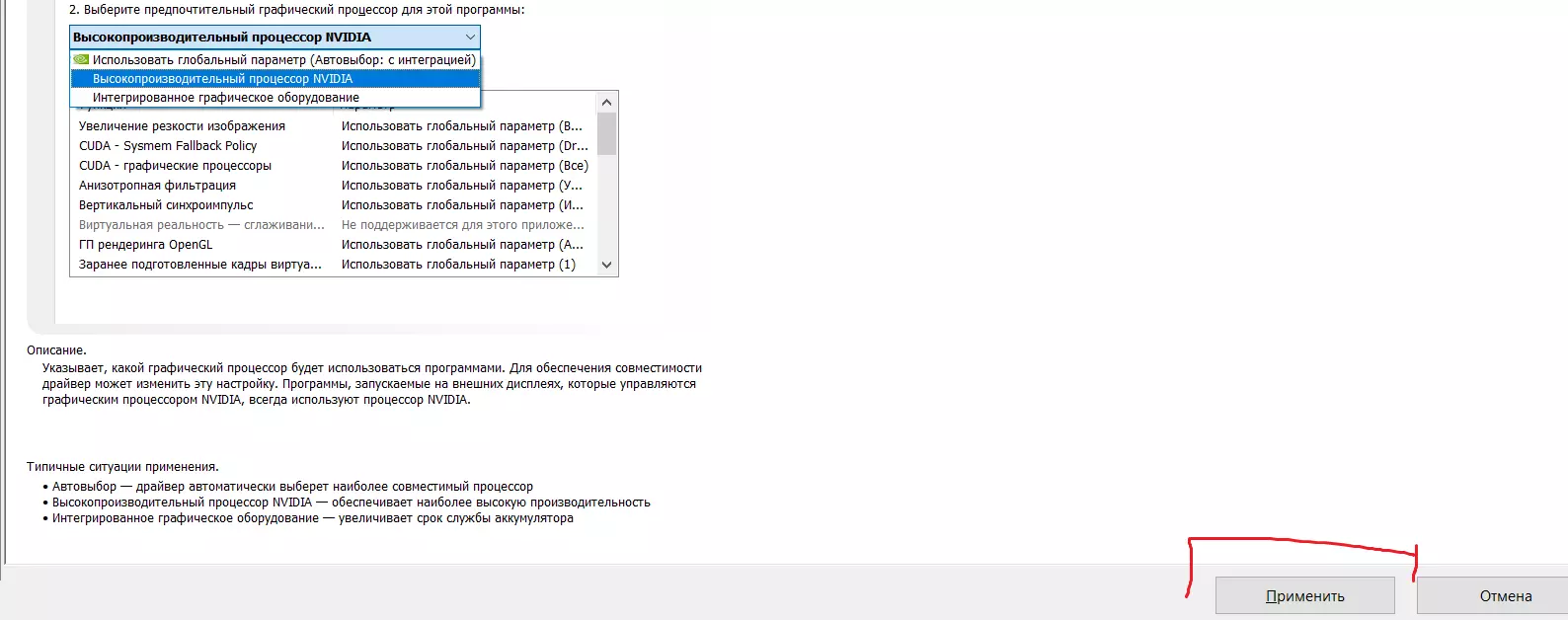
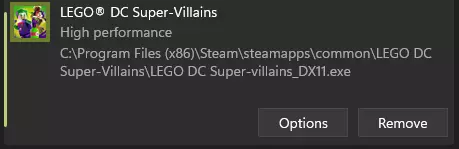
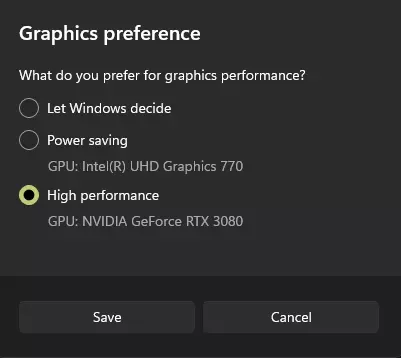
第三步:设置图形首选项 要完成设置,你还需要调整图形首选项。 现在,游戏应该会出现在图形菜单的应用列表中。点击该游戏并选择【选项】。 在弹出的菜单中,只需选择【高性能】,并且不要忘记点击【保存】。
你成功了!从现在开始,下次启动游戏时,一切都应该能正常运行了。干得漂亮!