换一换
换一换 


《剑湾奇旅》用户模组创建系统初介绍 简介 本说明将持续更新。 ModKit是用于将模组信息加载到游戏中的工具。可修改的程度完全取决于用户的技能水平。 使用该工具包主要有三个等级: - 初级:在此等级,模组制作者基于游戏内模型更改和添加新的游戏对象,仅使用游戏内功能。 - 中级:在此等级,模组创建者为游戏添加新功能。需要一些3D建模和特效技能。 - 专业级:此等级允许完全改变游戏,需要深入的C#和Unity知识。 ModKit安装 1. 要为《剑湾奇旅》创建模组,你需要Unity 2022.3.61f1。
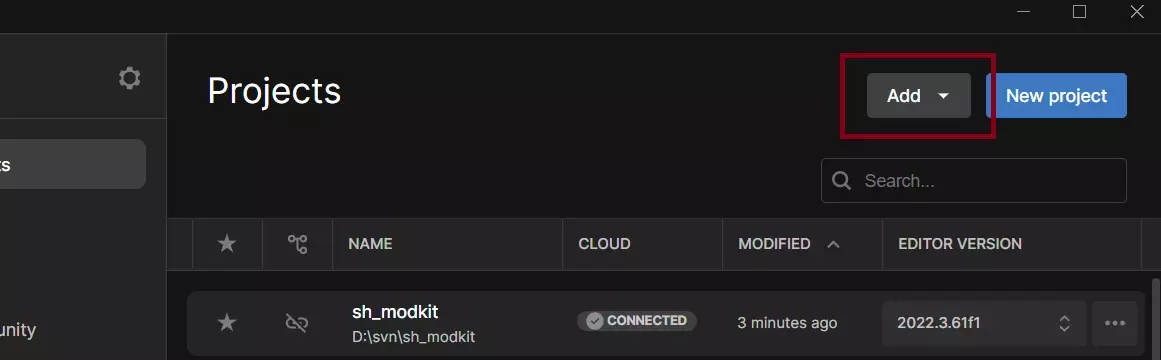
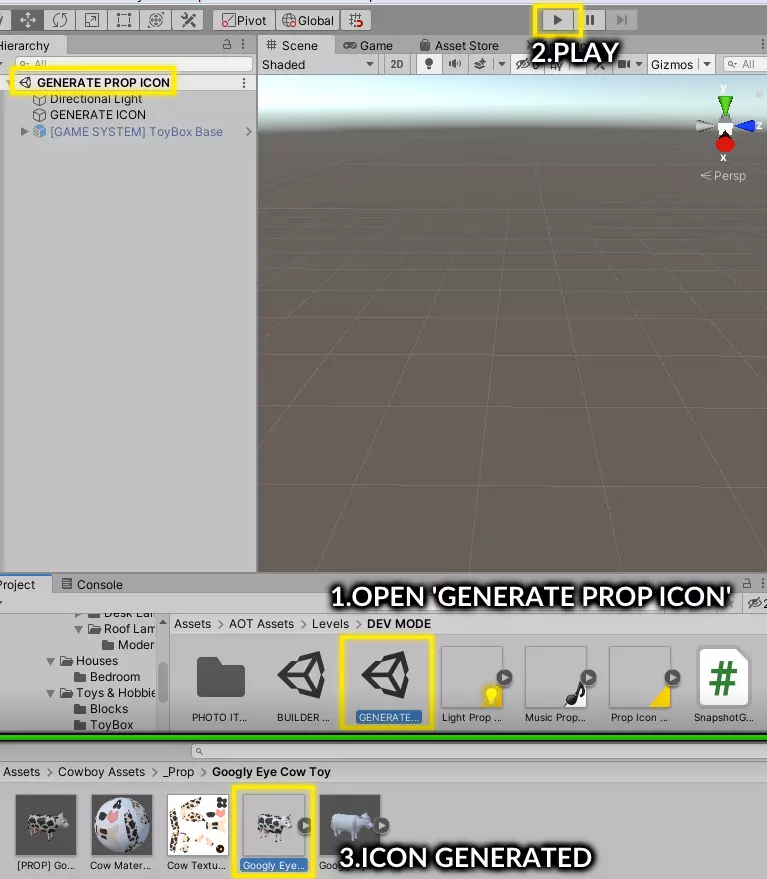
安装Unity后,启动它并打开ModKit项目。 2. Unity编辑器 Unity编辑器具有标准的窗口界面。以下是用于创建模组的最重要面板:
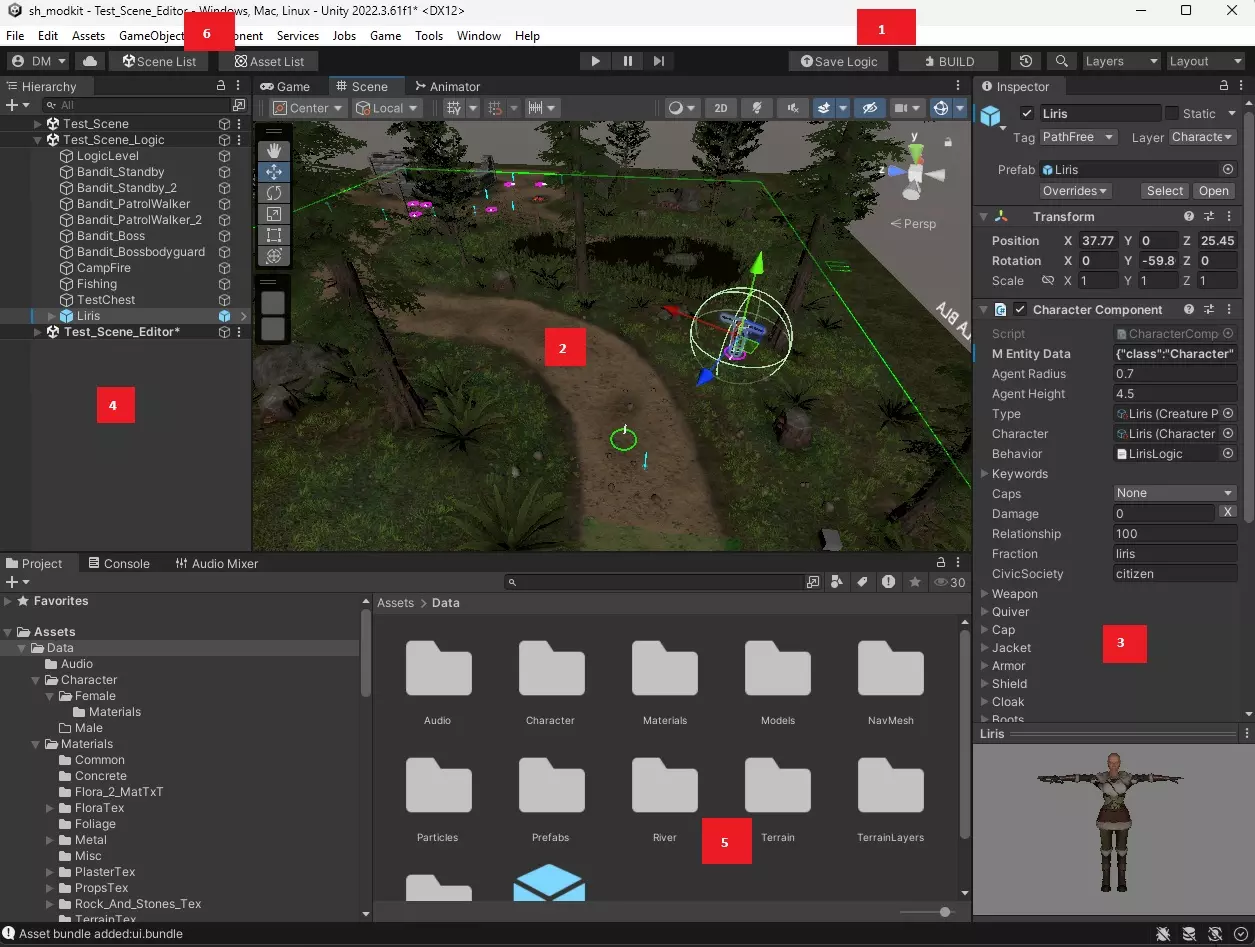
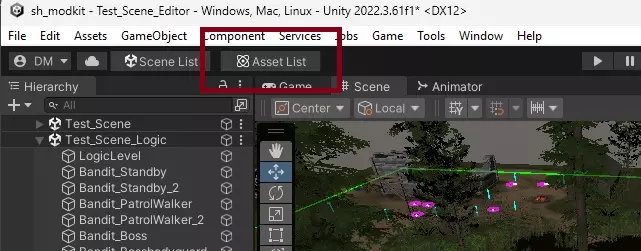
1. 保存与构建——对游戏关卡进行任何更改后,请务必保存你的工作。之后你可以构建模组以在游戏中进行测试。 2. 场景——你的模组场景的3D视图。 3. 检查器——显示所选对象的属性。 4. 层级——显示当前场景中的所有元素。 5. 项目——显示你的整个项目文件夹结构。 5. 文件夹视图——显示所选项目文件夹中的文件。 6. 模组工具包功能——额外的模组制作工具和实用程序。 3. 资源查看器 点击上方高亮行时,将打开资源查看器窗口。
重要提示:首次启动时,你必须设置游戏StreamingAssets文件夹的路径。点击【...】按钮并选择正确的目录。
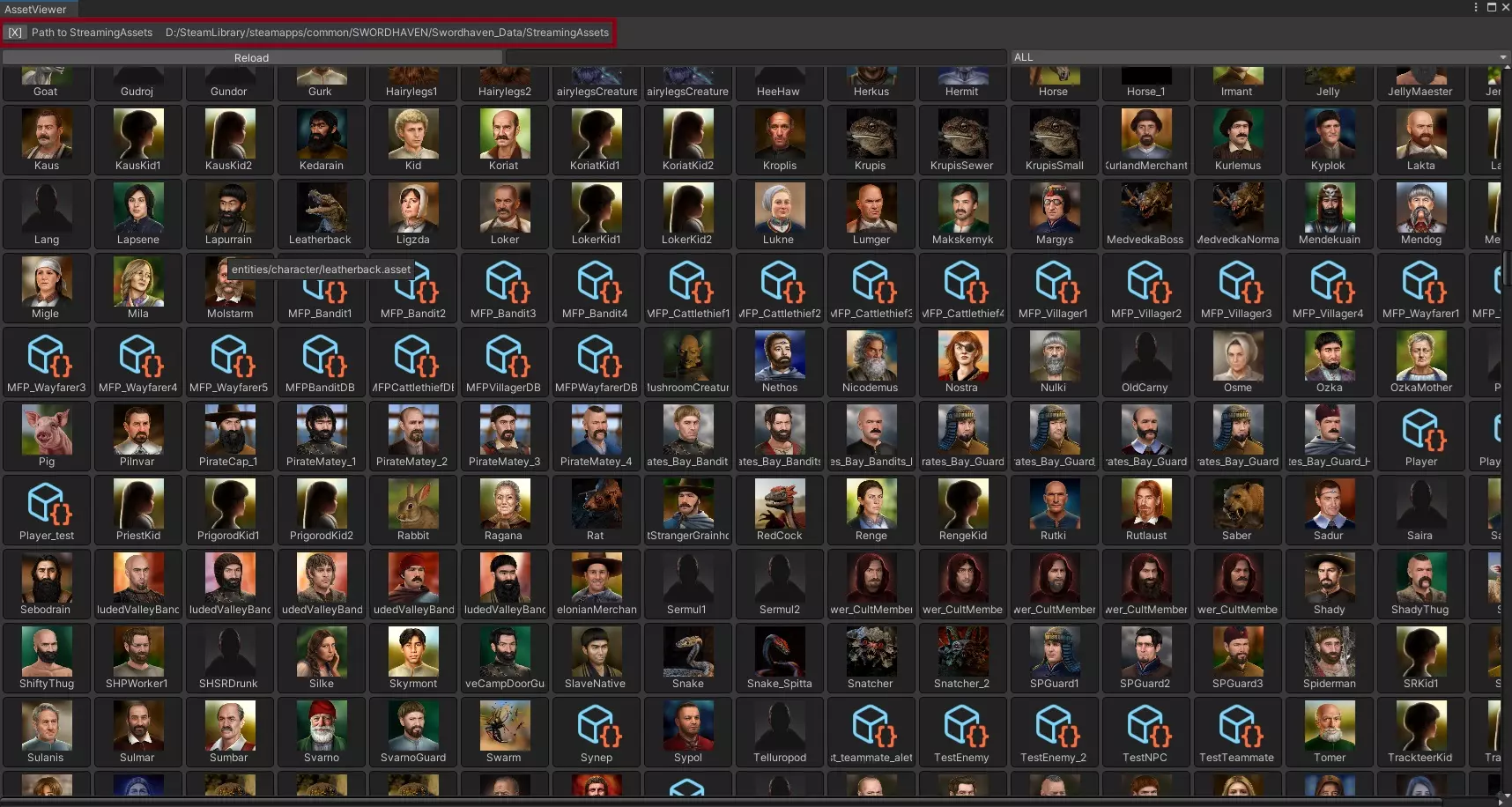
对于Steam安装,路径通常为:'SteamLibrary\steamapps\common\剑湾奇旅\剑湾奇旅_Data\StreamingAssets'
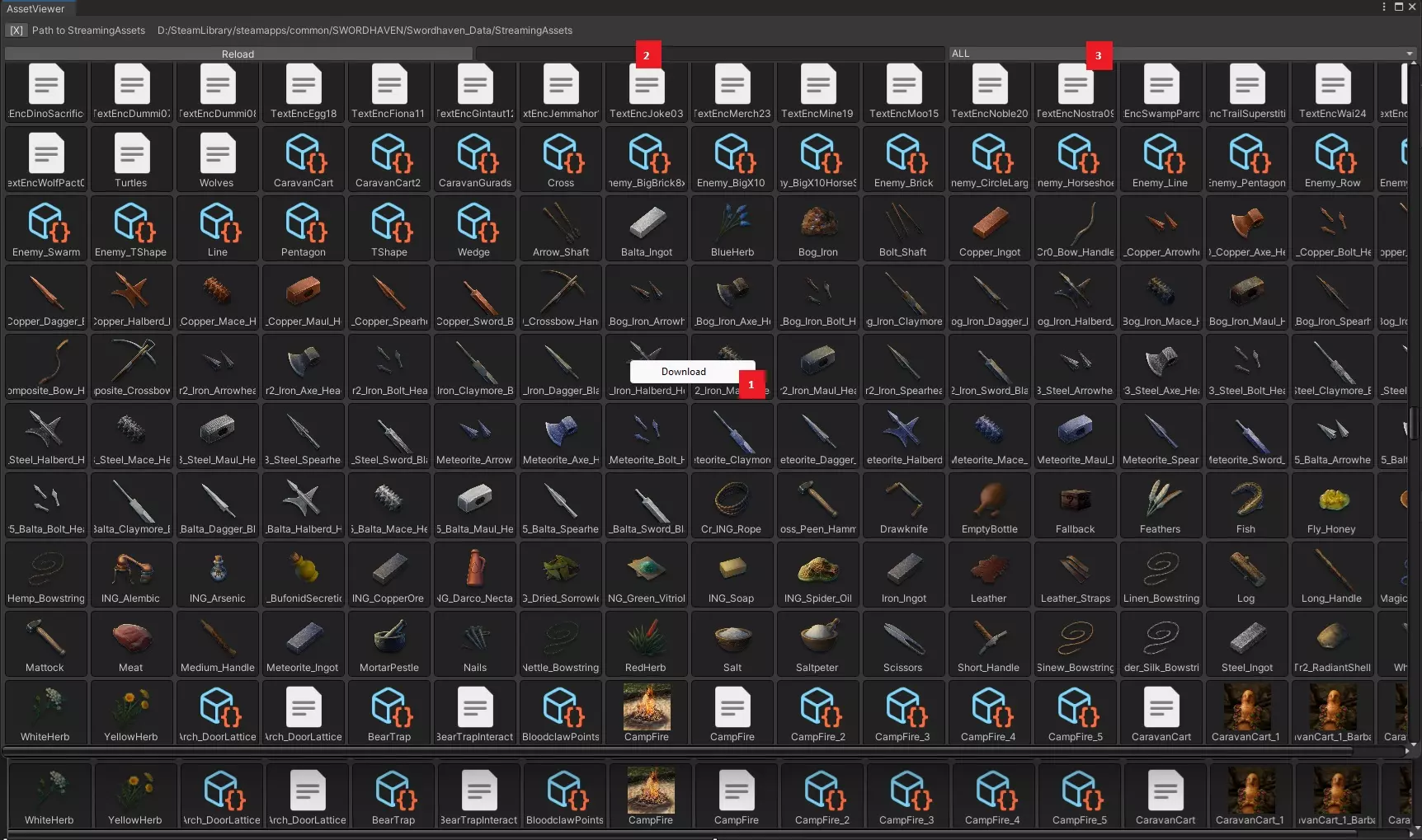
此窗口的主要功能: 1. 右键点击>下载,将资源添加到你的模组项目中。 2. 按名称搜索资源。 3. 按类型搜索资源。 使用重新加载来刷新资源列表。 你也可以使用Unity检视器查看所选资源。 4. 编辑路径地图(待办) 5. 构建模组(构建模组)

0. 在Unity中,进入顶部菜单:游戏 → 构建模组。 1. 重要提示:将你的模组名称更改为独特的名称。该名称必须与Scripts/MyMod中【Name】字段下的名称一致。 2. 点击【构建】。 3. 设置模组可见性、名称和描述,然后将其上传至Steam创意工坊。 构建完成后,【Mods】文件夹将会打开。确保DLL文件名和文件夹名称完全相同。
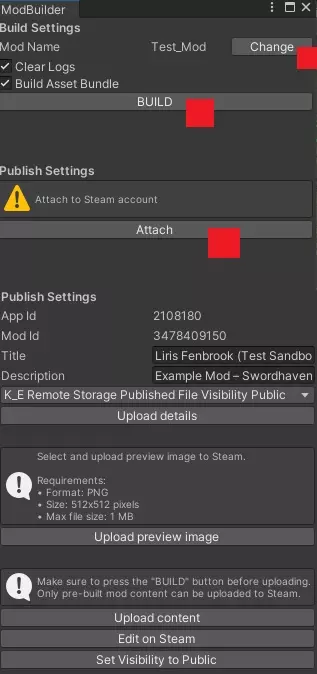
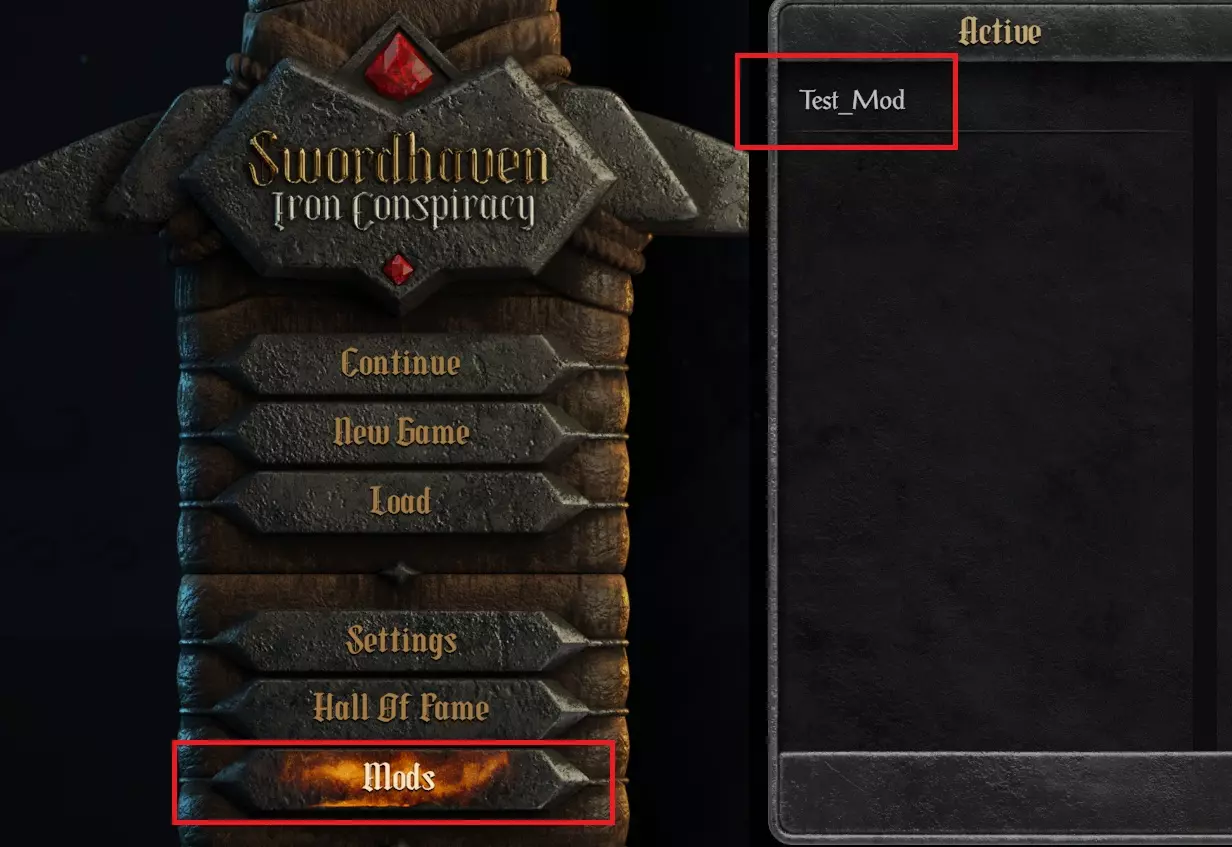
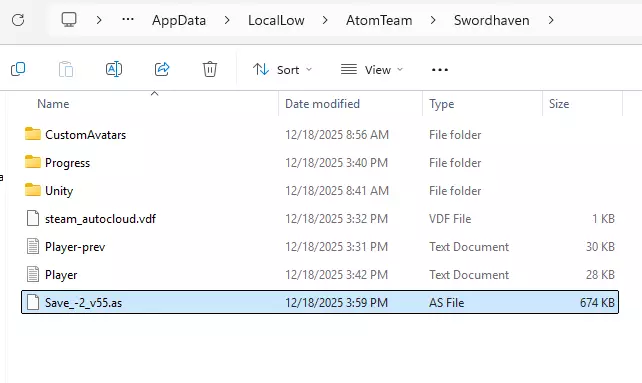
出于测试目的,你无需发布模组。 6.启动游戏并测试你的模组。 查看日志文件位置: %AppData%/../LocalLow/AtomTeam/Swordhaven/Player.log 如果日志中包含【Mod Init: YourModName】,则表示模组已成功加载。 在游戏的模组菜单中激活你的模组。